Poprawne przygotowanie plików do druku to podstawa, jeśli chcemy uniknąć nieprzyjemnych niespodzianek, takich jak białe paski na krawędziach po docięciu. Właśnie dlatego spady drukarskie są tak kluczowe, a ich prawidłowe ustawienie w Photoshopie to umiejętność, którą każdy projektant powinien opanować. W tym poradniku pokażę Ci krok po kroku, jak to zrobić, aby Twoje projekty zawsze wyglądały perfekcyjnie.
Spady w Photoshopie klucz do perfekcyjnego wydruku bez białych krawędzi
- Spady drukarskie to dodatkowy obszar grafiki (zazwyczaj 3 mm z każdej strony), który wychodzi poza finalny format projektu, zapobiegając białym krawędziom po docięciu.
- Projektowanie ze spadami zaczyna się od prawidłowego skonfigurowania dokumentu w Photoshopie, powiększając jego wymiary o dwukrotność wartości spadu (np. dla 3 mm spadu dodajemy 6 mm do szerokości i wysokości).
- Kluczowe jest ustawienie linii pomocniczych wyznaczających obszar cięcia oraz wewnętrznego marginesu bezpieczeństwa dla tekstu i logo.
- Tła i zdjęcia muszą zawsze "wylewać się" na obszar spadu.
- Plik należy eksportować do formatu PDF/X-1a:2001 lub PDF/X-4 w trybie CMYK i rozdzielczości 300 DPI.
- Unikaj typowych błędów, takich jak projektowanie w RGB czy umieszczanie ważnych elementów zbyt blisko krawędzi.
Dlaczego spady drukarskie są niezbędne
Czym tak naprawdę jest spad i dlaczego drukarnia go od Ciebie wymaga?
Spad drukarski, znany również jako "bleed", to nic innego jak dodatkowy obszar grafiki, który wychodzi poza ostateczną linię cięcia Twojego projektu. Wyobraź sobie, że projektujesz wizytówkę. Jej docelowy rozmiar to 90x50 mm. Aby drukarnia mogła ją precyzyjnie dociąć, potrzebuje marginesu błędu. Ten margines to właśnie spad, który zazwyczaj wynosi od 2 do 5 mm z każdej strony, choć najczęściej spotykana i bezpieczna wartość to 3 mm. Drukarnie wymagają spadów, ponieważ maszyny tnące, mimo swojej precyzji, nigdy nie są w 100% idealne. Niewielkie przesunięcia są normalne. Gdyby nie było spadów, po docięciu mogłyby pojawić się nieestetyczne, białe paski na krawędziach, tam gdzie grafika nie doszła do samego końca. Spad gwarantuje, że nawet przy minimalnym przesunięciu cięcia, krawędź będzie zawsze pokryta kolorem lub grafiką.
Różnica między formatem netto a brutto klucz do zrozumienia procesu
Zrozumienie różnicy między formatem netto a brutto jest fundamentalne w pracy z drukiem. Format netto to nic innego jak docelowy rozmiar Twojego projektu po jego docięciu, czyli to, co finalnie trafi do rąk klienta na przykład ulotka A6 o wymiarach 105x148 mm. Z kolei format brutto to format netto powiększony o spady z każdej strony. Jeśli więc dla wspomnianej ulotki A6 zastosujemy spady 3 mm z każdej strony, to format brutto wyniesie 111x154 mm (105 mm szerokości + 3 mm spadu z lewej + 3 mm spadu z prawej = 111 mm; 148 mm wysokości + 3 mm spadu z góry + 3 mm spadu z dołu = 154 mm). To właśnie w tym większym formacie brutto będziesz projektować w Photoshopie.
Co się stanie, gdy wyślesz plik bez spadów?
Wysłanie pliku do drukarni bez odpowiednio przygotowanych spadów to jeden z najczęstszych błędów, który może mieć kilka nieprzyjemnych konsekwencji. Po pierwsze, jak już wspomniałem, najprawdopodobniej pojawią się białe paski na krawędziach. Drukarnia, tnąc projekt, nie będzie miała "zapasu" koloru, co przy minimalnym przesunięciu maszyny ujawni niezadrukowany obszar. Po drugie, w skrajnych przypadkach, jeśli ważne elementy graficzne lub tekstowe znajdują się zbyt blisko krawędzi cięcia, mogą zostać po prostu obcięte. Nikt nie chce, żeby jego logo było niekompletne, prawda? W najlepszym wypadku drukarnia poprosi Cię o poprawienie pliku i ponowne przesłanie, co wydłuży czas realizacji zamówienia. W najgorszym, wydrukuje projekt tak, jak jest, a Ty otrzymasz produkt, który nie spełnia Twoich oczekiwań. Z mojego doświadczenia wiem, że lepiej poświęcić kilka minut na początku, niż później zmagać się z poprawkami i frustracją.
Jak skonfigurować nowy dokument w Photoshopie pod spady
Obliczanie wymiarów pliku: prosta matematyka, która ratuje Twój projekt
Klucz do sukcesu leży w prawidłowym obliczeniu wymiarów dokumentu już na etapie jego tworzenia. To prosta matematyka, ale często pomijana. Zawsze musisz pamiętać, aby do docelowej szerokości i wysokości projektu (formatu netto) dodać dwukrotność wartości spadu. Dlaczego dwukrotność? Bo spad dodajemy z każdej strony z lewej i prawej dla szerokości, oraz z góry i z dołu dla wysokości. Weźmy przykład ulotki A6, która ma wymiary 105x148 mm. Jeśli drukarnia wymaga spadów 3 mm, to:
- Szerokość dokumentu: 105 mm (netto) + 3 mm (lewy spad) + 3 mm (prawy spad) = 111 mm
- Wysokość dokumentu: 148 mm (netto) + 3 mm (górny spad) + 3 mm (dolny spad) = 154 mm
Ustawienia kluczowe przy tworzeniu dokumentu: DPI, tryb koloru i profil
Oprócz wymiarów, istnieją inne fundamentalne ustawienia, które musisz skonfigurować w oknie "Nowy dokument":
- Rozdzielczość (Resolution): Dla druku offsetowego i cyfrowego zawsze ustawiaj 300 DPI (pikseli/cal). Niższa rozdzielczość spowoduje, że wydruk będzie rozpikselowany i nieostry.
- Tryb koloru (Color Mode): Niezmiennie wybieraj CMYK Color. RGB to tryb dla ekranów, CMYK dla druku. Projektowanie w RGB i późniejsza konwersja na CMYK może skutkować nieprzewidywalnymi zmianami kolorów.
- Profil kolorów (Color Profile): To bardzo ważny element, który często jest pomijany. Standardem w Europie jest profil FOGRA39 (Coated FOGRA39) dla papierów powlekanych lub FOGRA51/FOGRA52 dla papierów niepowlekanych. Jeśli drukarnia nie poda konkretnego profilu, FOGRA39 jest zazwyczaj bezpiecznym wyborem. Upewnij się, że masz go wybranego, aby kolory na wydruku jak najbardziej odpowiadały temu, co widzisz na ekranie.
Praktyczny przykład: tworzymy plik dla wizytówki (90x50 mm) ze spadami 3 mm
Przejdźmy teraz do konkretnego przykładu, który pomoże Ci utrwalić wiedzę. Stworzymy dokument dla standardowej wizytówki o wymiarach 90x50 mm z wymaganymi spadami 3 mm. Postępuj zgodnie z poniższymi krokami:
- Otwórz program Adobe Photoshop.
- Przejdź do menu File > New... (Plik > Nowy...).
- W oknie "New Document" (Nowy dokument) ustaw następujące wartości:
- Width (Szerokość): 96 mm (90 mm netto + 3 mm lewy spad + 3 mm prawy spad)
- Height (Wysokość): 56 mm (50 mm netto + 3 mm górny spad + 3 mm dolny spad)
- Resolution (Rozdzielczość): 300 Pixels/Inch (Pikseli/Cal)
- Color Mode (Tryb koloru): CMYK Color (Kolor CMYK)
- Color Profile (Profil kolorów): Wybierz np. Coated FOGRA39 (jeśli nie masz innych wytycznych od drukarni)
- Pozostałe ustawienia możesz pozostawić domyślne.
- Kliknij Create (Utwórz).
Linie pomocnicze Twoja mapa bezpiecznego projektowania
Jak precyzyjnie ustawić linie pomocnicze wyznaczające obszar cięcia?
Po stworzeniu dokumentu w formacie brutto, kolejnym kluczowym krokiem jest wizualne wyznaczenie obszaru cięcia, czyli formatu netto. Zrobisz to za pomocą linii pomocniczych (Guides), które w Photoshopie są Twoją mapą bezpiecznego projektowania. Pozwolą Ci one wyraźnie zobaczyć, gdzie dokładnie projekt zostanie docięty. Oto jak je ustawić:
- Upewnij się, że masz włączone linijki (Rulers). Jeśli ich nie widzisz, naciśnij Ctrl+R (Cmd+R na Macu) lub przejdź do View > Rulers (Widok > Linijki).
- Zmień jednostki linijek na milimetry. Kliknij prawym przyciskiem myszy na linijce i wybierz "Millimeters" (Milimetry).
- Aby dodać linię pionową, kliknij i przeciągnij z lewej linijki pionowej na obszar roboczy. Ustaw pierwszą linię na 3 mm od lewej krawędzi dokumentu.
- Przeciągnij drugą linię pionową i ustaw ją na 3 mm od prawej krawędzi. Możesz to zrobić, odejmując wartość spadu od całkowitej szerokości dokumentu (np. dla wizytówki 96 mm - 3 mm = 93 mm).
- Aby dodać linię poziomą, kliknij i przeciągnij z górnej linijki poziomej. Ustaw pierwszą linię na 3 mm od górnej krawędzi dokumentu.
- Przeciągnij drugą linię poziomą i ustaw ją na 3 mm od dolnej krawędzi (np. dla wizytówki 56 mm - 3 mm = 53 mm).
Teraz masz wyraźnie zaznaczony obszar cięcia. Wszystko, co znajduje się między tymi liniami, to Twój format netto.
Wewnętrzny margines bezpieczeństwa: dlaczego Twoje logo i teksty muszą "oddychać"?
Oprócz linii cięcia, niezwykle ważny jest również wewnętrzny margines bezpieczeństwa (Safe Area). Jest to dodatkowy margines, który wyznaczasz do wewnątrz od linii cięcia. Jego celem jest ochrona najważniejszych elementów Twojego projektu tekstów, logo, czy innych kluczowych grafik przed przypadkowym przycięciem. Nawet z idealnie ustawionymi spadami, minimalne przesunięcia maszyny tnącej mogą spowodować, że element umieszczony zbyt blisko linii cięcia zostanie naruszony. Zazwyczaj margines bezpieczeństwa wynosi od 3 do 5 mm od linii cięcia. To daje pewność, że Twoje treści będą bezpieczne i czytelne po wydruku. Ja zawsze staram się stosować przynajmniej 4 mm, aby mieć większy spokój ducha.
Sprytny trik na automatyczne tworzenie marginesów i linii cięcia
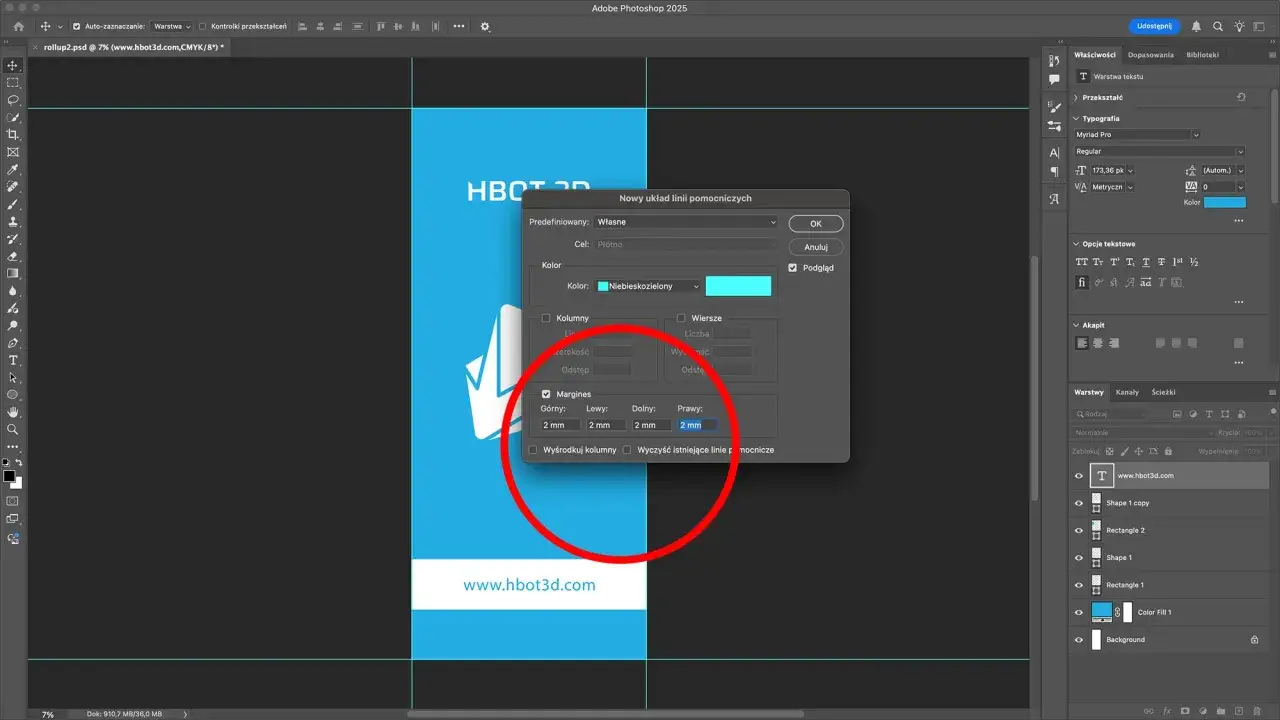
Ręczne przeciąganie linii pomocniczych może być czasochłonne, zwłaszcza przy skomplikowanych projektach. Photoshop oferuje jednak sprytne rozwiązania. Możesz skorzystać z funkcji View > New Guide Layout (Widok > Nowy układ linii pomocniczych). W tym oknie możesz precyzyjnie ustawić marginesy (Margins) oraz liczbę kolumn i wierszy. Wpisując wartości marginesów, możesz szybko stworzyć zarówno linie cięcia (jeśli ustawisz je na 3 mm od krawędzi dokumentu), jak i wewnętrzny margines bezpieczeństwa (np. 6-8 mm od krawędzi dokumentu, co da 3-5 mm od linii cięcia). To znacznie przyspiesza pracę i zapewnia precyzję.
Projektowanie ze spadami o czym pamiętać?
Zasada nr 1: Tła i zdjęcia muszą "wylewać się" poza linie cięcia
To absolutnie fundamentalna zasada, której nie możesz zapomnieć: wszystkie elementy tła czy to jednolite kolory, gradienty, zdjęcia, czy wzory muszą być rozciągnięte aż do krawędzi dokumentu, czyli na obszar spadu. Nie wystarczy, że dojdą do linii cięcia! Jeśli Twoje tło kończy się dokładnie na linii cięcia, a maszyna tnąca minimalnie się przesunie, otrzymasz nieestetyczny biały pasek. Rozciągając tło na cały obszar spadu, zapewniasz, że nawet po docięciu, krawędź będzie idealnie zadrukowana. To jest esencja pracy ze spadami stworzenie buforu, który niweluje niedoskonałości procesu cięcia.Jak zarządzać kompozycją, by kluczowe elementy nie zostały obcięte?
Skoro tła mają "wylewać się" poza linie cięcia, to co z kluczowymi elementami? Tutaj wchodzi w grę wspomniany wcześniej margines bezpieczeństwa. Oto kilka porad, jak zarządzać kompozycją:
- Trzymaj się marginesu bezpieczeństwa: Zawsze umieszczaj teksty, logo, ważne ikony i inne kluczowe informacje wewnątrz marginesu bezpieczeństwa. Nigdy nie pozwól, aby te elementy wychodziły poza ten obszar, a tym bardziej zbliżały się do linii cięcia.
- Wizualna kontrola: Regularnie sprawdzaj, czy żaden ważny element nie jest zbyt blisko krawędzi. Możesz to robić, ukrywając warstwy z liniami pomocniczymi, aby zobaczyć, jak projekt wygląda bez nich.
- Estetyka i przestrzeń: Nawet jeśli technicznie element mieści się w marginesie bezpieczeństwa, upewnij się, że ma wokół siebie wystarczająco dużo "powietrza". Zbyt ciasne rozmieszczenie elementów sprawia, że projekt wygląda na zagracony i nieprofesjonalny.
Wizualizacja efektu końcowego: jak sprawdzić, czy projekt jest bezpieczny?
Zawsze, zanim wyślesz plik do drukarni, warto wizualnie sprawdzić, czy wszystko jest na swoim miejscu i czy projekt jest bezpieczny. Jednym ze sposobów jest ukrycie warstw z liniami pomocniczymi (View > Show > Guides lub Ctrl/Cmd + ;). W ten sposób zobaczysz, jak projekt będzie wyglądał bez tych oznaczeń. Możesz również użyć funkcji maski lub zaznaczenia, aby symulować cięcie. Zaznacz obszar netto (czyli ten wyznaczony przez linie cięcia), a następnie odwróć zaznaczenie (Select > Inverse) i stwórz maskę. To pozwoli Ci zobaczyć, co dokładnie zostanie obcięte, a co pozostanie. To prosta, ale skuteczna metoda na wychwycenie ewentualnych błędów przed eksportem.Zapis i eksport pliku ostatnia prosta do wydruku
Dlaczego PDF jest najlepszym formatem dla drukarni?
Kiedy projekt jest już gotowy, pozostaje go odpowiednio zapisać i wyeksportować. Zdecydowanie najlepszym i najbardziej preferowanym formatem przez drukarnie jest PDF, zwłaszcza w standardach PDF/X (np. PDF/X-1a:2001 lub PDF/X-4). Dlaczego? PDF to format uniwersalny, który zachowuje wszystkie elementy projektu fonty, grafiki wektorowe i rastrowe w jednym pliku, niezależnie od użytego oprogramowania czy systemu operacyjnego. Gwarantuje to spójność i wierność projektu na każdym etapie. Standardy PDF/X dodatkowo zapewniają, że plik jest "gotowy do druku", zawierając wszystkie niezbędne informacje (np. osadzone fonty, tryb CMYK) i wykluczając te, które mogłyby sprawić problem (np. przezroczystości, które nie są obsługiwane przez starsze RIP-y drukarskie w PDF/X-1a).
Jak zapisać plik do formatu PDF/X-1a: 2001 bez utraty jakości?
Zapisywanie pliku z Photoshopa do PDF wymaga kilku kluczowych ustawień. Pamiętaj, że Photoshop, w przeciwieństwie do InDesigna czy Illustratora, nie dodaje automatycznie znaczników drukarskich (pasery, linie cięcia) do pliku PDF. Dlatego tak ważne jest, aby dokument został stworzony w formacie brutto (z uwzględnieniem spadów). Oto kroki:
- Gdy projekt jest ukończony i sprawdzony, przejdź do menu File > Save As... (Plik > Zapisz jako...).
- W oknie "Save As" wybierz format Photoshop PDF (*.PDF) z rozwijanej listy "Format".
- Nadaj plikowi odpowiednią nazwę i kliknij Save (Zapisz).
- Otworzy się okno "Save Adobe PDF". Tutaj musisz dokonać kluczowych ustawień:
- W sekcji Adobe PDF Preset (Ustawienia predefiniowane Adobe PDF) wybierz [PDF/X-1a:2001]. Jeśli drukarnia preferuje nowsze standardy, możesz wybrać [PDF/X-4:2008].
- W sekcji Standard upewnij się, że jest wybrane PDF/X-1a:2001.
- Przejdź do zakładki Output (Wyjście).
- W sekcji Color Conversion (Konwersja koloru) wybierz No Conversion (Bez konwersji).
- W sekcji Profile Inclusion Policy (Zasady dołączania profilu) wybierz Don't Include Profile (Nie dołączaj profilu) lub Include All Profiles (Dołącz wszystkie profile), w zależności od wytycznych drukarni. Najbezpieczniej jest nie konwertować, jeśli już pracujesz w CMYK.
- W zakładce Compression (Kompresja) upewnij się, że dla obrazów kolorowych i w skali szarości wybrane jest ZIP lub JPEG Maximum Quality, a rozdzielczość jest ustawiona na 300 ppi (dla obrazów powyżej 450 ppi, downsample do 300 ppi).
- W zakładce Marks and Bleeds (Znaczniki i spady) tutaj uwaga! Photoshop nie dodaje znaczników drukarskich w tym oknie. Kluczowe jest, że Twój dokument ma już odpowiedni rozmiar brutto. Nie zaznaczaj opcji "Trim Marks" ani "Bleed Marks", chyba że drukarnia wyraźnie tego wymaga (co w przypadku Photoshopa jest rzadkością).
- Kliknij Save PDF (Zapisz PDF).
Twój plik PDF jest teraz gotowy do wysłania do drukarni. Zawsze jednak sprawdź podgląd pliku PDF w programie Acrobat Reader, aby upewnić się, że wszystko wygląda poprawnie.
Czy można wysłać plik TIFF lub JPG? Kiedy to ma sens?
Choć PDF jest najbardziej uniwersalnym i preferowanym formatem, niektóre drukarnie akceptują również pliki TIFF lub JPG, zwłaszcza w przypadku prostych projektów, takich jak plakaty czy zdjęcia.
- TIFF: Jest to format bezstratny, często używany do wysokiej jakości obrazów. Jeśli wysyłasz plik TIFF, upewnij się, że jest zapisany w trybie CMYK, ma rozdzielczość 300 DPI i, co ważne, zastosuj kompresję LZW. Kompresja LZW jest bezstratna i znacznie zmniejsza rozmiar pliku bez utraty jakości. Pamiętaj, że TIFF nie osadza fontów, więc jeśli masz tekst, musi być on zrasteryzowany (zamieniony na piksele) lub dołączony jako osobny plik.
- JPG: To format stratny, co oznacza, że kompresja usuwa pewne dane z obrazu. Jeśli musisz wysłać JPG, zawsze zapisuj go z najwyższą możliwą jakością (10-12). Podobnie jak TIFF, JPG nie osadza fontów i nie jest idealny do projektów z drobnym tekstem, ponieważ kompresja może go rozmyć. JPG jest akceptowalny głównie dla projektów, które są w całości obrazami (np. zdjęcia), bez istotnych elementów tekstowych, które mogłyby zostać zdegradowane.
Moja rada: zawsze pytaj drukarnię o preferowany format i specyfikację. Unikniesz w ten sposób wielu problemów.
Przeczytaj również: Realistyczne cienie w Photoshopie: Sekrety, techniki, unikaj błędów
Najczęstsze błędy przy spadach w Photoshopie i jak ich unikać
Błąd 1: Dodawanie spadów do istniejącego projektu jak to naprawić?
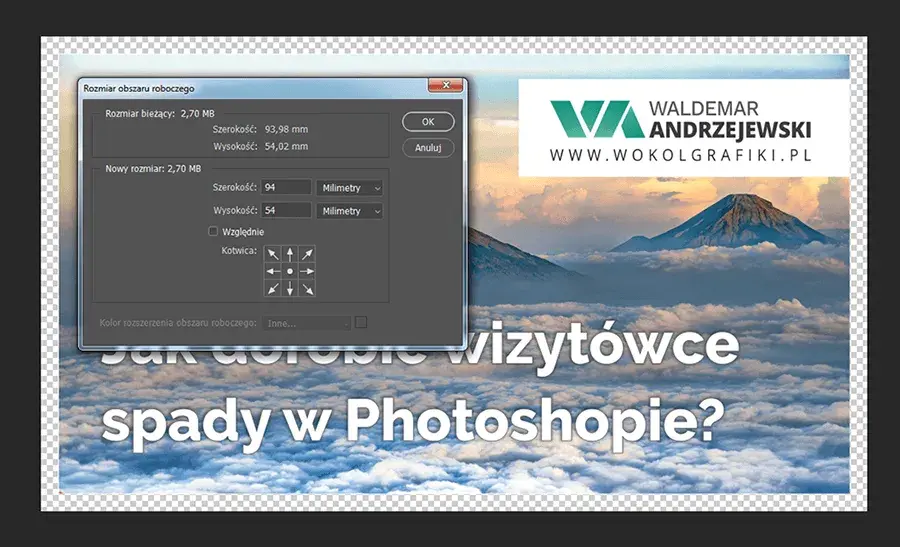
Jeden z najczęściej popełnianych błędów to próba dodania spadów do projektu, który został już zaprojektowany w formacie netto. To problematyczne, ponieważ po prostu powiększając płótno (Image > Canvas Size), nie rozciągniesz automatycznie wszystkich elementów graficznych. W rezultacie otrzymasz puste, białe paski wokół istniejącej grafiki, a to jest dokładnie to, czego chcemy uniknąć! Jak to naprawić? Najlepszym rozwiązaniem jest rozpoczęcie projektu od nowa, tworząc dokument od razu w formacie brutto. Jeśli to niemożliwe, musisz ręcznie powiększyć płótno o wartość spadów, a następnie ręcznie rozciągnąć wszystkie elementy tła (zdjęcia, kolory) tak, aby wypełniały cały obszar spadu. To jest czasochłonne i ryzykowne, dlatego zawsze podkreślam: zacznij od prawidłowych wymiarów!
Błąd 2: Projektowanie w RGB zamiast w CMYK konsekwencje dla kolorów
Ten błąd to klasyk. Wielu początkujących projektantów, przyzwyczajonych do pracy z grafiką na ekrany, zapomina o zmianie trybu kolorów z RGB na CMYK. Problem polega na tym, że kolory w trybie RGB (wyświetlane na monitorze) są znacznie żywsze i mają szerszą gamę niż te, które można uzyskać w trybie CMYK (drukowane). Jeśli zaprojektujesz coś w RGB, a następnie plik zostanie skonwertowany do CMYK w drukarni, kolory mogą ulec znaczącej zmianie stać się bardziej matowe, przygaszone, a nawet zupełnie inne. Może to prowadzić do rozczarowania i niezadowolenia z finalnego produktu. Zawsze, ale to zawsze, rozpoczynaj projektowanie dla druku w trybie CMYK. Pozwoli Ci to na bieżąco kontrolować, jak kolory będą wyglądały po wydruku.
Błąd 3: Zapominanie o marginesie wewnętrznym i "przyklejanie" tekstów do krawędzi
Ostatni z najczęstszych błędów to ignorowanie wewnętrznego marginesu bezpieczeństwa. Widzę to często projektanci, chcąc maksymalnie wykorzystać przestrzeń, umieszczają teksty, logo czy inne ważne elementy zbyt blisko linii cięcia. Pamiętaj, że nawet przy idealnie przygotowanych spadach i precyzyjnym cięciu, zawsze istnieje minimalne ryzyko przesunięcia. Jeśli Twój tekst jest "przyklejony" do linii cięcia, istnieje duża szansa, że zostanie częściowo obcięty. To wygląda nieprofesjonalnie i może utrudnić odczytanie ważnych informacji. Daj swoim tekstom i logo trochę "oddechu" zachowaj margines bezpieczeństwa (minimum 3-5 mm od linii cięcia), a Twoje projekty będą wyglądały znacznie lepiej i będą bezpieczne.
