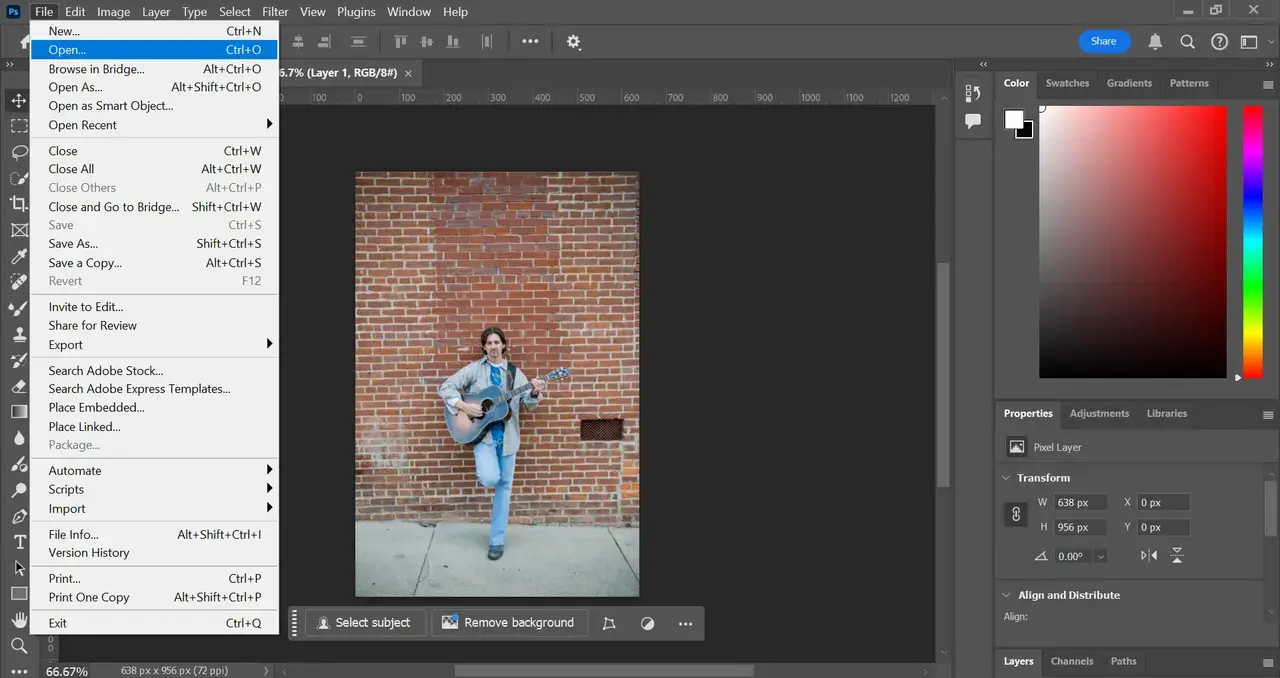
Skuteczne metody rozciągania tła w Photoshopie wybierz najlepszą dla swojego zdjęcia
- Rozszerzenie Generatywne (AI) to najszybsza i najbardziej zaawansowana metoda, idealna do skomplikowanych teł, wymagająca minimalnej interwencji użytkownika.
- Wypełnienie z uwzględnieniem zawartości (Content-Aware Fill) jest klasycznym rozwiązaniem, świetnie sprawdzającym się przy jednolitych lub powtarzalnych wzorach.
- Skalowanie z uwzględnieniem zawartości (Content-Aware Scale) pozwala rozciągnąć tło, jednocześnie chroniąc główne obiekty przed deformacją.
- Manualne techniki, takie jak Stempel (Clone Stamp), oferują pełną kontrolę i są niezastąpione przy bardzo złożonych teksturach.
- Dla jednolitych lub studyjnych teł najszybsze jest proste powiększenie obszaru roboczego i wypełnienie kolorem.
- Kluczem do sukcesu jest wybór odpowiedniej metody w zależności od rodzaju tła i pożądanego efektu, a także dbałość o finalny retusz.
Z mojego doświadczenia wiem, że często stajemy przed wyzwaniem, gdy idealne zdjęcie ma zbyt ciasną kompozycję lub po prostu nie pasuje do wymaganego formatu. Rozciągnięcie tła w Photoshopie pozwala nam na swobodne manipulowanie przestrzenią wokół głównego obiektu, co jest nieocenione przy poprawie ogólnej kompozycji, dostosowaniu zdjęcia z formatu pionowego na poziome (lub odwrotnie) czy też stworzeniu dodatkowego miejsca na nagłówki, logo czy inne elementy graficzne. To daje nam kreatywną swobodę, której nie dałoby się osiągnąć samym kadrowaniem.
- Brakuje miejsca na napis lub logo, a nie chcemy zmniejszać głównego obiektu.
- Zdjęcie jest zbyt ciasne, a chcemy dodać oddechu kompozycji lub uwydatnić otoczenie.
- Musimy zmienić proporcje kadru, np. z 3:2 na 16:9, bez utraty ważnych elementów.
- Potrzebujemy więcej przestrzeni, aby stworzyć panoramę z pojedynczego zdjęcia.
Zanim zabierzesz się za rozciąganie tła, warto odpowiednio przygotować plik. To podstawa niedestrukcyjnej pracy, która pozwoli Ci na ewentualne korekty w przyszłości.
-
Pracuj na kopii: Zawsze zaczynaj od duplikowania warstwy tła (
Ctrl/Cmd + J) lub całego pliku. Dzięki temu oryginalny obraz pozostanie nienaruszony. -
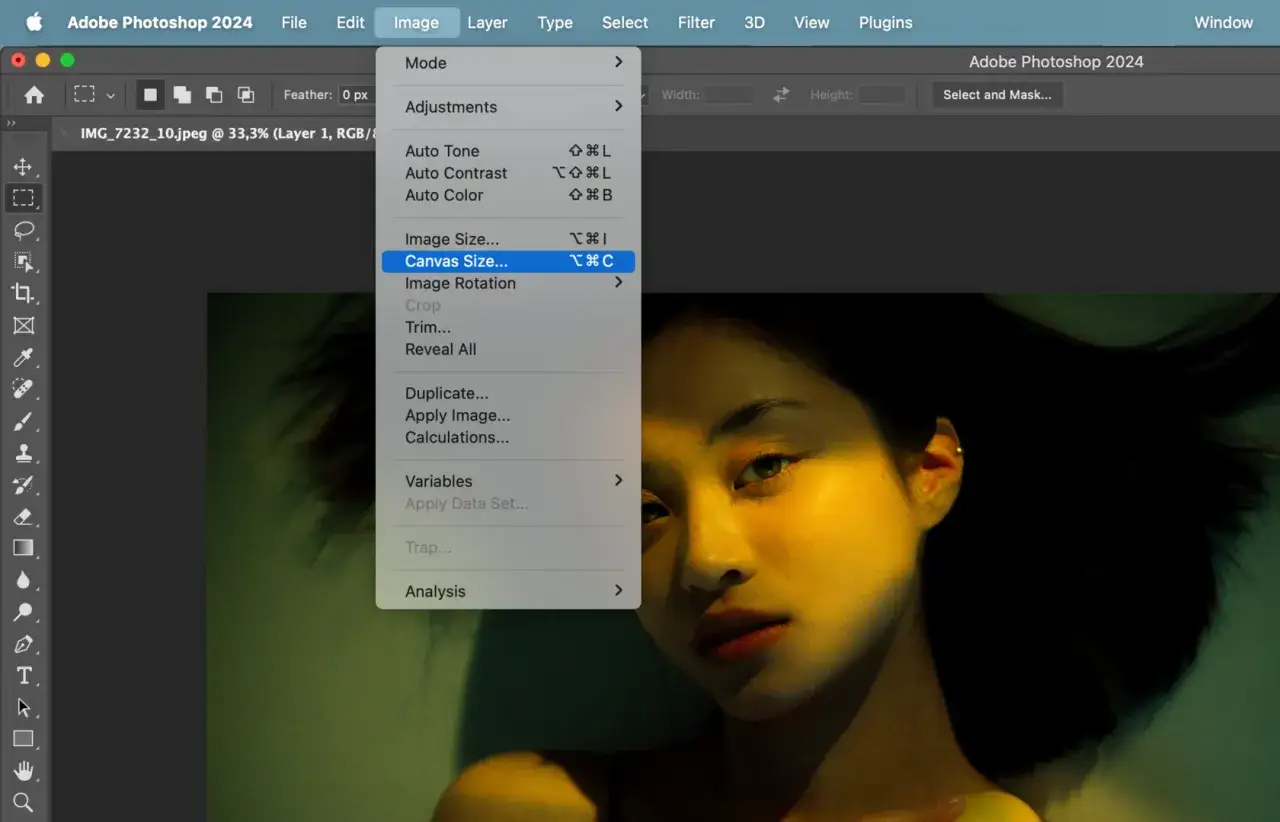
Powiększ obszar roboczy (Canvas Size): To pierwszy i kluczowy krok. Przejdź do menu
Obraz > Rozmiar obszaru roboczego (Image > Canvas Size). Zwiększ szerokość lub wysokość o tyle, ile potrzebujesz, pamiętając o odpowiednim ustawieniu punktu zakotwiczenia (Anchor), aby pusta przestrzeń pojawiła się tam, gdzie chcesz. -
Obiekty inteligentne (Smart Objects): Jeśli chcesz zachować elastyczność i możliwość wielokrotnej edycji bez utraty jakości, przekonwertuj warstwę na Obiekt inteligentny (
Prawa mysz na warstwie > Konwertuj na Obiekt inteligentny). To pozwoli Ci na skalowanie i transformacje w sposób niedestrukcyjny.
Rozszerzenie Generatywne (Generative Expand): przyszłość edycji tła
Rozszerzenie Generatywne, napędzane sztuczną inteligencją Adobe Firefly, to prawdziwa rewolucja w Photoshopie. Ta funkcja znacząco upraszcza proces rozciągania tła, nawet w najbardziej skomplikowanych scenach, gdzie tradycyjne metody wymagałyby godzin precyzyjnej pracy. To narzędzie, które zmieniło mój sposób myślenia o edycji zdjęć.
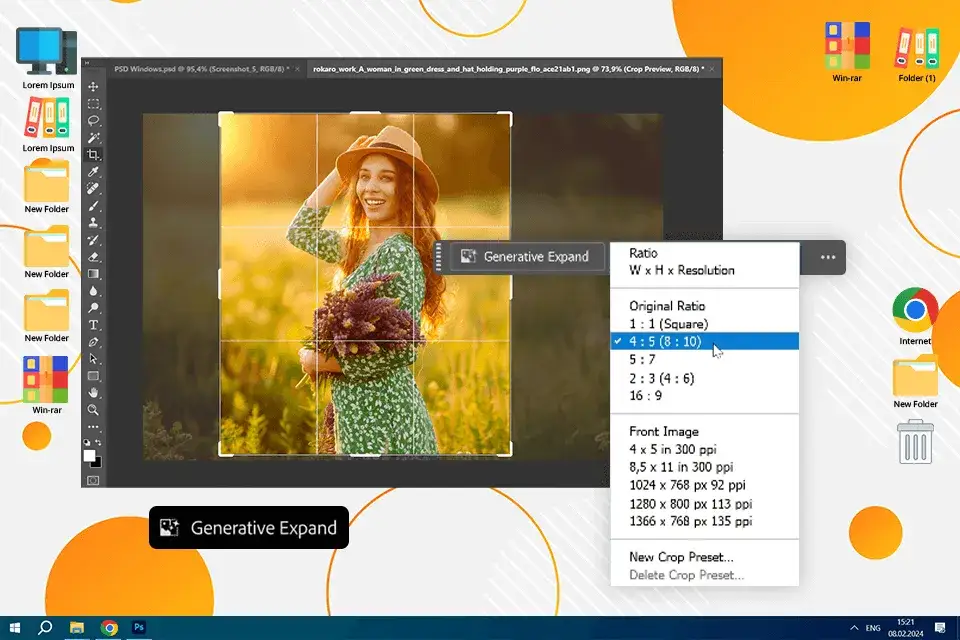
Działanie Generative Expand jest intuicyjne i niezwykle efektywne. Po prostu rozciągasz ramkę narzędzia Kadrowanie (Crop Tool) poza oryginalne granice obrazu, a sztuczna inteligencja analizuje istniejącą zawartość i generuje spójne, realistyczne dopełnienie sceny. Co więcej, masz możliwość wpływania na wynik za pomocą poleceń tekstowych (promptów), co daje Ci niespotykaną kontrolę nad nowo wygenerowanym tłem.
- Otwórz swoje zdjęcie w Photoshopie.
- Wybierz Narzędzie Kadrowanie (Crop Tool) z paska narzędzi (klawisz
C). - Na górnym pasku opcji upewnij się, że tryb to "Generative Expand".
- Chwyć za uchwyty ramki kadrowania i rozciągnij ją poza oryginalne granice obrazu w kierunku, w którym chcesz powiększyć tło. Photoshop automatycznie utworzy puste, przezroczyste obszary.
- W polu tekstowym, które pojawi się na pasku kontekstowym, możesz wpisać opis tego, co chcesz zobaczyć w rozszerzonym obszarze (np. "błękitne niebo", "las iglasty", "betonowa ściana"). Jeśli pozostawisz pole puste, Photoshop spróbuje dopasować tło do istniejącego kontekstu.
- Kliknij przycisk "Generuj" (Generate). Photoshop wygeneruje trzy warianty rozszerzonego tła.
- Przejrzyj wygenerowane warianty w panelu Właściwości (Properties) i wybierz ten, który najbardziej Ci odpowiada. Jeśli żaden nie jest idealny, możesz kliknąć "Generuj" ponownie, aby uzyskać nowe propozycje.
- Po wybraniu najlepszej opcji, możesz scalić warstwy lub kontynuować pracę na nowo utworzonej warstwie generatywnej.
- Generowanie nienaturalnych elementów: Czasami AI może "wymyślić" elementy, które nie pasują do sceny, np. dodatkowe kończyny u zwierząt czy dziwne obiekty w tle.
- Artefakty i zniekształcenia: Mimo zaawansowania, wciąż mogą pojawić się drobne błędy, szczególnie na krawędziach lub w miejscach o bardzo złożonych detalach.
- Trudności ze specyficznymi wzorami: Przy bardzo specyficznych, powtarzalnych wzorach (np. kafelki, cegła) AI może mieć problem z idealnym dopasowaniem. W takich przypadkach manualne metody mogą okazać się bardziej precyzyjne.
- Kiedy rozważyć inne metody: Jeśli tło jest bardzo proste i jednolite, lub gdy potrzebujesz absolutnej kontroli nad każdym pikselem, inne metody mogą być szybsze lub bardziej precyzyjne.
Wypełnienie z uwzględnieniem zawartości (Content-Aware Fill): klasyka gatunku
Wypełnienie z uwzględnieniem zawartości (Content-Aware Fill) to jedna z najpopularniejszych i najczęściej polecanych klasycznych metod, którą osobiście bardzo cenię. Jest idealna dla teł o w miarę regularnych wzorach lub teksturach, takich jak niebo, trawa, piasek czy proste ściany. Pozwala na inteligentne uzupełnienie brakujących obszarów, analizując piksele z otoczenia.
Aby Content-Aware Fill zadziałało optymalnie, kluczowe jest odpowiednie przygotowanie obszaru roboczego i precyzyjne zaznaczenie.
-
Zwiększenie rozmiaru obszaru roboczego: Tak jak wspomniałem wcześniej, zacznij od
Obraz > Rozmiar obszaru roboczego (Image > Canvas Size), aby dodać puste, przezroczyste obszary tam, gdzie chcesz rozciągnąć tło. -
Precyzyjne zaznaczenie pustego obszaru: Użyj narzędzia Różdżka (Magic Wand), Szybkie zaznaczanie (Quick Selection) lub Lasso, aby dokładnie zaznaczyć przezroczyste obszary, które chcesz wypełnić. Możesz również zaznaczyć cały obraz (
Ctrl/Cmd + A), a następnie z menuZaznacz > Modyfikuj > Rozszerz (Select > Modify > Expand)rozszerzyć zaznaczenie o kilka pikseli, aby objąć również fragmenty oryginalnego tła.
Gdy masz już przygotowany obszar, wykonaj następujące kroki:
- Upewnij się, że masz aktywną warstwę z obrazem, którą chcesz edytować.
- Zaznacz pusty obszar, który chcesz wypełnić.
- Przejdź do menu
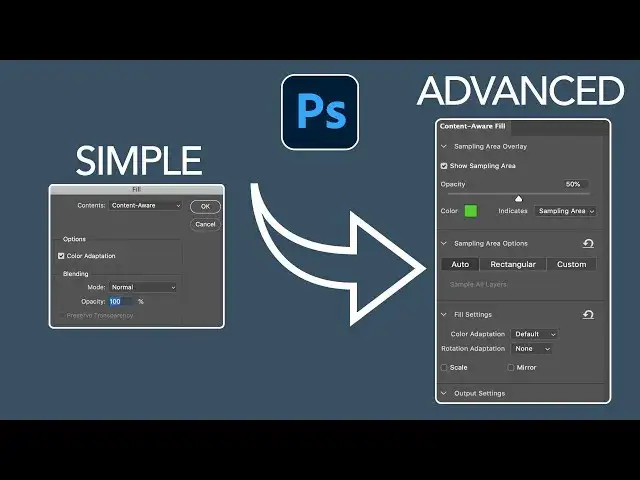
Edycja > Wypełnienie z uwzględnieniem zawartości (Edit > Content-Aware Fill). Otworzy się nowe okno dialogowe. - W oknie podglądu możesz dostosować obszar próbkowania (zielona maska), wskazując Photoshopowi, które fragmenty tła ma brać pod uwagę przy generowaniu wypełnienia. Zazwyczaj domyślne ustawienia są wystarczające, ale możesz je precyzyjnie dostosować, usuwając z próbkowania obiekty, których nie chcesz powielać.
- Upewnij się, że opcja "Kolor adaptacyjny" (Color Adaptation) jest włączona, aby uzyskać płynne przejścia kolorystyczne.
- W sekcji "Ustawienia wyjściowe" (Output Settings) wybierz "Nowa warstwa" (New Layer), aby zachować niedestrukcyjny charakter pracy.
- Kliknij "OK". Photoshop wypełni zaznaczony obszar, tworząc nową warstwę z rozszerzonym tłem.
-
Powtarzające się wzory: Czasami Content-Aware Fill może tworzyć widoczne, powtarzające się wzory, szczególnie w miejscach o jednorodnej teksturze.
- Rozwiązanie: Użyj Stempla (Clone Stamp Tool) lub Łatki (Patch Tool), aby ręcznie skorygować powtarzające się fragmenty, mieszając je z innymi częściami tła. Pamiętaj o pracy na nowej, pustej warstwie, aby zachować elastyczność.
-
Artefakty i rozmycia: W niektórych przypadkach mogą pojawić się niechciane artefakty lub zbyt rozmyte obszary.
- Rozwiązanie: Podobnie jak wyżej, manualne korekty Stemplem lub Pędzlem korygującym (Healing Brush) są najlepszym sposobem na usunięcie tych niedoskonałości. Czasem warto również spróbować ponownie wypełnić mniejszy fragment, używając innego obszaru próbkowania.
Manualne techniki: precyzja i pełna kontrola
Chociaż narzędzia AI i Content-Aware Fill są niezwykle potężne, w niektórych sytuacjach, zwłaszcza przy bardzo złożonych teksturach lub specyficznych wzorach, automatyczne rozwiązania mogą zawodzić. Wtedy z pomocą przychodzą manualne techniki, które dają nam pełną kontrolę nad każdym pikselem. Wymagają więcej czasu i cierpliwości, ale efekt końcowy może być absolutnie perfekcyjny.
Stempel (Clone Stamp): Twój precyzyjny pędzel
Stempel (Clone Stamp) to narzędzie, które osobiście uważam za niezastąpione, gdy potrzebuję maksymalnej precyzji. Jest to najlepszy wybór do rozszerzania tła, szczególnie przy skomplikowanych wzorach, teksturach, czy elementach architektonicznych, gdzie klonowanie musi być bardzo dokładne. Pozwala na ręczne "malowanie" fragmentami istniejącego obrazu, co daje pełną kontrolę nad tym, co się pojawia w nowym obszarze.
- Wybierz Narzędzie Stempel (Clone Stamp Tool) z paska narzędzi (klawisz
S). - Na górnym pasku opcji dostosuj rozmiar pędzla, twardość (zazwyczaj miękki pędzel dla płynnych przejść) oraz krycie (Opacity) i przepływ (Flow). Często pracuję z kryciem na poziomie 50-70%, aby stopniowo budować efekt.
- Upewnij się, że w opcji "Próbka" (Sample) wybrane jest "Wszystkie warstwy" (All Layers) lub "Bieżąca i poniżej" (Current & Below), jeśli pracujesz na pustej warstwie.
-
Przytrzymaj klawisz
Alt(Windows) /Option(Mac) i kliknij na fragment tła, który chcesz sklonować. To jest Twój punkt próbkowania. Wybieraj obszary, które naturalnie pasują do miejsca, które chcesz wypełnić. - Zwolnij
Alt/Optioni zacznij malować w pustym obszarze. Zobaczysz, jak Photoshop kopiuje piksele z miejsca próbkowania. - Regularnie zmieniaj punkt próbkowania! To klucz do naturalnego wyglądu. Jeśli będziesz klonować zawsze z tego samego miejsca, powstaną widoczne powtórzenia. Próbkuj z różnych części tła, aby uzyskać różnorodność i spójność.
- Kontynuuj malowanie i próbkowanie, aż cały pusty obszar zostanie wypełniony, a rozszerzone tło będzie wyglądać naturalnie.
Skalowanie z uwzględnieniem zawartości (Content-Aware Scale): Rozciąganie bez deformacji
Skalowanie z uwzględnieniem zawartości (Content-Aware Scale) to inteligentne narzędzie, które pozwala na rozciąganie obrazu w sposób, który minimalizuje deformacje kluczowych obiektów, takich jak ludzie, zwierzęta czy ważne elementy architektoniczne. Photoshop analizuje zawartość obrazu i "wie", które części są mniej istotne (zazwyczaj tło) i może je rozciągnąć bardziej, chroniąc jednocześnie te ważne.
- Otwórz swoje zdjęcie i, jeśli to możliwe, przekonwertuj warstwę na Obiekt inteligentny (Smart Object), aby zachować niedestrukcyjność.
- Jeśli na zdjęciu są ważne obiekty, które absolutnie nie mogą się zdeformować (np. postać), możesz je zaznaczyć i zapisać jako zaznaczenie (Selection) lub kanał alfa (Alpha Channel). Aby to zrobić, zaznacz obiekt (np. narzędziem Szybkie zaznaczanie), a następnie przejdź do
Zaznacz > Zapisz zaznaczenie (Select > Save Selection). - Wybierz warstwę, którą chcesz skalować.
- Przejdź do menu
Edycja > Skalowanie z uwzględnieniem zawartości (Edit > Content-Aware Scale). - Na górnym pasku opcji, w polu "Chroń" (Protect), wybierz zapisane wcześniej zaznaczenie lub kanał alfa. Dzięki temu Photoshop będzie wiedział, które obszary mają być chronione przed deformacją.
- Chwyć za uchwyty ramki transformacji i rozciągnij obraz. Zauważysz, że tło będzie się rozciągać, podczas gdy chronione obiekty pozostaną w dużej mierze nienaruszone.
- Po zakończeniu skalowania, naciśnij
Enter, aby zatwierdzić zmiany.
Specyficzne scenariusze i zaawansowane triki
Każde zdjęcie jest inne, a co za tym idzie, wymaga indywidualnego podejścia do rozciągania tła. W tej sekcji omówię kilka specyficznych wyzwań i podpowiem, jakie triki stosuję, aby osiągnąć najlepsze rezultaty w nietypowych sytuacjach.
Rozciąganie jednolitego lub studyjnego tła
Gdy tło jest jednolite, np. gładka ściana, niebo bez chmur, czy studyjny greenscreen, proces rozciągania jest najprostszy i najszybszy. Nie ma sensu używać skomplikowanych algorytmów, gdy wystarczy prosta operacja:
- Powiększ obszar roboczy (
Obraz > Rozmiar obszaru roboczego), aby stworzyć puste, przezroczyste obszary. - Użyj Narzędzia Wiadro z farbą (Paint Bucket Tool) lub Wypełnienia (Fill) (
Edycja > Wypełnij) z opcją "Kolor pierwszoplanowy" (Foreground Color) lub "Kolor tła" (Background Color), aby wypełnić te puste obszary kolorem, który idealnie pasuje do oryginalnego tła. Możesz użyć Próbnika kolorów (Eyedropper Tool), aby pobrać dokładny kolor z istniejącego tła.
Rozciąganie tła w portretach: ochrona postaci
Rozciąganie tła w portretach wymaga szczególnej ostrożności, aby nie zniekształcić postaci. Widziałem wiele zdjęć, gdzie rozciągnięte tło sprawiło, że osoba wyglądała nienaturalnie. Moje rekomendacje to:
- Rozszerzenie Generatywne: To często najlepsza opcja. AI jest w stanie inteligentnie rozszerzyć tło, jednocześnie chroniąc postać przed deformacją, a nawet generując nowe, pasujące elementy otoczenia.
- Skalowanie z uwzględnieniem zawartości: Jeśli Generative Expand nie daje zadowalających rezultatów lub masz starszą wersję Photoshopa, użyj tej metody, pamiętając o zaznaczeniu i ochronie postaci jako kluczowego obiektu.
Korygowanie nienaturalnych linii i przejść
Nawet najlepsze narzędzia automatyczne mogą czasem pozostawić po sobie widoczne linie, powtórzenia lub nienaturalne przejścia. Wtedy musimy wkroczyć do akcji z manualnymi poprawkami:
- Manualne blendowanie: Użyj Stempla (Clone Stamp) lub Pędzla korygującego (Healing Brush) na nowej, pustej warstwie, aby delikatnie "zamalować" i zblendować problematyczne obszary. Pamiętaj o regularnym próbkowaniu z różnych części tła.
-
Dodawanie szumu: Jeśli tło wydaje się zbyt gładkie lub "plastikowe" po rozciągnięciu, możesz dodać delikatny szum (
Filtr > Szum > Dodaj szum / Filter > Noise > Add Noise), aby dopasować go do ziarnistości oryginalnego zdjęcia. -
Delikatne rozmycie: W niektórych przypadkach, bardzo subtelne rozmycie (np.
Filtr > Rozmycie > Rozmycie gaussowskie / Filter > Blur > Gaussian Blur) może pomóc zatuszować niedoskonałości, ale używaj go oszczędnie, aby nie stracić detali.
Przeczytaj również: Rozmycie tła w Photoshopie: AI, triki i idealny efekt bokeh
Finalny retusz: Spraw, by rozszerzone tło było niewidoczne
Rozciągnięcie tła to dopiero połowa sukcesu. Prawdziwa sztuka polega na tym, aby rozszerzony obszar był absolutnie niewidoczny i idealnie spójny z resztą obrazu. To etap, na którym dopracowujemy detale, aby nikt nie domyślił się, że zdjęcie było edytowane.
Dopasowanie kolorów, jasności i kontrastu
Często rozszerzone tło, nawet jeśli jest dobrze wygenerowane, może nieco odbiegać kolorystycznie lub tonalnie od oryginału. Moje ulubione techniki to:
-
Warstwy dopasowania (Adjustment Layers): Użyj warstw dopasowania, takich jak Krzywe (Curves), Poziomy (Levels) lub Balans kolorów (Color Balance). Stwórz nową warstwę dopasowania nad warstwą z rozszerzonym tłem i przytnij ją do niej (
Ctrl/Cmd + Alt/Option + G), tak aby wpływała tylko na tło. Dzięki temu możesz precyzyjnie dopasować jasność, kontrast i odcienie. -
Dopasowanie kolorów (Match Color): Czasami funkcja
Obraz > Dopasowania > Dopasuj kolor (Image > Adjustments > Match Color)może być pomocna, jeśli masz referencyjny fragment oryginalnego tła, do którego chcesz dopasować nowy obszar.
Korekta ziarna i tekstury
Jednym z najczęstszych problemów jest różnica w ziarnie lub teksturze między oryginalnym a rozszerzonym tłem. Brak tego dopasowania może sprawić, że tło będzie wyglądało "plastikowo" lub sztucznie gładko. Jeśli oryginalne zdjęcie ma delikatne ziarno, powinieneś je dodać do rozszerzonego obszaru (Filtr > Szum > Dodaj szum / Filter > Noise > Add Noise), dopasowując intensywność i rozkład szumu. Jeśli tło ma specyficzną teksturę, możesz spróbować sklonować ją Stemplem lub użyć trybów mieszania warstw, aby ją nałożyć.
Ostateczna ocena edycji
Zawsze po zakończeniu edycji poświęcam chwilę na krytyczną ocenę mojej pracy. To kluczowe, aby upewnić się, że rozszerzone tło jest naprawdę niewidoczne:
- Oglądaj zdjęcie w różnych powiększeniach: Sprawdź obraz w 100%, a następnie oddal go, aby zobaczyć całość. Czasami błędy są widoczne tylko w konkretnym powiększeniu.
- Sprawdź na różnych monitorach: Jeśli masz taką możliwość, obejrzyj zdjęcie na innym monitorze (np. laptopie, smartfonie), ponieważ różna kalibracja ekranów może ujawnić niedoskonałości.
-
Odwróć obraz w poziomie: Czasami odwrócenie obrazu w poziomie (
Obraz > Obrót obrazu > Odwróć płótno w poziomie / Image > Image Rotation > Flip Canvas Horizontal) pozwala dostrzec błędy, które umknęły nam przy standardowym oglądaniu. - Zrób sobie przerwę: Jeśli pracujesz nad zdjęciem przez długi czas, Twoje oczy mogą się przyzwyczaić do niedoskonałości. Zrób sobie krótką przerwę, a potem wróć do obrazu ze "świeżym okiem".
