Zmiana koloru w Photoshopie to jedna z tych umiejętności, która otwiera przed Tobą drzwi do nieskończonych możliwości kreatywnych. Niezależnie od tego, czy chcesz odświeżyć wygląd zdjęcia, dopasować ubranie do stylizacji, czy całkowicie odmienić nastrój fotografii, ten artykuł przeprowadzi Cię przez najważniejsze techniki. Poznasz zarówno proste metody dla początkujących, jak i bardziej zaawansowane sposoby, które pozwolą Ci osiągnąć profesjonalne rezultaty.
Skuteczna zmiana koloru w Photoshopie poznaj najlepsze metody i narzędzia
- Najczęściej zmieniane elementy to ubrania, tło, włosy i obiekty, a kluczem do sukcesu jest precyzyjne zaznaczenie.
- Podstawowe narzędzia to "Barwa/Nasycenie", "Zastąp kolor", "Pędzel" (w trybie "Kolor") oraz zaawansowane "Krzywe".
- Praca na warstwach dopasowania umożliwia nieniszczącą edycję i łatwe modyfikacje.
- Artykuł oferuje rozwiązania typowych problemów, takich jak nienaturalny wygląd czy "wylewanie się" koloru.
- Poznasz metody odpowiednie zarówno dla początkujących, jak i zaawansowanych użytkowników.
Zmiana koloru w Photoshopie: dlaczego to kluczowa umiejętność?
W dzisiejszych czasach, gdy wizualne treści odgrywają tak dużą rolę, umiejętność efektywnej zmiany koloru w Photoshopie jest nieoceniona. Dzięki niej możesz nie tylko korygować błędy, ale przede wszystkim realizować swoje wizje artystyczne, dopasowując kolory do konkretnego projektu czy nastroju. Ten artykuł to kompleksowy przewodnik, który krok po kroku nauczy Cię, jak precyzyjnie i elastycznie manipulować barwami, od podstaw po zaawansowane techniki.
Opanowanie różnych technik zmiany koloru w Photoshopie przynosi szereg korzyści. Po pierwsze, zyskujesz niezwykłą precyzję, co pozwala na modyfikowanie nawet najdrobniejszych detali bez wpływu na resztę obrazu. Po drugie, techniki takie jak praca na warstwach dopasowania gwarantują elastyczność i nieniszczącą edycję możesz w każdej chwili wrócić do poprzedniego etapu lub zmodyfikować swoje zmiany. Wreszcie, co najważniejsze, nauczysz się, jak osiągnąć naturalny wygląd, unikając sztucznych i przesyconych barw, co jest kluczowe dla profesjonalnych rezultatów. Moim zdaniem, to właśnie te aspekty sprawiają, że warto poświęcić czas na zgłębienie tego tematu.
- Zwiększona kreatywność i swoboda w projektowaniu.
- Możliwość szybkiego dostosowania zdjęć do różnych celów (np. marketingowych, osobistych).
- Poprawa jakości i estetyki fotografii.
- Oszczędność czasu dzięki efektywnym technikom.
- Umiejętność pracy nieniszczącej, co jest standardem w branży.
Precyzyjne zaznaczanie obiektów: podstawa skutecznej zmiany koloru
Zanim przystąpisz do zmiany koloru, musisz wiedzieć, jak precyzyjnie zaznaczyć obiekt. Bez tego kroku, kolor może "rozlać się" na niepożądane obszary, psując cały efekt. Narzędzie "Zaznacz obiekt" (Select Subject) to doskonały punkt wyjścia. Wystarczy, że wybierzesz je z paska narzędzi i klikniesz "Zaznacz obiekt" na górnym pasku opcji. Photoshop, wykorzystując sztuczną inteligencję, spróbuje automatycznie rozpoznać i zaznaczyć główny obiekt na zdjęciu. Często daje to bardzo dobre wstępne zaznaczenie, które później można dopracować. Do szybkiego zaznaczania prostszych kształtów lub uzupełniania selekcji świetnie sprawdzają się również narzędzia takie jak "Szybkie zaznaczanie" (Quick Selection Tool) czy "Lasso" (Lasso Tool). Są one wystarczające, gdy obiekt ma wyraźne krawędzie i kontrastuje z tłem.Dla bardziej skomplikowanych elementów, takich jak włosy, futro czy drobne detale, kluczowy jest panel "Zaznacz i maskuj" (Select and Mask). Po wstępnym zaznaczeniu obiektu, kliknij przycisk "Zaznacz i maskuj" na pasku opcji. W tym panelu możesz użyć pędzla "Udoskonal krawędź" (Refine Edge Brush), aby precyzyjnie dopracować granice zaznaczenia, szczególnie w miejscach, gdzie występują delikatne przejścia. To narzędzie jest moim ulubionym do pracy z włosami, ponieważ pozwala na zachowanie ich naturalnego wyglądu, jednocześnie oddzielając je od tła.
Błyskawiczna zmiana koloru: prosta metoda "Zastąp kolor"
Jeśli zależy Ci na szybkiej i prostej zmianie jednego, konkretnego koloru na inny, narzędzie "Zastąp kolor" (Replace Color) będzie idealnym wyborem. Jest to metoda szczególnie polecana dla początkujących, ponieważ nie wymaga zaawansowanej wiedzy o maskach czy warstwach dopasowania. Oto jak z niej skorzystać:
- Otwórz zdjęcie w Photoshopie.
- Przejdź do menu Obraz > Dopasowania > Zastąp kolor... (Image > Adjustments > Replace Color...).
- Pojawi się okno dialogowe "Zastąp kolor". Upewnij się, że zaznaczone jest pole "Podgląd", aby widzieć zmiany na bieżąco.
- Za pomocą pipety (kroplomierza) kliknij na kolor na zdjęciu, który chcesz zmienić. Zobaczysz, jak w oknie dialogowym zaznaczy się ten kolor.
- Jeśli chcesz zaznaczyć więcej odcieni tego samego koloru, użyj pipety z plusem i klikaj na inne obszary. Aby usunąć zaznaczenie, użyj pipety z minusem.
- W sekcji "Zastąp" (Replacement) użyj suwaków Barwa (Hue), Nasycenie (Saturation) i Jasność (Lightness), aby zmienić wybrany kolor na nowy.
- Po uzyskaniu pożądanego efektu, kliknij "OK".
Kluczowym elementem w narzędziu "Zastąp kolor" jest suwak "Tolerancja" (Fuzziness). Określa on, jak szeroki zakres odcieni Photoshopa ma uwzględnić wokół koloru, który wybrałeś pipetą. Niska tolerancja oznacza, że zmieniony zostanie tylko bardzo zbliżony odcień, natomiast wysoka tolerancja spowoduje, że program zmieni szerszą gamę podobnych barw. Eksperymentowanie z tym suwakiem pozwoli Ci precyzyjnie kontrolować zakres zmiany.
Metoda "Zastąp kolor" jest idealna w kilku scenariuszach:
- Jednolite tła: Gdy tło ma w miarę jednolity kolor, który chcesz szybko zmienić.
- Proste obiekty: Obiekty o wyraźnych, jednolitych barwach, takie jak np. kolorowe pudełka czy proste elementy graficzne.
- Szybkie korekty: Kiedy potrzebujesz błyskawicznie zmienić kolor bez konieczności tworzenia skomplikowanych masek.
- Unikanie: Pamiętaj jednak, że nie sprawdzi się ona dobrze przy skomplikowanych obiektach z wieloma odcieniami, cieniami i światłami, gdzie lepsze będą bardziej zaawansowane techniki.
Warstwa dopasowania "Barwa/Nasycenie": elastyczna zmiana koloru
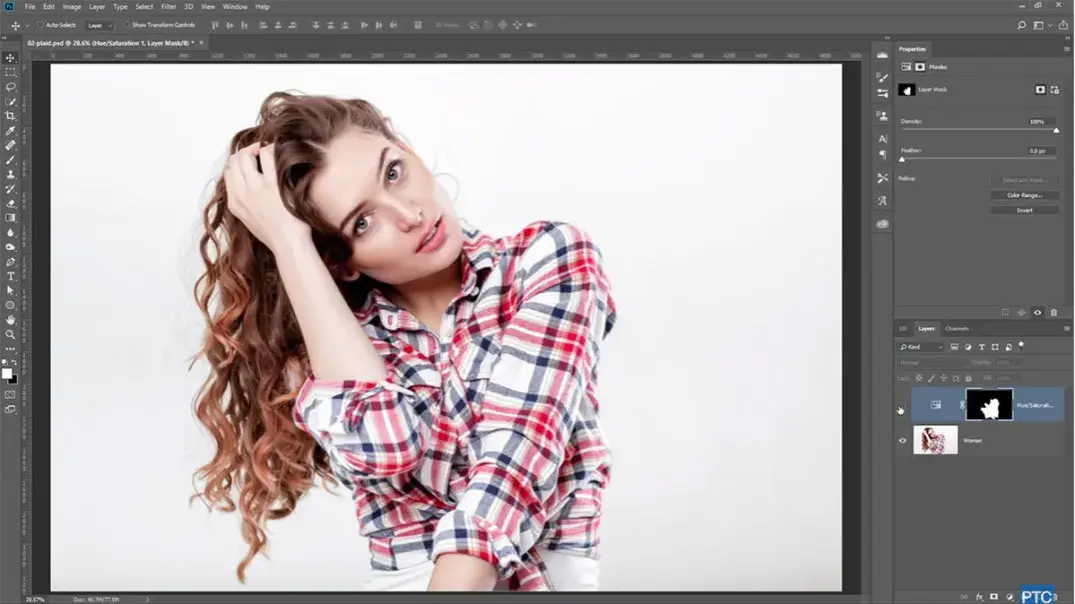
Praca na warstwach dopasowania to moim zdaniem złota zasada w edycji zdjęć. Pozwala ona na nieniszczącą edycję, co oznacza, że oryginalne piksele obrazu pozostają nietknięte. W każdej chwili możesz wrócić do poprzedniego stanu, zmienić parametry dopasowania lub całkowicie usunąć warstwę. Warstwa dopasowania "Barwa/Nasycenie" (Hue/Saturation) jest jednym z najpotężniejszych narzędzi do elastycznej zmiany koloru, szczególnie w połączeniu z maskami warstwy.
Przyjrzyjmy się, jak zmienić kolor ubrania na zdjęciu, używając tej metody:
- Otwórz zdjęcie w Photoshopie.
- Precyzyjnie zaznacz ubranie, którego kolor chcesz zmienić. Możesz użyć narzędzi takich jak "Szybkie zaznaczanie" (Quick Selection Tool) lub "Lasso" (Lasso Tool), a następnie dopracować zaznaczenie w panelu "Zaznacz i maskuj".
- Gdy masz aktywne zaznaczenie, kliknij ikonę "Utwórz nową warstwę dopasowania" (czarno-białe kółko) na dole panelu Warstwy i wybierz "Barwa/Nasycenie..." (Hue/Saturation...). Photoshop automatycznie utworzy warstwę dopasowania z maską, która będzie odpowiadać Twojemu zaznaczeniu.
- W panelu Właściwości (Properties) warstwy "Barwa/Nasycenie" zacznij eksperymentować z suwakami:
- Barwa (Hue): Przesuwając ten suwak, zmieniasz sam odcień koloru (np. z czerwonego na niebieski).
- Nasycenie (Saturation): Ten suwak kontroluje intensywność koloru. Przesunięcie w lewo zmniejsza nasycenie (kolor staje się bardziej szary), w prawo zwiększa (kolor staje się żywszy).
- Jasność (Lightness): Pozwala na rozjaśnianie lub przyciemnianie koloru. Używaj go ostrożnie, ponieważ zbyt duże zmiany mogą sprawić, że kolor będzie wyglądał sztucznie.
- Jeśli zauważysz, że kolor "wylewa się" poza granice ubrania, kliknij na maskę warstwy dopasowania w panelu Warstwy i użyj czarnego pędzla, aby zamalować niepożądane obszary, lub białego, aby dodać kolor.
- Gdy uzyskasz zadowalający efekt, możesz jeszcze dostosować krycie warstwy dopasowania, aby uzyskać bardziej subtelny rezultat.
Jedną z potężniejszych funkcji w panelu "Barwa/Nasycenie" jest rozwijana lista kanałów kolorów, domyślnie ustawiona na "Główne" (Master). Klikając na nią, możesz wybrać konkretne barwy, takie jak "Czerwienie" (Reds), "Żółcie" (Yellows), "Zielenie" (Greens) itd. Dzięki temu możesz selektywnie zmieniać tylko wybrane barwy na zdjęciu, nie wpływając na resztę. Na przykład, jeśli chcesz zmienić tylko kolor czerwonego samochodu, wybierasz "Czerwienie" i wtedy suwaki Barwa, Nasycenie i Jasność będą działać tylko na ten zakres kolorów. To daje niesamowitą kontrolę nad detalami.
Ręczne malowanie kolorem: pełna kontrola nad zmianą barwy
Czasami potrzebujemy jeszcze większej kontroli nad zmianą koloru, zwłaszcza gdy chcemy zachować teksturę, światłocień i subtelne przejścia tonalne obiektu. W takich sytuacjach idealnie sprawdza się technika ręcznego malowania pędzlem w trybie mieszania "Kolor" (Color). Ta metoda pozwala na nałożenie nowej barwy, jednocześnie zachowując oryginalną jasność i nasycenie pikseli, co daje bardzo naturalny i realistyczny efekt.
Pokażę Ci, jak zmienić kolor włosów na portrecie, wykorzystując tę technikę:
- Otwórz zdjęcie portretowe w Photoshopie.
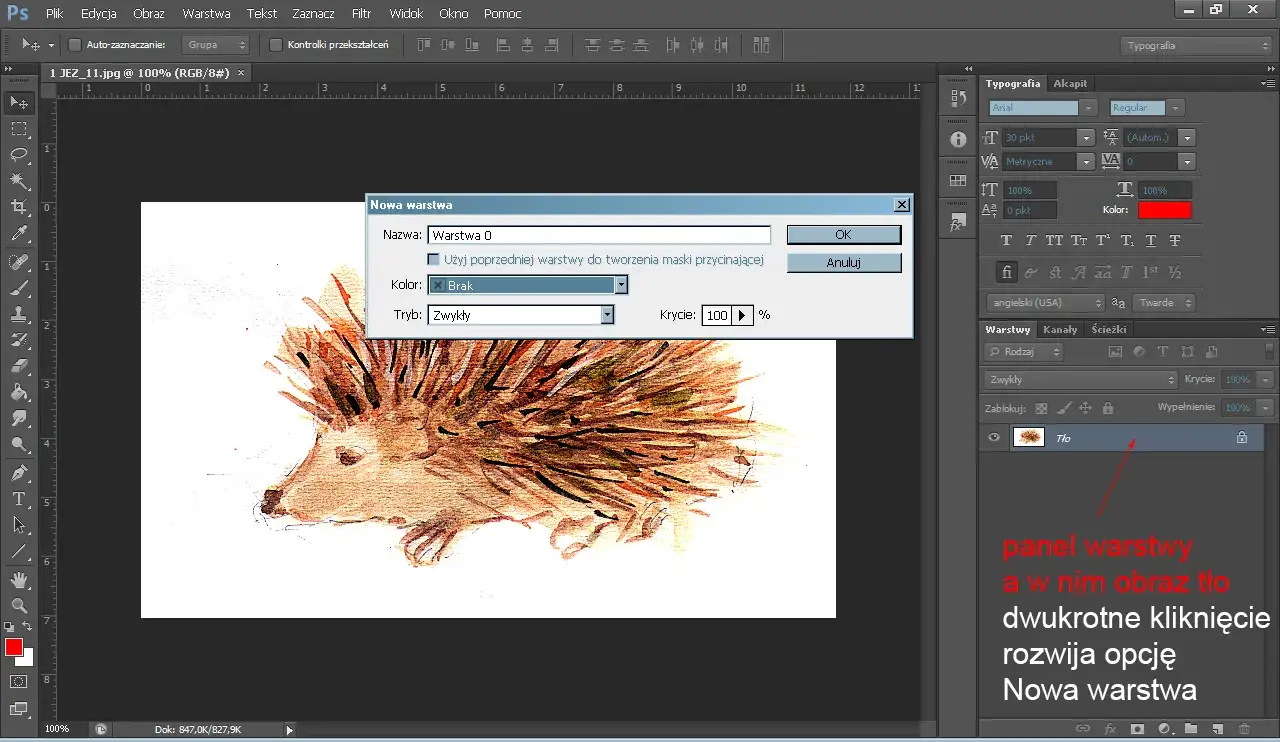
- Utwórz nową, pustą warstwę nad warstwą z Twoim zdjęciem (Shift + Ctrl + N lub Shift + Cmd + N). Nazwij ją np. "Włosy".
- Precyzyjnie zaznacz włosy modelki. To jest kluczowy krok! Użyj narzędzi takich jak "Szybkie zaznaczanie" (Quick Selection Tool) i dopracuj zaznaczenie w panelu "Zaznacz i maskuj", aby uzyskać jak najdokładniejsze krawędzie.
- Zaznaczoną selekcję aktywuj na nowej warstwie "Włosy", klikając na ikonę maski warstwy w panelu Warstwy. Teraz wszystko, co namalujesz na tej warstwie, będzie widoczne tylko w obszarze włosów.
- Wybierz narzędzie Pędzel (Brush Tool).
- Wybierz kolor pierwszoplanowy, na który chcesz zmienić włosy (np. jasny róż, niebieski).
- Na panelu Warstwy zmień tryb mieszania (Blend Mode) nowej warstwy "Włosy" z "Normalny" na "Kolor" (Color).
- Zacznij malować pędzlem po włosach. Zauważysz, że pędzel nakłada nowy kolor, ale zachowuje detale, cienie i bliki oryginalnych włosów.
- Jeśli efekt jest zbyt intensywny, zmniejsz krycie (Opacity) warstwy "Włosy".
Aby uzyskać naturalny i realistyczny efekt, kluczowe jest odpowiednie dostosowanie pędzla:
- Krycie (Opacity): Zaczynaj od niższego krycia (np. 30-50%) i stopniowo buduj kolor. To pozwoli Ci na większą kontrolę i subtelniejsze przejścia.
- Twardość (Hardness): Używaj pędzla o miękkich krawędziach (0% twardości), aby uniknąć ostrych, nienaturalnych linii. Miękki pędzel lepiej imituje naturalne przejścia światła i cienia.
- Przepływ (Flow): Niższy przepływ pozwala na delikatniejsze nakładanie koloru, co jest przydatne przy subtelnych korektach.
Krzywe (Curves): zaawansowana korekta koloru i kontrastu
Krzywe (Curves) to jedno z najbardziej zaawansowanych i potężnych narzędzi w Photoshopie, które pozwala na precyzyjną kontrolę nad tonami, jasnością i kolorami obrazu. Choć na początku mogą wydawać się skomplikowane, opanowanie ich otwiera drogę do profesjonalnej korekty kolorystycznej i tonalnej. Krzywe działają na zasadzie mapowania wartości wejściowych na wartości wyjściowe, co pozwala na nieliniową korektę jasności i poszczególnych kanałów kolorystycznych.To, co czyni Krzywe tak wyjątkowymi, to możliwość pracy na poszczególnych kanałach kolorów: Czerwony (Red), Zielony (Green) i Niebieski (Blue). Manipulując krzywą w kanale czerwonym, możesz dodawać lub odejmować czerwień z obrazu. Podobnie jest z zielonym i niebieskim. Jeśli na przykład chcesz dodać ciepła do zdjęcia, możesz lekko unieść krzywą w kanale czerwonym w środkowych tonach i opuścić w kanale niebieskim. To daje niesamowitą precyzję i kreatywną swobodę w zmianie barw, pozwalając na subtelne niuanse, których nie osiągniesz innymi narzędziami.
Za pomocą Krzywych możesz jednocześnie poprawić kolorystykę i kontrast zdjęcia, uzyskując bardziej dynamiczny obraz. Na przykład, tworząc krzywą w kształcie litery "S" na kanale RGB, zwiększasz kontrast rozjaśniasz jasne partie i przyciemniasz ciemne. Następnie, przechodząc do poszczególnych kanałów kolorów, możesz skorygować balans bieli lub dodać specyficzny odcień, np. lekko niebieskawy w cieniach dla bardziej kinowego wyglądu. To narzędzie jest prawdziwym kombajnem do kompleksowej edycji.
Typowe problemy przy zmianie koloru: jak ich unikać i naprawiać?
Podczas zmiany koloru w Photoshopie często napotykamy na kilka typowych problemów, które mogą sprawić, że efekt końcowy będzie wyglądał nienaturalnie. Najczęstszym z nich jest właśnie nienaturalnie wyglądający kolor zbyt intensywny, płaski lub pozbawiony detali. Aby tego uniknąć, zawsze pracuj na warstwach dopasowania, co pozwoli Ci na elastyczne modyfikacje. Pamiętaj o zachowaniu tekstury i cieni oryginalnego obiektu to one nadają realizmu. Reguluj krycie warstwy dopasowania lub pędzla, aby subtelnie budować kolor. Eksperymentuj z różnymi trybami mieszania (np. "Kolor", "Miękkie światło"), które mogą dać bardziej organiczne rezultaty. Moim zdaniem, kluczem jest umiar i stopniowe wprowadzanie zmian.
- Zawsze zaczynaj od subtelnych zmian i stopniowo je wzmacniaj.
- Używaj masek warstw, aby precyzyjnie kontrolować obszar zmiany koloru.
- Dostosuj krycie i przepływ pędzla dla naturalnych przejść.
- Sprawdź, czy tryb mieszania warstwy dopasowania jest odpowiedni dla danego efektu.
- Zawsze zaczynaj od jak najdokładniejszego zaznaczenia.
- Wykorzystaj panel "Zaznacz i maskuj" do dopracowania krawędzi.
- Używaj czarnego pędzla na masce, aby usunąć "wylewający się" kolor.
- Dla subtelnych przejść, możesz użyć pędzla o niskim kryciu na masce.
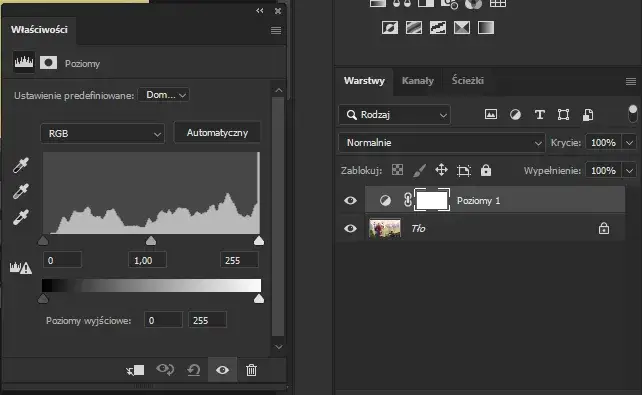
Zmiana koloru obiektów czarnych lub białych często wymaga innego podejścia niż standardowa zmiana barwy. Dzieje się tak, ponieważ czerń i biel to brak lub pełnia koloru, co utrudnia bezpośrednią manipulację barwą. Dla czarnych obiektów, zamiast zmieniać barwę, często lepiej jest użyć warstwy dopasowania "Krzywe" (Curves) lub "Poziomy" (Levels), aby najpierw rozjaśnić obiekt, a następnie dodać do niego kolor za pomocą warstwy dopasowania "Barwa/Nasycenie" w trybie mieszania "Kolor". Dla białych obiektów podobnie można je przyciemnić i dopiero potem dodać kolor. Inna technika to użycie warstwy dopasowania "Kolor selektywny" (Selective Color), która pozwala na modyfikację składowych konkretnych kolorów, w tym neutralnych (bieli, szarości, czerni).
Podsumowanie: wybierz najlepszą metodę zmiany koloru
Jak widzisz, Photoshop oferuje wiele potężnych narzędzi do zmiany koloru, a wybór najlepszej metody zależy od Twoich potrzeb i złożoności zadania. Poniżej przedstawiam krótkie podsumowanie, które pomoże Ci podjąć decyzję:
| Metoda | Kiedy używać |
|---|---|
| Zastąp kolor | Do szybkiej zmiany jednolitego koloru na prostych obiektach lub tle. Idealna dla początkujących. |
| Barwa/Nasycenie (warstwa dopasowania) | Do elastycznej i nieniszczącej zmiany koloru konkretnych obiektów lub zakresów barw. Świetna do ubrań, tła. |
| Pędzel (tryb mieszania "Kolor") | Do ręcznego malowania nowym kolorem z zachowaniem tekstury i światłocienia. Idealna do włosów, oczu, subtelnych korekt. |
| Krzywe (warstwa dopasowania) | Do zaawansowanej, precyzyjnej kontroli tonów, jasności i kolorów w poszczególnych kanałach. Dla profesjonalistów i kompleksowych korekt. |
