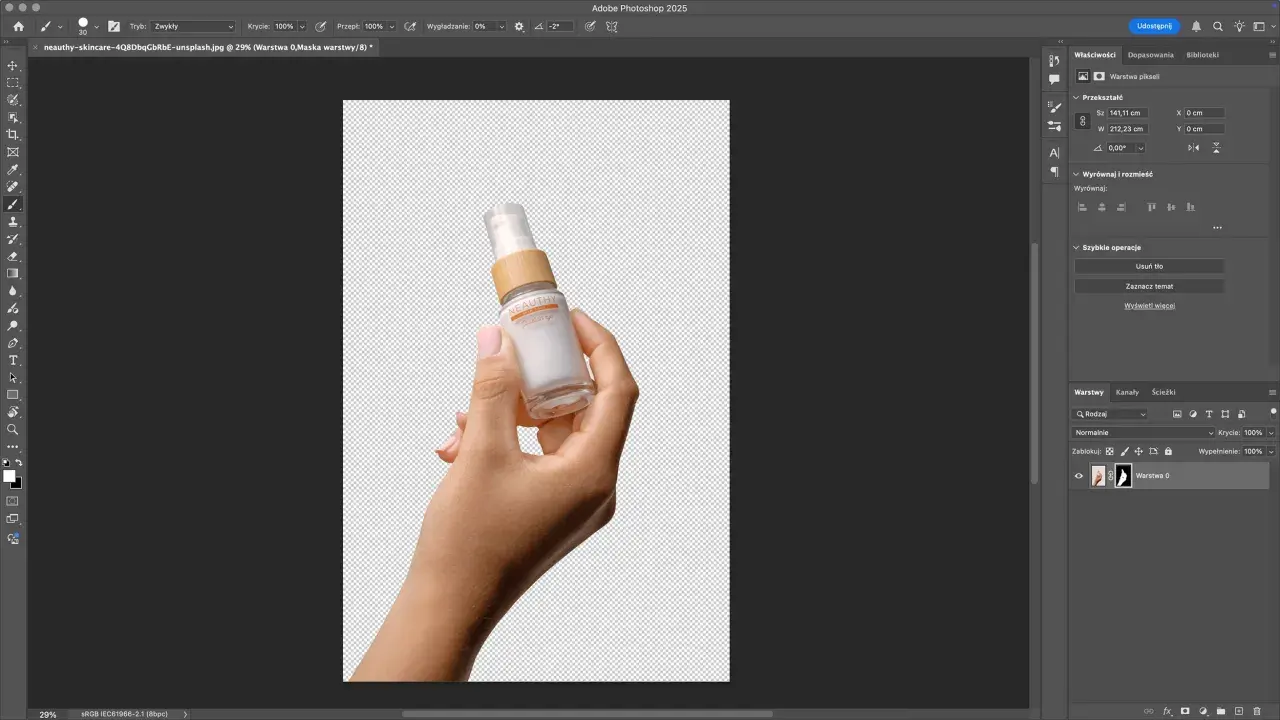
Usuwanie białego tła z obrazów w programie Adobe Photoshop to jedna z najbardziej podstawowych, a zarazem kluczowych umiejętności dla każdego, kto zajmuje się edycją grafiki. Niezależnie od tego, czy jesteś początkującym, czy doświadczonym grafikiem, ten kompleksowy poradnik pokaże Ci, jak skutecznie izolować obiekty od tła, wykorzystując zarówno proste, automatyczne narzędzia, jak i zaawansowane techniki, zapewniające profesjonalne rezultaty.
Skuteczne usuwanie białego tła w Photoshopie od prostych kliknięć po zaawansowane techniki
- Do usuwania tła wykorzystasz zarówno proste narzędzia, jak Różdżka, jak i zaawansowane funkcje AI, takie jak "Usuń tło" czy "Zaznacz temat".
- Kluczowe dla precyzji są maski warstw oraz przestrzeń robocza "Zaznaczanie i maskowanie", szczególnie przy skomplikowanych krawędziach, np. włosach.
- Unikaj białych "aureoli" i postrzępionych krawędzi, stosując techniki wygładzania i poprawiania selekcji.
- Pamiętaj o zapisywaniu plików w formacie PNG lub TIFF, aby zachować przezroczystość tła.
- Wybór metody zależy od złożoności obiektu i wymaganego poziomu precyzji od szybkich rozwiązań po profesjonalne techniki kanałów.
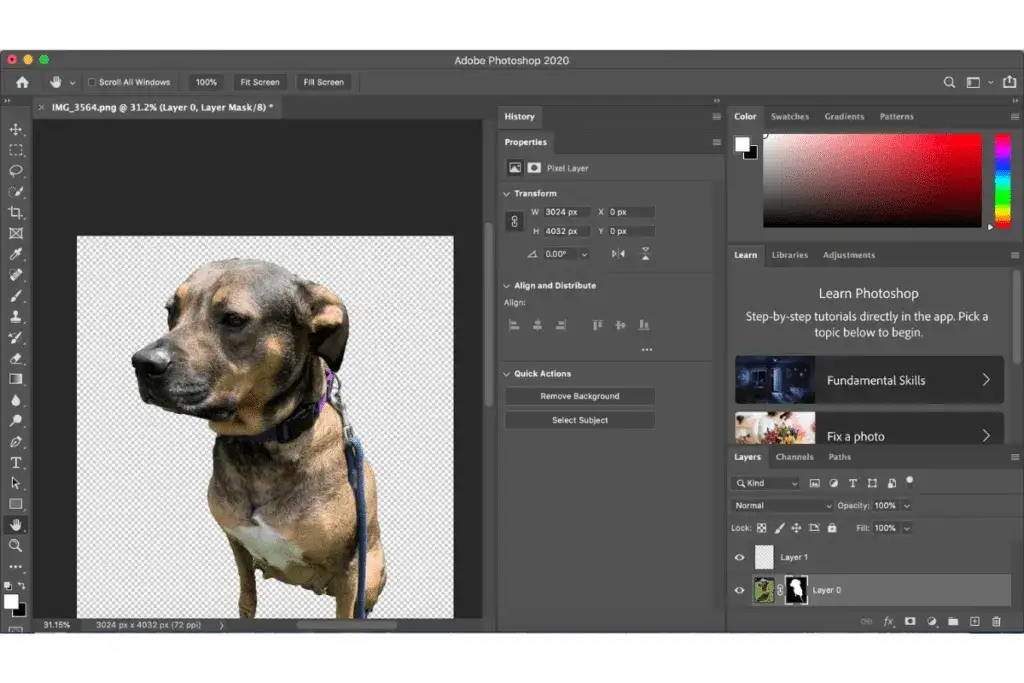
Umiejętność usuwania tła z obrazów to fundament w wielu dziedzinach cyfrowej twórczości. W dzisiejszym świecie, gdzie wizualna prezentacja jest kluczowa, czyste i precyzyjnie wycięte obiekty są na wagę złota. Jako Krzysztof Zawadzki, widzę to codziennie w pracy z klientami i studentami to nie jest tylko techniczna sztuczka, ale strategiczna umiejętność, która otwiera drzwi do niezliczonych możliwości.
- E-commerce: Platformy takie jak Allegro czy Amazon wymagają często zdjęć produktowych na jednolitym białym tle. Czyste wycięcie produktu pozwala na spełnienie tych wymogów i stworzenie spójnej, profesjonalnej prezentacji.
- Projektowanie graficzne: Tworzenie kolaży, plakatów, banerów reklamowych czy ulotek wymaga swobody w manipulowaniu poszczególnymi elementami. Usunięcie tła pozwala na umieszczenie obiektu w dowolnej kompozycji.
- Fotografia produktowa i portretowa: Fotografowie często potrzebują izolować obiekty lub osoby od tła, aby móc je umieścić w nowym kontekście, poprawić oświetlenie lub zastosować efekty specjalne.
- Media społecznościowe i marketing: Wycięte obiekty są idealne do tworzenia angażujących postów, grafik promocyjnych i spersonalizowanych materiałów marketingowych, które wyróżniają się w natłoku treści.
Zanim przystąpisz do usuwania tła, warto poświęcić chwilę na przygotowanie zdjęcia. Upewnij się, że obraz ma odpowiednią jakość i rozdzielczość. Dobry kontrast między obiektem a tłem znacznie ułatwi pracę narzędziom selekcji. Jeśli tło jest jednolite i wyraźnie oddzielone od obiektu, proces będzie szybszy i bardziej precyzyjny. W razie potrzeby możesz wstępnie poprawić ekspozycję lub kontrast, aby uwydatnić krawędzie.
Szybkie i proste metody usuwania białego tła (dla początkujących)
Dla tych, którzy dopiero zaczynają swoją przygodę z Photoshopem lub potrzebują szybkiego rozwiązania dla prostych obrazów, istnieją metody, które pozwalają na usunięcie tła dosłownie jednym kliknięciem. To doskonały punkt wyjścia, który często daje zaskakująco dobre rezultaty, zwłaszcza przy jednolitym białym tle.
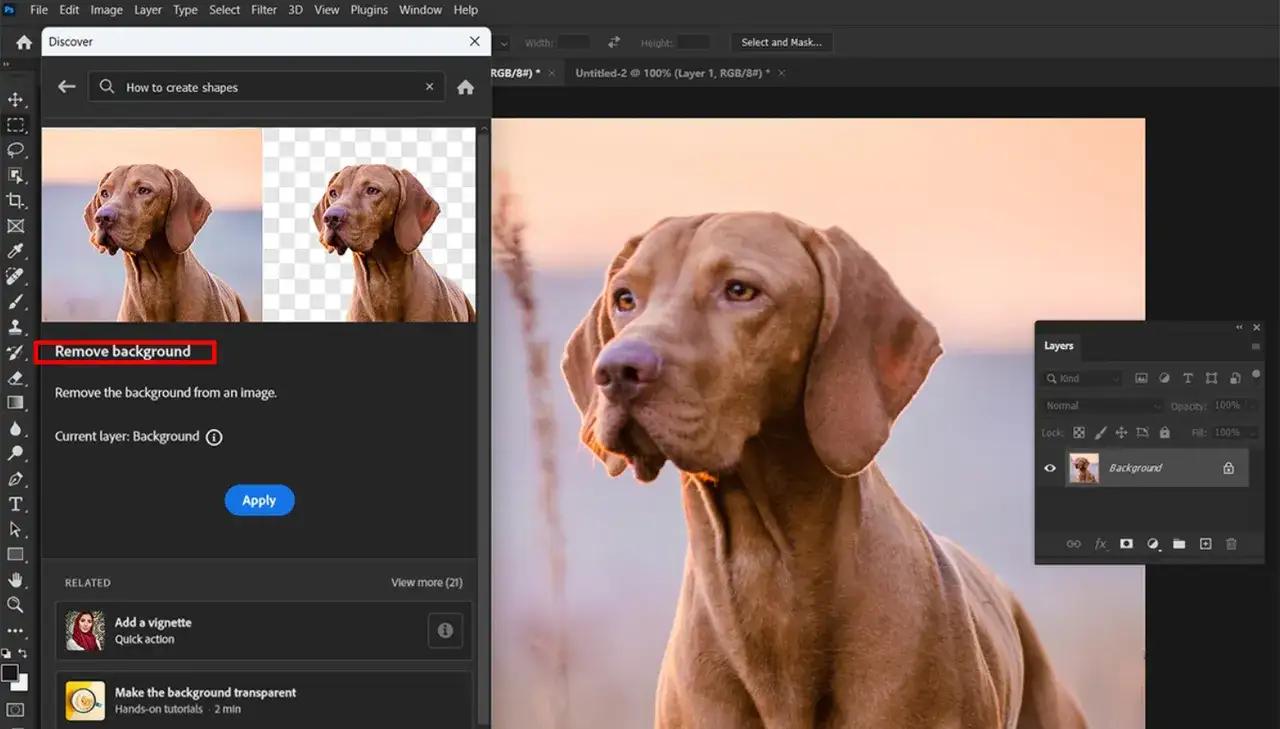
Automatyczne usuwanie tła za pomocą funkcji "Usuń tło"
Najszybsza i najbardziej intuicyjna metoda, wykorzystująca sztuczną inteligencję Adobe Sensei, dostępna w nowszych wersjach Photoshopa. Idealna do zdjęć z wyraźnym obiektem i stosunkowo jednolitym tłem.
- Otwórz swoje zdjęcie w programie Photoshop.
- Upewnij się, że warstwa ze zdjęciem jest zaznaczona w panelu Warstwy.
- Przejdź do panelu Właściwości (Window > Properties).
- W sekcji Szybkie akcje (Quick Actions) znajdziesz przycisk Usuń tło (Remove Background).
- Kliknij przycisk. Photoshop automatycznie stworzy maskę warstwy, która ukryje tło, pozostawiając obiekt.
- Jeśli wynik nie jest idealny, możesz ręcznie dopracować maskę, używając pędzla (czarny kolor ukrywa, biały odkrywa).
Użycie narzędzia "Różdżka" do jednolitego białego tła
Narzędzie Różdżka (Magic Wand Tool) to klasyk, który świetnie sprawdza się, gdy masz do czynienia z jednolitym, kontrastowym tłem. Jest to jedna z najstarszych, ale wciąż skutecznych metod, szczególnie dla obiektów o ostrych, dobrze zdefiniowanych krawędziach.
- Otwórz obraz w Photoshopie.
- Wybierz narzędzie Różdżka (Magic Wand Tool) z paska narzędzi. Znajdziesz je w grupie narzędzi zaznaczania, często pod narzędziem Szybkie zaznaczanie.
- Na pasku opcji narzędzia (u góry ekranu) ustaw wartość Tolerancja (Tolerance) (o tym za chwilę) i upewnij się, że opcja Wygładzanie (Anti-alias) jest zaznaczona.
- Kliknij na białe tło. Różdżka automatycznie zaznaczy wszystkie piksele o podobnym kolorze w sąsiedztwie klikniętego punktu.
- Jeśli tło nie zostało zaznaczone w całości, przytrzymaj klawisz Shift i kliknij na pozostałe niezaznaczone fragmenty tła, aby dodać je do selekcji.
- Gdy całe tło jest zaznaczone, możesz je usunąć, naciskając klawisz Delete (upewnij się, że warstwa nie jest zablokowana lub jest zrasteryzowana). Lepszą praktyką jest jednak stworzenie maski warstwy, klikając ikonę Dodaj maskę warstwy (Add layer mask) na dole panelu Warstwy.
Dopasowanie tolerancji dla narzędzia "Różdżka"
Parametr Tolerancja (Tolerance) dla Różdżki jest kluczowy. Określa on zakres kolorów, które narzędzie uzna za "podobne" do klikniętego piksela. Niska wartość (np. 10-20) zaznaczy tylko bardzo podobne odcienie, co jest dobre dla idealnie białego tła bez gradientów. Wysoka wartość (np. 50-70) rozszerzy zakres selekcji, co może być przydatne, gdy tło nie jest idealnie jednolite, ale niesie ze sobą ryzyko zaznaczenia fragmentów obiektu. Moja rada: zacznij od wartości około 30, a następnie eksperymentuj, zwiększając lub zmniejszając ją, aż uzyskasz optymalne zaznaczenie tła bez naruszania krawędzi obiektu.
Zaawansowane techniki usuwania tła z większą kontrolą
Kiedy proste metody zawodzą, a obiekt ma skomplikowane krawędzie lub tło nie jest idealnie jednolite, musimy sięgnąć po bardziej zaawansowane techniki. Dają one znacznie większą kontrolę nad procesem selekcji i pozwalają na uzyskanie profesjonalnych rezultatów, które są kluczowe w projektach wymagających precyzji.
Narzędzia "Szybkie zaznaczanie" i "Zaznacz temat"
Te narzędzia to kolejny krok w ewolucji selekcji w Photoshopie, łączące intuicyjność z potężnymi algorytmami. Są one niezwykle przydatne, gdy obiekt ma wyraźne krawędzie, ale tło nie jest idealnie jednolite.
Narzędzie Szybkie zaznaczanie (Quick Selection Tool) działa jak pędzel, który "maluje" selekcję, automatycznie wykrywając krawędzie obiektów. Jest to bardzo interaktywna metoda, pozwalająca na szybkie dodawanie i odejmowanie obszarów od zaznaczenia. Z kolei Zaznacz temat (Select Subject) to funkcja oparta na AI, która jednym kliknięciem próbuje automatycznie rozpoznać i zaznaczyć główny obiekt na zdjęciu. Jest to świetny punkt wyjścia, który często wymaga jedynie drobnych poprawek.
- Szybkie zaznaczanie: Idealne do obiektów o wyraźnych krawędziach, gdy chcesz mieć pełną kontrolę nad procesem selekcji. Działa świetnie, gdy tło jest zróżnicowane, ale kontrastowe względem obiektu.
- Zaznacz temat: Najlepsze, gdy potrzebujesz błyskawicznie zaznaczyć główny obiekt. Doskonałe jako punkt wyjścia dla dalszej, bardziej precyzyjnej pracy, zwłaszcza w połączeniu z maskami warstw.
Maski warstw: niedestrukcyjna edycja dla profesjonalistów
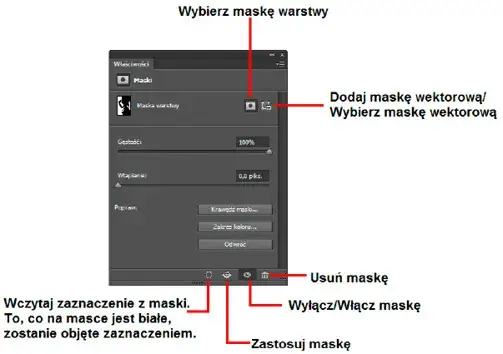
Maski warstw to moim zdaniem absolutna podstawa profesjonalnej edycji w Photoshopie. Pozwalają one na niedestrukcyjne ukrywanie lub odkrywanie części warstwy, co oznacza, że oryginalne piksele obrazu pozostają nienaruszone. Dzięki temu w każdej chwili możesz wrócić do poprzedniego stanu, poprawić błędy lub dopracować krawędzie bez obaw o trwałe zmiany. To elastyczność, której nie oferuje zwykłe kasowanie pikseli.
Tworzenie i dopracowywanie maski warstwy
Praca z maskami warstw daje największą kontrolę i precyzję. Oto jak krok po kroku stworzyć i dopracować maskę, aby usunąć tło:
- Otwórz swoje zdjęcie w Photoshopie.
- Stwórz wstępne zaznaczenie obiektu, używając jednego z narzędzi: Szybkie zaznaczanie, Zaznacz temat, Lasso, Pióro lub nawet Różdżka, jeśli tło jest proste. Nie musi być idealne na tym etapie.
- Gdy masz wstępne zaznaczenie obiektu, kliknij ikonę Dodaj maskę warstwy (Add layer mask) na dole panelu Warstwy. Photoshop automatycznie utworzy maskę, ukrywając wszystko poza zaznaczeniem.
- Teraz możesz dopracować maskę. Wybierz narzędzie Pędzel (Brush Tool). Ustaw kolor pierwszoplanowy na czarny, aby ukrywać fragmenty (np. pozostałe fragmenty tła), lub na biały, aby odkrywać fragmenty (np. przywrócić część obiektu, która została ukryta).
- Maluj po masce (zobaczysz ją jako czarno-białą miniaturę obok warstwy obrazu). Użyj różnych rozmiarów pędzla i twardości, aby precyzyjnie dopasować krawędzie. Dla miękkich przejść użyj pędzla o niskiej twardości, dla ostrych krawędzi o wysokiej.
- Jeśli chcesz zobaczyć samą maskę, przytrzymaj klawisz Alt (Windows) lub Option (Mac) i kliknij na miniaturę maski w panelu Warstwy. Białe obszary to te widoczne, czarne to ukryte.
- Aby jeszcze bardziej dopracować krawędzie, zwłaszcza te skomplikowane, możesz użyć przestrzeni roboczej Zaznaczanie i maskowanie (Select and Mask), o której opowiem w kolejnej sekcji.
Usuwanie tła z trudnych obiektów: włosy, futro i skomplikowane krawędzie
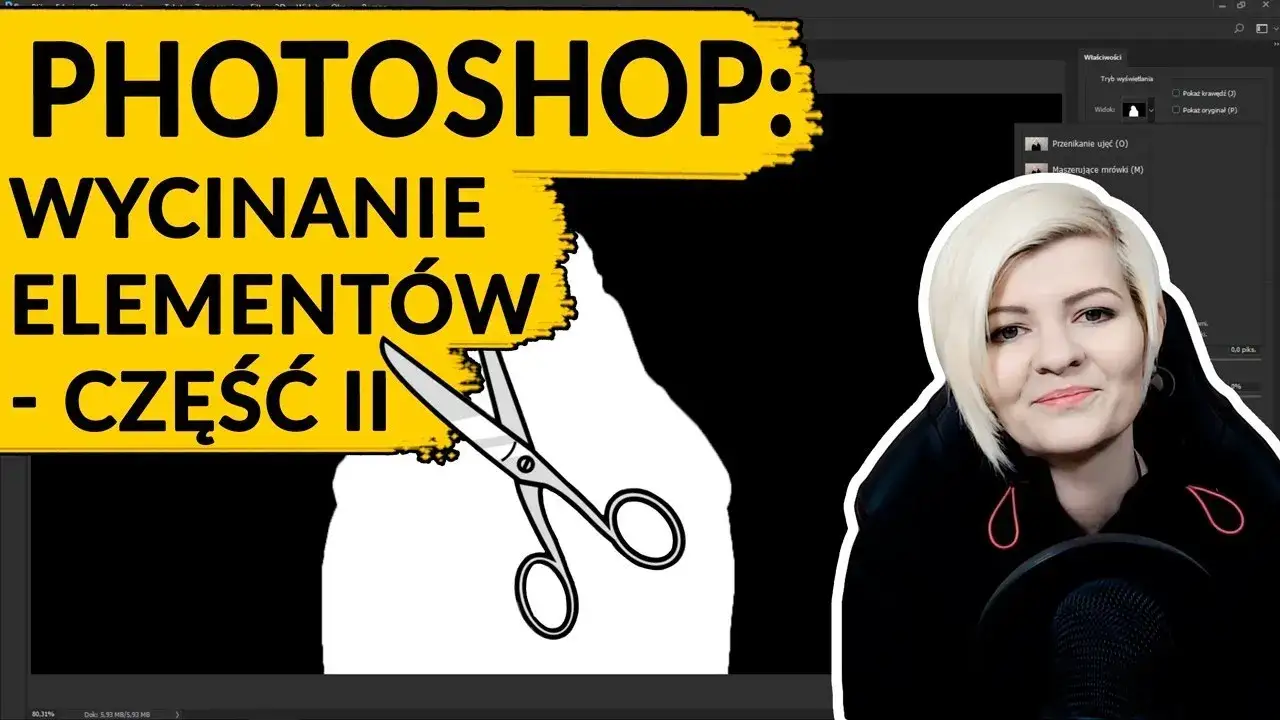
Największym wyzwaniem podczas usuwania tła są obiekty o złożonych, nieregularnych lub półprzezroczystych krawędziach, takie jak włosy, futro, liście czy delikatne tkaniny. W takich przypadkach standardowe narzędzia często pozostawiają postrzępione krawędzie lub nieestetyczną "aureolę". Na szczęście Photoshop oferuje specjalistyczne narzędzia do radzenia sobie z tymi problemami.
Przestrzeń robocza "Zaznaczanie i maskowanie"
Przestrzeń robocza Zaznaczanie i maskowanie (Select and Mask) to potężne środowisko, zaprojektowane specjalnie do precyzyjnego dopracowywania selekcji i masek. Umożliwia ona podgląd selekcji na różnych tłach, dostosowywanie krawędzi, wygładzanie i usuwanie artefaktów. To miejsce, gdzie naprawdę możesz dopracować detale, które decydują o profesjonalnym wyglądzie wyciętego obiektu.
Użycie narzędzia "Poprawianie krawędzi" do włosów
Narzędzie Poprawianie krawędzi (Refine Edge Brush Tool) w przestrzeni roboczej "Zaznaczanie i maskowanie" jest absolutnym game changerem, jeśli chodzi o selekcję włosów, futra i innych delikatnych detali. Działa ono na zasadzie inteligentnego pędzla, który analizuje piksele na krawędziach i automatycznie odróżnia obiekt od tła, nawet jeśli są do siebie bardzo podobne.
- Po wstępnym zaznaczeniu obiektu (np. za pomocą narzędzia Szybkie zaznaczanie lub Zaznacz temat) kliknij przycisk Zaznacz i maskuj (Select and Mask) na pasku opcji narzędzia lub w panelu Właściwości.
- W przestrzeni roboczej "Zaznaczanie i maskowanie" wybierz narzędzie Poprawianie krawędzi (Refine Edge Brush Tool) z lewego paska narzędzi.
- Wybierz odpowiedni Widok (View Mode) na panelu Właściwości po prawej stronie (np. "Na warstwach" lub "Na czerni"), aby dobrze widzieć krawędzie.
- Maluj pędzlem wzdłuż krawędzi obiektu, szczególnie tam, gdzie są włosy lub futro. Photoshop automatycznie postara się odróżnić te delikatne detale od tła. Nie bój się malować nieco poza krawędź narzędzie jest inteligentne.
- Użyj suwaków w panelu Właściwości, takich jak Wygładzanie (Smooth), Piórkowanie (Feather) i Przesunięcie krawędzi (Shift Edge), aby dodatkowo dopracować selekcję.
- Gdy będziesz zadowolony z rezultatu, w sekcji Ustawienia wyjścia (Output Settings) wybierz Maska warstwy (Layer Mask) jako opcję "Wyślij do" (Output To), a następnie kliknij OK.
Technika kanałów dla bardzo trudnych selekcji
Technika kanałów (Channels) to najbardziej zaawansowana metoda usuwania tła, zarezerwowana dla najbardziej wymagających selekcji, takich jak przezroczyste obiekty (np. szkło) lub bardzo skomplikowane krawędzie, gdzie inne narzędzia zawodzą. Polega ona na wykorzystaniu informacji o kontraście w poszczególnych kanałach kolorów (czerwonym, zielonym, niebieskim) do stworzenia precyzyjnej maski. Jest to proces bardziej czasochłonny i wymaga głębszego zrozumienia działania Photoshopa, ale daje niezrównaną precyzję. Zwykle polega na skopiowaniu kanału o największym kontraście między obiektem a tłem, a następnie dopracowaniu go za pomocą narzędzi do malowania i trybów mieszania, aby stworzyć idealną maskę.
Częste błędy i jak ich unikać
Nawet doświadczeni graficy mogą napotkać problemy podczas usuwania tła. Zrozumienie najczęstszych pułapek i wiedza, jak sobie z nimi radzić, jest kluczowa dla uzyskania czystych i profesjonalnych rezultatów. Moim zdaniem, to właśnie te detale odróżniają dobrą pracę od doskonałej.
Problem białej "aureoli" wokół wyciętego obiektu
Biała "aureola" to jeden z najbardziej frustrujących problemów po usunięciu tła. Powstaje ona, gdy narzędzia selekcji nie są w stanie idealnie oddzielić pikseli obiektu od pikseli tła, pozostawiając na krawędziach resztki białego koloru. Dzieje się tak często, gdy tło jest jasne, a obiekt ma delikatne, półprzezroczyste krawędzie.- Opcja "Defringe" w masce warstwy: Po stworzeniu maski warstwy, możesz kliknąć prawym przyciskiem myszy na miniaturę maski w panelu Warstwy i wybrać Popraw maskę (Refine Mask) lub wejść do przestrzeni "Zaznaczanie i maskowanie". Tam znajdziesz opcję Defringe, która próbuje usunąć kolorowe obwódki.
- Suwak "Przesunięcie krawędzi" (Shift Edge): W przestrzeni roboczej "Zaznaczanie i maskowanie" użyj suwaka Przesunięcie krawędzi (Shift Edge), aby delikatnie skurczyć lub rozszerzyć selekcję. Przesunięcie w lewo (wartości ujemne) może pomóc w usunięciu białej obwódki.
- Malowanie na masce: Użyj małego, miękkiego pędzla z czarnym kolorem, aby delikatnie "wymalować" białe piksele na krawędziach maski. Zmniejsz krycie pędzla, aby mieć większą kontrolę.
- Warstwa dopasowania "Solid Color": Czasami, po usunięciu tła, dodaj pod spód warstwę dopasowania "Solid Color" (np. na szaro), aby łatwiej dostrzec pozostałe białe piksele i je usunąć.
Nierówne i postrzępione krawędzie
Postrzępione, "schodkowe" krawędzie to kolejny znak amatorskiej pracy. Wynikają one często ze zbyt agresywnego zaznaczania, braku wygładzania lub użycia narzędzi, które nie radzą sobie z krzywymi. Kluczem jest wygładzenie selekcji i maski.
- Wygładzanie (Smooth): W przestrzeni roboczej "Zaznaczanie i maskowanie" użyj suwaka Wygładzanie (Smooth), aby zredukować nieregularności na krawędziach.
- Piórkowanie (Feather): Suwak Piórkowanie (Feather) tworzy miękkie przejście na krawędziach maski, co może pomóc zniwelować postrzępienia i sprawić, że obiekt będzie wyglądał bardziej naturalnie na nowym tle. Używaj go z umiarem, aby nie rozmyć zbyt mocno krawędzi.
- Antyaliasing: Zawsze upewnij się, że opcja Antyaliasing (Anti-alias) jest zaznaczona podczas tworzenia selekcji. Wygładza ona krawędzie, dodając półprzezroczyste piksele, co zapobiega efektowi "schodków".
- Narzędzie Pióro (Pen Tool): Dla obiektów o bardzo ostrych i geometrycznych krawędziach, narzędzie Pióro (Pen Tool) jest niezastąpione. Pozwala na tworzenie wektorowych ścieżek, które można przekształcić w precyzyjne selekcje, wolne od postrzępień.
Przeczytaj również: Jak zmienić kolor w Photoshopie? Poznaj najlepsze techniki!
Zapisywanie pliku: dlaczego tło znów jest białe?
Częstym błędem początkujących jest usunięcie tła, a następnie zapisanie pliku w niewłaściwym formacie, co skutkuje ponownym pojawieniem się białego tła. Dzieje się tak, ponieważ nie wszystkie formaty plików obsługują przezroczystość.
Aby zachować przezroczystość po usunięciu tła, musisz zapisać plik w formacie, który ją obsługuje. Najpopularniejsze z nich to PNG i TIFF. Format JPG (JPEG) nie obsługuje przezroczystości i automatycznie dodaje białe tło do obrazu, jeśli nie ma on żadnego innego tła. Zawsze pamiętaj o tym kluczowym rozróżnieniu:
- PNG (Portable Network Graphics): Idealny do grafik internetowych, ikon, logo. Obsługuje przezroczystość i kompresję bezstratną, co oznacza, że jakość obrazu nie ulega pogorszeniu.
- JPG (Joint Photographic Experts Group): Świetny do zdjęć, ale nie obsługuje przezroczystości. Stosuje kompresję stratną, co zmniejsza rozmiar pliku kosztem jakości.
- TIFF (Tagged Image File Format): Profesjonalny format, często używany w druku. Obsługuje przezroczystość, warstwy i kompresję bezstratną. Pliki są zazwyczaj większe.
Wybór najlepszej metody: podsumowanie
Jak widać, Photoshop oferuje wiele narzędzi do usuwania białego tła, a wybór najlepszej metody zależy od kilku czynników: złożoności obiektu, jednolitości tła, wymaganego poziomu precyzji oraz Twojego doświadczenia. Nie ma jednej "najlepszej" metody, jest za to metoda najbardziej odpowiednia dla danego zadania. Poniżej przedstawiam krótkie podsumowanie, które pomoże Ci podjąć decyzję.
| Metoda | Poziom trudności | Szybkość | Precyzja | Kiedy używać |
|---|---|---|---|---|
| "Usuń tło" (AI) | Bardzo łatwy | Bardzo szybka | Dobra (dla prostych obiektów) | Proste obiekty, jednolite tło, szybkie rezultaty. |
| Różdżka (Magic Wand) | Łatwy | Szybka | Średnia (dla jednolitego tła) | Jednolite, kontrastowe tło, ostre krawędzie obiektu. |
| Szybkie zaznaczanie | Średni | Średnia | Dobra | Obiekty o wyraźnych krawędziach, zróżnicowane tło. |
| Zaznacz temat (AI) | Łatwy | Szybka | Dobra (dla wyraźnych obiektów) | Szybkie zaznaczenie głównego obiektu jako punkt wyjścia. |
| Maski warstw + Pędzel | Średni | Średnia/Wolna | Wysoka | Dopracowywanie selekcji, elastyczność, niedestrukcyjna edycja. |
| "Zaznaczanie i maskowanie" | Zaawansowany | Średnia/Wolna | Bardzo wysoka | Włosy, futro, skomplikowane krawędzie, półprzezroczyste elementy. |
| Technika kanałów | Bardzo zaawansowany | Bardzo wolna | Ekstremalnie wysoka | Przezroczyste obiekty, bardzo trudne selekcje, maksymalna precyzja. |
Pamiętaj, że w wielu przypadkach najlepsze rezultaty osiągniesz, łącząc ze sobą różne techniki. Na przykład, możesz zacząć od "Zaznacz temat" dla szybkiego wstępnego zaznaczenia, następnie przejść do "Zaznaczanie i maskowanie" dla dopracowania włosów, a na koniec użyć pędzla na masce warstwy, aby usunąć drobne niedoskonałości. Poświęcenie dodatkowego czasu na zaawansowane metody, zwłaszcza przy skomplikowanych obiektach, zawsze przekłada się na profesjonalny wygląd i czystość wycięcia. To inwestycja w jakość, która z pewnością się opłaci.