Opanowanie edycji tekstu w Adobe Photoshop to kluczowa umiejętność dla każdego grafika i projektanta. Ten przewodnik krok po kroku pokaże Ci, jak efektywnie korzystać z narzędzi tekstowych, formatować czcionki, dodawać kreatywne efekty i rozwiązywać typowe problemy, aby Twoje projekty wyróżniały się profesjonalizmem.
Edycja tekstu w Photoshopie to potężne narzędzie do kreatywnego projektowania graficznego.
- Photoshop oferuje zaawansowane narzędzia do precyzyjnej kontroli nad tekstem, takie jak panele Typografia i Akapit.
- Możesz wzbogacać tekst o różnorodne efekty wizualne dzięki stylom warstwy (np. cień, blask, gradienty).
- Program umożliwia zaawansowane manipulacje tekstem, w tym pisanie po ścieżkach, wypaczanie i konwersję na kształty.
- Kluczowe jest zrozumienie różnic między tekstem punktowym a akapitowym oraz korzystanie z obiektów inteligentnych.
- Istnieją sprawdzone rozwiązania najczęstszych problemów, takich jak rozmyty tekst czy brak polskich znaków.
Dlaczego edycja tekstu w Photoshopie jest tak ważna?
Jako grafik, często spotykam się z pytaniem, dlaczego w ogóle warto edytować tekst w Photoshopie, skoro są do tego dedykowane programy. Odpowiedź jest prosta: Photoshop to nie tylko edytor zdjęć, ale także potężne narzędzie do integracji tekstu z grafiką w sposób, który jest niemożliwy w zwykłych edytorach tekstu. To właśnie tutaj tekst staje się integralną częścią wizualnego przekazu.
Czym różni się tekst w Photoshopie od tego w Wordzie? (Warstwy tekstowe)
Fundamentalna różnica między tekstem w Photoshopie a tym, co znamy z Worda, polega na koncepcji warstw tekstowych. W edytorze tekstu, takim jak Word, tekst jest głównym elementem dokumentu, a jego formatowanie dotyczy przede wszystkim samego pisma i akapitów. W Photoshopie natomiast, każdy fragment tekstu, który dodasz, automatycznie tworzy nową, osobną warstwę. To kluczowe, ponieważ dzięki temu tekst jest traktowany jako niezależny element graficzny, który można swobodnie przesuwać, skalować, obracać i stosować do niego różnorodne efekty, nie wpływając na inne części projektu. Ta niedestrukcyjna edycja pozwala na niesamowitą elastyczność i integrację tekstu z innymi elementami wizualnymi.
Kiedy Photoshop jest najlepszym wyborem do pracy z tekstem? (Przykłady: grafiki social media, plakaty, obróbka zdjęć)
Z mojego doświadczenia wynika, że Photoshop jest niezastąpiony w wielu scenariuszach, gdzie tekst musi być czymś więcej niż tylko informacją musi być elementem designu. Oto kilka przykładów:
- Tworzenie grafik do mediów społecznościowych: Kiedy projektujesz post na Instagrama czy Facebooka, tekst musi idealnie komponować się z obrazem, często z kreatywnymi efektami, cieniami czy gradientami, aby przyciągnąć uwagę.
- Projektowanie plakatów i banerów: Tutaj liczy się nie tylko czytelność, ale i estetyka. Photoshop pozwala na swobodne manipulowanie tekstem, jego wypaczanie, dopasowywanie do kształtów i dodawanie stylów, które sprawią, że nagłówek będzie wyglądał spektakularnie.
- Obróbka zdjęć z wkomponowanym tekstem: Jeśli chcesz dodać podpis, datę czy cytat bezpośrednio na zdjęciu, Photoshop umożliwia precyzyjne wkomponowanie tekstu w perspektywę obrazu, tak aby wyglądał, jakby był jego naturalną częścią.
W tych i wielu innych przypadkach, gdzie tekst staje się elementem wizualnym, a nie tylko nośnikiem treści, Photoshop jest po prostu bezkonkurencyjny.
Podstawowe narzędzia tekstowe w Photoshopie, które musisz znać
Zanim zaczniemy tworzyć skomplikowane efekty, musimy opanować podstawy. Photoshop oferuje kilka kluczowych narzędzi i paneli, które są Twoim centrum dowodzenia nad tekstem. Pozwól, że Ci je przedstawię.
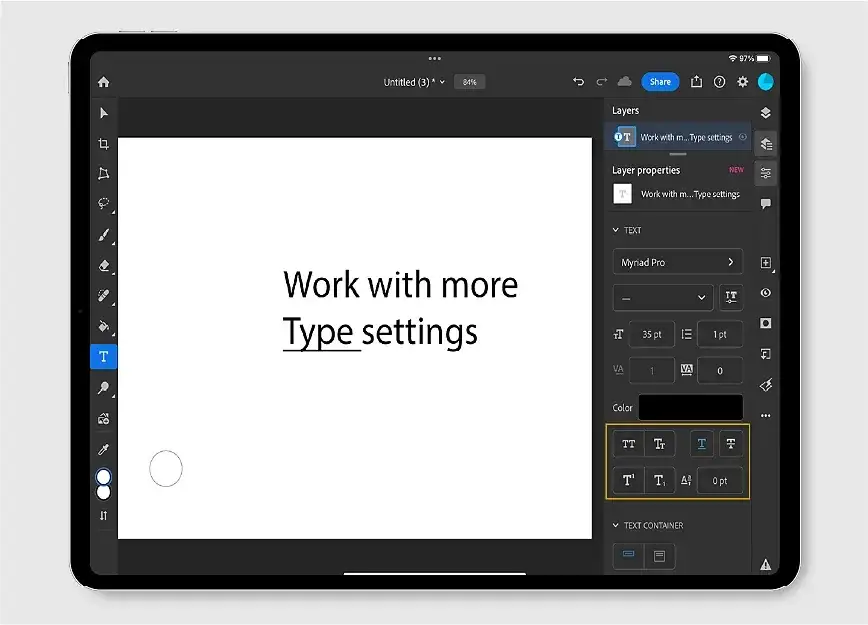
Narzędzie Tekst (Type Tool) jak poprawnie dodać tekst do projektu?
To jest Twoje główne narzędzie do wprowadzania tekstu. Znajdziesz je na pasku narzędzi po lewej stronie. Ma ikonę litery „T”. Pamiętaj, że ma ono dwa podstawowe warianty: poziomy (domyślny) i pionowy, które możesz przełączać, przytrzymując przycisk myszy na ikonie.
- Wybierz Narzędzie Tekst (Type Tool) z paska narzędzi.
- Aby dodać tekst punktowy (idealny do krótkich nagłówków), kliknij w dowolnym miejscu obszaru roboczego. Pojawi się domyślny tekst "Lorem Ipsum".
- Aby dodać tekst akapitowy (do dłuższych bloków tekstu), kliknij i przeciągnij, aby utworzyć ramkę tekstową. Tekst wypełni się automatycznie w tej ramce.
- Wpisz swój tekst.
- Potwierdź zmiany, klikając ikonę zatwierdzenia (ptaszek) na pasku opcji u góry lub naciskając klawisz Enter (na klawiaturze numerycznej). Jeśli naciśniesz zwykły Enter, przejdziesz do nowej linii.
Po dodaniu tekstu, Photoshop automatycznie utworzy nową warstwę tekstową w panelu Warstwy. To właśnie na niej będziemy pracować.
Różnica między tekstem punktowym a tekstem akapitowym i kiedy ich używać
Zrozumienie tej różnicy jest kluczowe dla efektywnej pracy z tekstem:
- Tekst punktowy (Point Type): Tworzysz go poprzez pojedyncze kliknięcie Narzędziem Tekst. Tekst rozciąga się w jednej linii, dopóki nie naciśniesz Enter. Jest idealny do krótkich nagłówków, pojedynczych słów, logo czy krótkich podpisów. Jego rozmiar skaluje się proporcjonalnie do ramki transformacji.
- Tekst akapitowy (Paragraph Type): Tworzysz go, przeciągając myszą, aby utworzyć ramkę tekstową. Tekst automatycznie zawija się w tej ramce. Jest to najlepszy wybór dla dłuższych bloków tekstu, akapitów, opisów, gdzie potrzebujesz kontroli nad przepływem tekstu i jego wyrównaniem. Zmiana rozmiaru ramki nie skaluje tekstu, a jedynie zmienia obszar, w którym się on wyświetla.
Zawsze staram się wybierać odpowiedni typ tekstu na samym początku, bo później zmiana może być nieco kłopotliwa.
Panel Typografia (Character) Twoje centrum dowodzenia czcionką
Panel Typografia (Character) to serce kontroli nad wyglądem pojedynczych znaków i linii tekstu. Aby go otworzyć, przejdź do Okno > Typografia (Window > Character). To tutaj możesz precyzyjnie dostosować każdy aspekt Twojej czcionki:
- Wybór czcionki i jej rozmiaru: Zdecyduj, jaki krój pisma chcesz zastosować i jak duży ma być.
- Kolor tekstu: Zmień barwę liter, aby pasowały do Twojego projektu.
- Kerning (odstępy między konkretnymi parami liter): Niezwykle ważna opcja dla profesjonalnego wyglądu, zwłaszcza w nagłówkach. Pozwala ręcznie skorygować odstępy między np. literami "VA" czy "To".
- Tracking (ogólne odstępy między literami): Zwiększa lub zmniejsza odstępy między wszystkimi znakami w zaznaczonym tekście, wpływając na jego gęstość.
- Leading (interlinia, odstępy między liniami tekstu): Kontroluje odległość między kolejnymi wierszami tekstu, co ma ogromny wpływ na czytelność.
- Warianty stylu (pogrubienie, kursywa, kapitaliki): Szybkie opcje do stosowania podstawowych stylów.
Eksperymentowanie z tymi ustawieniami to podstawa, aby tekst wyglądał profesjonalnie i był czytelny.
Panel Akapit (Paragraph) klucz do idealnego formatowania bloków tekstu
O ile panel Typografia zajmuje się pojedynczymi znakami, o tyle panel Akapit (Paragraph) (Okno > Akapit) daje Ci kontrolę nad całymi blokami tekstu, zwłaszcza tekstem akapitowym. To tutaj dbasz o to, aby dłuższe fragmenty tekstu były estetyczne i łatwe do czytania:
- Wyrównanie tekstu: Możesz wyrównać tekst do lewej, do prawej, wyśrodkować go lub justować (wyrównać do obu stron), co jest standardem w publikacjach.
- Wcięcia (pierwsza linia, lewe, prawe): Pozwalają na precyzyjne ustawienie wcięć dla całego akapitu lub tylko jego pierwszej linii.
- Odstępy przed i po akapicie: Bardzo przydatne do tworzenia wizualnego oddechu między akapitami, zamiast używania pustych linii.
- Opcje dzielenia wyrazów i kontroli sierot/wdów: Pomagają w utrzymaniu estetycznego wyglądu tekstu, zapobiegając pozostawianiu pojedynczych słów na końcu lub początku akapitu (sieroty i wdowy).
Używam tych paneli niemal non-stop, aby mieć pełną kontrolę nad każdym projektem.
Zmień zwykły napis w dzieło sztuki: kreatywne formatowanie i efekty
Teraz, gdy znasz już podstawy, czas przejść do bardziej kreatywnych zastosowań. Photoshop naprawdę błyszczy, gdy zaczynamy dodawać efekty do tekstu, przekształcając go z prostego napisu w integralny element graficzny.
Jak dodawać i zarządzać czcionkami z Adobe Fonts?
Dostęp do tysięcy profesjonalnych czcionek nigdy nie był tak prosty, jak dzięki integracji Photoshopa z Adobe Fonts. To usługa, która pozwala na aktywowanie czcionek bezpośrednio w chmurze i natychmiastowe korzystanie z nich w Twoich projektach. Zapomnij o ręcznym instalowaniu!
- Otwórz panel Adobe Fonts bezpośrednio w Photoshopie (
Okno > Adobe Fonts) lub przejdź na stronę fonts.adobe.com w przeglądarce. - Przeglądaj dostępne czcionki, filtrując je według kategorii, właściwości czy języka. Zwróć uwagę na czcionki zmienne (Variable Fonts), które oferują niesamowitą elastyczność w grubości, szerokości czy nachyleniu, wszystko w jednym pliku!
- Wybierz te, które chcesz aktywować, klikając przycisk "Aktywuj" lub "Aktywuj rodzinę".
- Aktywowane czcionki automatycznie pojawią się w panelu Typografia w Photoshopie i innych programach Adobe.
- Używaj aktywowanych czcionek w swoich projektach tak, jak każdej innej zainstalowanej czcionki.
To naprawdę ułatwia pracę i pozwala na szybkie eksperymentowanie z różnymi stylami.
Style warstwy prosty sposób na efekt WOW (cień, blask, obrys)
Style warstwy (Layer Styles) to moja ulubiona funkcja do szybkiego dodawania spektakularnych efektów do tekstu. Są one niedestrukcyjne, co oznacza, że możesz je włączać, wyłączać i modyfikować w dowolnym momencie, nie wpływając na sam tekst. Aby uzyskać do nich dostęp, kliknij dwukrotnie na warstwę tekstową w panelu Warstwy lub wybierz Warstwa > Styl warstwy.
- Cień (Drop Shadow): Dodaje tekstowi głębi i trójwymiarowości, sprawiając, że wygląda, jakby unosił się nad tłem. Możesz kontrolować jego kolor, kąt, odległość, rozproszenie i rozmiar.
- Blask zewnętrzny/wewnętrzny (Outer/Inner Glow): Tworzy efekt poświaty wokół lub wewnątrz liter. Idealny do neonowych napisów czy dodawania subtelnego światła.
- Faza i płaskorzeźba (Bevel & Emboss): Nadaje tekstowi wygląd wypukłości (faza) lub wklęsłości (płaskorzeźba), sprawiając, że wygląda, jakby był wyrzeźbiony.
- Obrys (Stroke): Dodaje kontur wokół liter. Możesz wybrać kolor, rozmiar i położenie obrysu (wewnątrz, na zewnątrz, na środku).
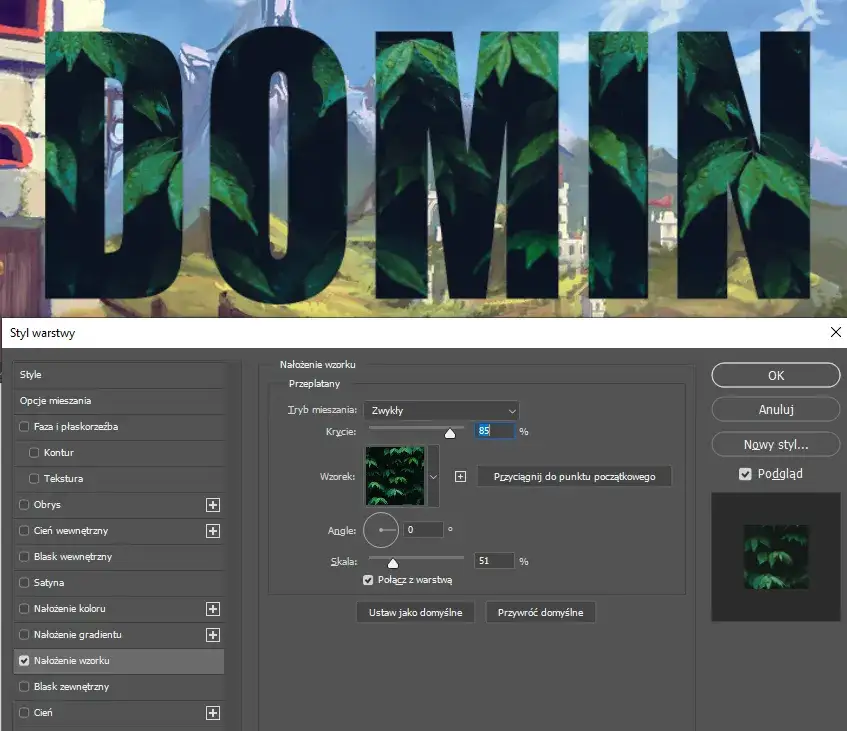
- Nałożenie koloru/gradientu/wzorku (Color/Gradient/Pattern Overlay): Wypełnia tekst jednolitym kolorem, płynnym przejściem kolorów (gradientem) lub wybranym wzorkiem.
Te efekty można łączyć, aby uzyskać naprawdę unikalne rezultaty.
Gradienty i wzorki na tekście jak nadać mu unikalny wygląd?
Wspomniane wcześniej opcje "Nałożenie gradientu" i "Nałożenie wzorku" w Stylach Warstwy zasługują na osobną uwagę, ponieważ pozwalają na nadanie tekstowi naprawdę unikalnego charakteru. Zamiast jednolitego koloru, możesz wypełnić litery bogatymi przejściami barw lub powtarzającymi się teksturami.
- Kliknij dwukrotnie na warstwę tekstową w panelu Warstwy lub wybierz
Warstwa > Styl warstwyz menu. - W oknie "Styl warstwy" zaznacz opcję "Nałożenie gradientu" (Gradient Overlay) lub "Nałożenie wzorku" (Pattern Overlay). Pamiętaj, aby kliknąć na nazwę, a nie tylko na checkbox, aby otworzyć ustawienia.
- Dla gradientu: Dostosuj kolory, styl (liniowy, radialny, kątowy itp.), kąt i skalę. Możesz tworzyć własne gradienty lub korzystać z predefiniowanych.
- Dla wzorku: Wybierz wzorek z biblioteki Photoshopa lub załaduj własny. Dostosuj skalę, aby wzorek wyglądał dobrze na tekście.
- Potwierdź zmiany, klikając OK, aby zastosować efekt.
To świetny sposób, aby tekst wyróżniał się w projekcie.
Wypaczanie tekstu (Warp Text) jak kreatywnie zniekształcać napisy?
Funkcja Wypaczanie Tekstu (Warp Text) to szybki i prosty sposób na nadanie tekstowi ciekawych, predefiniowanych kształtów, bez konieczności ręcznego manipulowania każdym znakiem. Jest idealna do tworzenia nagłówków o dynamicznym wyglądzie.
- Wybierz warstwę tekstową, którą chcesz wypaczyć.
- Z aktywnym narzędziem Tekst (Type Tool), na pasku opcji u góry ekranu, kliknij ikonę "Wypacz tekst" (Create Warped Text) wygląda jak łuk z literą T.
- W oknie "Wypacz tekst" (Warp Text) z rozwijanej listy "Styl" (Style) wybierz jeden z dostępnych stylów wypaczenia, np. "Łuk" (Arc), "Flaga" (Flag), "Rybie oko" (Fish) czy "Muszla" (Shell).
- Dostosuj opcje wypaczenia, takie jak "Zgięcie" (Bend), "Zniekształcenie poziome" (Horizontal Distortion) i "Zniekształcenie pionowe" (Vertical Distortion), aby uzyskać pożądany efekt.
- Potwierdź zmiany, klikając OK.
To narzędzie potrafi dodać dużo charakteru do Twojego tekstu w zaledwie kilka kliknięć.
Edycja tekstu dla zaawansowanych: techniki na wyższy poziom
Jeśli chcesz przenieść swoje umiejętności edycji tekstu w Photoshopie na wyższy poziom, musisz poznać kilka bardziej zaawansowanych technik. One pozwalają na pełną kontrolę nad formą i integracją tekstu z najbardziej złożonymi projektami.
Tekst na ścieżce jak pisać po dowolnym kształcie?
Pisanie tekstu wzdłuż ścieżki to jedna z najbardziej kreatywnych i efektownych technik w Photoshopie. Pozwala na idealne dopasowanie tekstu do dowolnego kształtu okręgu, fali, nieregularnej linii. Ja często używam tego do tworzenia logo czy dynamicznych nagłówków.
- Utwórz nową ścieżkę za pomocą Narzędzia Pióro (Pen Tool) lub wybierz istniejącą ścieżkę (np. kształt narysowany Narzędziem Kształt). Pamiętaj, aby na pasku opcji Narzędzia Pióro wybrać opcję "Ścieżka" (Path), a nie "Kształt" (Shape).
- Wybierz Narzędzie Tekst (Type Tool).
- Umieść kursor narzędzia Tekst na ścieżce. Zauważysz, że kursor zmieni się w literę "I" z falistą linią. To oznacza, że jesteś gotowy do pisania po ścieżce.
- Kliknij na ścieżkę i zacznij pisać. Tekst zostanie automatycznie ułożony wzdłuż ścieżki.
- Po wpisaniu tekstu możesz go formatować w panelu Typografia. Możesz także przesuwać tekst wzdłuż ścieżki, używając Narzędzia Zaznaczanie Ścieżki (Path Selection Tool) i przeciągając tekst.
Ta technika daje ogromne możliwości!
Wypełnianie kształtów tekstem praktyczne zastosowania
Inną ciekawą techniką jest wypełnianie tekstem zamkniętych kształtów. Zamiast pisać po krawędzi, tekst znajduje się wewnątrz zdefiniowanego obszaru, automatycznie się do niego dopasowując. Jest to szczególnie przydatne, gdy chcesz, aby tekst tworzył konkretną formę, np. logo w kształcie serca wypełnione słowami miłości, lub nagłówek, który idealnie wpasowuje się w niestandardowy kształt.
Aby to zrobić, po prostu narysuj zamkniętą ścieżkę (np. za pomocą Narzędzia Pióro lub Narzędzia Kształt), a następnie wybierz Narzędzie Tekst i kliknij wewnątrz tej ścieżki. Kursor zmieni się w literę "I" w kółku. Tekst, który wpiszesz, będzie automatycznie zawijał się w obrębie tego kształtu.Konwersja na kształt pełna kontrola nad formą każdej litery
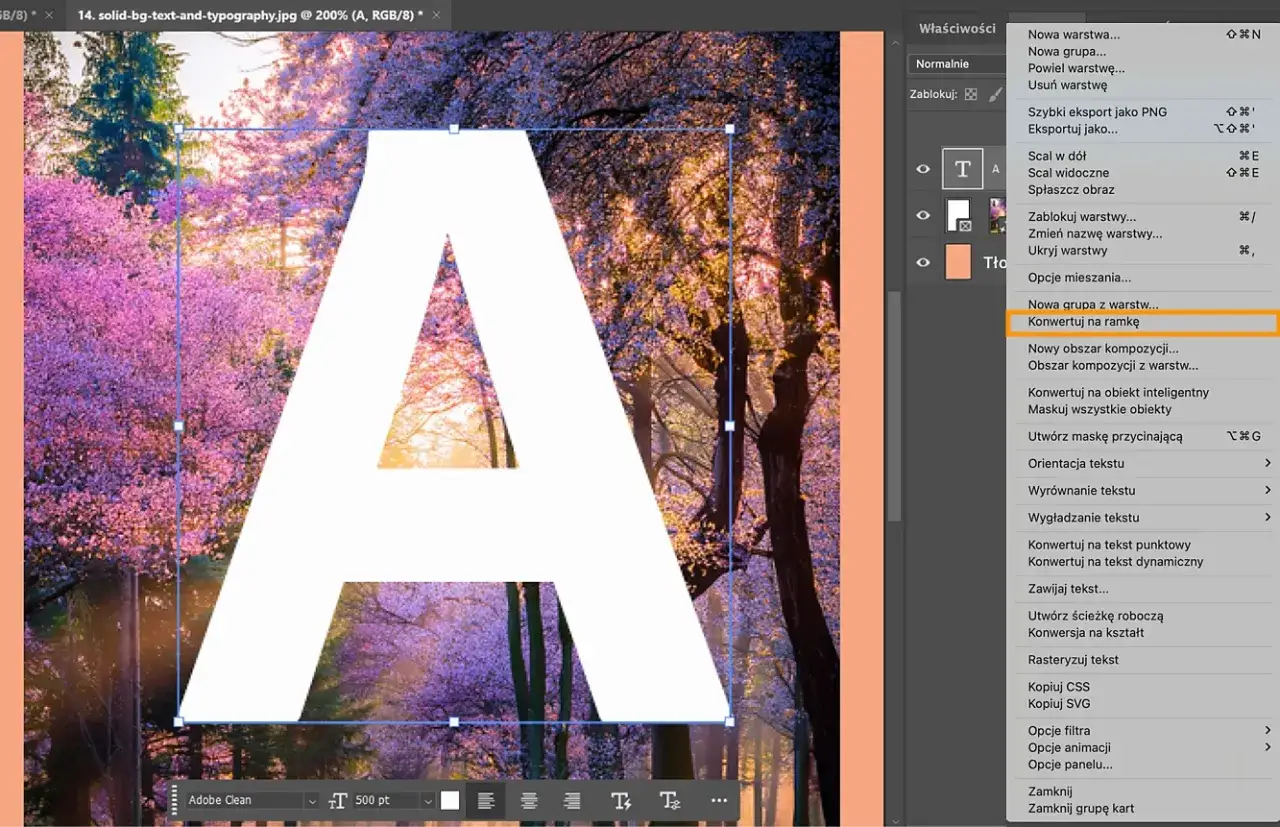
Konwersja tekstu na kształt (Convert to Shape) to zaawansowana technika, która daje Ci absolutną kontrolę nad formą każdej litery. Po jej wykonaniu tekst przestaje być edytowalnym tekstem (nie możesz już zmienić czcionki czy treści), ale staje się edytowalnym kształtem wektorowym. Oznacza to, że każda litera jest zbiorem punktów kontrolnych (węzłów) i segmentów, które możesz indywidualnie manipulować.
Aby przekonwertować tekst na kształt:
- Wybierz warstwę tekstową w panelu Warstwy.
- Kliknij prawym przyciskiem myszy na warstwie i wybierz "Konwertuj na kształt" (Convert to Shape).
Teraz możesz użyć Narzędzia Zaznaczanie Bezpośrednie (Direct Selection Tool) (biała strzałka) lub Narzędzia Pióro (Pen Tool), aby edytować poszczególne punkty kontrolne liter, zmieniając ich kształt, grubość czy proporcje. To idealne rozwiązanie, gdy potrzebujesz stworzyć unikalne logo lub niestandardową typografię.
Obiekty inteligentne a tekst dlaczego warto z nich korzystać?
Obiekty inteligentne (Smart Objects) to jedna z najważniejszych funkcji Photoshopa, a w kontekście tekstu są wręcz nieocenione. Przekształcenie warstwy tekstowej w Obiekt Inteligentny niesie ze sobą szereg korzyści, przede wszystkim niedestrukcyjną edycję.Aby przekształcić warstwę tekstową w Obiekt Inteligentny, kliknij na nią prawym przyciskiem myszy w panelu Warstwy i wybierz "Konwertuj na obiekt inteligentny" (Convert to Smart Object).
Główne zalety to:
- Niedestrukcyjne skalowanie: Możesz skalować Obiekt Inteligentny w górę i w dół wielokrotnie, bez utraty jakości czy pikselizacji. Photoshop zawsze odwołuje się do oryginalnych danych.
- Zachowanie edytowalności tekstu: Mimo że warstwa w panelu Warstwy wygląda jak zwykły Obiekt Inteligentny, tekst wciąż jest edytowalny! Wystarczy dwukrotnie kliknąć na ikonę Obiektu Inteligentnego, a otworzy się on w nowym oknie jako plik .psb, gdzie możesz edytować tekst, zapisać zmiany, a te automatycznie zaktualizują się w Twoim głównym dokumencie.
- Stosowanie filtrów bez utraty jakości: Filtry zastosowane do Obiektu Inteligentnego stają się Filtrami Inteligentnymi, które również są niedestrukcyjne i można je włączać, wyłączać i modyfikować w dowolnym momencie.
Zawsze polecam konwertowanie tekstu na Obiekty Inteligentne, gdy planujesz dalsze manipulacje to oszczędza mnóstwo pracy i nerwów!
Rozwiąż najczęstsze problemy z tekstem w Photoshopie
Nawet doświadczeni graficy napotykają na problemy z tekstem w Photoshopie. Chciałbym podzielić się z Tobą rozwiązaniami najczęstszych z nich, abyś mógł pracować płynnie i bez frustracji.
Mój tekst jest rozmazany i niewyraźny co robić? (Antyaliasing i rozdzielczość)
To bardzo częsty problem, zwłaszcza u początkujących. Istnieją dwie główne przyczyny rozmytego tekstu:
-
Antyaliasing (wygładzanie krawędzi): Photoshop używa antyaliasingu, aby krawędzie liter wyglądały gładko, a nie poszarpane. Czasami jednak niewłaściwe ustawienie może sprawić, że tekst będzie wyglądał na rozmyty.
- Rozwiązanie: Z aktywnym Narzędziem Tekst, na pasku opcji u góry, znajdziesz rozwijane menu z opcjami antyaliasingu (np. "Ostre", "Mocne", "Gładkie", "Brak"). Eksperymentuj z nimi. Zazwyczaj "Ostre" (Sharp) lub "Mocne" (Strong) dają najlepsze rezultaty dla małych tekstów, natomiast "Gładkie" (Smooth) dla większych. Opcja "Brak" (None) sprawi, że tekst będzie poszarpany, ale bardzo ostry.
-
Niska rozdzielczość dokumentu: Jeśli pracujesz w niskiej rozdzielczości (np. 72 dpi dla grafiki internetowej), a potem próbujesz wydrukować projekt, tekst będzie wyglądał na pikselowy i rozmyty.
- Rozwiązanie: Zawsze zaczynaj projekt w odpowiedniej rozdzielczości. Dla druku zalecam co najmniej 300 dpi. Dla internetu 72 dpi jest wystarczające, ale pamiętaj, że na monitorach o wysokiej rozdzielczości (Retina) tekst może wyglądać lepiej przy wyższych wartościach.
Zawsze sprawdzaj te dwie rzeczy, gdy tekst nie wygląda tak, jak powinien.
Dlaczego nie mogę edytować swojego tekstu? (Problem rasteryzacji)
To klasyczny błąd, który zdarzył się chyba każdemu. Jeśli próbujesz edytować tekst, a Photoshop mówi, że warstwa nie jest warstwą tekstową, prawdopodobnie została ona zrasteryzowana (Rasterize Type). Rasteryzacja przekształca edytowalny tekst we zwykłe piksele, tak jak na zdjęciu. Po tym procesie nie możesz już zmienić czcionki, rozmiaru ani treści tekstu za pomocą Narzędzia Tekst.
- Jak unikać: Unikaj klikania "Rasteryzuj warstwę" (Rasterize Layer) lub "Rasteryzuj tekst" (Rasterize Type) w menu kontekstowym warstwy, chyba że jest to absolutnie konieczne.
- Kiedy jest konieczna: Rasteryzacja jest czasem potrzebna, aby zastosować niektóre filtry (np. rozmycie, szumy), które działają tylko na pikselach.
- Alternatywa: Zamiast rasteryzacji, użyj Obiektów Inteligentnych (jak opisałem wcześniej). Dzięki nim możesz stosować filtry jako Filtry Inteligentne, zachowując jednocześnie edytowalność tekstu wewnątrz obiektu. To najlepsza praktyka!
Zawsze miej kopię warstwy tekstowej, zanim ją zrasteryzujesz!
Brak polskich znaków (ą, ę, ć) jak znaleźć odpowiednią czcionkę?
Problem z brakiem polskich znaków diakrytycznych (ą, ę, ć, ł, ń, ó, ś, ź, ż) jest irytujący, ale łatwy do rozwiązania. Wynika z tego, że niektóre czcionki nie zawierają rozszerzonego zestawu znaków potrzebnych dla języka polskiego.
-
Jak sprawdzić:
- W panelu Typografia (Character) możesz spróbować wpisać polskie znaki. Jeśli pojawiają się puste kwadraty lub domyślna czcionka systemowa, oznacza to, że wybrana czcionka ich nie obsługuje.
- Na stronie Adobe Fonts, przy każdej czcionce, możesz sprawdzić jej "Pokrycie językowe" (Language Support), upewniając się, że obsługuje język polski (Latin Extended).
-
Gdzie szukać:
- Adobe Fonts: To najlepsze źródło. Filtruj czcionki pod kątem obsługi języków, wybierając "Polish" lub "Latin Extended".
- Google Fonts: Wiele darmowych czcionek na Google Fonts również wspiera polskie znaki. Szukaj opcji "Latin Extended".
- Profesjonalne serwisy z czcionkami: Jeśli kupujesz czcionki, zawsze upewnij się, że w opisie jest informacja o wsparciu dla języka polskiego lub "Latin Extended".
Wybieranie odpowiedniej czcionki na początku projektu oszczędza wiele czasu i frustracji.
Przeczytaj również: Jak usunąć znak wodny w Photoshopie? Skuteczne metody i prawo
Jak dopasować tekst do perspektywy na zdjęciu?
Wkomponowanie tekstu w perspektywę zdjęcia, tak aby wyglądał realistycznie, to zaawansowana, ale bardzo efektowna technika. Chodzi o to, aby tekst "leżał" na powierzchniach widocznych na zdjęciu, np. na ścianie, chodniku czy pudełku.
-
Podstawowa metoda (Przekształcanie swobodne):
- Dodaj tekst do zdjęcia.
- Wybierz warstwę tekstową i naciśnij
Ctrl/Cmd + T, aby aktywować Przekształcanie swobodne (Free Transform). - Kliknij prawym przyciskiem myszy w obrębie ramki transformacji i wybierz opcję "Perspektywa" (Perspective) lub "Wypacz" (Warp).
- Chwytaj za rogi ramki i przeciągaj je, dopasowując do linii perspektywy na zdjęciu. Opcja "Wypacz" daje większą swobodę.
-
Zaawansowana metoda (Wypaczanie perspektywy - Perspective Warp):
- To narzędzie (
Edycja > Wypaczanie perspektywy) jest bardziej precyzyjne i pozwala na tworzenie siatek perspektywicznych. - Najpierw zdefiniuj płaszczyzny perspektywy na zdjęciu, a następnie przenieś na nie tekst. To wymaga trochę praktyki, ale daje niesamowite rezultaty.
- To narzędzie (
Pamiętaj, aby po dopasowaniu perspektywy, dodać do tekstu subtelne cienie lub inne style warstwy, aby jeszcze lepiej zintegrować go z otoczeniem.
