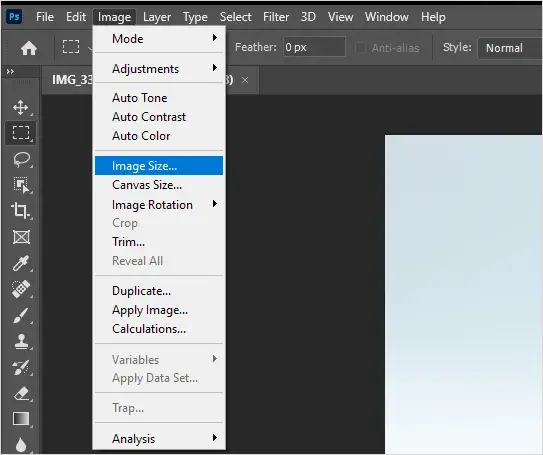
W dzisiejszych czasach, gdy smartfony i aparaty cyfrowe są na wyciągnięcie ręki, niemal każdy z nas jest fotografem. Niestety, często zdarza się, że nasze cenne wspomnienia lub ważne ujęcia cierpią na typowe problemy: są nieostre, pełne szumu lub mają wyblakłe kolory. Na szczęście, Adobe Photoshop to potężne narzędzie, które pozwala mi, jako ekspertowi, odzyskać i znacząco poprawić jakość nawet pozornie "straconych" zdjęć, zamieniając je w profesjonalne kadry.
Popraw jakość zdjęć w Photoshopie: Praktyczne techniki na ostrość, kolory i detale
- Wyostrzanie zdjęć możliwe jest dzięki filtrom Inteligentne wyostrzenie i Górnoprzepustowy.
- Cyfrowy szum skutecznie zredukujesz narzędziami w Photoshopie oraz zaawansowanymi funkcjami AI w Camera Raw.
- Niską rozdzielczość zdjęć można inteligentnie zwiększyć, wykorzystując AI (Super Resolution, Generative Upscale).
- Korektę kolorów i tonalności wykonasz za pomocą Krzywych, Poziomów oraz Balansu kolorów.
- Kluczowa jest praca nieniszcząca na Obiektach inteligentnych i Warstwach dopasowania, aby zachować oryginalny obraz.
- Unikaj typowych błędów, takich jak przeostrzenie czy niewłaściwe zapisywanie plików, aby nie pogorszyć efektów.
Od nieostrej pamiątki do profesjonalnego kadru: Potencjał ukryty w Twoich zdjęciach
Jakość zdjęć ma fundamentalne znaczenie, niezależnie od tego, czy mówimy o osobistych pamiątkach, czy o profesjonalnych publikacjach. Na poziomie osobistym, wyraźne, dobrze naświetlone i kolorowe fotografie to coś więcej niż tylko obrazy to utrwalone emocje, chwile i wspomnienia, które chcemy zachować w najlepszej możliwej formie. W kontekście zawodowym, czy to w portfolio, na stronie internetowej, czy w materiałach marketingowych, jakość obrazu jest wizytówką, która świadczy o profesjonalizmie i dbałości o detale.
Często zdarza się, że mimo naszych starań, zdjęcia wychodzą nieidealnie. Niska jakość oświetlenia, drgnięcie ręki czy po prostu ograniczenia sprzętu mogą sprawić, że fotografia, która miała być arcydziełem, ląduje w koszu. I tu właśnie wkracza Adobe Photoshop. Dzięki jego zaawansowanym narzędziom i moim doświadczeniom, możemy wydobyć pełen potencjał z pozornie "straconych" fotografii, zamieniając je w profesjonalne kadry, które z dumą pokażemy światu.
Podstawy, które musisz znać: Rozdzielczość, szum i ostrość co tak naprawdę psuje Twoje fotografie?
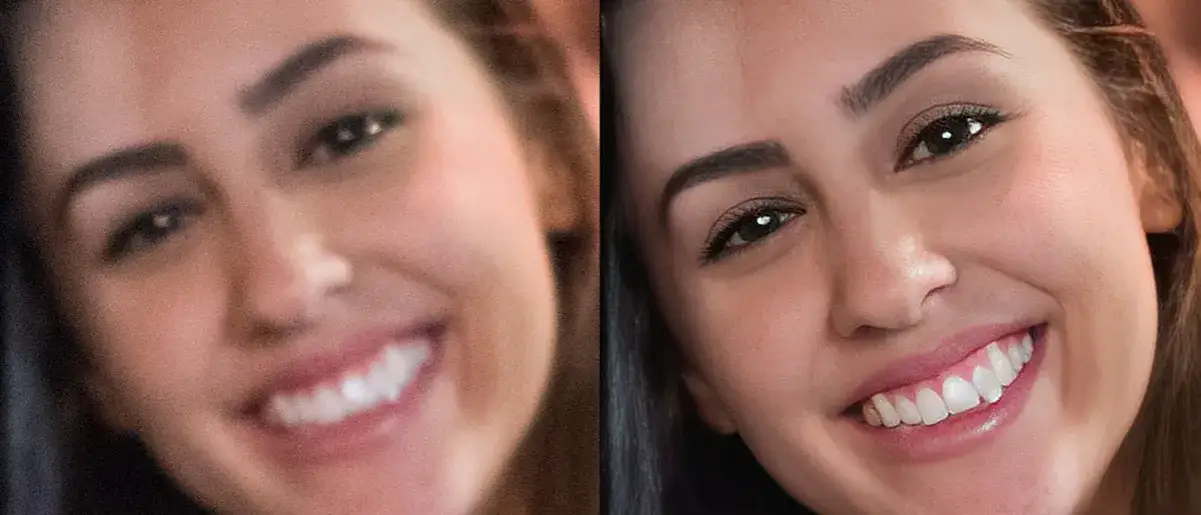
Zanim przejdziemy do konkretnych technik, musimy zrozumieć, co tak naprawdę wpływa na jakość zdjęcia. Po pierwsze, rozdzielczość, czyli liczba pikseli tworzących obraz. Im więcej pikseli, tym więcej szczegółów może zawierać zdjęcie i tym większy może być jego wydruk bez widocznej pikselozy. Niska rozdzielczość sprawia, że obraz jest "rozmyty" i nieczytelny, szczególnie przy powiększeniu.
Po drugie, szum cyfrowy. To przypadkowe zakłócenia wizualne, które pojawiają się na zdjęciach, zwłaszcza tych robionych w słabym oświetleniu lub z wysoką czułością ISO. Szum objawia się jako kolorowe lub monochromatyczne "ziarno" i znacząco degraduje czystość i gładkość obrazu, sprawiając, że detale stają się mniej wyraźne.
Wreszcie, ostrość. Odnosi się do klarowności detali i wyraźności krawędzi obiektów na zdjęciu. Nieostrość może wynikać z błędnego ustawienia ostrości (tzw. "miękki" obraz) lub z rozmycia ruchu spowodowanego drganiem aparatu lub poruszającym się obiektem. Brak ostrości to jeden z najczęstszych problemów, który sprawia, że zdjęcie traci swoją siłę wyrazu.
Pierwsza pomoc dla zdjęcia: Fundamentalne kroki do lepszej jakości
Nieniszcząca edycja, czyli jak pracować mądrze: Konwersja na Obiekt Inteligentny
Zawsze powtarzam moim kursantom: kluczem do profesjonalnej edycji w Photoshopie jest praca nieniszcząca. Oznacza to, że nigdy nie modyfikujemy bezpośrednio oryginalnych pikseli zdjęcia. Zamiast tego, stosujemy korekty w taki sposób, aby w każdej chwili móc je zmienić lub usunąć. Najlepszym sposobem na to jest konwersja warstwy na Obiekt Inteligentny (Smart Object). Dzięki temu, wszystkie filtry i transformacje, które zastosujemy, będą edytowalne, a oryginalne dane obrazu pozostaną nienaruszone. To daje mi ogromną swobodę eksperymentowania bez obawy o trwałe uszkodzenie zdjęcia.
- Otwórz swoje zdjęcie w Photoshopie.
- W panelu Warstwy (Layers) zaznacz warstwę ze zdjęciem.
- Kliknij prawym przyciskiem myszy na warstwie i wybierz opcję "Konwertuj na Obiekt Inteligentny" (Convert to Smart Object).
- Zobaczysz małą ikonę w prawym dolnym rogu miniaturki warstwy, co oznacza, że stała się ona Obiektem Inteligentnym.
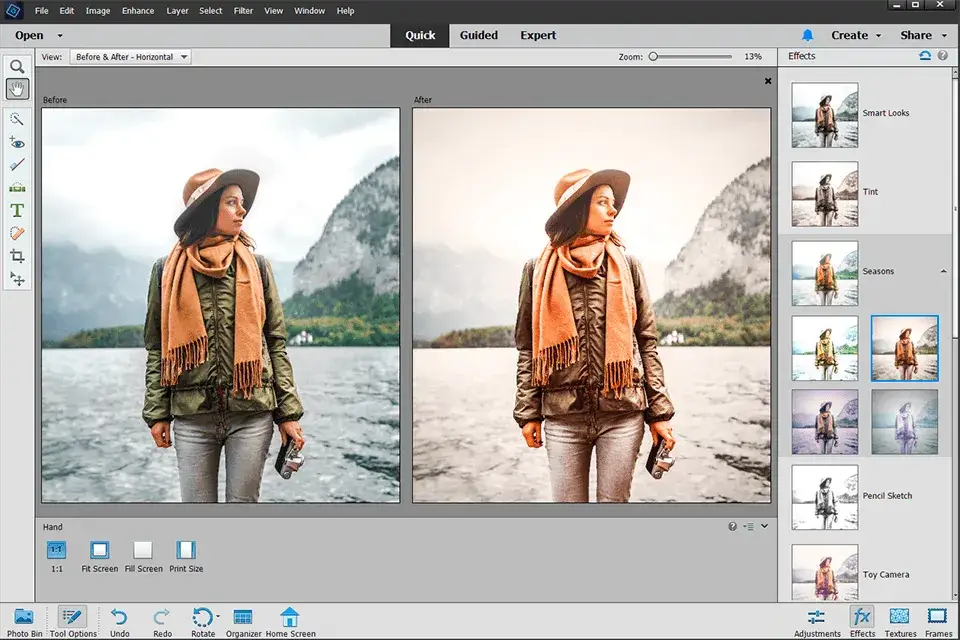
Automatyczna korekta, która Cię zaskoczy: Szybkie poprawki za pomocą filtra Camera Raw
Filtr Camera Raw to absolutny must-have w moim arsenale. Nawet jeśli nie pracujesz z plikami RAW, możesz zastosować ten filtr do dowolnego zdjęcia (najlepiej na Obiekcie Inteligentnym), aby wykonać szybkie i efektywne globalne korekty. Jest to idealne narzędzie do wstępnych poprawek ekspozycji, kontrastu, podstawowego wyostrzania i redukcji szumów. Często zaczynam od niego, aby nadać zdjęciu solidne podstawy przed przejściem do bardziej szczegółowych edycji.Aby użyć filtra Camera Raw, przejdź do Filtr > Filtr Camera Raw (Filter > Camera Raw Filter). W jego panelach znajdziesz suwaki do regulacji podstawowych parametrów, takich jak ekspozycja, kontrast, światła, cienie, biel, czerń, a także sekcje do wyostrzania i odszumiania. To doskonałe miejsce, aby szybko "ożywić" zdjęcie, które wydaje się mdłe lub niedoświetlone.
Ocena sytuacji: Jak poprawnie zdiagnozować główne problemy Twojego zdjęcia na Histogramie?
Histogram to graficzne przedstawienie rozkładu tonów na Twoim zdjęciu od najciemniejszych cieni po najjaśniejsze światła. Zawsze zachęcam do jego analizy, ponieważ jest to bezcenne narzędzie diagnostyczne. Patrząc na histogram, mogę szybko zidentyfikować, czy zdjęcie jest niedoświetlone (wykres skupiony po lewej), prześwietlone (wykres skupiony po prawej) lub ma niski kontrast (wykres wąski, skupiony w środku). Idealny histogram rozciąga się od lewej do prawej, bez "uciętych" krawędzi, co oznacza, że zdjęcie zawiera pełen zakres tonalny i bogactwo detali zarówno w cieniach, jak i światłach. Dzięki temu wiem, gdzie należy interweniować, zanim zacznę wprowadzać jakiekolwiek korekty.
Misja ostrość: Jak uratować nieostre i poruszone fotografie?
Inteligentne Wyostrzenie (Smart Sharpen): Precyzyjna kontrola nad każdym detalem
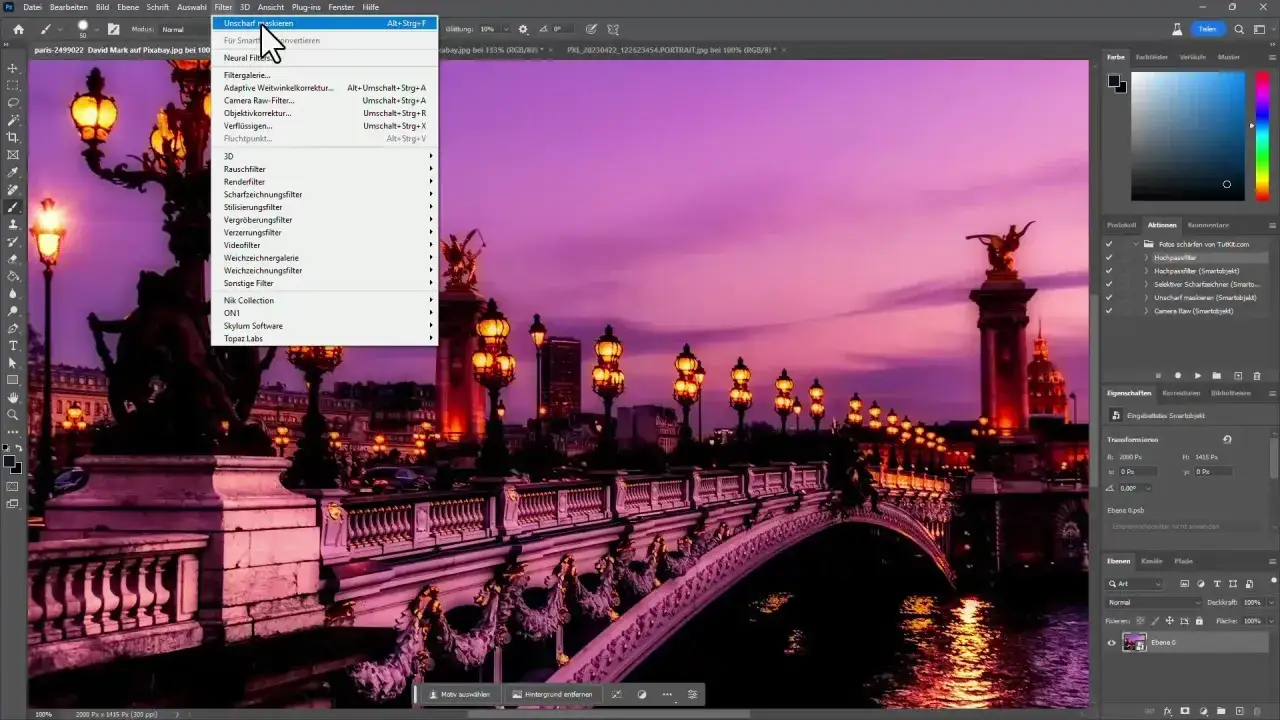
Kiedy mówimy o wyostrzaniu, filtr "Inteligentne wyostrzenie" (Smart Sharpen) to jedno z moich ulubionych narzędzi. Oferuje on znacznie większą kontrolę niż tradycyjna "Maska wyostrzająca", pozwalając mi precyzyjnie dostosować parametry, aby uzyskać optymalne rezultaty bez wprowadzania niepożądanych artefaktów. Zawsze stosuję go na Obiekcie Inteligentnym, aby móc w każdej chwili wrócić do ustawień.
- Upewnij się, że Twoja warstwa jest Obiektem Inteligentnym.
- Przejdź do Filtr > Wyostrzanie > Inteligentne wyostrzenie (Filter > Sharpen > Smart Sharpen).
- W oknie dialogowym zobaczysz następujące parametry:
- Ilość (Amount): Określa siłę wyostrzenia. Zaczynam od niższych wartości (np. 50-100%) i stopniowo je zwiększam, obserwując efekt.
- Promień (Radius): Definiuje szerokość krawędzi, na której zostanie zastosowane wyostrzenie. Mniejsze wartości (np. 0.5-1.5 piksela) są dobre dla drobnych detali, większe dla szerszych krawędzi.
- Redukuj szum (Reduce Noise): Bardzo ważny suwak! Pozwala mi zredukować szum, który często jest wzmacniany podczas wyostrzania. Zazwyczaj ustawiam go na poziomie 5-15%, aby uniknąć "ziarnistego" wyglądu.
- Usuń (Remove): Tutaj możesz wybrać typ rozmycia, który próbujesz skorygować (np. Rozmycie soczewkowe, Rozmycie gaussowskie).
- Eksperymentuj z tymi suwakami, zawsze oglądając zdjęcie w 100% powiększeniu, aby dokładnie ocenić efekt. Pamiętaj, aby nie przesadzić nadmierne wyostrzenie to jeden z najczęstszych błędów.
Technika dla zaawansowanych: Wyostrzanie krawędzi za pomocą filtra Górnoprzepustowego (High Pass)
Technika wyostrzania z filtrem Górnoprzepustowym (High Pass) to moim zdaniem jedna z najbardziej eleganckich i skutecznych metod, szczególnie gdy chcemy selektywnie wyostrzyć krawędzie, nie wzmacniając jednocześnie szumów na gładkich powierzchniach, takich jak niebo czy skóra. Daje mi to znacznie większą kontrolę nad tym, co jest wyostrzane.
- Duplikuj warstwę ze zdjęciem (Ctrl+J / Cmd+J). Jeśli pracujesz na Obiekcie Inteligentnym, duplikuj Obiekt Inteligentny.
- Zastosuj filtr Filtr > Inne > Górnoprzepustowy (Filter > Other > High Pass) na zduplikowanej warstwie.
- Ustaw Promień (Radius) tak, aby widoczne były tylko krawędzie i detale, które chcesz wyostrzyć, a reszta obrazu była szara. Zwykle jest to wartość od 2 do 10 pikseli, w zależności od rozdzielczości zdjęcia.
- Zmień tryb mieszania (Blend Mode) tej warstwy na Nakładka (Overlay) lub Światło miękkie (Soft Light). Nakładka daje mocniejszy efekt, Światło miękkie jest subtelniejsze.
- Jeśli efekt jest zbyt mocny, zmniejsz Krycie (Opacity) warstwy. Możesz także dodać maskę warstwy i zamalować czarnym pędzlem obszary, których nie chcesz wyostrzyć (np. skórę), aby uniknąć niepożądanych artefaktów.
Gdy ręka zadrżała: Jak działa filtr Redukcja Drgań (Shake Reduction) i kiedy go używać?
Zdarza się, że mimo wszystko zdjęcie jest lekko poruszone. W takich sytuacjach z pomocą przychodzi filtr "Redukcja drgań" (Shake Reduction), dostępny w menu Filtr > Wyostrzanie (Filter > Sharpen). Ten filtr, choć nie zawsze jest w stanie uratować mocno rozmyte zdjęcia, potrafi zdziałać cuda przy lekkim rozmyciu ruchu spowodowanym drganiem aparatu. Analizuje on kierunek i intensywność drgań, a następnie próbuje je skorygować, aby przywrócić ostrość.
Najlepiej sprawdza się przy jednolitym rozmyciu, np. gdy całe zdjęcie jest lekko poruszone w jednym kierunku. Nie jest to cudowne rozwiązanie dla bardzo nieostrych zdjęć lub tych z rozmyciem wynikającym z poruszającego się obiektu. Aby go użyć, wybieram filtr, a Photoshop automatycznie próbuje wykryć rozmycie. Mogę też ręcznie wskazać obszar do analizy. Zawsze pamiętam, aby stosować go z umiarem i na Obiekcie Inteligentnym, ponieważ zbyt agresywne użycie może prowadzić do artefaktów.
Wygrywamy z cyfrowym szumem: Odzyskaj czystość i gładkość obrazu
Podstawowe narzędzie: Jak skutecznie używać filtra "Redukcja szumu"?
Cyfrowy szum to plaga wielu zdjęć, szczególnie tych wykonywanych w trudnych warunkach oświetleniowych. Tradycyjny filtr "Redukcja szumu" (Reduce Noise), dostępny w menu Filtr > Szum (Filter > Noise), to podstawowe narzędzie, które pozwala mi z nim walczyć. Kluczem jest znalezienie równowagi między redukcją szumu a zachowaniem detali, co wymaga pewnej wprawy.
- Siła (Strength): Określa ogólną intensywność redukcji szumu. Zaczynam od niższych wartości i stopniowo je zwiększam.
- Zachowaj szczegóły (Preserve Details): Ten suwak jest niezwykle ważny. Pozwala mi kontrolować, ile detali ma zostać zachowanych podczas redukcji szumu. Zbyt wysoka wartość może pozostawić szum, zbyt niska sprawi, że zdjęcie będzie wyglądać "plastikowo".
- Wyostrz szczegóły (Sharpen Details): Po redukcji szumu detale często stają się nieco miękkie, dlatego ten suwak pozwala mi je delikatnie wyostrzyć.
- Redukuj szum koloru (Reduce Color Noise): Ten parametr jest przeznaczony do usuwania kolorowych plamek szumu, które często pojawiają się w cieniach. Zazwyczaj ustawiam go na wyższe wartości niż szum luminancji.
Siła sztucznej inteligencji: Zaawansowane odszumianie w Camera Raw, które zachowuje detale
W ostatnich latach, dzięki rozwojowi sztucznej inteligencji (AI), możliwości odszumiania w Photoshopie znacząco wzrosły. Funkcje redukcji szumów wspomagane przez AI, dostępne w module Camera Raw, są moim zdaniem rewolucyjne. Oferują one znacznie lepsze rezultaty niż starsze metody, ponieważ potrafią inteligentnie odróżnić szum od rzeczywistych detali, zachowując te drugie w znacznie większym stopniu. To pozwala mi uzyskać czyste zdjęcia bez efektu "plastikowej skóry".
Aby skorzystać z tej funkcji, otwórz zdjęcie w Camera Raw (lub zastosuj filtr Camera Raw Filter). W panelu Detale (Detail) znajdziesz sekcję Redukcja szumu (Noise Reduction). Nowsze wersje Photoshopa oferują opcję "Redukcja szumu AI" (AI Noise Reduction), która po prostu działa lepiej. Wystarczy ją włączyć i dostosować siłę, a algorytmy AI zajmą się resztą, oferując mi czystszy obraz z zachowanymi detalami.Szum a ziarno: Kiedy warto zostawić lub dodać ziarno dla artystycznego efektu?
Warto rozróżnić niepożądany szum cyfrowy od celowego ziarna fotograficznego. Szum to defekt, który degraduje jakość. Ziarno natomiast, zwłaszcza to subtelne, może być świadomym wyborem artystycznym. Czasami, gdy pracuję nad zdjęciem, które ma naśladować estetykę starej fotografii analogowej, lub gdy chcę dodać obrazowi charakteru i tekstury, celowo dodaję delikatne ziarno. Może to być również sposób na zamaskowanie drobnych niedoskonałości po agresywniejszej redukcji szumu. W panelu Efekty (Effects) w Camera Raw lub za pomocą filtra Szum > Dodaj szum (Noise > Add Noise) mogę precyzyjnie kontrolować jego wielkość i intensywność, uzyskując pożądany efekt.
Zbyt małe zdjęcie? Inteligentne zwiększanie rozdzielczości bez utraty jakości
Tradycyjne metody powiększania: Opcja "Zachowaj szczegóły 2.0" w praktyce
Często spotykam się z problemem zbyt małej rozdzielczości zdjęcia, zwłaszcza gdy klient chce wydrukować je w dużym formacie. Tradycyjna metoda skalowania w górę w Photoshopie, dostępna w menu Obraz > Rozmiar obrazu (Image > Image Size), oferuje opcję "Zachowaj szczegóły 2.0" (Preserve Details 2.0). Jest to ulepszony algorytm, który próbuje inteligentnie dodać piksele, minimalizując utratę ostrości i artefakty. Zawsze używam jej z rozwagą, ponieważ każde powiększanie zdjęcia, które nie jest oparte na AI, wiąże się z pewną utratą jakości.
W oknie dialogowym "Rozmiar obrazu" zmieniam wymiary (szerokość lub wysokość) oraz rozdzielczość (np. na 300 PPI dla druku). Następnie, w sekcji "Próbkowanie" (Resample), wybieram "Zachowaj szczegóły 2.0". Pojawi się suwak "Redukuj szum" (Reduce Noise), który pozwala mi zniwelować szum, który może pojawić się po powiększeniu. To dobra opcja dla umiarkowanego skalowania.Rewolucja AI w skalowaniu: Kiedy użyć "Super Resolution" i "Generative Upscale"?
Prawdziwą rewolucję w skalowaniu zdjęć przyniosły funkcje oparte na sztucznej inteligencji. "Super Resolution" w Camera Raw to narzędzie, które pozwala mi podwoić wymiary zdjęcia (czterokrotnie zwiększyć liczbę pikseli) z niezwykłą precyzją, rekonstruując detale w sposób, który był wcześniej niemożliwy. Jest to idealne rozwiązanie, gdy potrzebuję zwiększyć rozdzielczość zdjęcia do druku lub dalszej obróbki, a zależy mi na maksymalnym zachowaniu jakości.
Z kolei "Generative Upscale" (część funkcji Generative Expand/Fill, napędzanych przez Adobe Firefly) to jeszcze bardziej zaawansowana technika. Pozwala mi nie tylko powiększyć obraz, ale także inteligentnie "wymyślić" i dodać brakujące detale, co jest szczególnie przydatne, gdy chcę rozszerzyć kadr lub przygotować zdjęcie o bardzo niskiej rozdzielczości do większego formatu. "Super Resolution" jest bardziej precyzyjne w rekonstrukcji istniejących detali, "Generative Upscale" może tworzyć nowe elementy, co daje mi niesamowite możliwości.
Praktyczny poradnik: Przygotowanie zdjęcia o niskiej rozdzielczości do dużego wydruku
Przygotowanie zdjęcia o niskiej rozdzielczości do dużego wydruku to proces, który wymaga ode mnie połączenia kilku technik. Oto moja sprawdzona procedura:
- Analiza źródła: Najpierw oceniam, jak bardzo niska jest rozdzielczość i czy zdjęcie w ogóle nadaje się do powiększenia. Czasem lepiej jest zrezygnować, niż uzyskać słaby efekt.
- Podstawowe korekty: Zanim zacznę skalować, wykonuję podstawowe korekty tonalne i kolorystyczne w Camera Raw, aby zdjęcie miało dobrą bazę.
- Skalowanie AI: Jeśli to możliwe, zawsze zaczynam od "Super Resolution" w Camera Raw. To daje najlepsze rezultaty w podwajaniu rozdzielczości. Jeśli potrzebuję jeszcze większego powiększenia lub rozszerzenia kadru, rozważam "Generative Upscale".
- Dostosowanie rozdzielczości druku: W oknie "Rozmiar obrazu" ustawiam docelową rozdzielczość (np. 300 PPI) i wymiary wydruku.
- Delikatne wyostrzanie: Po skalowaniu, zdjęcie może stracić nieco ostrości. Stosuję delikatne wyostrzanie za pomocą filtra "Inteligentne wyostrzenie" lub "Górnoprzepustowy", ale z umiarem, aby nie wprowadzić artefaktów.
- Redukcja szumu: Jeśli po powiększeniu pojawi się szum, używam redukcji szumu AI w Camera Raw.
- Ostatnia inspekcja: Zawsze oglądam zdjęcie w 100% powiększeniu, aby upewnić się, że detale są akceptowalne, a szum i artefakty nie są widoczne.
Magia kolorów i kontrastu: Ożyw wyblakłe i źle naświetlone zdjęcia
Krzywe (Curves) i Poziomy (Levels): Twoje centrum dowodzenia nad światłem i cieniem
Warstwy dopasowania "Krzywe" (Curves) i "Poziomy" (Levels) to dla mnie absolutne fundamenty w korekcji tonalnej. Pozwalają mi na precyzyjną kontrolę nad ekspozycją, kontrastem i zakresem tonalnym zdjęcia, a co najważniejsze są nieniszczące. Zawsze dodaję je jako warstwy dopasowania, co pozwala mi w każdej chwili wrócić do ustawień i je zmodyfikować.
Warstwa "Poziomy" (Layers > Nowa warstwa dopasowania > Poziomy) pozwala mi szybko skorygować ogólny zakres tonalny, przesuwając suwaki czerni, bieli i szarości. To idealne narzędzie do szybkiego dostosowania punktu czerni i bieli oraz środkowych tonów. Natomiast "Krzywe" (Layers > Nowa warstwa dopasowania > Krzywe) dają mi znacznie większą swobodę. Mogę manipulować poszczególnymi punktami na krzywej, aby precyzyjnie kontrolować jasność w różnych zakresach tonalnych od cieni po światła. To pozwala mi na subtelne zwiększanie kontrastu, rozjaśnianie cieni bez prześwietlania świateł, czy nawet korekcję kolorów w poszczególnych kanałach.
Ratunek dla mdłych kolorów: Poprawa za pomocą paneli Barwa/Nasycenie i Jaskrawość
Kiedy zdjęcie wygląda mdło i brakuje mu życia, często sięgam po warstwy dopasowania "Barwa/Nasycenie" (Hue/Saturation) oraz "Jaskrawość" (Vibrance). Oba narzędzia służą do wzmocnienia kolorów, ale działają w nieco inny sposób, co pozwala mi na bardziej precyzyjną kontrolę.
"Barwa/Nasycenie" pozwala mi na globalną zmianę nasycenia wszystkich kolorów lub konkretnych zakresów kolorystycznych (np. tylko czerwieni). Zbyt agresywne użycie nasycenia może jednak sprawić, że kolory będą wyglądać sztucznie i przesycone. Dlatego często preferuję "Jaskrawość". To narzędzie inteligentniej wzmacnia mniej nasycone kolory, jednocześnie chroniąc już nasycone barwy (np. odcienie skóry) przed przesyconym wyglądem. Dzięki temu mogę ożywić kolory, zachowując ich naturalność.
Jak naprawić zły balans bieli i usunąć kolorowe zafarby?
Zły balans bieli to jeden z najczęstszych problemów, z którymi się spotykam. Może sprawić, że zdjęcie ma niepożądany odcień zbyt ciepły (żółto-pomarańczowy) lub zbyt zimny (niebieski). Istnieje kilka skutecznych metod, które stosuję, aby to naprawić:
- Narzędzie Balans bieli w Camera Raw: To moje pierwsze wybór. W module Camera Raw znajdziesz kroplomierz do balansu bieli. Wystarczy kliknąć nim na neutralny szary lub biały punkt na zdjęciu, a Camera Raw automatycznie skoryguje balans. Mogę też ręcznie dostosować suwaki temperatury i tinty.
- Warstwa dopasowania Balans kolorów (Color Balance): Pozwala mi na precyzyjne dostosowanie kolorów w cieniach, tonach średnich i światłach, przesuwając suwaki w kierunku cyjanu/czerwieni, magenty/zieleni i żółci/niebieskiego.
- Próbnik w Krzywych: W warstwie dopasowania Krzywych (Curves) mogę użyć próbnika do ustawienia punktu czerni, szarości i bieli. Kliknięcie na neutralny szary punkt na zdjęciu za pomocą środkowego próbnika (szarego) często daje doskonałe rezultaty w korekcji balansu bieli.
Usuwanie kolorowych zafarbów polega na identyfikacji dominującego odcienia i zastosowaniu jednej z powyższych metod w celu jego neutralizacji. Często jest to kwestia delikatnego dostosowania, aby zdjęcie wyglądało naturalnie.
Najczęstsze błędy: Czego unikać, aby nie pogorszyć jakości zdjęcia
Pułapka "przeostrzenia": Jak rozpoznać i uniknąć nienaturalnych krawędzi i artefaktów?
Jednym z najczęstszych błędów, które widzę, jest nadmierne wyostrzanie zdjęć. Zamiast poprawić jakość, prowadzi to do powstania nieestetycznych artefaktów, takich jak jasne "halo" wokół krawędzi obiektów, wzmocniony szum lub nienaturalnie wyglądające tekstury. Przeostrzone zdjęcia wyglądają sztucznie i cyfrowo. Zawsze zalecam ostrożność i oglądanie zdjęcia w 100% powiększeniu podczas wyostrzania. Jeśli widzę jasne obwódki lub szum staje się zbyt wyraźny, wiem, że przesadziłem. Aby tego uniknąć, stosuję niższe wartości parametrów wyostrzania, używam masek warstwy do selektywnego wyostrzania (np. tylko na oczach, a nie na skórze) lub zmniejszam krycie warstwy z wyostrzeniem.
Zbyt agresywna redukcja szumu: Kiedy Twoje zdjęcie traci detale i wygląda jak "plastikowe"?
Podobnie jak z wyostrzaniem, zbyt agresywna redukcja szumu może przynieść więcej szkody niż pożytku. Kiedy przesadzam z odszumianiem, zdjęcie traci drobne detale, tekstury stają się rozmyte, a skóra wygląda nienaturalnie gładko, jak "plastikowa". To sprawia, że obraz traci swoją głębię i realizm. Zawsze staram się znaleźć złoty środek zredukować szum do akceptowalnego poziomu, jednocześnie zachowując jak najwięcej detali. Często lepszym rozwiązaniem jest pozostawienie odrobiny subtelnego szumu niż całkowite jego usunięcie kosztem utraty szczegółów. Warto też stosować selektywną redukcję szumu, np. mocniej odszumiać gładkie powierzchnie, a mniej obszary z ważnymi detalami.
Zapisywanie pliku ma znaczenie: Dlaczego format JPEG może niszczyć Twoją pracę i kiedy używać TIFF lub PSD?
Wybór odpowiedniego formatu pliku jest kluczowy dla zachowania jakości Twojej pracy. To błąd, który często widzę, zwłaszcza u początkujących. Zapisywanie pliku w niewłaściwym formacie może zniweczyć wszystkie Twoje wysiłki. Poniżej przedstawiam, kiedy używać poszczególnych formatów:
| Format pliku | Kompresja | Jakość | Zastosowanie |
|---|---|---|---|
| JPEG | Stratna (można regulować) | Dobra do publikacji, ale traci detale przy wielokrotnym zapisie | Publikacja w internecie, wysyłanie mailem, szybkie udostępnianie. Unikaj wielokrotnego zapisywania w JPEG! |
| TIFF | Bezstratna (lub stratna, ale rzadko używana) | Najwyższa, zachowuje wszystkie detale | Praca z plikami do druku, archiwizacja, wymiana plików między programami graficznymi. |
| PSD | Bezstratna | Najwyższa, zachowuje warstwy, Obiekty Inteligentne, maski itp. | Aktywna praca w Photoshopie, edycja wielowarstwowa. To Twój plik roboczy! |
Stwórz własny proces poprawy jakości i działaj jak profesjonalista
Checklista krok po kroku: Uniwersalna procedura pracy nad jakością zdjęcia
Aby działać skutecznie i profesjonalnie, zawsze polecam stworzenie własnej, uniwersalnej procedury pracy. Oto moja propozycja checklisty, którą stosuję podczas poprawy jakości zdjęć w Photoshopie:
- Konwersja na Obiekt Inteligentny: Zawsze zaczynam od tego, aby zapewnić sobie nieniszczącą edycję.
- Wstępna korekta w Camera Raw: Szybkie globalne poprawki ekspozycji, kontrastu i balansu bieli.
- Analiza histogramu: Upewniam się, że zakres tonalny jest optymalny.
- Korekty tonalne (Krzywe/Poziomy): Precyzyjne dostosowanie świateł, cieni i tonów średnich za pomocą warstw dopasowania.
- Korekty kolorystyczne (Balans kolorów, Barwa/Nasycenie, Jaskrawość): Ożywienie kolorów i korekcja zafarbów.
- Redukcja szumu: Użycie redukcji szumu AI w Camera Raw lub filtra "Redukcja szumu", z naciskiem na zachowanie detali.
- Wyostrzanie: Zastosowanie "Inteligentnego wyostrzenia" lub techniki "Górnoprzepustowego", zawsze z umiarem i na Obiekcie Inteligentnym.
- Skalowanie (jeśli konieczne): Użycie "Super Resolution" lub "Generative Upscale" do zwiększenia rozdzielczości.
- Ostatnia inspekcja: Oglądam zdjęcie w 100% powiększeniu, szukając artefaktów i upewniając się, że wszystko wygląda naturalnie.
- Zapisanie pliku: Zapisuję plik roboczy w formacie PSD, a finalny obraz do publikacji w JPEG (z odpowiednią kompresją) lub TIFF (do druku).
Przeczytaj również: Photoshop: Edycja tekstu od podstaw do mistrzostwa
Wykorzystaj Akcje (Actions): Jak zautomatyzować powtarzalne czynności i oszczędzić czas?
Jako profesjonalista, zawsze szukam sposobów na optymalizację mojej pracy. Akcje (Actions) w Photoshopie to potężne narzędzie, które pozwala mi nagrywać sekwencje czynności, a następnie odtwarzać je jednym kliknięciem. Jeśli często wykonujesz te same kroki (np. konkretny zestaw korekt, wyostrzanie do sieci, przygotowanie do druku), nagranie Akcji może zaoszczędzić Ci mnóstwo czasu i zapewnić spójność w obróbce wielu zdjęć.
Aby nagrać Akcję, wystarczy otworzyć panel Akcje (Okno > Akcje), kliknąć ikonę "Utwórz nową akcję" i rozpocząć nagrywanie. Wykonuję wszystkie kroki, które chcę zautomatyzować, a następnie zatrzymuję nagrywanie. Od tej pory mogę zastosować tę Akcję do dowolnego zdjęcia, znacznie przyspieszając mój workflow. To naprawdę zmienia zasady gry!