
W świecie cyfrowej fotografii i grafiki, umiejętność precyzyjnego kadrowania zdjęć w programie Adobe Photoshop jest absolutnie fundamentalna. Niezależnie od tego, czy jesteś początkującym entuzjastą, czy średniozaawansowanym użytkownikiem, ten przewodnik krok po kroku pokaże Ci, jak efektywnie wykorzystać narzędzia Photoshopa do transformacji Twoich obrazów od prostego przycięcia po zaawansowane techniki z użyciem sztucznej inteligencji.
Kadrowanie zdjęć w Photoshopie praktyczny przewodnik od A do Z
- Poznaj podstawowe narzędzie "Kadrowanie" (skrót C) i jego intuicyjne funkcje.
- Naucz się precyzyjnie przycinać zdjęcia do konkretnych wymiarów i proporcji (np. 1:1, 16:9) dla mediów społecznościowych i druku.
- Odkryj techniki niedestrukcyjnego kadrowania, które pozwalają na powrót do oryginalnego obrazu.
- Wykorzystaj wbudowane funkcje do prostowania horyzontu i poprawy kompozycji za pomocą siatek.
- Poznaj kreatywne metody przycinania zdjęć do niestandardowych kształtów, takich jak koło, z użyciem masek.
- Wykorzystaj sztuczną inteligencję Photoshopa do rozszerzania kadru za pomocą funkcji "Wypełnianie z uwzględnieniem zawartości".
Dlaczego precyzyjne kadrowanie to fundament dobrego zdjęcia?
Precyzyjne kadrowanie to znacznie więcej niż tylko zmniejszanie rozmiaru zdjęcia. To potężne narzędzie kompozycyjne, które pozwala mi jako fotografowi i grafikowi skupić uwagę widza na kluczowych elementach obrazu, eliminując rozpraszające tło lub nieistotne fragmenty. Dzięki niemu mogę poprawić balans, dynamikę i ogólny przekaz zdjęcia, sprawiając, że staje się ono bardziej spójne i profesjonalne. To właśnie dobrze przemyślany kadr często decyduje o tym, czy zdjęcie "chwyci" i zostanie zapamiętane.
Dostosowanie zdjęcia do wymogów social media i druku
W dzisiejszych czasach, gdy nasze zdjęcia krążą po niezliczonych platformach, od Instagrama po druk wielkoformatowy, dostosowanie ich do konkretnych proporcji i wymiarów jest absolutnie kluczowe. Nieodpowiednio skadrowane zdjęcie na Facebooku może zostać automatycznie przycięte w niekorzystny sposób, a na Instagramie stracić na atrakcyjności przez niepasujące proporcje. Podobnie w druku precyzyjne wymiary są niezbędne, aby uniknąć niechcianych białych marginesów czy zniekształceń. Właśnie dlatego tak ważne jest, aby opanować techniki kadrowania, które pozwolą Ci przygotować obraz idealnie dopasowany do każdej platformy i medium.
Pierwsze kroki: Jak używać podstawowego narzędzia kadrowanie?
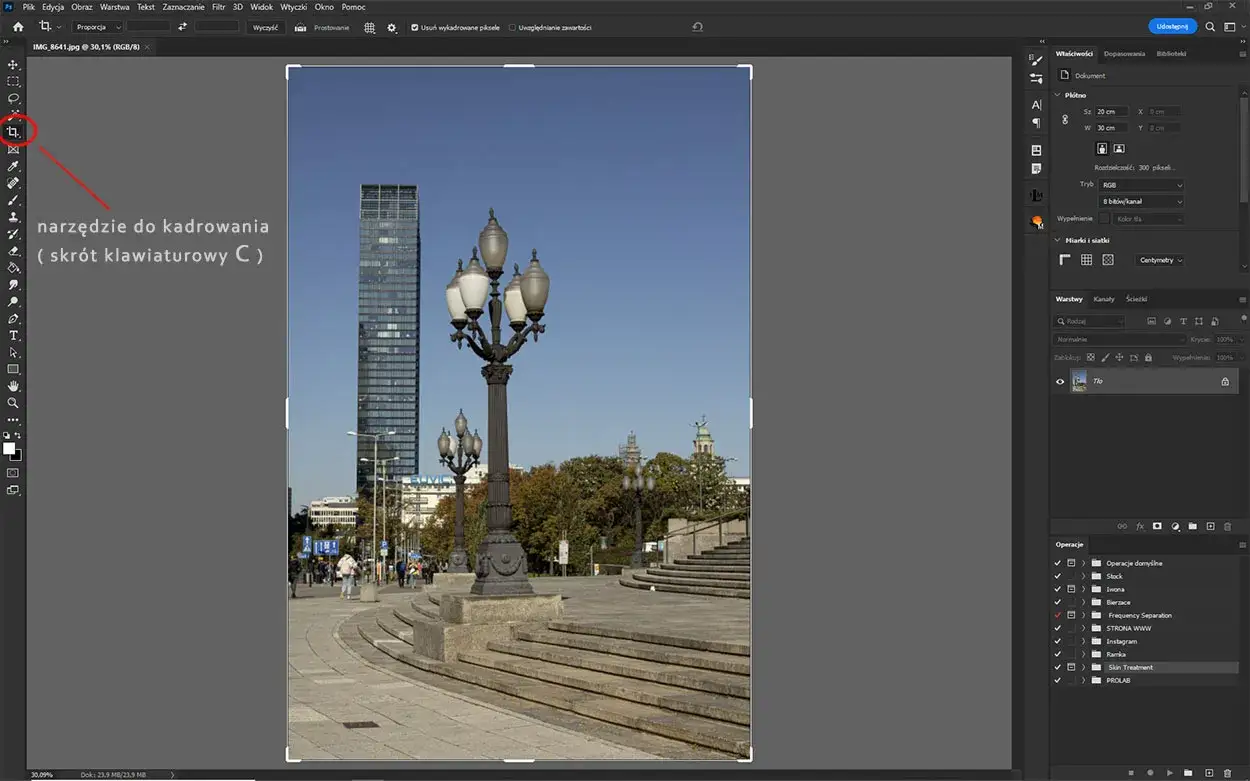
Gdzie znaleźć narzędzie Kadrowanie i jaki jest skrót klawiszowy?
Narzędzie "Kadrowanie" (ang. Crop Tool) to jeden z moich najczęściej używanych elementów w Photoshopie. Znajdziesz je w panelu narzędzi po lewej stronie interfejsu Photoshopa. Jego ikona przypomina dwa nachodzące na siebie kątowniki. Jeśli nie możesz go znaleźć, być może jest ukryte pod innym narzędziem przytrzymaj lewy przycisk myszy na ikonie, aby rozwinąć listę. Najszybszym sposobem na jego aktywację jest jednak użycie skrótu klawiaturowego "C". To proste, a oszczędza mnóstwo czasu!
Krok po kroku: Intuicyjne przycinanie za pomocą uchwytów
Kadrowanie za pomocą uchwytów jest niezwykle intuicyjne. Oto jak to zrobić:
- Aktywuj narzędzie Kadrowanie: Wybierz je z paska narzędzi lub naciśnij klawisz "C".
- Pojawienie się ramki: Wokół Twojego obrazu pojawi się ramka kadrowania z uchwytami na krawędziach i w narożnikach.
- Przeciąganie uchwytów: Kliknij i przeciągnij dowolny uchwyt (na krawędzi lub w narożniku), aby zmienić rozmiar i kształt ramki kadrowania. Zauważysz, że obszar poza ramką staje się przyciemniony, pokazując, co zostanie usunięte.
- Przesuwanie kadru: Możesz również kliknąć i przeciągnąć wewnątrz ramki kadrowania, aby przesunąć obraz względem ramki, wybierając najlepszą kompozycję.
- Obracanie kadru: Jeśli najedziesz kursorem poza ramkę kadrowania (ale blisko niej), zobaczysz zakrzywioną strzałkę. Kliknij i przeciągnij, aby obrócić kadr i skorygować perspektywę lub horyzont.
Zatwierdzanie i anulowanie zmian proste triki, które oszczędzą Twój czas
Po dokonaniu kadrowania musisz zdecydować, czy chcesz zatwierdzić zmiany, czy je anulować. Oto najszybsze sposoby:
- Zatwierdzanie: Najprościej jest nacisnąć klawisz Enter (lub Return na Macu). Możesz też kliknąć ikonę "Zatwierdź bieżącą operację kadrowania" (ptaszek) na pasku opcji narzędzia u góry ekranu.
- Anulowanie: Jeśli nie jesteś zadowolony z kadru, naciśnij klawisz Esc. Alternatywnie, kliknij ikonę "Anuluj bieżącą operację kadrowania" (przekreślone kółko) na pasku opcji.
Pamiętaj, że te proste skróty znacznie przyspieszają pracę, pozwalając na szybkie eksperymentowanie z różnymi kadrami.
Kadrowanie z linijką w ręku: Przytnij zdjęcie do wymiaru i proporcji
Kiedy potrzebuję precyzji, na przykład do przygotowania zdjęć na konkretne platformy, ręczne przeciąganie uchwytów to za mało. Photoshop oferuje znacznie bardziej zaawansowane opcje, które pozwalają mi kontrolować każdy piksel.
Przygotuj zdjęcie idealne na Instagram: Ustawianie proporcji 1: 1 i 4: 5
Instagram ma swoje wymagania, a ja chcę, żeby moje zdjęcia wyglądały tam jak najlepiej. Oto jak ustawić popularne proporcje:
- Aktywuj narzędzie Kadrowanie: Naciśnij "C".
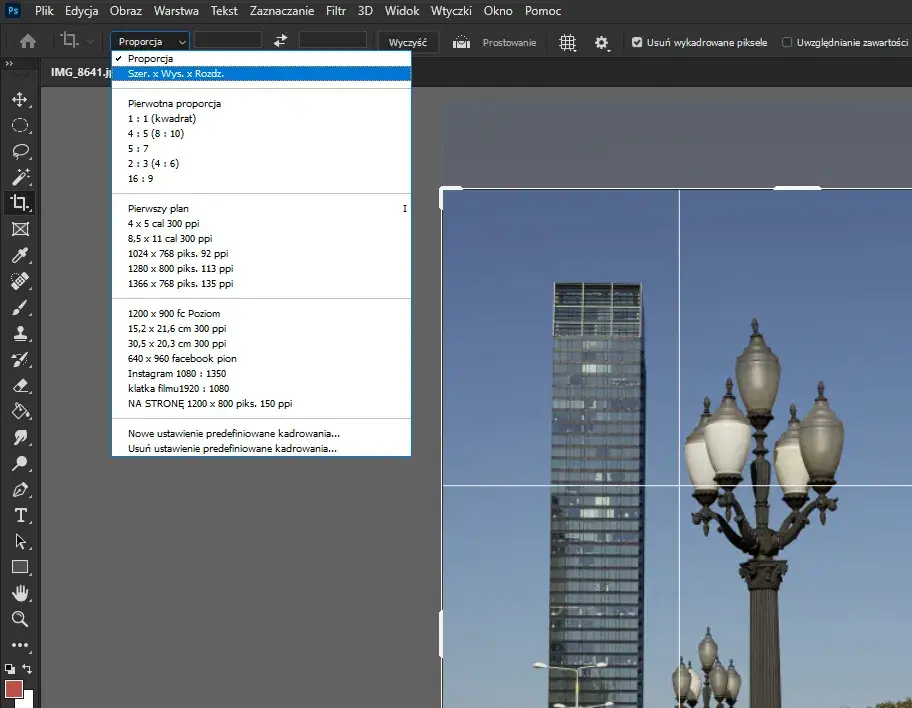
- Otwórz menu proporcji: Na pasku opcji narzędzia (u góry ekranu) znajdziesz rozwijane menu obok napisu "Proporcje" (lub "Ratio").
-
Wybierz predefiniowane proporcje:
- Dla kwadratowego zdjęcia, idealnego do profilu lub posta, wybierz "1:1 Kwadrat".
- Dla portretowego zdjęcia, które zajmie więcej miejsca w feedzie, wybierz "4:5 (8:10)".
- Dostosuj kadr: Po wybraniu proporcji ramka kadrowania zablokuje się w wybranym stosunku. Teraz możesz ją przesuwać i zmieniać jej rozmiar, zachowując wybrane proporcje.
- Zatwierdź: Naciśnij Enter.
Dopasowanie do standardów wideo: Kadrowanie w proporcjach 16: 9
Gdy przygotowuję grafiki do filmów, prezentacji czy na szerokoekranowe monitory, proporcje 16:9 są standardem. Aby je ustawić, postępuję podobnie jak w przypadku Instagrama:
Po aktywacji narzędzia Kadrowanie ("C"), na pasku opcji narzędzia, w menu "Proporcje", wybieram "16:9". Ramka kadrowania natychmiast dostosowuje się do tych proporcji, umożliwiając mi precyzyjne skadrowanie obrazu pod kątem wyświetlaczy panoramicznych. To gwarantuje, że moje grafiki będą wyglądać profesjonalnie i bez czarnych pasów.
Jak precyzyjnie przyciąć obraz do wymiarów w pikselach lub centymetrach?
Czasami potrzebuję bardzo konkretnych wymiarów, na przykład do banera reklamowego o określonej szerokości i wysokości w pikselach. Oto jak to zrobić:
- Aktywuj narzędzie Kadrowanie: Naciśnij "C".
- Wybierz tryb "Szerokość x Wysokość x Rozdzielczość": Na pasku opcji narzędzia, w menu "Proporcje", wybierz opcję "Szerokość x Wysokość x Rozdzielczość".
-
Wprowadź wymiary: W polach obok menu proporcji wpisz pożądane wartości. Pamiętaj o jednostkach!
- Jeśli chcesz 1920 pikseli szerokości i 1080 pikseli wysokości, wpisz "1920px" w pierwszym polu i "1080px" w drugim.
- Jeśli potrzebujesz centymetrów, wpisz "20cm" i "15cm".
- Ustaw rozdzielczość (opcjonalnie): W trzecim polu możesz również wprowadzić rozdzielczość (np. "300 pikseli/cal" dla druku, "72 piksele/cal" dla internetu).
- Dostosuj kadr: Ramka kadrowania zablokuje się w tych wymiarach. Przesuń ją, aby wybrać optymalną część obrazu.
- Zatwierdź: Naciśnij Enter.
Nigdy więcej krzywych zdjęć! Błyskawiczne prostowanie horyzontu
Krzywy horyzont to jeden z najczęstszych błędów, który potrafi zepsuć nawet najlepsze zdjęcie. Na szczęście Photoshop ma na to proste i szybkie rozwiązanie.
Jak działa narzędzie "Prostowanie" w opcjach kadrowania?
Funkcja "Prostowanie" (ang. Straighten) jest genialnie prosta i skuteczna. Znajdziesz ją na pasku opcji narzędzia Kadrowanie, obok ikon siatek kompozycyjnych. Po jej aktywacji, kursor myszy zmienia się w ikonę poziomicy. Twoim zadaniem jest narysowanie linii wzdłuż elementu, który powinien być prosty (np. horyzontu, krawędzi budynku). Photoshop automatycznie obliczy kąt i obróci cały obraz, aby ta linia stała się idealnie pozioma lub pionowa, jednocześnie dopasowując ramkę kadrowania.
Praktyczny przykład: Wyrównywanie linii horyzontu na zdjęciu z wakacji
Wyobraź sobie, że masz piękne zdjęcie plaży, ale horyzont jest lekko przekrzywiony. Oto, jak to szybko naprawić:
- Aktywuj narzędzie Kadrowanie: Naciśnij "C".
- Wybierz narzędzie "Prostowanie": Kliknij ikonę poziomicy na pasku opcji narzędzia Kadrowanie.
- Narysuj linię horyzontu: Kliknij w jednym punkcie na horyzoncie i, trzymając wciśnięty lewy przycisk myszy, przeciągnij kursor wzdłuż linii horyzontu do drugiego punktu.
- Zwolnij przycisk myszy: Photoshop automatycznie obróci zdjęcie, prostując horyzont, i dostosuje ramkę kadrowania.
- Dostosuj kadr (opcjonalnie): Jeśli trzeba, delikatnie zmień rozmiar lub położenie ramki kadrowania.
- Zatwierdź: Naciśnij Enter.
W kilka sekund masz idealnie prosty horyzont, a Twoje zdjęcie z wakacji wygląda znacznie lepiej!
Wyjdź poza ramy: Kreatywne przycinanie do kształtów
Kadrowanie to nie tylko prostokąty. Czasami potrzebuję bardziej kreatywnych rozwiązań, na przykład przycięcia zdjęcia do kształtu koła, co jest idealne dla awatarów czy elementów graficznych.
Metoda 1: Jak przyciąć zdjęcie do koła za pomocą zaznaczenia i maski warstwy?
To moja ulubiona metoda, ponieważ jest niedestrukcyjna i daje dużą kontrolę:
- Otwórz zdjęcie: Upewnij się, że Twoje zdjęcie jest otwarte w Photoshopie.
- Utwórz zaznaczenie eliptyczne: Wybierz narzędzie "Zaznaczenie eliptyczne" (Elliptical Marquee Tool) z paska narzędzi (może być ukryte pod narzędziem "Zaznaczenie prostokątne").
- Narysuj idealne koło: Kliknij i przeciągnij myszą, aby utworzyć zaznaczenie. Aby uzyskać idealne koło, przytrzymaj klawisz Shift podczas rysowania. Aby przesunąć zaznaczenie w trakcie rysowania, przytrzymaj spację.
- Dopasuj zaznaczenie: Ustaw zaznaczenie w miejscu, które chcesz zachować.
- Dodaj maskę warstwy: Z aktywną warstwą zdjęcia i aktywnym zaznaczeniem, kliknij ikonę "Dodaj maskę warstwy" (prostokąt z kółkiem w środku) na dole panelu Warstwy.
- Wynik: Wszystko poza zaznaczeniem zostanie ukryte, tworząc efekt koła. Tło będzie przezroczyste.
Metoda 2: Tworzenie idealnego awatara z użyciem maski przycinającej
Ta metoda jest równie skuteczna i często preferowana, gdy chcemy mieć pełną kontrolę nad kształtem:
- Otwórz zdjęcie: Upewnij się, że masz otwarte zdjęcie, które chcesz przyciąć.
- Utwórz nową warstwę kształtu: Wybierz narzędzie "Elipsa" (Ellipse Tool) z paska narzędzi. Upewnij się, że na pasku opcji wybrane jest "Kształt" (Shape).
- Narysuj idealne koło: Na nowej warstwie narysuj idealne koło, przytrzymując Shift. Ustaw je w miejscu, gdzie ma być Twój awatar.
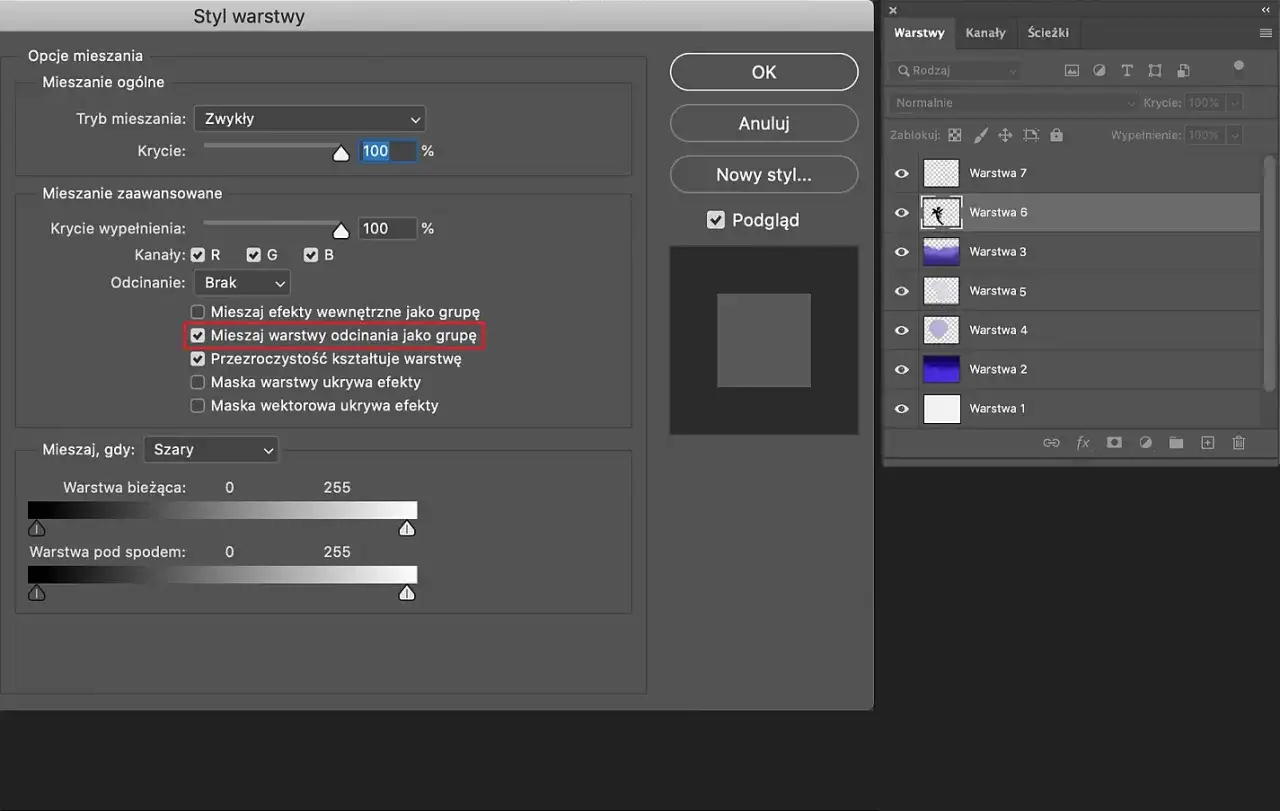
- Przesuń warstwę zdjęcia: W panelu Warstwy, upewnij się, że warstwa ze zdjęciem znajduje się bezpośrednio nad warstwą z narysowanym kołem.
- Utwórz maskę przycinającą: Kliknij prawym przyciskiem myszy na warstwie ze zdjęciem i wybierz opcję "Utwórz maskę przycinającą" (Create Clipping Mask).
- Wynik: Zdjęcie zostanie przycięte do kształtu koła. Możesz teraz swobodnie przesuwać zarówno zdjęcie (na warstwie zdjęcia), jak i koło (na warstwie kształtu), aby dopasować kompozycję.
Zapisywanie zdjęcia z przezroczystym tłem kluczowy format PNG
Jeśli przycinasz zdjęcie do kształtu i chcesz, aby tło było przezroczyste (np. dla logo, awatara), musisz zapisać plik w odpowiednim formacie. Format PNG jest do tego idealny, ponieważ obsługuje przezroczystość (kanał alfa). Format JPG, choć popularny, nie obsługuje przezroczystości i automatycznie wypełni przezroczyste obszary białym lub czarnym kolorem, co zniweczy cały efekt. Zawsze pamiętaj o PNG, gdy potrzebujesz przezroczystego tła!
Profesjonalne techniki i triki, o których musisz wiedzieć
Jako ekspert, zawsze szukam sposobów na optymalizację pracy i zapewnienie najwyższej jakości. Photoshop oferuje kilka zaawansowanych funkcji, które każdy powinien znać.
Jak nie tracić jakości? Sekret opcji "Usuń wykadrowane piksele"
To jest jeden z najważniejszych trików, o których często zapominają nawet bardziej doświadczeni użytkownicy! Gdy używasz narzędzia Kadrowanie, na pasku opcji narzędzia (u góry ekranu) znajduje się opcja "Usuń wykadrowane piksele" (ang. Delete Cropped Pixels). Domyślnie jest ona zaznaczona.
Jeśli ta opcja jest zaznaczona, Photoshop trwale usuwa piksele znajdujące się poza ramką kadrowania po zatwierdzeniu. Oznacza to, że nie będziesz mógł wrócić do oryginalnego kadru. Jeśli jednak odznaczysz tę opcję, Photoshop jedynie ukryje te piksele, zachowując je w pliku. Dzięki temu w każdej chwili możesz ponownie aktywować narzędzie Kadrowanie i zmienić kadr, wracając do pierwotnego obrazu. To jest właśnie niedestrukcyjne kadrowanie i zawsze polecam tę metodę, aby zachować elastyczność w edycji!
Magia AI: Rozszerzanie płótna za pomocą funkcji "Wypełnianie z uwzględnieniem zawartości"
To jest prawdziwa magia Photoshopa! Czasami potrzebuję poszerzyć kadr, ale nie mam wystarczająco dużo miejsca na zdjęciu. Wtedy z pomocą przychodzi sztuczna inteligencja:
- Aktywuj narzędzie Kadrowanie: Naciśnij "C".
- Rozszerz ramkę kadrowania: Przeciągnij uchwyty kadrowania poza oryginalne granice zdjęcia, tworząc puste, przezroczyste obszary.
- Zaznacz opcję "Uwzględnianie zawartości": Na pasku opcji narzędzia (u góry ekranu) zaznacz pole wyboru "Uwzględnianie zawartości" (ang. Content-Aware).
- Zatwierdź: Naciśnij Enter.
- Czekaj na magię: Photoshop, wykorzystując swoją sztuczną inteligencję, przeanalizuje otoczenie i automatycznie wypełni puste obszary, tworząc realistyczne rozszerzenie Twojego obrazu. Efekty potrafią być naprawdę zdumiewające!
Popraw kompozycję jak ekspert: Wykorzystaj siatkę trójpodziału i złotego podziału
Dobre kadrowanie to także dobra kompozycja. Photoshop oferuje wbudowane siatki, które pomagają mi w tworzeniu estetycznych kadrów. Po aktywacji narzędzia Kadrowanie, na pasku opcji narzędzia, obok menu "Proporcje", znajdziesz ikonę rozwijanego menu "Nakładka" (ang. Overlay). Możesz tam wybrać różne siatki kompozycyjne:
- Trójpodział (Rule of Thirds): Dzieli obraz na dziewięć równych części za pomocą dwóch poziomych i dwóch pionowych linii. Kluczowe elementy kompozycji warto umieszczać w punktach przecięcia tych linii lub wzdłuż nich, co zazwyczaj daje bardziej dynamiczny i interesujący kadr.
- Złoty podział (Golden Ratio): Bardziej zaawansowana siatka oparta na matematycznej zasadzie złotego podziału, często spotykanej w naturze i sztuce. Pomaga w tworzeniu harmonijnych kompozycji.
Eksperymentowanie z tymi siatkami podczas kadrowania to świetny sposób na poprawę estetyki i balansu Twoich zdjęć.
Najczęstsze błędy przy kadrowaniu i jak ich unikać
Nawet doświadczeni użytkownicy popełniają błędy. Oto kilka najczęstszych problemów, z którymi się spotykam, i jak ich unikać.
Problem: Moje zdjęcie po przycięciu jest zniekształcone!
To bardzo frustrujące, gdy po kadrowaniu twarze są wydłużone, a obiekty nienaturalnie spłaszczone. Najczęstszą przyczyną jest odblokowanie proporcji podczas zmiany rozmiaru ramki kadrowania. Jeśli na pasku opcji narzędzia Kadrowanie nie masz ustawionych żadnych proporcji (np. 1:1, 16:9), a ikona blokady proporcji jest otwarta, możesz swobodnie zmieniać szerokość i wysokość ramki niezależnie. Aby tego uniknąć, zawsze blokuj proporcje, wybierając odpowiednie ustawienie z menu "Proporcje" lub klikając ikonę kłódki na pasku opcji, gdy chcesz zachować oryginalne proporcje zdjęcia.
Problem: Po zapisaniu obraz stracił na ostrości co robić?
Utrata ostrości po zapisaniu to częsty problem, zwłaszcza gdy używamy formatu JPG. Dzieje się tak, ponieważ JPG jest formatem kompresji stratnej. Im wyższa kompresja (czyli niższa jakość), tym więcej szczegółów jest traconych. Aby temu zapobiec:
- Zapisuj w wysokiej jakości: Podczas zapisywania pliku JPG, zawsze wybieraj wysoką jakość (np. 10-12 w skali 1-12 lub 80-100 w skali procentowej).
- Rozważ inne formaty: Jeśli jakość jest krytyczna, rozważ formaty takie jak PNG (dla internetu, bezstratny) lub TIFF (dla druku, bezstratny).
- Nie zmniejszaj zbyt drastycznie: Zbyt duże zmniejszenie rozmiaru zdjęcia (np. z 5000px do 500px) zawsze wpłynie na ostrość. Staraj się kadrować tak, aby docelowy rozmiar był jak największy, zachowując przy tym rozsądny rozmiar pliku.
Przeczytaj również: Jak obrócić obraz w Photoshopie? Kontrola nad każdym pikselem
Problem: Przypadkowo uciąłem za dużo jak cofnąć zmiany bez utraty danych?
Każdemu zdarza się przypadkowo przyciąć za dużo. Na szczęście Photoshop ma na to kilka rozwiązań:
- Cofnij (Undo): Najszybszym sposobem jest użycie skrótu Ctrl+Z (Cmd+Z na Macu), aby cofnąć ostatnią operację. Wielokrotne naciśnięcie tego skrótu pozwoli cofnąć wiele kroków.
- Panel Historia (History Panel): Otwórz panel "Historia" (Window > History). Znajdziesz tam listę wszystkich wykonanych operacji. Możesz kliknąć dowolny wcześniejszy stan, aby wrócić do niego.
- Niedestrukcyjne kadrowanie: Jeśli pamiętasz o tym, co pisałem wcześniej o opcji "Usuń wykadrowane piksele", to jest to najlepsze rozwiązanie! Jeśli ta opcja była odznaczona, po prostu ponownie aktywuj narzędzie Kadrowanie, a zobaczysz, że oryginalne piksele nadal tam są i możesz swobodnie zmienić kadr. Zawsze polecam tę metodę, aby uniknąć nieodwracalnych błędów!