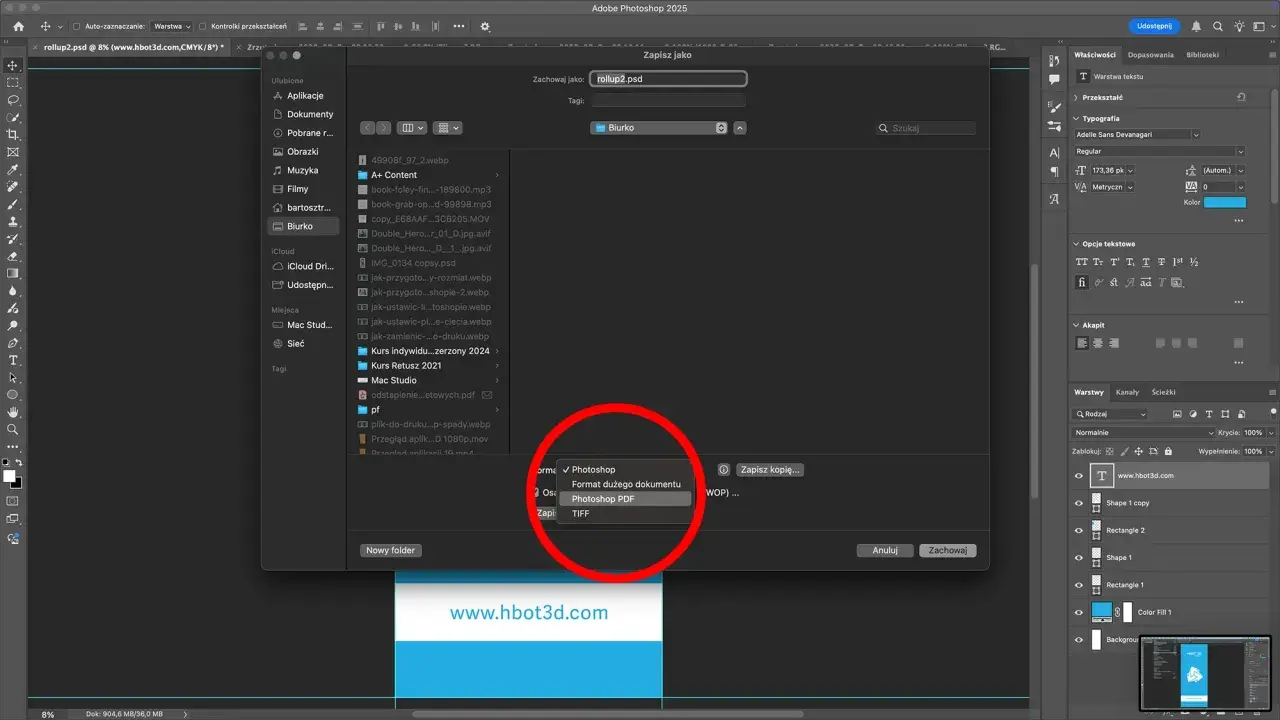
Prawidłowy zapis plików w Adobe Photoshop to znacznie więcej niż tylko naciśnięcie klawisza "Ctrl+S". To klucz do zachowania najwyższej jakości pracy, uniknięcia frustrujących błędów w kolorach czy rozmytych obrazów, zarówno w druku, jak i w internecie. Czytając ten poradnik, zyskasz pewność, że Twoje projekty zawsze będą wyglądać dokładnie tak, jak tego chcesz, bez względu na ich przeznaczenie.
Optymalny zapis plików w Photoshopie klucz do jakości i efektywności w druku i internecie
- Zapisz jako (Save As) służy do formatów roboczych (PSD, TIFF) i zachowania warstw, Eksportuj (Export As) optymalizuje pliki pod internet (JPG, PNG).
- JPG to najlepszy wybór dla zdjęć w internecie (kompresja 60-80%), PNG dla przezroczystości i bezstratnej jakości.
- TIFF to standard dla profesjonalnego druku, obsługujący CMYK i wysoką rozdzielczość.
- PSD to natywny format Photoshopa, zawsze zachowujący wszystkie elementy edycyjne projektu.
- Dla internetu używaj profilu kolorów sRGB i rozdzielczości 72 PPI, dla druku CMYK i 300 DPI.
- WebP to nowoczesny format internetowy, oferujący lepszą kompresję niż JPG/PNG.
Dlaczego prawidłowy zapis pliku w Photoshopie jest kluczowy?
Z mojego doświadczenia wiem, że wielu początkujących, ale i średnio zaawansowanych użytkowników Photoshopa, traktuje zapis pliku jako prostą formalność. Nic bardziej mylnego! To właśnie na tym etapie często popełniane są błędy, które mogą zniweczyć godziny pracy. Niewłaściwy format, zbyt wysoka lub zbyt niska kompresja, błędny profil kolorów każdy z tych czynników może prowadzić do utraty jakości, przekłamań kolorystycznych, a w efekcie do nieprawidłowego wyświetlania Twojej pracy w internecie lub na wydruku. Zrozumienie opcji zapisu to fundament, który pozwoli Ci uniknąć tych pułapek i zawsze dostarczać perfekcyjne pliki.
Zapis pliku to nie tylko "Ctrl+S": Jak uniknąć najczęstszych błędów?
Kiedy pracujesz w Photoshopie, masz do dyspozycji kilka opcji zapisu. Najprostsze "Zapisz" (Save) służy do nadpisywania istniejącego pliku, zachowując jego aktualny format i ustawienia. Jest to przydatne do szybkiego zapisywania postępów, ale musisz być świadomy, że nadpisujesz oryginalny plik. Jeśli chcesz zachować różne wersje projektu lub zmienić format pliku, musisz skorzystać z opcji "Zapisz jako" (Save As). To właśnie tutaj zaczyna się świadome zarządzanie plikami. Zawsze radzę, aby na kluczowych etapach projektu korzystać z "Zapisz jako", tworząc nowe wersje pliku roboczego. W ten sposób, nawet jeśli popełnisz błąd, zawsze będziesz mógł wrócić do poprzedniej, stabilnej wersji.
Różnica między plikiem roboczym a plikiem końcowym fundament Twojej pracy
W mojej pracy zawsze rozróżniam plik roboczy od pliku końcowego. Plik roboczy, najczęściej w formacie PSD, to Twoje źródło zawiera wszystkie warstwy, maski, obiekty inteligentne i inne elementy edycyjne. To on pozwala na pełną swobodę modyfikacji w przyszłości. Natomiast plik końcowy (np. JPG, PNG, TIFF) to spłaszczona, zoptymalizowana wersja przeznaczona do konkretnego zastosowania na stronę internetową, do mediów społecznościowych czy do druku. Moja złota zasada brzmi: zawsze zachowuj plik roboczy PSD! Nawet jeśli projekt wydaje się zakończony, nigdy nie wiesz, kiedy będziesz musiał wprowadzić drobne poprawki lub adaptować go do nowych potrzeb. Bez pliku PSD będzie to niemożliwe lub niezwykle czasochłonne.
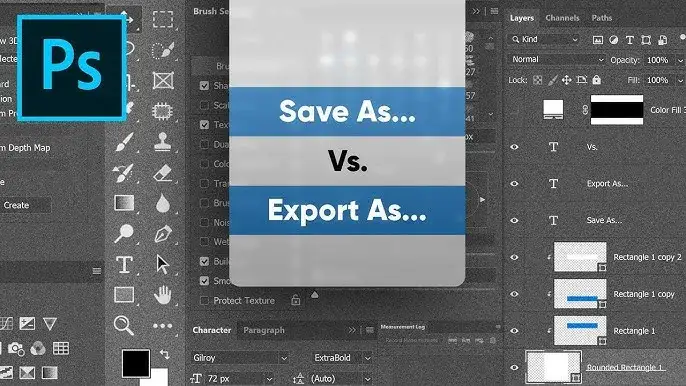
Zapisz jako czy eksportuj? Dwie drogi do zapisu pliku
Photoshop oferuje dwie główne metody zapisu, które, choć na pierwszy rzut oka mogą wydawać się podobne, mają zupełnie inne przeznaczenie i optymalizację. Zrozumienie, kiedy użyć "Zapisz jako", a kiedy "Eksportuj", jest kluczowe dla efektywnej pracy i osiągnięcia zamierzonych rezultatów.
Kiedy klasyczne "Zapisz jako" (Save As) jest najlepszym wyborem?
Funkcja "Zapisz jako" to tradycyjna metoda zapisu, która daje Ci pełną kontrolę nad formatem pliku i jego właściwościami. Jest idealna do tworzenia i archiwizowania plików, które zachowują pełną edytowalność i wysoką jakość. To właśnie tutaj zapiszesz swój plik roboczy w formacie PSD, a także pliki przeznaczone do profesjonalnego druku, takie jak TIFF czy PSB (dla bardzo dużych plików). Wybierając "Zapisz jako", masz dostęp do szerokiej gamy formatów i możesz precyzyjnie ustawić opcje specyficzne dla każdego z nich, takie jak profile kolorów czy kompresja bezstratna.
"Eksportuj jako" (Export As) Twój sprzymierzeniec w walce o jakość w internecie
W przeciwieństwie do "Zapisz jako", funkcja "Eksportuj jako" (dostępna z menu Plik > Eksportuj) została stworzona z myślą o optymalizacji plików na potrzeby internetu i urządzeń mobilnych. Jej głównym celem jest zmniejszenie rozmiaru pliku przy jednoczesnym zachowaniu jak najlepszej jakości wizualnej. Oferuje zaawansowane opcje kompresji, podgląd pliku wynikowego w różnych formatach (JPG, PNG, GIF, SVG) oraz możliwość skalowania obrazu. Jeśli przygotowujesz grafikę na stronę WWW, do mediów społecznościowych czy do newslettera, to właśnie "Eksportuj jako" powinno być Twoim pierwszym wyborem. Pozwala to na precyzyjne dostosowanie parametrów, aby Twoja strona ładowała się szybko, a zdjęcia wyglądały ostro.
Szybki eksport kiedy liczy się każda sekunda?
Czasami potrzebujesz po prostu szybko zapisać plik do sieci, bez zagłębiania się w szczegółowe ustawienia. W takich sytuacjach z pomocą przychodzi opcja "Szybki eksport jako PNG/JPG", również dostępna z menu Plik > Eksportuj. Jest to idealne rozwiązanie, gdy potrzebujesz natychmiastowego pliku do sieci z predefiniowanymi, zazwyczaj dobrze zoptymalizowanymi ustawieniami. Domyślnie Photoshop eksportuje w formacie PNG, co jest świetne dla grafik z przezroczystością. Jeśli jednak potrzebujesz JPG, możesz zmienić domyślny format w preferencjach eksportu. To doskonała opcja dla szybkiego udostępniania podglądów czy prostych grafik.
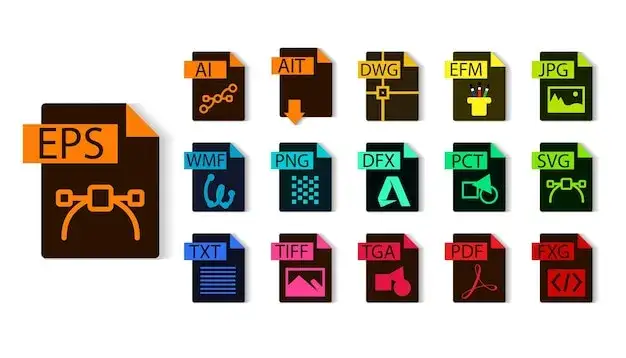
Najważniejsze formaty plików: Kiedy i który wybrać?
Wybór odpowiedniego formatu pliku to jedna z najważniejszych decyzji, jaką musisz podjąć przed zapisaniem swojej pracy. Każdy format ma swoje unikalne cechy, zalety i wady, które decydują o jego optymalnym zastosowaniu. Przyjrzyjmy się bliżej tym, z którymi najczęściej będziesz miał do czynienia.
JPG (JPEG): Niekwestionowany król internetu jak go mądrze używać?
Format JPG (Joint Photographic Experts Group) to absolutny standard dla zdjęć w internecie na stronach WWW, w mediach społecznościowych czy w e-mailach. Jego popularność wynika z doskonałej kompresji stratnej, która pozwala znacząco zmniejszyć rozmiar pliku przy akceptowalnej utracie jakości. Pamiętaj jednak, że jest to format stratny, co oznacza, że jakość pogarsza się z każdym kolejnym zapisem. Kluczem do mądrego używania JPG jest znalezienie optymalnego poziomu kompresji. Z mojego doświadczenia wynika, że wartości między 60 a 80 (lub 8-10 w 12-stopniowej skali) oferują najlepszy balans między jakością a rozmiarem pliku dla większości zastosowań internetowych. Niższe wartości mogą skutkować widocznymi artefaktami kompresji, natomiast wyższe nie zawsze przynoszą znaczącą poprawę jakości, a jedynie zwiększają wagę pliku.
PNG: Kiedy potrzebujesz przezroczystości i perfekcyjnej jakości?
PNG (Portable Network Graphics) to bezstratny format, który jest niezastąpiony, gdy potrzebujesz grafiki z przezroczystością na przykład dla logotypów, ikon, czy elementów interfejsu użytkownika. Występuje w dwóch głównych wariantach:
- PNG-8: Mniejszy plik, ograniczona paleta kolorów (do 256), idealny dla prostych grafik z niewielką liczbą kolorów, gdzie przezroczystość jest binarna (piksel jest albo w pełni przezroczysty, albo w pełni nieprzezroczysty).
- PNG-24: Wyższa jakość, pełna paleta kolorów (miliony), obsługuje pełną przezroczystość alfa (różne stopnie przezroczystości), co pozwala na płynne przejścia. Pliki są większe niż PNG-8, ale oferują znacznie lepszą jakość wizualną i elastyczność.
Dla większości zastosowań, gdzie przezroczystość jest kluczowa i zależy nam na wysokiej jakości, zawsze polecam PNG-24.
TIFF: Złoty standard w przygotowaniu do profesjonalnego druku
TIFF (Tagged Image File Format) to bezstratny format, który od lat jest złotym standardem w branży poligraficznej i DTP. Jego główną zaletą jest możliwość zachowania pełnej jakości obrazu bez żadnej kompresji stratnej. TIFF obsługuje również różne przestrzenie kolorów, w tym kluczową dla druku CMYK, a także pozwala na zapis warstw (choć często spłaszcza się go przed wysłaniem do drukarni). Pliki TIFF są zazwyczaj bardzo duże, co jest akceptowalne w profesjonalnym workflow, gdzie jakość ma absolutny priorytet. Jeśli przygotowujesz projekt do druku, niezależnie od tego, czy to plakat, ulotka czy książka, TIFF jest formatem, który zapewni najlepsze rezultaty.
PSD: Dlaczego zawsze warto zachować plik źródłowy?
PSD (Photoshop Document) to natywny format Photoshopa i absolutna podstawa Twojej pracy. Zapisuje on wszystkie elementy edycyjne projektu: warstwy, maski, ścieżki, obiekty inteligentne, style warstw, teksty, korekty i wszystko inne, co stworzyłeś. Bez pliku PSD nie masz możliwości pełnej edycji projektu w przyszłości. To Twój plik źródłowy, Twoja baza. Zawsze, ale to zawsze, zachowuj pliki PSD. To gwarantuje Ci elastyczność i możliwość wprowadzania zmian w dowolnym momencie, bez konieczności rozpoczynania pracy od nowa.
WebP: Czy to przyszłość zapisu zdjęć na strony WWW?
WebP to stosunkowo nowy format graficzny, opracowany przez Google, który zyskuje na popularności i jest coraz szerzej wspierany przez przeglądarki internetowe. Jego największą zaletą jest doskonała kompresja zarówno stratna, jak i bezstratna która często pozwala uzyskać mniejsze pliki niż JPG czy PNG, przy zachowaniu porównywalnej, a często nawet lepszej jakości. WebP obsługuje również przezroczystość i animacje, co czyni go wszechstronną alternatywą. Moim zdaniem, warto śledzić rozwój tego formatu i rozważyć jego użycie, zwłaszcza jeśli zależy Ci na maksymalnej optymalizacji stron internetowych pod kątem szybkości ładowania. Coraz więcej narzędzi i platform internetowych zaczyna wspierać WebP, co czyni go obiecującym kandydatem na przyszłego "króla internetu".
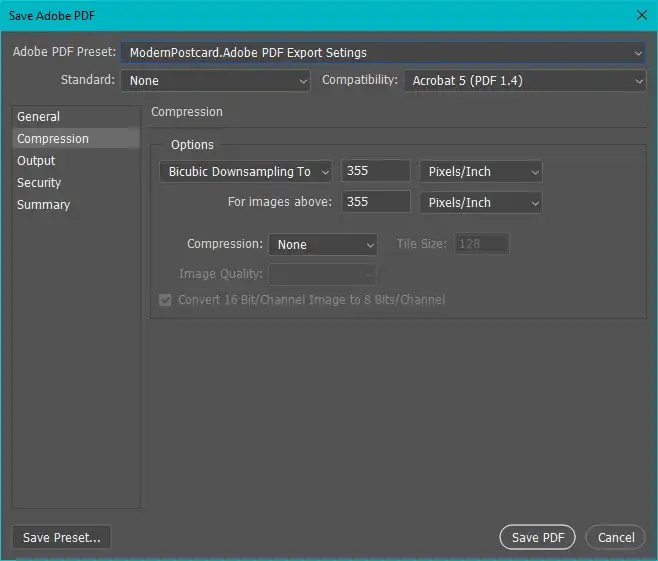
Zapisywanie zdjęć do internetu: Poradnik krok po kroku
Przygotowanie zdjęć do internetu to sztuka kompromisu między jakością wizualną a rozmiarem pliku. Moim celem jest zawsze znalezienie złotego środka, który zapewni szybkie ładowanie strony i jednocześnie zachwycający wygląd. Oto jak to osiągnąć krok po kroku.
Jak idealnie dobrać stopień kompresji w plikach JPG?
Kiedy eksportujesz plik JPG, Photoshop oferuje suwak "Jakość" (Quality). To tutaj decydujesz o stopniu kompresji. Jak już wspomniałem, dla większości zastosowań internetowych rekomenduję wartości między 60 a 80 (lub 8-10 w 12-stopniowej skali). Zawsze testuję kilka opcji, podglądając wynik w oknie "Eksportuj jako". Szukam momentu, w którym dalsze zmniejszanie jakości zaczyna być widoczne gołym okiem. Pamiętaj, że dla małych zdjęć profilowych czy ikon możesz pozwolić sobie na niższą jakość, natomiast dla dużych zdjęć hero na stronie głównej, warto pozostać bliżej górnej granicy rekomendowanego zakresu.
Profil kolorów sRGB dlaczego jest absolutnie niezbędny w sieci?
To jeden z najczęstszych problemów, z którymi się spotykam zdjęcia wyglądają inaczej po wrzuceniu na stronę. Winowajcą jest często niewłaściwy profil kolorów. sRGB to standardowa przestrzeń kolorów dla internetu. Oznacza to, że większość monitorów i przeglądarek internetowych jest skalibrowana do wyświetlania kolorów w tej przestrzeni. Jeśli Twoje zdjęcie zostało zapisane w innym profilu (np. Adobe RGB), kolory mogą wyglądać na wyblakłe lub przekłamane. Zawsze upewnij się, że podczas eksportu zaznaczasz opcję "Konwertuj do sRGB" (Convert to sRGB) oraz "Osadź profil kolorów" (Embed Color Profile). To gwarancja, że Twoje kolory będą wyglądać spójnie na różnych urządzeniach.
Wymiary i waga pliku jak znaleźć złoty środek dla szybkiej strony?
Szybkość ładowania strony to kluczowy czynnik rankingowy i element doświadczenia użytkownika. Duże pliki graficzne to główny wróg szybkiej strony.
- Wymiary: Zawsze skaluj zdjęcia do rzeczywistych wymiarów, w jakich będą wyświetlane na stronie. Jeśli zdjęcie ma być szerokie na 1200 pikseli, nie eksportuj go w rozdzielczości 4000 pikseli.
- Rozdzielczość: Dla internetu standardowa rozdzielczość to 72 PPI (piksele na cal). Wyższe wartości są zbędne i tylko zwiększają wagę pliku.
- Waga pliku: Staraj się, aby pojedyncze zdjęcia nie przekraczały 100-200 KB, a dla mniejszych grafik nawet mniej. Użyj opcji podglądu w "Eksportuj jako", aby na bieżąco monitorować wagę pliku i dostosowywać kompresję.
Pamiętaj, że każdy kilobajt ma znaczenie!
Jak zapisać zdjęcie z idealnie przezroczystym tłem (PNG)?
Jeśli masz obiekt z wyciętym tłem (np. logo, ikona produktu) i chcesz, aby tło było przezroczyste, format PNG jest Twoim najlepszym przyjacielem.
- Upewnij się, że warstwa z tłem jest ukryta lub usunięta, a za obiektem widać szachownicę (symbol przezroczystości).
- Przejdź do menu Plik > Eksportuj > Eksportuj jako...
- W oknie eksportu wybierz format PNG.
- Upewnij się, że opcja "Przezroczystość" (Transparency) jest zaznaczona.
- Wybierz "PNG-24" dla najlepszej jakości z pełną przezroczystością alfa.
- Kliknij "Eksportuj" i zapisz plik.
W ten sposób uzyskasz plik, który idealnie wkomponuje się w dowolne tło na stronie internetowej.
Przygotowanie i zapis pliku do druku: Gwarancja jakości
Druk to zupełnie inna bajka niż internet. Tutaj nie ma miejsca na kompromisy w kwestii jakości czy profilu kolorów. Moje doświadczenie podpowiada, że precyzja na tym etapie to podstawa, aby uniknąć kosztownych błędów i rozczarowań.
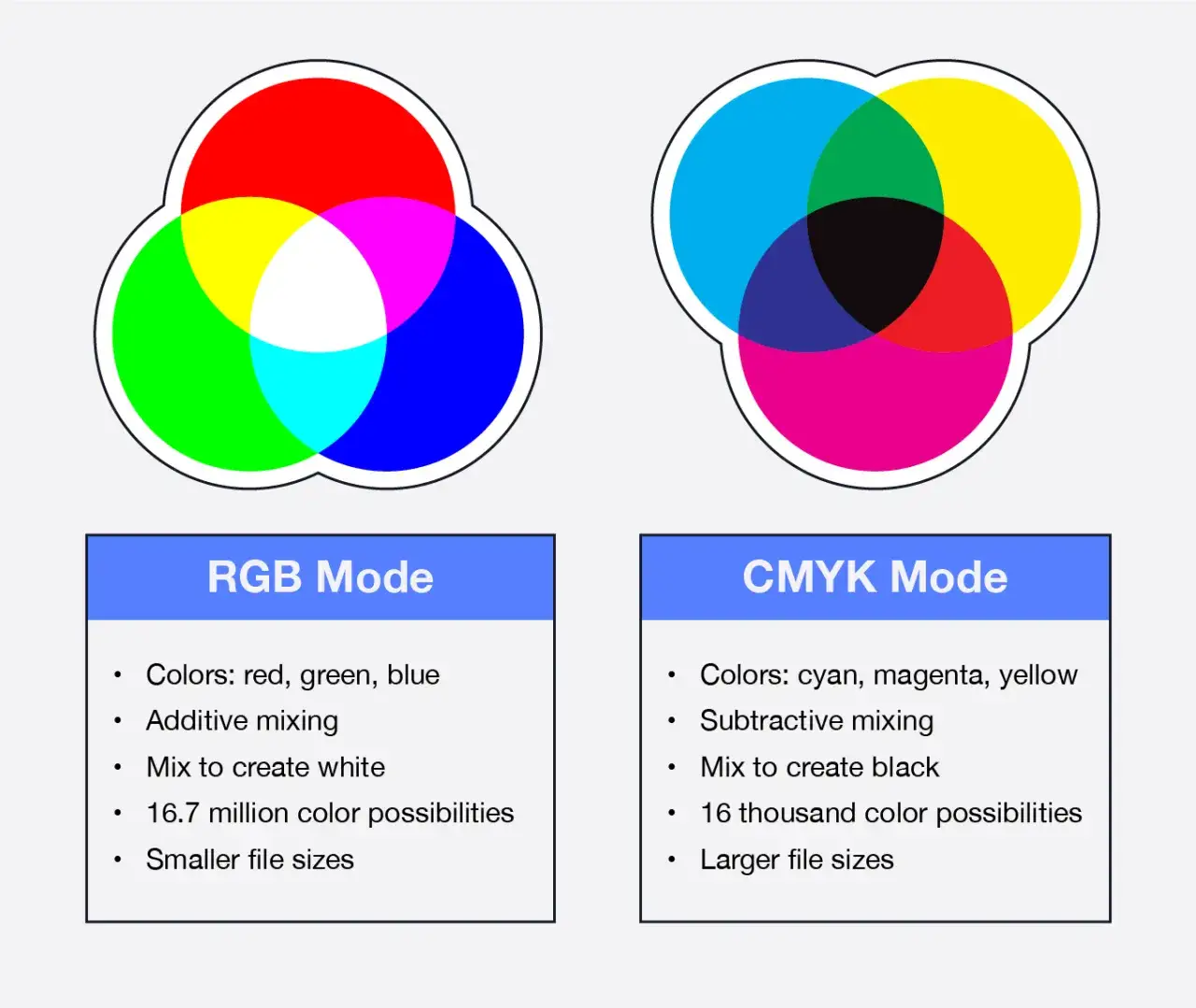
Przestrzeń kolorów CMYK: Jak poprawnie przekonwertować zdjęcie z RGB?
To absolutnie kluczowa kwestia. Monitory pracują w przestrzeni kolorów RGB (Red, Green, Blue), natomiast drukarnie używają CMYK (Cyan, Magenta, Yellow, Key/Black). Wysyłanie plików RGB do druku to jeden z najczęstszych i najbardziej kosztownych błędów. Kolory, które widzisz na ekranie w RGB, mogą wyglądać zupełnie inaczej po wydrukowaniu w CMYK często są mniej nasycone i "brudniejsze".
- Zawsze pracuj w RGB, dopóki nie jesteś gotowy do finalnego zapisu.
- Przed zapisem do druku przejdź do menu Edycja > Konwertuj do profilu... (Edit > Convert to Profile...).
- W oknie dialogowym wybierz odpowiedni profil CMYK, np. Coated FOGRA39 (dla druku na papierze powlekanym) lub Uncoated FOGRA39 (dla papieru niepowlekanego), w zależności od specyfikacji drukarni. Jeśli drukarnia podała inny profil, użyj go.
- Zaznacz opcję "Podgląd" (Preview), aby zobaczyć, jak kolory zmienią się po konwersji.
- Kliknij "OK".
Pamiętaj, że konwersja z RGB do CMYK jest procesem stratnym i niektóre jaskrawe kolory RGB mogą zostać przygaszone. Dlatego zawsze warto to zrobić świadomie i na wczesnym etapie.
Rozdzielczość 300 DPI dlaczego to minimum dla ostrego wydruku?
DPI (Dots Per Inch) to miara gęstości pikseli na cal, używana w kontekście druku. Dla uzyskania ostrego, szczegółowego i profesjonalnego wydruku, absolutnym minimum jest rozdzielczość 300 DPI. W przeciwieństwie do internetu, gdzie 72 PPI jest wystarczające, druk wymaga znacznie większej ilości informacji, aby obraz nie był pikselowaty. Jeśli Twoje zdjęcie ma zbyt niską rozdzielczość, drukarnia będzie musiała je "rozciągnąć", co spowoduje rozmycie i utratę detali. Zawsze upewnij się, że Twój plik, w docelowym rozmiarze wydruku, ma co najmniej 300 DPI.
Format TIFF: Złoty standard dla profesjonalnego druku
Jak już wspomniałem, TIFF to preferowany format do profesjonalnego druku. Jego bezstratny charakter gwarantuje, że żadne detale ani jakość nie zostaną utracone podczas przesyłania do drukarni. TIFF doskonale radzi sobie z przestrzenią kolorów CMYK i pozwala na zachowanie warstw (choć często drukarnie proszą o spłaszczenie pliku do jednej warstwy przed wysłaniem). Jeśli drukujesz coś ważnego, zawsze wybieraj TIFF. Jeśli plik jest bardzo duży, możesz rozważyć kompresję LZW w TIFF, która jest bezstratna i może nieco zmniejszyć rozmiar pliku bez utraty jakości.
Zaawansowane techniki: Usprawnij swój workflow
Poza podstawami, istnieją pewne techniki, które mogą znacząco usprawnić Twoją pracę i zapewnić jeszcze większą spójność i profesjonalizm.
Czym jest osadzanie profilu kolorów i dlaczego warto to robić?
Osadzanie profilu kolorów w pliku oznacza dołączenie do niego informacji o przestrzeni kolorów, w której został stworzony. Jest to niezwykle ważne, ponieważ gwarantuje, że plik będzie wyświetlany spójnie na różnych urządzeniach i w różnych programach, które obsługują profile kolorów. Jeśli osadzisz profil sRGB w pliku JPG przeznaczonym do internetu, przeglądarka internetowa będzie wiedziała, jak prawidłowo zinterpretować kolory. Podobnie, osadzenie profilu CMYK w pliku TIFF dla drukarni zapewni, że kolory zostaną poprawnie zinterpretowane przez systemy drukarskie. Zawsze osadzaj profil kolorów, chyba że masz konkretny powód, aby tego nie robić (np. bardzo specyficzne wymagania drukarni).
Szybka ściągawka: Kiedy używać JPG, PNG, TIFF, a kiedy PSD?
- JPG: Najlepszy dla zdjęć i obrazów z dużą liczbą kolorów w internecie (strony WWW, social media, e-mail). Pamiętaj o kompresji 60-80%.
- PNG: Idealny dla grafik z przezroczystością (logotypy, ikony) oraz dla obrazów wymagających bezstratnej jakości w sieci.
- TIFF: Złoty standard dla profesjonalnego druku. Bezstratny, obsługuje CMYK i wysoką rozdzielczość (300 DPI).
- PSD: Twój plik roboczy. Zawsze zachowuj go, aby mieć pełną edytowalność projektu (warstwy, maski, itd.).
- WebP: Nowoczesna alternatywa dla JPG/PNG w internecie, oferująca lepszą kompresję przy wysokiej jakości. Warto rozważyć, jeśli zależy Ci na szybkości ładowania strony.
Przeczytaj również: Przygotuj plik do druku w Photoshopie: CMYK, DPI, spady bez błędów
Finalna checklista: O czym pamiętać przed każdym zapisem pliku?
- Zapisz plik PSD: Zawsze zachowaj plik roboczy z warstwami przed eksportem do finalnego formatu.
- Wybierz odpowiedni format: JPG dla zdjęć internetowych, PNG dla przezroczystości, TIFF dla druku.
- Sprawdź przestrzeń kolorów: sRGB dla internetu, CMYK (np. FOGRA39) dla druku. Konwertuj z RGB do CMYK, jeśli drukujesz.
- Ustaw właściwą rozdzielczość: 72 PPI dla internetu, 300 DPI dla druku.
- Dopasuj wymiary: Skaluj obraz do rzeczywistych wymiarów, w jakich będzie używany.
- Zoptymalizuj kompresję (JPG): Dla internetu celuj w jakość 60-80, aby zbalansować rozmiar i jakość.
- Osadź profil kolorów: Zawsze zaznacz tę opcję, aby zapewnić spójność kolorów.
- Sprawdź podgląd: W "Eksportuj jako" zawsze korzystaj z podglądu, aby ocenić jakość i rozmiar pliku przed zapisem.