Ten praktyczny przewodnik krok po kroku pokaże Ci, jak skutecznie wyostrzyć zdjęcia w programie Adobe Photoshop. Poznaj najpopularniejsze techniki, opanuj kluczowe narzędzia i dowiedz się, jak unikać typowych błędów, aby Twoje fotografie zawsze wyglądały profesjonalnie i zachwycały detalami.
Osiągnij profesjonalną ostrość zdjęć kompleksowy przewodnik po wyostrzaniu w Photoshopie
- Wyostrzanie w Photoshopie to iluzja zwiększania kontrastu na krawędziach, a nie dodawanie nowych detali.
- Zawsze pracuj niedestrukcyjnie, używając zduplikowanych warstw lub obiektów inteligentnych.
- Kluczowe metody to Maska Wyostrzająca, Inteligentne Wyostrzanie i Filtr Górnoprzepustowy.
- Precyzyjna kontrola nad suwakami (Wartość, Promień, Próg) jest niezbędna do optymalnych rezultatów.
- Unikaj nadmiernego wyostrzania, efektu halo i wzmacniania szumów, pracując na podglądzie 100%.
- Dostosuj wyostrzanie do celu publikacji zdjęcia (druk czy internet).
Czym tak naprawdę jest "ostrość" w Photoshopie? Poznaj iluzję, która zmienia wszystko
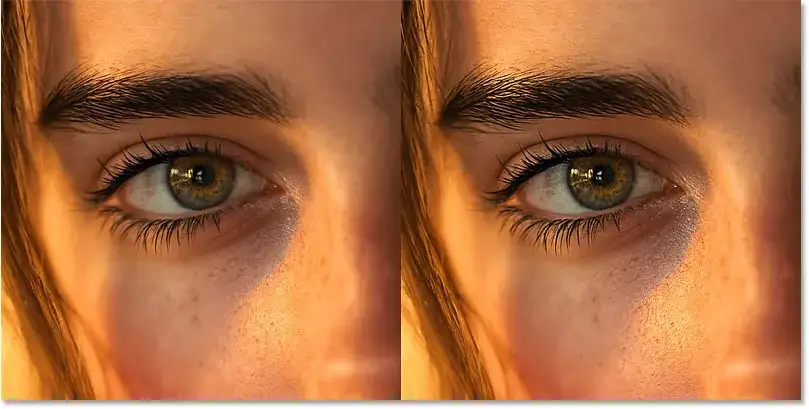
Zacznijmy od podstaw: wyostrzanie zdjęć w programie Photoshop to w gruncie rzeczy sprytna iluzja. Program nie jest w stanie magicznie dodać nowych detali do Twojej fotografii, jeśli ich tam po prostu nie ma. Zamiast tego, wyostrzanie polega na zwiększeniu kontrastu na krawędziach obiektów. Photoshop identyfikuje te krawędzie, a następnie rozjaśnia jedną stronę i przyciemnia drugą, co sprawia, że ludzkie oko odbiera dany obszar jako bardziej szczegółowy i ostry. To kluczowe, by zrozumieć tę zasadę, ponieważ pozwala to unikać nadmiernego wyostrzania i nienaturalnych efektów.
Pracuj jak ekspert: absolutne podstawy, bez których ani rusz (warstwy i obiekty inteligentne)
Jeśli chcesz pracować w Photoshopie jak profesjonalista, musisz opanować jedną złotą zasadę: pracuj niedestrukcyjnie. Co to oznacza w praktyce? Zawsze duplikuj warstwę, na której zamierzasz wprowadzić zmiany, lub, co jeszcze lepsze, przekształć ją w obiekt inteligentny. Dzięki temu oryginalny obraz pozostaje nienaruszony, a Ty możesz w dowolnym momencie edytować, modyfikować, a nawet całkowicie usunąć zastosowane filtry i efekty, bez obawy o utratę jakości. To daje Ci pełną swobodę eksperymentowania i cofania się, jeśli efekt nie będzie zadowalający.
Kiedy wyostrzanie to ostatni krok? Złota zasada kolejności w edycji
W świecie edycji zdjęć istnieje pewna hierarchia, której warto się trzymać. Wyostrzanie powinno być jednym z ostatnich etapów Twojej pracy. Dlaczego? Ponieważ wszelkie korekcje ekspozycji, balansu bieli, kolorów czy redukcja szumów powinny zostać wykonane wcześniej. Wyobraź sobie, że wyostrzasz zdjęcie, na którym jest dużo szumów efekt będzie opłakany. Filtr wyostrzający wzmocni nie tylko detale, ale także niepożądane ziarno, sprawiając, że fotografia będzie wyglądać jeszcze gorzej. Zawsze najpierw zadbaj o czystość obrazu, a dopiero potem o jego ostrość.
Maska wyostrzająca (Unsharp Mask): klasyka, którą musisz znać
Instrukcja krok po kroku: jak używać Maski Wyostrzającej?
Maska Wyostrzająca to jeden z najstarszych i najbardziej sprawdzonych filtrów do wyostrzania w Photoshopie. Oto jak go użyć:
- Upewnij się, że pracujesz na zduplikowanej warstwie lub obiekcie inteligentnym.
- Przejdź do menu Filtr > Wyostrzanie > Maska Wyostrzająca... (Filter > Sharpen > Unsharp Mask...).
- Otworzy się okno dialogowe z trzema suwakami. Zanim zaczniesz je regulować, upewnij się, że masz włączony podgląd (Preview), aby widzieć zmiany w czasie rzeczywistym.
- Zawsze oceniaj efekt wyostrzania w podglądzie 100% powiększenia. To kluczowe, aby uniknąć przeostrzenia i dostrzec ewentualne artefakty.
- Dostosuj suwaki (Wartość, Promień, Próg) zgodnie z potrzebami Twojego zdjęcia.
- Kliknij OK, aby zastosować filtr.
Tajemnice suwaków: co oznaczają Wartość (Amount), Promień (Radius) i Próg (Threshold)?
Aby skutecznie używać Maski Wyostrzającej, musisz zrozumieć, jak działają jej trzy kluczowe suwaki:
- Wartość (Amount): Ten suwak kontroluje intensywność wyostrzania. Im wyższa wartość, tym mocniejszy efekt. Zazwyczaj zaczynam od wartości w zakresie 100-150%, ale w zależności od zdjęcia i jego rozdzielczości, możesz potrzebować mniej lub więcej. Pamiętaj, aby nie przesadzić zbyt wysoka wartość prowadzi do nienaturalnego wyglądu i efektu halo.
- Promień (Radius): Promień określa szerokość krawędzi, na które działa filtr. Mówiąc prościej, decyduje o tym, jak daleko od krawędzi Photoshop będzie rozjaśniał i przyciemniał piksele. Dla zdjęć o wysokiej rozdzielczości i drobnych detalach często używam mniejszych wartości (0.5-1.5 piksela). Dla większych detali lub zdjęć o niższej rozdzielczości można zastosować większy promień (np. 2-3 piksele). Zbyt duży promień to główna przyczyna efektu halo.
- Próg (Threshold): Próg to niezwykle ważny suwak, który pozwala na ochronę obszarów o mniejszym kontraście przed wyostrzeniem. Działa on jak "strażnik", mówiąc Photoshopowi, aby wyostrzało tylko te piksele, których kontrast różni się od sąsiednich pikseli o określoną wartość. Używam go często, aby chronić gładkie powierzchnie, takie jak skóra w portretach czy jednolite niebo, przed wzmocnieniem szumów. Wartości od 2 do 10 często dają dobre rezultaty.
Praktyczne przykłady: optymalne ustawienia dla portretu i krajobrazu
Ustawienia Maski Wyostrzającej zawsze powinny być dostosowane do konkretnego zdjęcia. Jednak mogę Ci podać kilka punktów wyjścia:
Dla portretów, gdzie liczy się delikatność skóry, a jednocześnie ostrość oczu, zazwyczaj stosuję niższy Promień (np. 0.8-1.2 piksela) i wyższy Próg (np. 5-10), aby chronić skórę przed nadmiernym wyostrzeniem, które mogłoby uwydatnić niedoskonałości. Wartość (Amount) ustawiam w zakresie 80-120%, delikatnie, aby podkreślić detale oczu i włosów.
W przypadku krajobrazów, gdzie często zależy nam na ogólnej ostrości i podkreśleniu tekstur, mogę pozwolić sobie na nieco wyższy Promień (np. 1.5-2.5 piksela) i niższą Wartość Progu (np. 0-3), aby wyostrzyć więcej detali w całym kadrze. Wartość (Amount) może być wtedy w zakresie 120-180%, w zależności od ilości detali i rozdzielczości zdjęcia.
Inteligentne wyostrzanie (Smart Sharpen): precyzja i pełna kontrola
Dlaczego "inteligentne" znaczy "lepsze"? Przewaga nad klasyczną maską
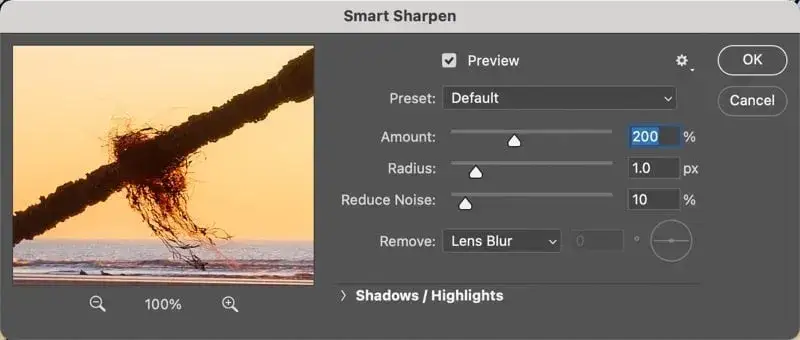
Inteligentne Wyostrzanie to ewolucja klasycznej Maski Wyostrzającej. Jak sama nazwa wskazuje, jest ono "inteligentniejsze", ponieważ oferuje znacznie większą kontrolę i zaawansowane opcje, które pozwalają na precyzyjniejsze i bardziej naturalne wyostrzanie. Jego główną przewagą jest możliwość wyboru algorytmu usuwania rozmycia oraz niezależna kontrola nad wyostrzaniem w cieniach i światłach, co minimalizuje powstawanie niechcianego efektu halo.
Poradnik: jak w pełni wykorzystać potencjał Smart Sharpen?
Aby w pełni wykorzystać możliwości Inteligentnego Wyostrzania, postępuj według tych kroków:
- Podobnie jak wcześniej, pracuj na zduplikowanej warstwie lub obiekcie inteligentnym.
- Przejdź do menu Filtr > Wyostrzanie > Inteligentne Wyostrzanie... (Filter > Sharpen > Smart Sharpen...).
- W oknie dialogowym, oprócz suwaków Wartość (Amount) i Promień (Radius), znajdziesz sekcję "Usuń" (Remove). Tutaj możesz wybrać algorytm usuwania rozmycia. Z mojego doświadczenia wynika, że "Rozmycie Soczewkowe" (Lens Blur) jest zazwyczaj najskuteczniejsze, ponieważ najlepiej radzi sobie z typowym rozmyciem spowodowanym przez obiektyw.
- Dostosuj Wartość i Promień, podobnie jak w Masce Wyostrzającej, ale z większą precyzją.
- Przejdź do sekcji "Cienie" (Shadows) i "Światła" (Highlights), aby dopracować efekt.
- Zwróć uwagę na opcję "Redukcja szumów" (Reduce Noise), którą możesz wykorzystać, aby jednocześnie wyostrzyć i zminimalizować szumy.
- Kliknij OK, aby zastosować zmiany.
Zaawansowane opcje: kontrola cieni i świateł, by uniknąć efektu halo
Jedną z największych zalet Inteligentnego Wyostrzania jest możliwość niezależnej kontroli nad wyostrzaniem w cieniach i światłach. W sekcjach "Cienie" (Shadows) i "Światła" (Highlights) możesz regulować takie parametry jak "Wtopienie" (Fade Amount) i "Szerokość tonów" (Tonal Width). Dzięki temu możesz delikatnie zmniejszyć intensywność wyostrzania w najjaśniejszych i najciemniejszych partiach zdjęcia, co skutecznie pomaga zredukować nieestetyczny efekt halo, który często pojawia się na mocno kontrastowych krawędziach. To daje znacznie bardziej naturalny i subtelny rezultat.
Redukcja szumów już na etapie wyostrzania: jak to zrobić dobrze?
Inteligentne Wyostrzanie posiada również wbudowaną funkcję redukcji szumów. To bardzo przydatne, ponieważ pozwala na jednoczesne wyostrzanie detali i minimalizowanie niepożądanych szumów, zwłaszcza na gładkich powierzchniach. Suwak "Redukcja szumów" (Reduce Noise) w tym filtrze działa skutecznie, ale pamiętaj, aby używać go z umiarem. Zbyt agresywne zmniejszanie szumów może prowadzić do utraty drobnych detali i sprawić, że zdjęcie będzie wyglądać "plastikowo". Zawsze sprawdzaj efekt w 100% powiększeniu, aby znaleźć optymalny balans.
Filtr górnoprzepustowy (High Pass): technika dla naturalnych efektów
Jak działa Filtr Górnoprzepustowy? Zrozumienie procesu
Filtr Górnoprzepustowy to ulubiona technika wielu zaawansowanych fotografów, ponieważ pozwala na bardzo naturalne i kontrolowane wyostrzanie. Jego działanie polega na tym, że tworzy on warstwę, na której widoczne są tylko krawędzie i detale obrazu, osadzone na neutralnym szarym tle. Wszystkie gładkie powierzchnie zostają "odfiltrowane". Dzięki temu możemy precyzyjnie wyostrzyć tylko te elementy, które tego potrzebują, bez wpływu na resztę zdjęcia. To daje ogromną elastyczność i pozwala uniknąć wielu typowych błędów.
Kompletny przewodnik: wyostrzanie z filtrem High Pass od A do Z
Oto jak krok po kroku zastosować Filtr Górnoprzepustowy do wyostrzania:
- Zduplikuj warstwę tła (Ctrl+J / Cmd+J) lub pracuj na obiekcie inteligentnym.
- Upewnij się, że aktywna jest nowo utworzona warstwa.
- Przejdź do menu Filtr > Inne > Górnoprzepustowy... (Filter > Other > High Pass...).
- W oknie dialogowym filtra ustaw Promień (Radius) tak, aby na podglądzie widoczne były tylko krawędzie i detale, a cała reszta stała się szara. Zazwyczaj wartości w zakresie 1-3 pikseli są optymalne dla większości zdjęć, ale może być to nieco więcej dla zdjęć o bardzo wysokiej rozdzielczości.
- Kliknij OK, aby zastosować filtr. Twoja warstwa będzie teraz wyglądać na szarą z wyraźnymi krawędziami.
- Zmień tryb mieszania tej warstwy na jeden z trybów kontrastowych (np. Nakładka, Łagodne światło, Ostre światło).
- Dostosuj krycie warstwy, aby precyzyjnie kontrolować intensywność wyostrzania.
Magia trybów mieszania: Nakładka, Łagodne światło czy Ostre światło co wybrać?
Klucz do sukcesu z Filtrem Górnoprzepustowym leży w odpowiednim wyborze trybu mieszania warstwy. Każdy z nich daje nieco inny efekt:- Nakładka (Overlay): To najczęściej wybierany tryb. Daje zrównoważony efekt, zwiększając kontrast i nasycenie kolorów w wyostrzanych obszarach. Jest dobrym punktem wyjścia dla większości zdjęć.
- Łagodne światło (Soft Light): Ten tryb daje bardziej subtelny i delikatny efekt wyostrzania. Idealny, gdy potrzebujesz bardzo delikatnego podkreślenia detali lub gdy nie chcesz zbytnio wpływać na kontrast i kolory.
- Ostre światło (Hard Light): Jeśli potrzebujesz mocniejszego i bardziej agresywnego wyostrzenia, Ostre światło będzie dobrym wyborem. Pamiętaj jednak, że łatwo z nim przesadzić i doprowadzić do efektu "cyfrowej żylety". Używaj go z ostrożnością.
- Światło liniowe (Linear Light): Ten tryb jest jeszcze bardziej intensywny niż Ostre światło i często daje bardzo mocne kontrasty. Polecam go tylko dla specyficznych zdjęć, gdzie naprawdę potrzebujesz ekstremalnego wyostrzenia, i zawsze z niskim kryciem warstwy.
Pełna elastyczność: jak regulować intensywność efektu za pomocą krycia?
Jedną z największych zalet techniki z Filtrem Górnoprzepustowym jest możliwość regulacji intensywności efektu za pomocą suwaka Krycie (Opacity) na warstwie. Po zastosowaniu filtra i ustawieniu trybu mieszania, możesz po prostu zmniejszyć krycie warstwy, aby osłabić efekt wyostrzania. To daje Ci niezwykłą elastyczność i precyzję w dostosowywaniu ostrości do swoich potrzeb, pozwalając na idealne zbalansowanie detali bez ryzyka przeostrzenia.
Narzędzia do zadań specjalnych: gdy standardowe metody to za mało
Ratowanie poruszonych zdjęć: czy filtr Redukcja Drgań (Shake Reduction) naprawdę działa?
Zdarza się, że mimo naszych starań, zdjęcie wyjdzie lekko poruszone. W takich sytuacjach z pomocą może przyjść filtr Redukcja Drgań (Shake Reduction), dostępny w Photoshopie. Działa on poprzez analizę kierunku i intensywności rozmycia spowodowanego drganiami aparatu, a następnie próbuje go skompensować. Czy działa? Tak, ale z pewnymi ograniczeniami. Jest skuteczny w przypadku lekkich, subtelnych poruszeń. Przy mocno poruszonych zdjęciach jego możliwości są ograniczone i może on wprowadzić artefakty. Warto jednak spróbować, zanim całkowicie skreślisz zdjęcie.
Wyostrzanie w Camera Raw: dlaczego to idealne rozwiązanie dla początkujących?
Dla wielu, zwłaszcza początkujących, wyostrzanie w module Camera Raw (lub Lightroom) jest idealnym rozwiązaniem. Dlaczego? Ponieważ jest intuicyjne, a jednocześnie oferuje dużą kontrolę. W panelu "Szczegóły" (Detail) znajdziesz suwaki do kontroli ostrości (Amount, Radius, Detail, Masking) oraz redukcji szumów. Trudniej tutaj przesadzić z efektem, a dzięki suwakowi "Maskowanie" (Masking) możesz precyzyjnie określić, które obszary mają być wyostrzone, a które chronione. To świetny sposób na uzyskanie dobrej ostrości już na etapie wywoływania RAW-ów.
Wyostrzanie selektywne: jak za pomocą masek podkreślić tylko najważniejsze detale?
Czasem nie chcemy wyostrzyć całego zdjęcia, a jedynie konkretne detale, takie jak oczy w portrecie, krawędzie budynków czy tekstury w krajobrazie. Wtedy z pomocą przychodzi wyostrzanie selektywne z użyciem masek warstw. Po zastosowaniu dowolnej techniki wyostrzania (np. Maski Wyostrzającej lub Filtra Górnoprzepustowego) na nowej warstwie, możesz dodać do niej maskę warstwy i zamalować czarnym pędzlem te obszary, których nie chcesz wyostrzyć (np. skórę, tło). Następnie białym pędzlem "odsłaniasz" efekt wyostrzania tylko tam, gdzie jest potrzebny. To daje Ci absolutną kontrolę nad tym, co ma być ostre, a co ma pozostać miękkie.
"Pamiętaj, że dobre wyostrzanie jest jak dobry makijaż ma podkreślać, a nie dominować. Często mniej znaczy więcej."
Najczęstsze błędy przy wyostrzaniu i jak ich unikać
Przeostrzone zdjęcie: jak rozpoznać syndrom "cyfrowej żylety" i go uniknąć?
Syndrom "cyfrowej żylety" to zmora wielu początkujących fotografów. Objawia się on nienaturalnie ostrymi, wręcz poszarpanymi krawędziami, które wyglądają sztucznie i agresywnie. Zdjęcie traci swoją naturalność, a detale stają się przerysowane. Aby tego uniknąć, zawsze pracuj na 100% podglądzie. To jedyny sposób, aby precyzyjnie ocenić efekt wyostrzania. Stosuj subtelne ustawienia i pamiętaj, że celem jest delikatne podkreślenie detali, a nie ich brutalne wyciąganie. Jeśli masz wątpliwości, zawsze lepiej wyostrzyć trochę mniej niż za dużo.
Niechciane artefakty i efekt halo: co je powoduje i jak im zapobiegać?
Artefakty i efekt halo to jedne z najbardziej irytujących problemów związanych z wyostrzaniem. Efekt halo objawia się jako świetliste lub ciemne obwódki wokół kontrastowych krawędzi. Powodują je zazwyczaj zbyt wysokie wartości Promienia (Radius) lub Wartości (Amount) w filtrach wyostrzających. Aby im zapobiegać, stosuj niższe wartości Promienia, zwłaszcza w Masce Wyostrzającej. W Inteligentnym Wyostrzaniu wykorzystaj funkcje kontroli cieni i świateł, aby delikatnie zmniejszyć wpływ filtra na te obszary. Regularne sprawdzanie zdjęcia w 100% powiększeniu pozwoli Ci wychwycić te problemy, zanim staną się widoczne.
Problem zaszumionych powierzchni: jak chronić gładkie obszary (skóra, niebo)?
Jednym z największych błędów jest wyostrzanie całego obrazu bez rozróżnienia. Prowadzi to do wzmacniania szumów i niepożądanych tekstur na gładkich powierzchniach, takich jak skóra, niebo czy rozmyte tło. Aby temu zapobiec, używaj suwaka Próg (Threshold) w Masce Wyostrzającej, aby chronić obszary o niskim kontraście. W Inteligentnym Wyostrzaniu możesz skorzystać z wbudowanej redukcji szumów. Najskuteczniejszą metodą jest jednak wyostrzanie selektywne z użyciem masek warstw, które pozwala precyzyjnie wyostrzyć tylko te fragmenty, które tego wymagają, pozostawiając gładkie obszary nienaruszone.
Wyostrzanie z myślą o celu: druk czy internet?
Web vs Print: kluczowe różnice w podejściu do ostrości
Podejście do wyostrzania powinno być różne w zależności od tego, czy zdjęcie ma trafić do internetu, czy do druku. Zdjęcia przeznaczone do internetu (na strony www, media społecznościowe) często wymagają nieco mocniejszego wyostrzenia, ponieważ są wyświetlane w niższej rozdzielczości i na różnych ekranach. Druk natomiast jest bardziej wymagający. Zdjęcia do druku, zwłaszcza na wysokiej jakości papierze, powinny być wyostrzane delikatniej i precyzyjniej, ponieważ nadmierne wyostrzenie będzie znacznie bardziej widoczne i może prowadzić do nieestetycznych artefaktów. Zawsze bierz pod uwagę rozdzielczość docelową i rodzaj nośnika.
Przeczytaj również: Karta graficzna do Photoshopa: 8 czy 12 GB VRAM? Wybierz mądrze!
Jak sprawdzić finalny efekt przed publikacją? Sekret podglądu w 100%
Niezależnie od tego, czy wyostrzasz zdjęcie do sieci, czy do druku, ostatnim i najważniejszym krokiem jest ocena finalnego efektu w 100% powiększeniu. To jedyny sposób, aby zobaczyć każdy piksel i upewnić się, że nie ma żadnych niepożądanych artefaktów, efektu halo czy nadmiernego szumu. Przeglądaj całe zdjęcie, zwracając uwagę na detale, krawędzie i gładkie powierzchnie. Jeśli coś wygląda nienaturalnie, wróć do poprzednich kroków i dokonaj korekt. Tylko w ten sposób masz pewność, że Twoje zdjęcia będą wyglądać profesjonalnie w każdym medium.