Ten artykuł to praktyczny przewodnik, który krok po kroku pokaże Ci, jak samodzielnie stworzyć różnorodne ramki wokół zdjęć w programie Adobe Photoshop. Poznasz zarówno proste, szybkie metody, idealne na początek, jak i zaawansowane techniki, które pozwolą Ci nadać Twoim fotografiom unikalny, profesjonalny wygląd.
Szybko i efektownie: Jak dodać ramkę do zdjęcia w Photoshopie w kilku prostych krokach
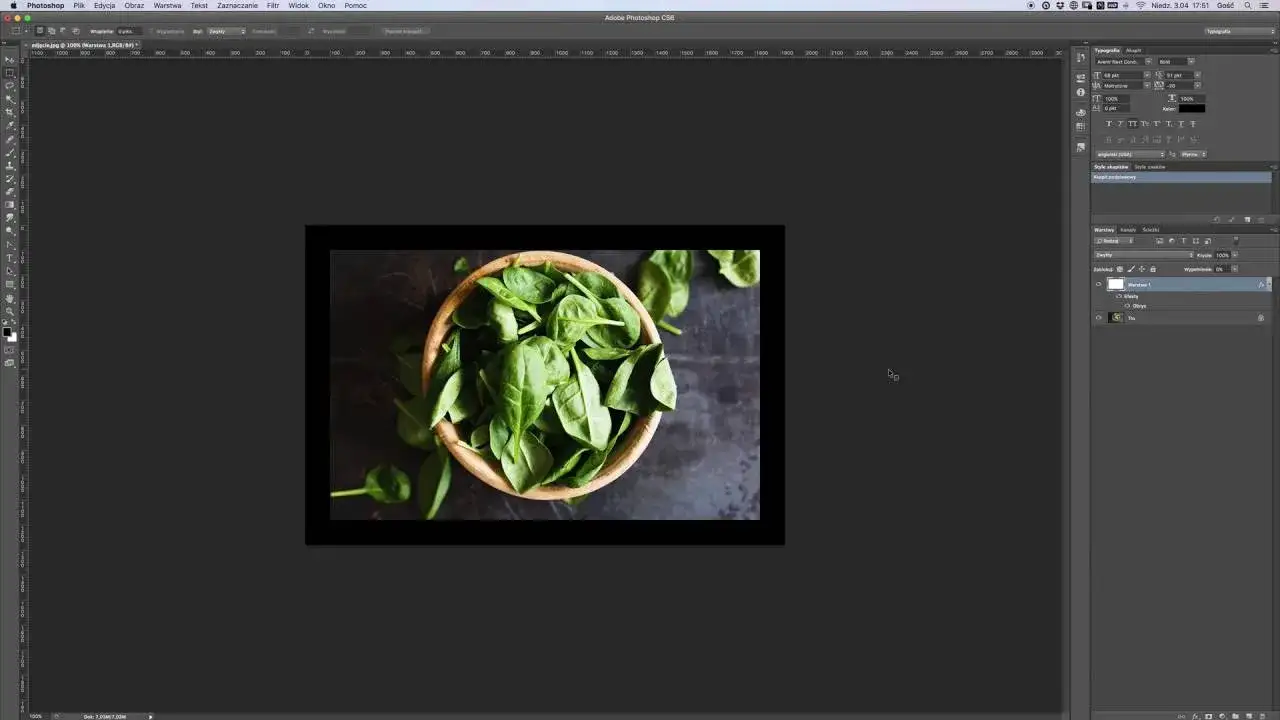
- Najprostszą metodą na jednolitą ramkę jest użycie funkcji "Rozmiar Obszaru Roboczego" (Canvas Size), idealnej do szybkiego dodawania białych obramowań.
- Pełną kontrolę nad grubością, kolorem i położeniem ramki (wewnątrz, na zewnątrz, na środku) zapewnia opcja "Obrys" (Stroke) w stylach warstwy.
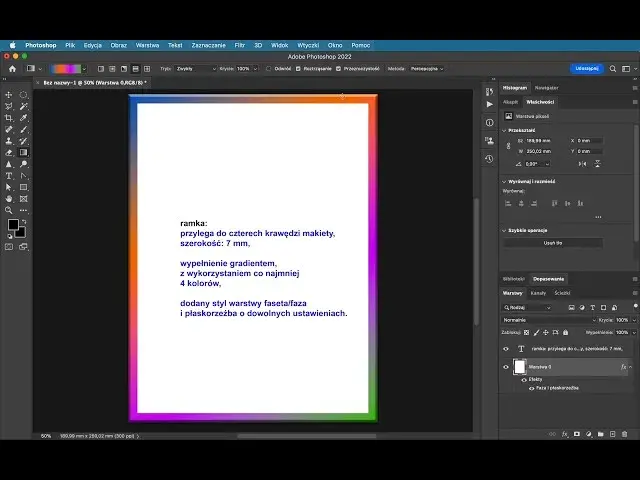
- Bardziej kreatywne ramki, wypełnione gradientem, wzorkiem lub teksturą, można stworzyć za pomocą narzędzia "Zaznaczenie" i modyfikacji.
- Zaawansowane techniki obejmują ramki z tekstur, nieregularne krawędzie czy subtelne winiety, które dodają zdjęciom artystycznego charakteru.
- Pamiętaj o odpowiednim zapisywaniu zdjęć z ramką dla publikacji w internecie, aby zachować najwyższą jakość.
Ramka w Photoshopie: dlaczego warto ją dodać i jakie efekty uzyskasz?
Dodanie prostej ramki do zdjęcia może wydawać się drobnym szczegółem, ale w rzeczywistości ma ogromny wpływ na jego odbiór. Ramka działa jak naturalne obramowanie, które oddziela fotografię od otoczenia, skupiając uwagę widza na samej treści obrazu. To trochę jak oprawa dzieła sztuki podkreśla jego znaczenie i prezentuje je w bardziej przemyślany sposób.
Kiedy warto stosować ramki? Z mojego doświadczenia wynika, że są one niezastąpione w mediach społecznościowych, gdzie pomagają wyróżnić Twoje zdjęcia w gąszczu innych treści. Świetnie sprawdzają się również, gdy chcesz podkreślić kompozycję, nadać zdjęciu artystycznego charakteru lub po prostu dodać mu estetyki. W tym artykule pokażę Ci, jak stworzyć ramki od tych najprostszych, jednokolorowych, po bardziej zaawansowane, z teksturami czy nieregularnymi krawędziami. Przygotuj się na solidną dawkę praktycznej wiedzy!
Błyskawiczna ramka w Photoshopie: prosta metoda na start z Canvas Size
Jeśli zależy Ci na szybkiej i prostej, jednolitej ramce, funkcja "Rozmiar Obszaru Roboczego" (Canvas Size) to strzał w dziesiątkę. Jest to idealne rozwiązanie, zwłaszcza gdy chcesz dodać klasyczną białą ramkę, która często jest najbardziej pożądanym efektem. Oto jak to zrobić krok po kroku:
- Otwórz swoje zdjęcie: W Photoshopie otwórz obraz, do którego chcesz dodać ramkę (Plik > Otwórz...).
- Przejdź do "Rozmiar Obszaru Roboczego": Z górnego menu wybierz "Obraz" (Image) > "Rozmiar Obszaru Roboczego..." (Canvas Size...).
-
Ustaw parametry ramki:
- W oknie dialogowym "Rozmiar Obszaru Roboczego" upewnij się, że zaznaczone jest pole "Względny" (Relative). Dzięki temu wartości, które wpiszesz, będą dodawane do aktualnego rozmiaru obrazu.
- W polach "Szerokość" (Width) i "Wysokość" (Height) wpisz pożądaną grubość ramki. Pamiętaj, że wartość, którą wpiszesz, zostanie dodana symetrycznie z każdej strony. Jeśli chcesz ramkę o grubości 50 pikseli z każdej strony, wpisz 100 px (50 px na lewo + 50 px na prawo).
- W sekcji "Kolor rozszerzenia obszaru roboczego" (Canvas Extension Color) wybierz kolor ramki. Dla białej ramki wybierz "Biały" (White).
- Potwierdź zmiany: Kliknij "OK". Twoje zdjęcie zostanie powiększone o ramkę w wybranym kolorze i grubości.
Pro-tip: Chcesz stworzyć efekt passe-partout, czyli podwójnej ramki? Po dodaniu pierwszej ramki, powtórz kroki, ale tym razem wybierz inny kolor (np. czarny) i mniejszą grubość. Uzyskasz elegancki efekt, który doda zdjęciu głębi i profesjonalizmu.
Obrys w stylach warstwy: precyzyjna kontrola nad ramką
Style warstwy w Photoshopie to potężne narzędzie, które pozwala na dodawanie efektów takich jak cienie, poświaty czy właśnie obrysy, w sposób niedestrukcyjny. Oznacza to, że możesz w każdej chwili edytować, wyłączyć lub usunąć ramkę, nie wpływając na oryginalne piksele zdjęcia. To moja ulubiona metoda, gdy potrzebuję precyzyjnej kontroli nad wyglądem obramowania.
- Upewnij się, że warstwa jest edytowalna: Jeśli Twoje zdjęcie jest warstwą tła (Background), kliknij dwukrotnie na ikonę kłódki w panelu Warstwy (Layers), aby przekształcić ją w zwykłą warstwę.
- Otwórz style warstwy: Kliknij dwukrotnie na warstwę ze zdjęciem w panelu Warstwy lub wybierz "Warstwa" (Layer) > "Styl Warstwy" (Layer Style) > "Opcje mieszania..." (Blending Options...).
- Dodaj obrys: W oknie "Styl Warstwy" zaznacz opcję "Obrys" (Stroke) po lewej stronie. Upewnij się, że "Obrys" jest również podświetlony, aby zobaczyć jego ustawienia.
-
Skonfiguruj obrys:
- Rozmiar (Size): Ustaw grubość ramki w pikselach.
- Położenie (Position): To kluczowa opcja! Możesz wybrać "Na zewnątrz" (Outside), "Wewnątrz" (Inside) lub "Na środku" (Center). Wybór "Na zewnątrz" powiększy obszar roboczy, "Wewnątrz" nałoży ramkę na zdjęcie, a "Na środku" podzieli grubość ramki między wnętrze i zewnętrze. Zazwyczaj wybieram "Na zewnątrz", aby nie zmniejszać widocznego obszaru zdjęcia.
- Tryb mieszania (Blend Mode): Zazwyczaj pozostawiam "Normalny" (Normal).
- Krycie (Opacity): Ustaw przezroczystość ramki.
- Typ wypełnienia (Fill Type): Wybierz "Kolor" (Color) dla jednolitej ramki. Możesz też wybrać "Gradient" (Gradient) lub "Wzorek" (Pattern) dla bardziej zaawansowanych efektów.
- Wybierz kolor ramki: Kliknij na pole "Kolor" (Color) i wybierz pożądany odcień.
- Potwierdź: Kliknij "OK" w oknie "Wybór koloru" i ponownie "OK" w oknie "Styl Warstwy".
Aby dobrać idealny kolor ramki, szczególnie jeśli chcesz, by harmonizował ze zdjęciem, użyj narzędzia Kroplomierz (Eyedropper Tool). Po kliknięciu na pole koloru w ustawieniach obrysu, możesz najechać kursorem na dowolny fragment zdjęcia i kliknąć, aby pobrać ten kolor. To świetny sposób na stworzenie spójnej i estetycznej kompozycji.
Kreatywna ramka z zaznaczenia: wypełnienie kolorem, gradientem lub wzorkiem
Metoda tworzenia ramki za pomocą zaznaczenia daje największą elastyczność, ponieważ ramka powstaje na osobnej warstwie. Dzięki temu możesz ją swobodnie modyfikować, stosować tryby mieszania, a nawet wypełniać ją gradientem, wzorkiem czy teksturą. To doskonały wybór, gdy chcesz wyjść poza standardowe jednolite obramowania.
-
Zaznacz całe zdjęcie: Naciśnij
Ctrl+A(Windows) lubCmd+A(Mac), aby zaznaczyć cały obszar roboczy. -
Utwórz nową warstwę: W panelu Warstwy kliknij ikonę "Utwórz nową warstwę" (Create a new layer) lub naciśnij
Shift+Ctrl+N(Windows) /Shift+Cmd+N(Mac). Upewnij się, że ta nowa warstwa znajduje się pod warstwą ze zdjęciem. - Modyfikuj zaznaczenie: Z górnego menu wybierz "Zaznaczenie" (Select) > "Modyfikuj" (Modify) > "Ramka..." (Border...).
- Ustaw szerokość ramki: W oknie dialogowym "Ramka" wpisz pożądaną szerokość ramki w pikselach (np. 50 px). Kliknij "OK". Zobaczysz, że zaznaczenie zmieniło się w ramkę.
-
Wypełnij ramkę:
-
Kolorem: Wybierz kolor narzędziem "Ustaw kolor pierwszoplanowy" (Set Foreground Color) na pasku narzędzi, a następnie naciśnij
Alt+Delete(Windows) /Option+Delete(Mac), aby wypełnić zaznaczenie kolorem pierwszoplanowym. - Gradientem: Wybierz narzędzie "Gradient" (Gradient Tool), wybierz odpowiedni gradient z paska opcji i przeciągnij myszką wewnątrz zaznaczenia.
- Wzorkiem: Z górnego menu wybierz "Edycja" (Edit) > "Wypełnij..." (Fill...). W o oknie "Wypełnij" w polu "Użyj" (Use) wybierz "Wzorek" (Pattern), a następnie wybierz pożądany wzorek z listy.
-
Kolorem: Wybierz kolor narzędziem "Ustaw kolor pierwszoplanowy" (Set Foreground Color) na pasku narzędzi, a następnie naciśnij
-
Usuń zaznaczenie: Naciśnij
Ctrl+D(Windows) lubCmd+D(Mac).
Ta metoda sprawdzi się doskonale, gdy potrzebujesz większej elastyczności, na przykład do tworzenia ramek z niestandardowymi wzorami, teksturami, a nawet zdjęciami. Ponieważ ramka jest na osobnej warstwie, możesz ją później swobodnie przekształcać, zmieniać krycie czy dodawać do niej inne style warstwy.
Zaawansowane ramki w Photoshopie: tekstury, poszarpane krawędzie i winiety
Jeśli chcesz nadać swoim zdjęciom prawdziwie unikalny i artystyczny charakter, warto sięgnąć po bardziej zaawansowane techniki. Oto kilka moich ulubionych, które pozwolą Ci wyjść poza standardowe obramowania.
Ramka z tekstury: Aby stworzyć ramkę z tekstury (np. drewna, płótna czy starego papieru), najpierw znajdź odpowiednią teksturę i otwórz ją w Photoshopie. Następnie, korzystając z metody "Kreatywna ramka z zaznaczenia", utwórz pustą ramkę na nowej warstwie. Zamiast wypełniać ją kolorem, wklej teksturę na tę warstwę i użyj jej jako maski przycinania (Alt+Ctrl+G lub Option+Cmd+G), aby tekstura wypełniła tylko obszar ramki. Możesz również użyć tekstury jako wzorka do wypełnienia ramki, jak opisałem to wcześniej. Eksperymentuj z trybami mieszania warstwy tekstury, aby uzyskać najlepszy efekt.
Ten artystyczny wygląd starej fotografii lub nieregularnych krawędzi można uzyskać na kilka sposobów. Jednym z nich jest użycie niestandardowych pędzli. Po utworzeniu ramki (np. metodą "Obrys" lub "Zaznaczenie"), możesz dodać maskę warstwy do warstwy ze zdjęciem. Następnie, używając czarnego pędzla o nieregularnych krawędziach (dostępnych w zestawie pędzli "Dry Media Brushes" lub do pobrania z internetu), maluj po masce warstwy, aby odsłonić lub ukryć fragmenty zdjęcia, tworząc efekt poszarpanej krawędzi. Inną opcją jest zastosowanie filtrów z galerii filtrów, takich jak "Rozmycie ruchu" (Motion Blur) lub "Fala" (Wave) na kopii warstwy z ramką i następnie użycie maski, aby odsłonić tylko krawędzie.
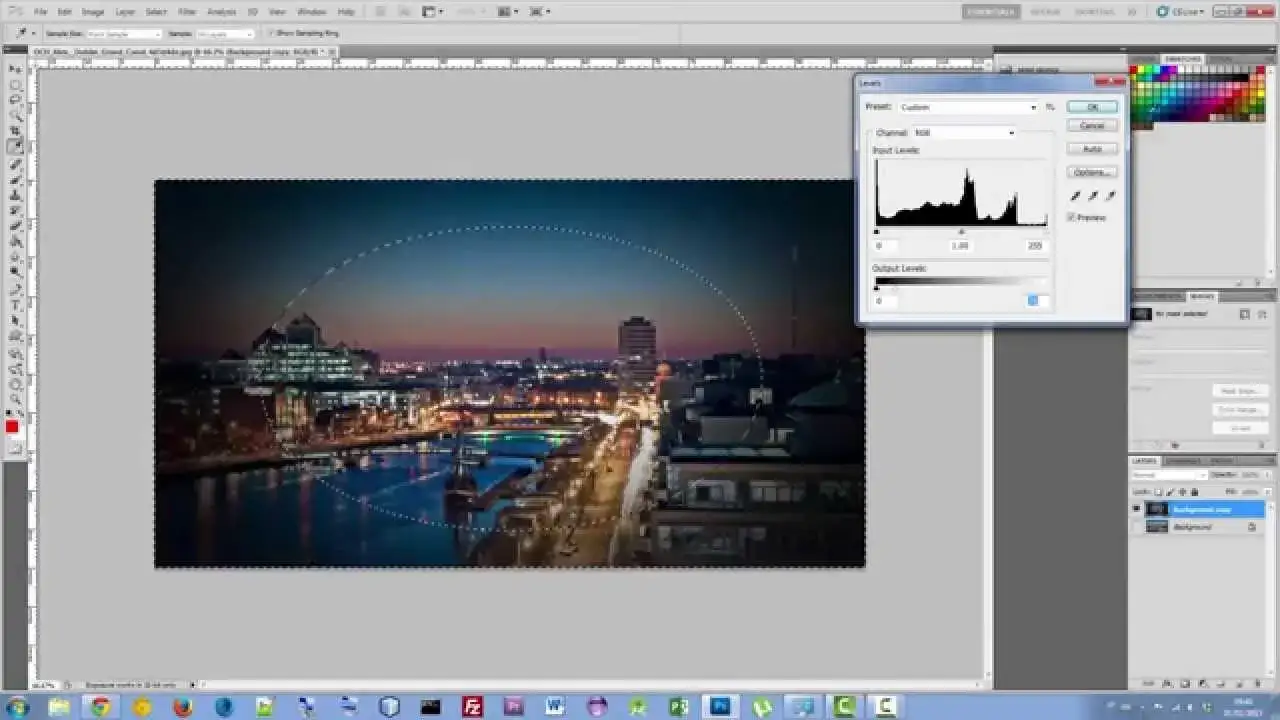
Subtelna winieta: Winieta to nie tyle ramka, co efekt przyciemnienia lub rozjaśnienia krawędzi zdjęcia, który skupia uwagę na jego centrum. Aby ją stworzyć, utwórz nową warstwę, a następnie użyj narzędzia "Zaznaczenie eliptyczne" (Elliptical Marquee Tool) do utworzenia owalnego zaznaczenia w centrum zdjęcia. Odwróć zaznaczenie (Shift+Ctrl+I lub Shift+Cmd+I), a następnie zastosuj duże "Pióro" (Feather) do zaznaczenia (Zaznaczenie > Modyfikuj > Pióro... lub Shift+F6), np. 100-200 px. Wypełnij zaznaczenie czarnym kolorem (Alt+Delete lub Option+Delete) i zmniejsz krycie warstwy do około 20-50%. Możesz też zmienić tryb mieszania na "Mnożenie" (Multiply) dla ciemniejszej winiety lub "Ekran" (Screen) dla jaśniejszej. To prosty, ale bardzo skuteczny sposób na dodanie zdjęciu głębi.
Typowe problemy z ramkami w Photoshopie i jak je rozwiązać
Nawet doświadczonym użytkownikom zdarzają się drobne wpadki przy tworzeniu ramek. Oto najczęstsze problemy i sprawdzone sposoby na ich rozwiązanie, które sam stosuję.
Nierówna ramka: Czasami, zwłaszcza przy ręcznym zaznaczaniu lub niedokładnym wpisywaniu wartości, ramka może wydawać się nierówna lub niesymetryczna. Aby tego uniknąć, zawsze używaj precyzyjnych wartości pikseli w oknach dialogowych (np. w "Canvas Size" lub "Stroke"). Jeśli ramka jest już nierówna, najlepszym rozwiązaniem jest jej usunięcie i ponowne wykonanie, tym razem z użyciem funkcji automatycznego zaznaczenia (Ctrl+A) i modyfikacji zaznaczenia ("Zaznaczenie" > "Modyfikuj" > "Ramka..."), co gwarantuje idealną symetrię. Pamiętaj, że nawet minimalne różnice w grubości mogą być widoczne, zwłaszcza na dużych wydrukach.
Zapisywanie dla internetu: Kiedy dodajesz ramkę do zdjęcia, szczególnie jeśli ma ono trafić na platformy takie jak Instagram czy Facebook, kluczowe jest odpowiednie zapisanie pliku, aby zachować jego jakość i optymalny rozmiar. Zamiast zwykłego "Zapisz jako...", zawsze używaj opcji "Plik" (File) > "Eksportuj" (Export) > "Zapisz dla Internetu (starsza wersja)..." (Save for Web (Legacy)...). W tym oknie możesz precyzyjnie kontrolować format (najczęściej JPG), jakość kompresji (zazwyczaj 70-85% dla dobrej jakości i małego rozmiaru pliku) oraz rozmiar obrazu w pikselach. Dla Instagrama często polecam rozmiar 1080px na dłuższym boku. Pamiętaj, aby zawsze sprawdzać podgląd, aby upewnić się, że kompresja nie zepsuła wyglądu ramki ani samego zdjęcia.
Automatyzacja procesu: Jak stworzyć Akcję (Action) do masowego dodawania ramek?
Jeśli regularnie dodajesz ramki do wielu zdjęć, ręczne powtarzanie tych samych kroków może być męczące. Photoshop oferuje genialne rozwiązanie: Akcje (Actions). Pozwalają one nagrać sekwencję czynności i odtworzyć ją za jednym kliknięciem, a nawet zastosować do całej partii zdjęć za pomocą funkcji "Przetwarzanie wsadowe" (Batch). Aby stworzyć Akcję, otwórz panel "Akcje" (Window > Actions), kliknij ikonę "Utwórz nową akcję" (Create new action), nadaj jej nazwę i rozpocznij nagrywanie. Wykonaj wszystkie kroki tworzenia ramki (np. metodą "Obrys"), a następnie zatrzymaj nagrywanie. Teraz możesz uruchomić tę Akcję na dowolnym zdjęciu, a Photoshop automatycznie wykona wszystkie zarejestrowane czynności. To ogromna oszczędność czasu!
Wybór metody tworzenia ramki: szybkie porównanie i inspiracje
Jak widzisz, Photoshop oferuje wiele sposobów na dodanie ramki. Wybór odpowiedniej metody zależy od Twoich potrzeb, oczekiwanego efektu i stopnia kontroli, jakiej potrzebujesz. Poniżej przedstawiam krótkie porównanie, które pomoże Ci podjąć decyzję.
| Metoda | Szybkość | Kontrola | Elastyczność | Destrukcyjność |
|---|---|---|---|---|
| Canvas Size | Bardzo szybka | Niska (tylko kolor i grubość) | Niska | Destrukcyjna (modyfikuje piksele obrazu) |
| Obrys (Style Warstwy) | Szybka | Wysoka (położenie, kolor, gradient, wzorek) | Średnia | Niedestrukcyjna |
| Zaznaczenie + Nowa Warstwa | Średnia | Bardzo wysoka (dowolne wypełnienie, modyfikacje) | Bardzo wysoka | Niedestrukcyjna |
A teraz trochę inspiracji, abyś mógł kreatywnie wykorzystać ramki w swoich zdjęciach:
- Cienkie białe/czarne ramki: To klasyka, która nigdy nie wychodzi z mody. Idealne do minimalistycznych zdjęć, portretów czy fotografii produktowej. Dodają elegancji i skupiają uwagę na detalu.
- Efekt Polaroid/Instax: Stwórz grubą białą ramkę, pozostawiając więcej miejsca na dole, gdzie możesz dodać tekst. To świetny sposób na nadanie zdjęciom nostalgicznego, analogowego klimatu.
- Ramki z teksturą drewna lub betonu: Doskonałe do zdjęć architektury, krajobrazów miejskich lub portretów w stylu industrialnym. Dodają surowości i charakteru.
- Subtelne winiety: Zamiast ostrej ramki, użyj delikatnego przyciemnienia krawędzi, aby naturalnie skierować wzrok widza do centrum kompozycji.
- Ramki z gradientem: Jeśli chcesz dodać zdjęciu dynamiki, spróbuj ramki z płynnym przejściem kolorów, np. od ciemnego do jasnego, lub w barwach komplementarnych do dominujących na zdjęciu.