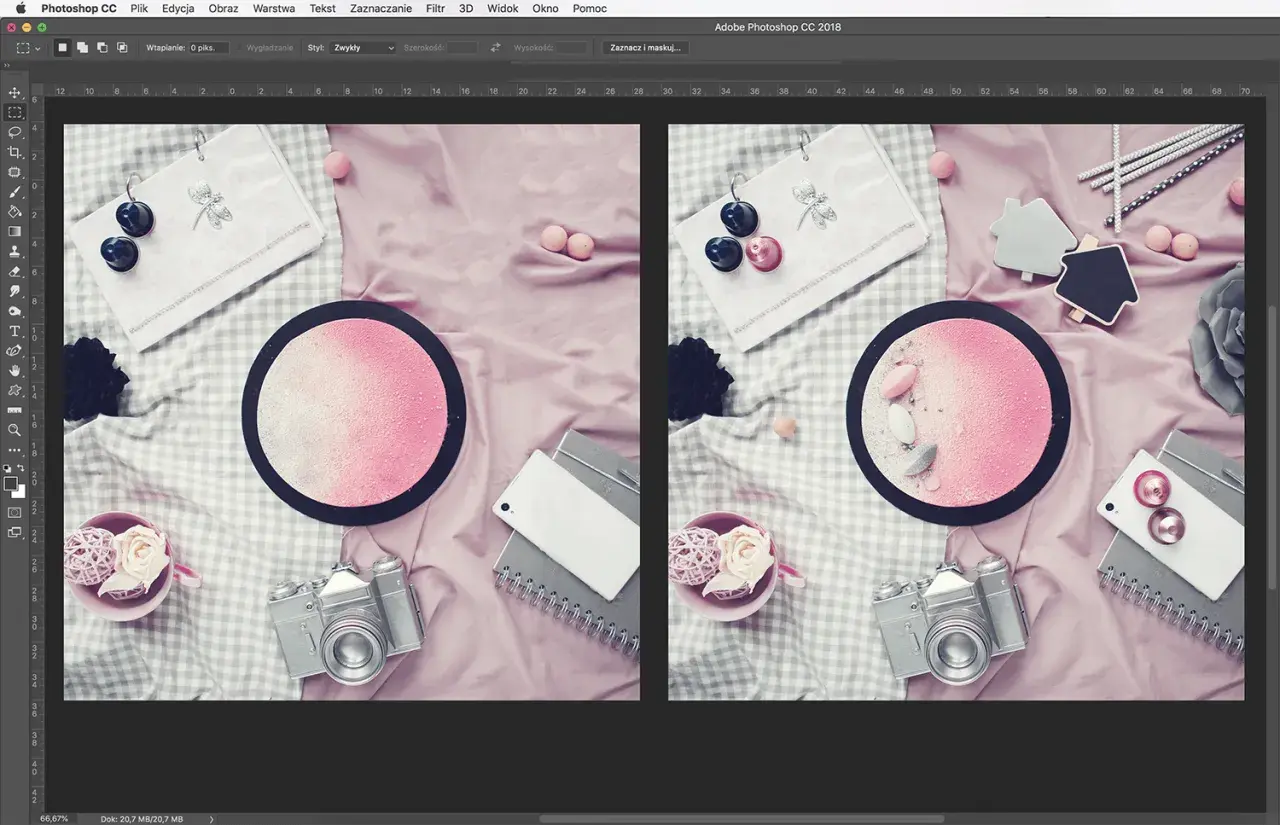
W dzisiejszych czasach niemal każde zdjęcie, które wykonujemy, może wymagać drobnej korekty. Niezależnie od tego, czy jest to niechciana osoba w tle, nieestetyczny element krajobrazu, czy drobna niedoskonałość, umiejętność szybkiego i skutecznego usuwania obiektów ze zdjęć jest nieoceniona. Ten artykuł to kompleksowy, krok po kroku poradnik, który przeprowadzi Cię przez cztery kluczowe metody usuwania niechcianych elementów w Adobe Photoshop, od najprostszych po najbardziej zaawansowane techniki, pozwalając Ci osiągnąć profesjonalne rezultaty.
Szybkie usuwanie obiektów w Photoshopie poznaj 4 kluczowe metody
- Wypełnienie z uwzględnieniem zawartości (Content-Aware Fill): Ta metoda pozwala na błyskawiczne pozbycie się obiektów, analizując otoczenie i automatycznie uzupełniając brakujące piksele. Idealna do jednolitych teł, gdzie liczy się szybkość.
- Stempel (Clone Stamp): Klasyczne narzędzie, które daje pełną kontrolę nad procesem klonowania. Niezastąpione, gdy potrzebujesz precyzyjnie odtworzyć tekstury i detale, szczególnie na złożonych krawędziach.
- Łatka (Patch Tool): Działa na zasadzie inteligentnego "przeciągnij i upuść", automatycznie dopasowując oświetlenie i teksturę z wybranego obszaru. Świetna do usuwania niedoskonałości cery czy drobnych elementów.
- Wypełnienie Generatywne (Generative Fill): Prawdziwa rewolucja oparta na sztucznej inteligencji Adobe Firefly. To narzędzie potrafi analizować otoczenie i generować realistyczne, spójne treści, nawet w najbardziej skomplikowanych scenariuszach.
Od żmudnego stemplowania do magii jednego kliknięcia
Pamiętam czasy, kiedy usuwanie nawet niewielkiego obiektu ze zdjęcia w Photoshopie było procesem niezwykle czasochłonnym i wymagającym ogromnej precyzji. Narzędzia takie jak Stempel klonujący były podstawą, ale ich efektywne użycie wymagało cierpliwości i wprawnej ręki. Dziś, dzięki dynamicznemu rozwojowi sztucznej inteligencji, proces ten przeszedł prawdziwą rewolucję. Od manualnych technik, które wciąż mają swoje niezastąpione miejsce, przeszliśmy do zaawansowanych rozwiązań AI, takich jak Wypełnienie Generatywne. To narzędzie, moim zdaniem, całkowicie zmienia zasady gry, sprawiając, że usuwanie obiektów stało się nie tylko znacznie szybsze, ale i bardziej intuicyjne, dostępne dla szerszego grona użytkowników.
Poznaj 4 kluczowe metody, które opanujesz dzięki temu poradnikowi
W tym poradniku skupimy się na czterech filarach usuwania obiektów w Photoshopie. Każda z nich ma swoje unikalne zalety i idealne zastosowania, a ich opanowanie pozwoli Ci na elastyczne podejście do każdego wyzwania retuszerskiego:
- Wypełnienie z uwzględnieniem zawartości (Content-Aware Fill): Szybkość i automatyzacja.
- Stempel (Clone Stamp): Precyzja i pełna kontrola manualna.
- Łatka (Patch Tool): Inteligentne scalanie tekstur z automatycznym dopasowaniem.
- Wypełnienie Generatywne (Generative Fill): Inteligencja AI i realistyczne generowanie treści.
Wypełnienie z uwzględnieniem zawartości: błyskawiczne efekty
Kiedy ta metoda sprawdzi się najlepiej? Idealne scenariusze użycia
Wypełnienie z uwzględnieniem zawartości to prawdziwy ratunek, gdy zależy nam na czasie i mamy do czynienia z jednolitym tłem. Z mojego doświadczenia wynika, że narzędzie to jest najbardziej efektywne w sytuacjach, gdzie algorytm Photoshopa z łatwością może znaleźć pasujące piksele w bezpośrednim otoczeniu usuwanego obiektu. Pomyśl o zdjęciach z niebem, trawnikiem, gładką ścianą czy nawet wodą. W takich scenariuszach Content-Aware Fill potrafi zdziałać cuda w ułamku sekundy, dostarczając często zaskakująco dobrych rezultatów bez konieczności manualnej pracy.
Jak krok po kroku usunąć obiekt w mniej niż minutę?
Oto jak możesz błyskawicznie usunąć niechciany obiekt, korzystając z Wypełnienia z uwzględnieniem zawartości:
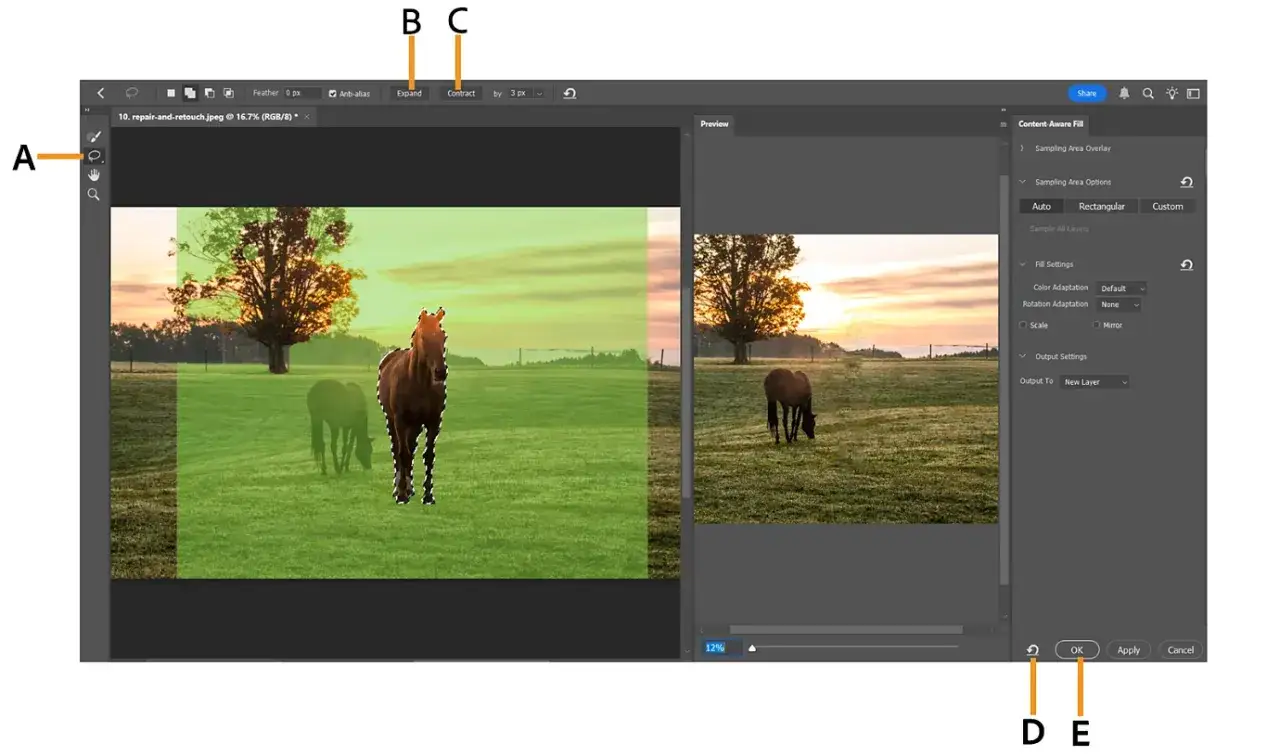
- Zaznacz obiekt: Użyj narzędzia Lasso (L) lub dowolnego innego narzędzia zaznaczania, aby precyzyjnie zaznaczyć obiekt, który chcesz usunąć. Pamiętaj, aby zaznaczenie było nieco większe niż sam obiekt, obejmując kawałek otaczającego tła.
- Przejdź do menu Edycja: Z górnego paska menu wybierz Edycja > Wypełnienie z uwzględnieniem zawartości (Edit > Content-Aware Fill).
- Potwierdź operację: Otworzy się nowe okno. Jeśli jesteś zadowolony z podglądu, kliknij OK. Photoshop automatycznie usunie obiekt i wypełni puste miejsce, bazując na otaczającej zawartości.
Zaawansowane opcje: jak kontrolować obszar, z którego Photoshop pobiera próbkę?
Choć Wypełnienie z uwzględnieniem zawartości działa automatycznie, daje nam również pewną kontrolę nad procesem. W oknie Wypełnienia z uwzględnieniem zawartości zauważysz zielony obszar, który wskazuje, skąd Photoshop pobiera próbki. Jeśli rezultat nie jest idealny, możesz użyć pędzla (po lewej stronie okna), aby ręcznie wskazać lub wykluczyć konkretne fragmenty obrazu. Na przykład, jeśli Photoshop pobiera próbki z obszaru, który nie pasuje do reszty tła, możesz go zamalować, aby wykluczyć go z analizy. To pozwala na znacznie lepsze dopasowanie i uzyskanie bardziej spójnego efektu końcowego.
Stempel: pełna kontrola i precyzja
Dlaczego Stempel wciąż jest niezbędnym narzędziem każdego retuszera?
Mimo pojawienia się wielu automatycznych narzędzi, Stempel (Clone Stamp) pozostaje niezastąpionym elementem w arsenale każdego profesjonalnego retuszera. Dlaczego? Ponieważ oferuje pełną, manualną kontrolę nad każdym pikselem. W sytuacjach, gdy automatyczne narzędzia zawodzą na przykład przy skomplikowanych krawędziach, wzorzystych teksturach, czy konieczności precyzyjnego odtworzenia detali Stempel jest jedynym rozwiązaniem. Używam go regularnie do naprawy drobnych niedoskonałości, usuwania kurzu z matrycy, czy precyzyjnego retuszu obszarów o złożonej geometrii, gdzie algorytmy mogłyby stworzyć nienaturalne artefakty.
Praktyczny poradnik: klonowanie tekstury bez powtarzających się wzorów
Aby efektywnie używać Stempla i unikać widocznych powtórzeń, postępuj według tych kroków:
- Wybierz narzędzie Stempel: Znajdziesz je na pasku narzędzi (skrót klawiszowy S).
- Ustaw rozmiar i twardość pędzla: Zazwyczaj zaczynam od miękkiego pędzla (twardość 0-20%) o rozmiarze nieco większym niż obszar, który chcę naprawić. Możesz szybko zmieniać rozmiar pędzla za pomocą klawiszy `[` i `]`.
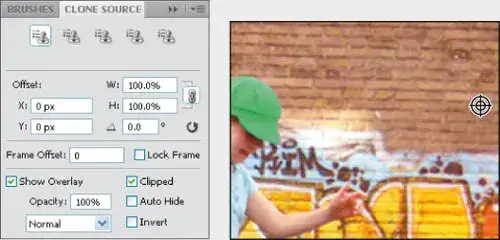
- Pobierz próbkę: Przytrzymaj klawisz Alt (Windows) lub Option (macOS) i kliknij na czysty obszar, z którego chcesz pobrać teksturę. To jest Twój punkt próbkowania.
- Maluj w docelowym obszarze: Puść klawisz Alt/Option i zacznij malować nad niechcianym obiektem. Zobaczysz, jak tekstura z punktu próbkowania jest kopiowana.
-
Wskazówki dla naturalnego efektu:
- Często zmieniaj punkt próbkowania: To klucz do uniknięcia widocznych powtórzeń. Co kilka pociągnięć pędzlem, pobieraj nową próbkę z nieco innego, czystego obszaru.
- Używaj różnych rozmiarów pędzla: Zmieniaj rozmiar pędzla, aby dopasować go do detali, które retuszujesz.
- Pracuj na osobnej warstwie: Zawsze twórz nową, pustą warstwę nad zdjęciem i ustaw tryb próbkowania Stempla na "Bieżąca i poniżej" (Current & Below) lub "Wszystkie warstwy" (All Layers). Dzięki temu edycja jest nieniszcząca i możesz łatwo cofnąć zmiany.
Najczęstsze błędy przy pracy ze Stemplem i jak ich unikać
Jednym z najczęstszych błędów, jakie widzę u początkujących, jest tworzenie widocznych, powtarzających się wzorów. Dzieje się tak, gdy zbyt długo klonujemy z jednego punktu próbkowania. Innym problemem są twarde krawędzie, które pojawiają się, gdy używamy zbyt twardego pędzla, co sprawia, że retusz wygląda nienaturalnie. Efekt "rozmycia" może z kolei wynikać z niewłaściwej twardości pędzla lub zbyt małej precyzji. Aby tego unikać, zawsze używaj miękkich pędzli, często zmieniaj punkt próbkowania, a co najważniejsze pracuj na osobnych warstwach. To pozwala na eksperymentowanie i łatwe korygowanie błędów bez niszczenia oryginalnego obrazu.
Łatka: inteligentne łatanie niedoskonałości
Jak działa narzędzie Łatka i czym różni się od Stempla?
Narzędzie Łatka (Patch Tool) to sprytne połączenie automatyzacji i kontroli manualnej. Działa na zasadzie "przeciągnij i upuść", co czyni je niezwykle intuicyjnym. Zamiast manualnie klonować piksele, jak w przypadku Stempla, Łatka pozwala Ci zaznaczyć niechciany obiekt, a następnie przeciągnąć to zaznaczenie na czysty obszar, z którego chcesz pobrać teksturę. Photoshop automatycznie analizuje otoczenie i inteligentnie dopasowuje oświetlenie, teksturę i kolorystykę, aby scalenie było jak najbardziej naturalne. Kluczowa różnica w stosunku do Stempla polega na tym, że Łatka jest znacznie bardziej automatyczna i "myśli" za nas, podczas gdy Stempel wymaga pełnej manualnej kontroli nad każdym pociągnięciem pędzla.
Praktyczny przykład: usuwanie niedoskonałości cery lub drobnych elementów krajobrazu
Łatka jest moim ulubionym narzędziem do szybkiego usuwania drobnych niedoskonałości. Wyobraź sobie, że retuszujesz portret i chcesz usunąć pryszcz lub drobną zmarszczkę, albo masz zdjęcie krajobrazu, z którego chcesz usunąć mały kamień czy kawałek śmieci. Oto jak to zrobić:
- Wybierz narzędzie Łatka (Patch Tool) z paska narzędzi (możesz je znaleźć pod narzędziem Punktowy pędzel korygujący).
- Upewnij się, że w opcjach narzędzia (na górnym pasku) wybrane jest "Źródło" (Source) i "Normalne" (Normal) dla trybu.
- Zaznacz obiekt, który chcesz usunąć, rysując wokół niego kształt.
- Kliknij wewnątrz zaznaczenia i przeciągnij je na czysty obszar, który ma posłużyć jako próbka. Puść przycisk myszy. Photoshop automatycznie wypełni zaznaczony obszar, dopasowując go do otoczenia.
Tryb "Uwzględnianie zawartości" w Łatce: ukryta moc narzędzia
W nowszych wersjach Photoshopa narzędzie Łatka zyskało dodatkową moc dzięki trybowi "Uwzględnianie zawartości" (Content-Aware). Aktywując ten tryb w opcjach narzędzia, po zaznaczeniu obiektu i przeciągnięciu go na czysty obszar, Photoshop jeszcze inteligentniej analizuje otoczenie. Zamiast tylko kopiować piksele, stara się on zrozumieć kontekst i generować bardziej spójne wypełnienie, dostosowując teksturę i oświetlenie z większą precyzją. Warto go aktywować, gdy standardowe działanie Łatki nie daje idealnych rezultatów, a tło jest nieco bardziej złożone.
Wypełnienie Generatywne: prawdziwa rewolucja AI
Czym jest Wypełnienie Generatywne i dlaczego zmienia zasady gry?
Wypełnienie Generatywne (Generative Fill) to, bez wątpienia, największa innowacja w Photoshopie ostatnich lat i prawdziwa rewolucja w usuwaniu obiektów. Wykorzystuje ono zaawansowaną sztuczną inteligencję Adobe Firefly, która potrafi nie tylko analizować otoczenie, ale także generować zupełnie nowe, realistyczne i spójne treści, które idealnie wpasowują się w puste miejsce. To zmienia zasady gry, ponieważ nawet na bardzo skomplikowanych tłach, gdzie inne narzędzia wymagałyby żmudnej pracy manualnej, Wypełnienie Generatywne potrafi w kilka sekund stworzyć wiarygodne uzupełnienie. Jest to narzędzie, które pozwala mi zaoszczędzić godziny pracy, szczególnie przy usuwaniu dużych i złożonych elementów.
Instrukcja krok po kroku: jak usunąć nawet dużą postać ze skomplikowanego tła?
Usunięcie dużej postaci ze skomplikowanego tła, np. z tętniącej życiem ulicy, nigdy nie było prostsze:
- Zaznacz obiekt: Użyj narzędzia Lasso (L), Zaznaczanie obiektu (Object Selection Tool) lub Szybkie zaznaczanie (Quick Selection Tool), aby precyzyjnie zaznaczyć postać, którą chcesz usunąć. Starałem się zawsze, aby zaznaczenie było jak najdokładniejsze.
- Kliknij "Wypełnienie Generatywne": Po zaznaczeniu obiektu, na pasku kontekstowym, który pojawi się pod zaznaczeniem, kliknij przycisk "Wypełnienie Generatywne" (Generative Fill).
- Opcjonalnie wpisz opis (prompt): W polu tekstowym, które się pojawi, możesz wpisać krótki opis tego, co chcesz zobaczyć w miejscu usuniętego obiektu, np. "czyste tło", "piasek", "woda", "fragment ulicy". Jeśli zostawisz to pole puste, Photoshop spróbuje uzupełnić tło, bazując na otoczeniu.
- Kliknij "Generuj": Poczekaj chwilę, aż AI Adobe Firefly przetworzy Twoje żądanie. Wymaga to połączenia z internetem.
- Wybierz najlepszy wariant: Wypełnienie Generatywne zazwyczaj generuje 3 warianty. W panelu Właściwości (Properties) możesz przeglądać te warianty i wybrać ten, który najlepiej pasuje do zdjęcia.
Galerie wariantów: jak wybrać najlepszy rezultat wygenerowany przez AI?
Jedną z fantastycznych cech Wypełnienia Generatywnego jest to, że często oferuje kilka wariantów usunięcia obiektu. Te warianty pojawiają się w panelu Właściwości (Properties) po wykonaniu operacji. Moja rada to zawsze je przeglądać. Zwracaj uwagę na spójność oświetlenia, perspektywy i tekstury z resztą zdjęcia. Czasami jeden wariant może idealnie pasować do krawędzi budynku, podczas gdy inny lepiej odtworzy fakturę podłoża. Wybór najlepszego rezultatu to klucz do osiągnięcia maksymalnie realistycznego efektu.
Wymagania i ograniczenia: co musisz wiedzieć przed użyciem Generative Fill?
Warto pamiętać, że Wypełnienie Generatywne, choć potężne, ma swoje wymagania i ograniczenia. Przede wszystkim, do jego działania wymagane jest aktywne połączenie z internetem, ponieważ obliczenia odbywają się w chmurze Adobe. Ponadto, jest to funkcja dostępna dla użytkowników z aktywną subskrypcją Adobe Creative Cloud. Z mojego doświadczenia wynika, że choć AI radzi sobie świetnie, czasami przy generowaniu bardzo specyficznych, rzadkich obiektów lub w ekstremalnie złożonych scenariuszach, może być konieczność drobnych poprawek manualnych, aby osiągnąć perfekcję. To jednak wciąż ułamek pracy, którą trzeba by wykonać bez tego narzędzia.Nie wiesz, którą metodę wybrać? Praktyczne porównanie
Wybór odpowiedniej metody usuwania obiektu zależy od wielu czynników: złożoności tła, rozmiaru obiektu, a także od tego, ile czasu możesz poświęcić na retusz. Poniżej przedstawiam kilka scenariuszy, które pomogą Ci podjąć decyzję.
Usuwanie osoby z plaży: które narzędzie wygra ten pojedynek?
Jeśli masz zdjęcie plaży z niechcianą osobą w tle, zazwyczaj masz do czynienia z w miarę jednolitym tłem piaskiem, wodą i niebem. W takim przypadku zdecydowanie postawiłbym na Wypełnienie Generatywne. AI doskonale radzi sobie z odtwarzaniem naturalnych tekstur piasku i wody, a także z płynnym przejściem w niebo. Alternatywnie, jeśli nie masz dostępu do Generative Fill lub obiekt jest mniejszy, Wypełnienie z uwzględnieniem zawartości również sprawdzi się bardzo dobrze, oferując błyskawiczne efekty.
Usuwanie słupa na tle budynku: precyzja stempla kontra automatyzacja
Usuwanie słupa, który częściowo zasłania budynek, to znacznie trudniejsze wyzwanie. Tutaj tło nie jest jednolite mamy do czynienia z prostymi liniami architektonicznymi, które muszą być idealnie zachowane. W tym scenariuszu Stempel jest niezastąpiony do precyzyjnego odtworzenia krawędzi budynku i linii perspektywy. Możesz zacząć od zaznaczenia słupa i użycia Wypełnienia Generatywnego lub Łatki, aby usunąć większość obiektu, ale niemal na pewno będziesz musiał użyć Stempla do dopracowania detali i idealnego wyrównania linii. Często najlepsze rezultaty osiąga się, łącząc te metody, wykorzystując automatyzację do szybkiego usunięcia większości, a precyzję Stempla do finalnego retuszu.
Tabela porównawcza: szybkość vs kontrola vs jakość dla każdej z metod
| Metoda | Charakterystyka |
|---|---|
| Wypełnienie z uwzględnieniem zawartości | Szybkość: Bardzo szybka. Kontrola: Ograniczona (możliwość kontroli obszaru próbkowania). Jakość: Dobra na jednolitych tłach, słabsza na złożonych. Idealne zastosowanie: Małe obiekty, jednolite tła (niebo, trawa). |
| Stempel | Szybkość: Wolna (manualna). Kontrola: Pełna, manualna. Jakość: Bardzo wysoka, jeśli używana precyzyjnie. Idealne zastosowanie: Precyzyjny retusz, złożone krawędzie, detale, wzorzyste tekstury. |
| Łatka | Szybkość: Umiarkowana. Kontrola: Umiarkowana (przeciągnij i upuść). Jakość: Dobra na średnio złożonych tłach, automatyczne dopasowanie. Idealne zastosowanie: Niedoskonałości cery, drobne elementy, obszary o zmiennym oświetleniu. |
| Wypełnienie Generatywne | Szybkość: Bardzo szybka (po zaznaczeniu). Kontrola: Umiarkowana (wybór wariantów, prompt). Jakość: Bardzo wysoka, nawet na skomplikowanych tłach. Idealne zastosowanie: Duże obiekty, złożone tła, generowanie nowej zawartości. |
Jak radzić sobie z najtrudniejszymi przypadkami? Porady dla zaawansowanych
Nawet z najlepszymi narzędziami, niektóre scenariusze usuwania obiektów mogą stanowić prawdziwe wyzwanie. Oto kilka moich sprawdzonych porad, jak radzić sobie z najbardziej wymagającymi sytuacjami.
Co zrobić, gdy usuwany obiekt rzuca cień?
Usuwanie obiektu, który rzuca wyraźny cień, to jeden z trudniejszych przypadków. Jeśli usuniesz tylko obiekt, cień pozostanie, wyglądając nienaturalnie. W takich sytuacjach często stosuję kombinację narzędzi. Zaczynam od usunięcia obiektu za pomocą Wypełnienia Generatywnego lub Wypełnienia z uwzględnieniem zawartości, starając się objąć zaznaczeniem również cień. Jeśli AI nie poradzi sobie idealnie, do odtworzenia tekstury pod cieniem używam Stempla, a następnie narzędzi takich jak Rozjaśnianie (Dodge Tool) i Ściemnianie (Burn Tool) na bardzo niskim kryciu, aby delikatnie dopasować jasność i kontrast obszaru, gdzie był cień. Wypełnienie Generatywne często radzi sobie z cieniami automatycznie, co jest jego ogromną zaletą.
Techniki pracy na warstwach dla bezpiecznej i nieniszczącej edycji
To absolutna podstawa, której uczę każdego, kto chce poważnie zająć się retuszem: zawsze pracuj na osobnych warstwach! Nigdy nie edytuj bezpośrednio na warstwie tła. Zawsze duplikuj warstwę tła (Ctrl/Cmd + J) lub, co jeszcze lepsze, twórz nowe, puste warstwy do retuszu. Na przykład, do pracy Stemplem lub Pędzlem korygującym, możesz utworzyć nową, pustą warstwę i ustawić opcję "Próbkuj" (Sample) na "Bieżąca i poniżej" (Current & Below) lub "Wszystkie warstwy" (All Layers). Dzięki temu wszystkie Twoje zmiany są nieniszczące. Możesz w każdej chwili wyłączyć warstwę, zmienić jej krycie, lub po prostu ją usunąć, nie wpływając na oryginalne zdjęcie. To daje ogromną swobodę i bezpieczeństwo.
Przeczytaj również: Jak poprawić jakość zdjęcia w Photoshopie? Odzyskaj detale!
Jak odtworzyć brakującą perspektywę lub geometrię po usuniętym elemencie?
Gdy usuwasz duży obiekt, który zasłaniał fragment architektoniczny lub element o wyraźnej perspektywie, często pojawia się problem z odtworzeniem brakującej geometrii. W takich przypadkach, po wstępnym usunięciu obiektu, używam zaawansowanych narzędzi. Na przykład, narzędzie Wypaczenie perspektywy (Perspective Warp) może być nieocenione do skorygowania i dopasowania linii perspektywy. Czasem konieczne jest ręczne klonowanie fragmentów obrazu za pomocą Stempla, ale z uwzględnieniem linii perspektywy, co wymaga precyzji i zrozumienia zasad geometrii. Wypełnienie Generatywne często radzi sobie z tym zaskakująco dobrze, ale w krytycznych momentach, manualna korekta jest niezbędna, aby uniknąć zniekształceń.
