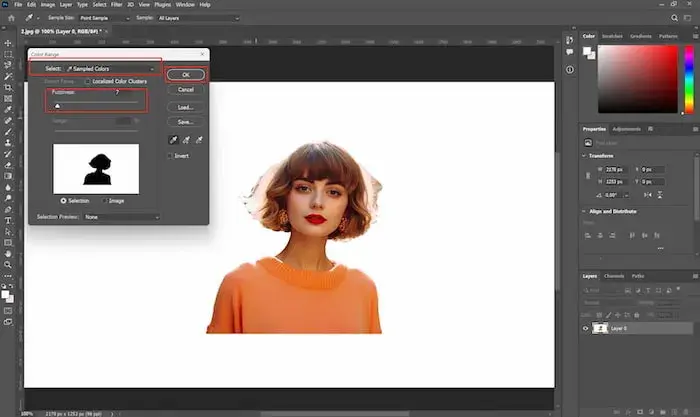
Umiejętność tworzenia przezroczystego tła w Photoshopie to jedna z najbardziej fundamentalnych i zarazem kluczowych umiejętności w świecie grafiki cyfrowej. Pozwala ona na swobodne komponowanie elementów, umieszczanie produktów na dowolnym tle w e-commerce czy tworzenie profesjonalnych logotypów i grafik na strony internetowe, bez irytującego białego lub kolorowego obramowania. Bez tej wiedzy, w dzisiejszych czasach, trudno mówić o profesjonalnym podejściu do projektowania.
Przezroczyste tło w Photoshopie szybki poradnik krok po kroku
- Przezroczystość w Photoshopie to szaro-biała szachownica, oznaczająca brak pikseli.
- Zawsze odblokuj warstwę "Tło" przed rozpoczęciem pracy, klikając ikonę kłódki.
- Dla prostych teł użyj narzędzi takich jak "Usuń tło", "Zaznaczanie obiektu" lub "Różdżka".
- Do precyzyjnego wycinania złożonych obiektów (np. włosów) wykorzystaj "Pióro" i przestrzeń roboczą "Zaznacz i maskuj".
- Aby zachować przezroczystość, zapisz plik w formacie PNG-24, nigdy w JPG.
Przezroczyste tło fundament nowoczesnej grafiki
W świecie grafiki cyfrowej, przezroczystość to nic innego jak brak pikseli. Oznacza to, że dany obszar obrazu jest całkowicie niewidoczny i pozwala prześwitywać elementom znajdującym się pod nim. W Photoshopie, jak pewnie wiesz, wizualizujemy to za pomocą charakterystycznej szaro-białej szachownicy. To właśnie ta szachownica jest dla mnie sygnałem, że wszystko idzie w dobrym kierunku i że moje tło zostało poprawnie usunięte. Umiejętność pracy z przezroczystością jest absolutnie niezbędna w wielu zastosowaniach od profesjonalnych zdjęć produktów, które muszą idealnie wkomponować się w layout sklepu internetowego, przez tworzenie logotypów, które będą wyglądać dobrze na każdym tle, aż po projektowanie responsywnych elementów stron internetowych, które płynnie dopasowują się do różnych układów.
Szachownica w Photoshopie Twój pierwszy znak, że działasz poprawnie
Kiedy po raz pierwszy usuwasz tło w Photoshopie, możesz być zaskoczony widokiem szaro-białej szachownicy. Nie martw się, to nie błąd! Wręcz przeciwnie, to jest właśnie wizualizacja przezroczystości. Jej pojawienie się oznacza, że tło zostało prawidłowo usunięte, a obszary, które wcześniej były wypełnione pikselami, teraz są puste i gotowe na przyjęcie dowolnego tła, na które tylko masz ochotę.Kluczowa zasada: Odblokuj warstwę "Tło" zanim zaczniesz pracę
Zanim w ogóle pomyślisz o usuwaniu tła, musisz pamiętać o jednej, absolutnie podstawowej zasadzie: zawsze odblokuj warstwę "Tło". Domyślnie, kiedy otwierasz obraz w Photoshopie, jest on często umieszczany na warstwie o nazwie "Tło", która jest zablokowana (oznacza to ikona kłódki w panelu warstw). Zablokowana warstwa "Tło" nie pozwala na tworzenie przezroczystości zamiast tego, po usunięciu pikseli, zostanie ona wypełniona kolorem tła (zazwyczaj białym). Aby ją odblokować, wystarczy kliknąć ikonę kłódki w panelu warstw. Warstwa zmieni się wtedy w "Warstwę 0" lub inną warstwę regularną, co otworzy Ci drogę do swobodnej pracy z przezroczystością.
Szybkie metody na przezroczyste tło efekt w kilka sekund
Dla tych, którzy dopiero zaczynają swoją przygodę z Photoshopem, lub potrzebują szybkiego rozwiązania dla prostych obiektów, program oferuje kilka fantastycznych, automatycznych funkcji. Pozwalają one osiągnąć efekt przezroczystego tła w zaledwie kilka sekund.Metoda 1: Magia jednego kliknięcia, czyli akcja "Usuń tło"
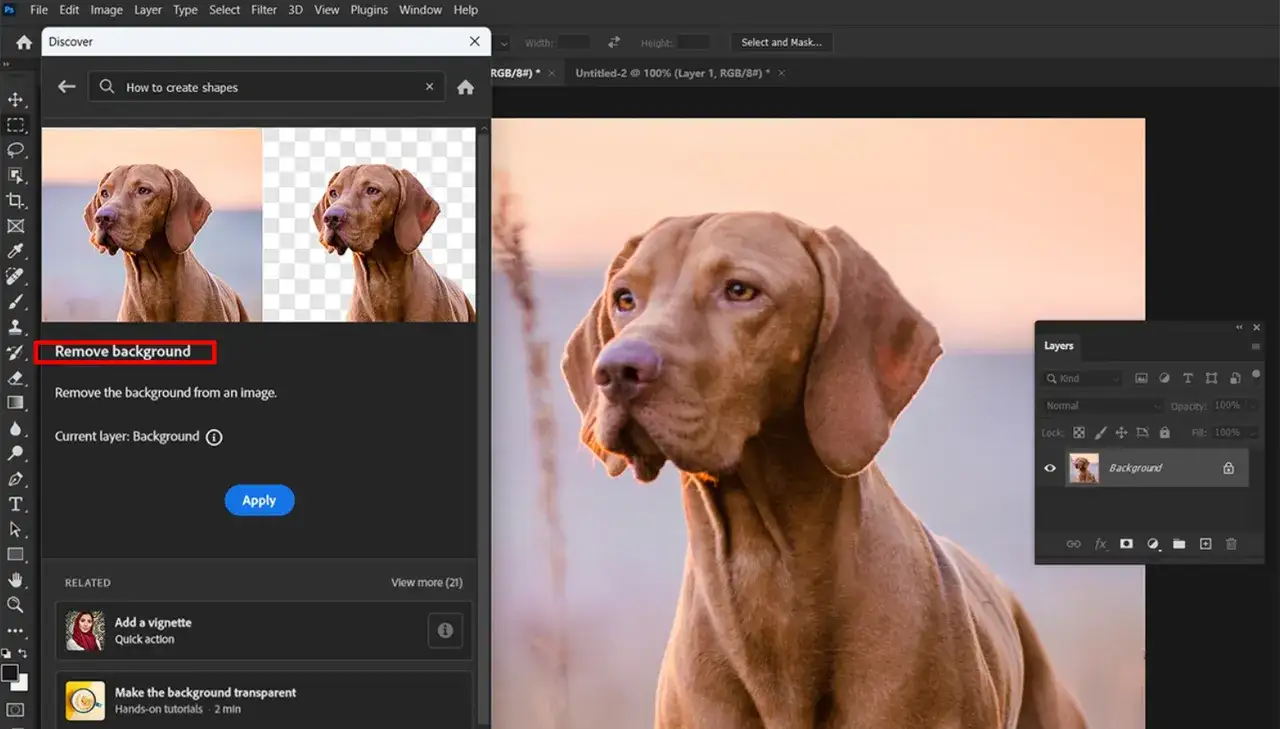
To jest mój absolutny faworyt, jeśli chodzi o szybkość i skuteczność dla większości zdjęć. Funkcja "Usuń tło", napędzana przez sztuczną inteligencję Adobe Sensei, potrafi zdziałać cuda. Jest dostępna w panelu Właściwości i naprawdę oszczędza mnóstwo czasu.
- Otwórz obraz w Photoshopie.
- Upewnij się, że warstwa jest odblokowana (kliknij kłódkę, jeśli jest).
- W panelu Właściwości (Properties) znajdziesz przycisk "Usuń tło". Kliknij go, a Photoshop wykona całą pracę za Ciebie, tworząc maskę warstwy.
Metoda 2: Narzędzie "Zaznaczanie obiektu" pozwól sztucznej inteligencji wykonać pracę za Ciebie
Narzędzie "Zaznaczanie obiektu" (Object Selection Tool) to kolejna inteligentna opcja, która świetnie sprawdza się, gdy obiekt jest wyraźnie oddzielony od tła. Działa ono na zasadzie rysowania prostokąta lub lasso wokół obiektu, a AI Photoshopa automatycznie wykrywa i zaznacza jego krawędzie.
- Wybierz narzędzie "Zaznaczanie obiektu" z paska narzędzi.
- Narysuj prostokąt lub lasso wokół obiektu, który chcesz zachować. Photoshop automatycznie stworzy zaznaczenie.
- Jeśli zaznaczenie jest już precyzyjne, przejdź do "Zaznaczenie" > "Odwrotność" (Select > Inverse) lub użyj skrótu Ctrl+Shift+I, aby zaznaczyć tło.
- Naciśnij klawisz Delete, aby usunąć tło.
Metoda 3: Narzędzie "Różdżka" idealne rozwiązanie dla jednolitych teł
Jeśli masz do czynienia z prostym, jednolitym tłem na przykład białym, czarnym, czy klasycznym green screenem narzędzie "Różdżka" (Magic Wand Tool) jest niezwykle skuteczne. Zaznacza ono wszystkie piksele o podobnym kolorze, co pozwala na szybkie usunięcie tła.
- Wybierz narzędzie "Różdżka" z paska narzędzi.
- Ustaw tolerancję w górnym pasku opcji (im wyższa wartość, tym więcej podobnych kolorów zostanie zaznaczonych).
- Kliknij na obszar tła, który chcesz usunąć.
- Jeśli tło nie jest idealnie jednolite, możesz trzymać klawisz Shift i klikać na kolejne obszary, aby dodać je do zaznaczenia.
- Naciśnij klawisz Delete, aby usunąć zaznaczone tło.
Profesjonalne techniki wycinania obiektów studyjna precyzja
Kiedy szybkość nie jest najważniejsza, a liczy się absolutna precyzja i studyjna jakość, sięgam po bardziej zaawansowane narzędzia i techniki. To one pozwalają mi dopracować każdy detal i uzyskać perfekcyjnie gładkie krawędzie.
Narzędzie "Pióro" kiedy potrzebujesz absolutnej kontroli nad krawędzią
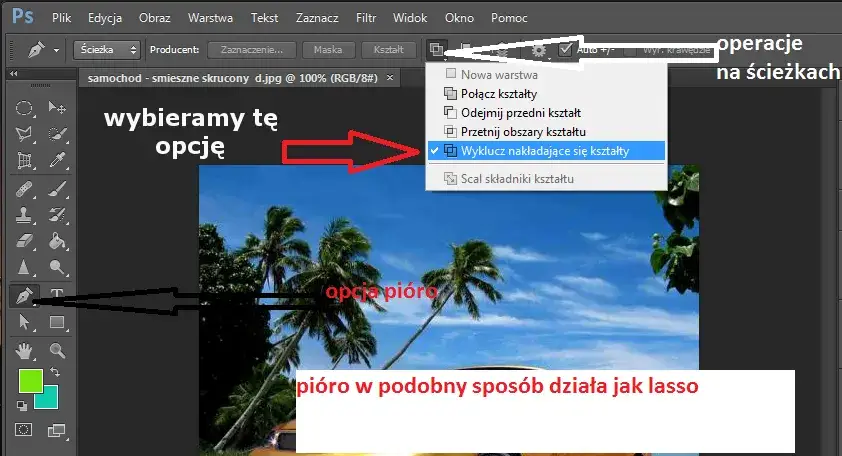
Dla mnie, jako eksperta, narzędzie "Pióro" (Pen Tool) to podstawa. Jest to najbardziej precyzyjne narzędzie do tworzenia zaznaczeń, choć wymaga pewnej wprawy i cierpliwości. Pozwala na ręczne wyrysowanie idealnie gładkich ścieżek wokół obiektu, co jest kluczowe w fotografii produktowej, gdzie każda krawędź musi być perfekcyjna. Ścieżki tworzone Piórem są wektorowe, co oznacza, że można je skalować bez utraty jakości i w dowolnym momencie edytować.
Technika masek warstw: Dlaczego jest lepsza niż trwałe usuwanie gumką?
Zawsze, ale to zawsze, preferuję pracę z maskami warstw (Layer Masks) zamiast trwałego usuwania pikseli gumką. Dlaczego? Ponieważ maski warstw to technika niedestrukcyjna. Oznacza to, że piksele tła nie są trwale usuwane, a jedynie ukrywane. Jeśli popełnię błąd lub zechcę później skorygować zaznaczenie, mogę to zrobić w dowolnym momencie, malując na masce białym lub czarnym pędzlem. To daje mi ogromną elastyczność i bezpieczeństwo pracy, czego nie da mi gumka, która po prostu wymazuje piksele na zawsze.
Jak stworzyć maskę z precyzyjnego zaznaczenia krok po kroku
Tworzenie maski warstwy z już istniejącego, precyzyjnego zaznaczenia (np. wykonanego Piórem) to bardzo efektywny sposób na usunięcie tła. Oto jak ja to robię:
- Po wykonaniu precyzyjnego zaznaczenia (np. za pomocą Pióra i przekształceniu ścieżki w zaznaczenie), upewnij się, że zaznaczony jest obiekt, który chcesz zachować. Jeśli zaznaczone jest tło, użyj Ctrl+Shift+I (lub Cmd+Shift+I na Macu), aby odwrócić zaznaczenie.
- Upewnij się, że masz aktywną warstwę z obrazem, z której chcesz usunąć tło (i że jest ona odblokowana!).
- W panelu Warstwy (Layers) kliknij ikonę "Dodaj maskę warstwy" (prostokąt z kółkiem w środku).
- Photoshop automatycznie utworzy maskę, która ukryje wszystko poza zaznaczonym obiektem. W miejscu usuniętego tła pojawi się szachownica.
- Jeśli zauważysz jakieś niedoskonałości, możesz edytować maskę, malując na niej białym pędzlem (aby odkryć) lub czarnym pędzlem (aby ukryć).
Perfekcyjne wycinanie włosów, sierści i delikatnych detali
Wycinanie włosów, sierści czy innych delikatnych, rozmytych detali to prawdziwe wyzwanie, z którym wielu początkujących grafików ma problem. Na szczęście Photoshop oferuje potężne narzędzia, które pozwalają mi osiągnąć niesamowite rezultaty.
Poznaj potęgę przestrzeni roboczej "Zaznacz i maskuj"
Kiedy staję przed zadaniem wycięcia obiektu z rozmytych krawędziach, takich jak włosy, od razu kieruję się do przestrzeni roboczej "Zaznacz i maskuj" (Select and Mask). To jest moje centrum dowodzenia do dopracowywania krawędzi. Dostęp do niej uzyskasz, mając aktywne zaznaczenie i klikając przycisk "Zaznacz i maskuj" na pasku opcji narzędzia zaznaczania lub w menu "Zaznaczenie". Ta przestrzeń pozwala mi precyzyjnie kontrolować, jak Photoshop interpretuje krawędzie, co jest kluczowe dla naturalnie wyglądających wycięć.
Narzędzie "Pędzel poprawiania krawędzi" w akcji tutorial na przykładzie włosów
W przestrzeni "Zaznacz i maskuj" moim ulubionym narzędziem jest "Pędzel poprawiania krawędzi" (Refine Edge Brush Tool). Jego działanie jest fenomenalne, zwłaszcza przy włosach. Po prostu maluję nim po krawędziach, które chcę dopracować na przykład po włosach a Photoshop inteligentnie wykrywa i usuwa tło spomiędzy nich, zachowując przy tym ich naturalny wygląd. Dodatkowo, w panelu Właściwości "Zaznacz i maskuj" mam do dyspozycji suwaki, które pozwalają mi jeszcze bardziej dopracować krawędzie: "Wygładzanie" (Smooth), aby je zmiękczyć, "Wtapianie" (Feather), aby stworzyć delikatne przejście, oraz "Przesuń krawędź" (Shift Edge), aby delikatnie ją skurczyć lub rozszerzyć, eliminując ewentualne aureole.
Triki z kanałami kolorów (Channels) dla zaawansowanych użytkowników
Dla najbardziej zaawansowanych użytkowników i w ekstremalnie trudnych przypadkach, takich jak wycinanie dymu, ognia czy mgły, sięgam po technikę pracy z kanałami kolorów (Channels). Jest to metoda wymagająca głębokiego zrozumienia, jak Photoshop przetwarza informacje o kolorach. Polega ona na znalezieniu kanału (czerwonego, zielonego lub niebieskiego), w którym kontrast między obiektem a tłem jest największy, a następnie wykorzystaniu go do stworzenia precyzyjnej maski. To już wyższa szkoła jazdy, ale efekty potrafią być naprawdę spektakularne.
Zapis pliku klucz do zachowania przezroczystości
Cała praca nad usunięciem tła pójdzie na marne, jeśli nie zapiszesz pliku w odpowiednim formacie. To jest jeden z najczęstszych błędów, jakie widzę.
PNG vs. JPG: Zrozum fundamentalną różnicę, by uniknąć białego tła
To jest absolutnie kluczowa informacja, którą każdy grafik powinien znać. Różnica między PNG a JPG jest fundamentalna, jeśli chodzi o przezroczystość:
| Cecha | PNG | JPG |
|---|---|---|
| Obsługa przezroczystości | Tak (pełna, z kanałem alfa) | Nie (przezroczyste obszary zostaną wypełnione białym kolorem) |
| Kompresja | Bezstratna | Stratna (nieodwracalna utrata jakości) |
| Liczba kolorów | Do 16 milionów (PNG-24) lub 256 (PNG-8) | Do 16 milionów |
| Zastosowanie | Grafika z przezroczystością, logotypy, ikony, zdjęcia produktów | Zdjęcia fotograficzne bez przezroczystości, gdzie rozmiar pliku jest kluczowy |
Jak widać, format JPG po prostu nie obsługuje przezroczystości. Jeśli zapiszesz plik z przezroczystym tłem jako JPG, Photoshop automatycznie wypełni te obszary białym kolorem, niwecząc całą Twoją pracę. Dlatego zawsze, gdy potrzebujesz przezroczystości, wybieraj PNG.
Jak prawidłowo zapisać plik w formacie PNG-24, by zachować pełną przezroczystość
Aby mieć pewność, że Twoje przezroczyste tło zostanie zachowane, zawsze zapisuj plik w formacie PNG-24. Oto kroki, które sam zawsze wykonuję:
- Po zakończeniu pracy nad obrazem i upewnieniu się, że tło jest przezroczyste (widzisz szachownicę), przejdź do "Plik" > "Eksportuj" > "Eksportuj jako..." (File > Export > Export As...). W starszych wersjach Photoshopa może to być "Plik" > "Eksportuj" > "Zapisz dla Internetu (starsza wersja)..." (File > Export > Save for Web (Legacy)...).
- W oknie eksportu wybierz format PNG.
- Upewnij się, że opcja "Przezroczystość" (Transparency) jest zaznaczona. W przypadku "Zapisz dla Internetu (starsza wersja)" upewnij się, że wybrany jest format PNG-24, a nie PNG-8, ponieważ tylko PNG-24 obsługuje pełną, 8-bitową przezroczystość (kanał alfa), pozwalającą na półprzezroczyste piksele.
- Sprawdź podgląd, aby upewnić się, że przezroczystość jest widoczna.
- Kliknij "Eksportuj" (lub "Zapisz"), wybierz lokalizację i nazwę pliku.
Kiedy warto użyć formatów GIF lub TIFF?
Chociaż PNG jest królem przezroczystości w internecie, istnieją inne formaty, które również ją obsługują, choć mają swoje specyficzne zastosowania. Format GIF (Graphics Interchange Format) jest używany głównie do prostych animacji i grafik z ograniczoną paletą kolorów (maksymalnie 256). Obsługuje przezroczystość, ale tylko 1-bitową, co oznacza, że piksel jest albo w pełni przezroczysty, albo wcale nie ma półprzezroczystości. Z kolei TIFF (Tagged Image File Format) to format wysokiej jakości, często używany w druku i archiwizacji. On również wspiera przezroczystość i warstwy, co czyni go doskonałym wyborem do przechowywania plików źródłowych lub do profesjonalnych zastosowań drukarskich.
Przeczytaj również: Przygotuj plik do druku w Photoshopie: CMYK, DPI, spady bez błędów
Najczęstsze problemy z przezroczystym tłem i ich rozwiązania
Nawet z najlepszymi narzędziami, czasem pojawiają się problemy. Jako doświadczony grafik, sam często spotykałem się z tymi wyzwaniami i wiem, jak sobie z nimi radzić.
Problem: Po zapisaniu jako PNG tło nadal jest białe. Gdzie leży przyczyna?
To jest chyba najczęstszy problem, z którym się spotykam. Jeśli po zapisaniu pliku jako PNG tło nadal jest białe, najprawdopodobniej przyczyną jest jedna z poniższych sytuacji:
- Niewłaściwy format PNG: Zamiast PNG-24, wybrałeś PNG-8, który ma ograniczoną obsługę przezroczystości.
- Brak zaznaczenia opcji "Przezroczystość": Podczas eksportu w oknie "Eksportuj jako..." lub "Zapisz dla Internetu" nie zaznaczyłeś opcji "Przezroczystość".
- Warstwa tła nie została odblokowana: Jeśli warstwa "Tło" była zablokowana, Photoshop nie mógł stworzyć przezroczystości i wypełnił obszar białym kolorem.
- Problem z podglądem: Czasami niektóre przeglądarki obrazów lub programy podglądowe niepoprawnie wyświetlają przezroczystość i pokazują białe tło. Spróbuj otworzyć plik w przeglądarce internetowej lub innym programie graficznym, aby to zweryfikować.
Problem: Krawędzie obiektu są postrzępione lub mają kolorową otoczkę (aureolę)
Postrzępione krawędzie lub nieestetyczna kolorowa aureola wokół obiektu to znak, że zaznaczenie nie było wystarczająco precyzyjne. W takich sytuacjach zawsze wracam do przestrzeni "Zaznacz i maskuj". Tam, używając "Pędzla poprawiania krawędzi" oraz suwaków "Wygładzanie" i "Przesuń krawędź", mogę precyzyjnie dopracować krawędzie, eliminując wszelkie niedoskonałości i sprawiając, że wycięty obiekt wygląda naturalnie.
Problem: Nie mogę usunąć tła warstwa jest zablokowana
Jeśli próbujesz usunąć tło, a Photoshop nie pozwala na to, wyświetlając komunikat o zablokowanej warstwie, to niemal na pewno zapomniałeś o pierwszym i najważniejszym kroku. Wróć do panelu "Warstwy" i kliknij ikonę kłódki obok warstwy "Tło". Dopiero po jej odblokowaniu będziesz mógł swobodnie pracować z przezroczystością.