Przygotowanie pliku graficznego do profesjonalnego druku w Adobe Photoshop to proces, który wymaga precyzji i znajomości kilku kluczowych zasad. Jako Krzysztof Zawadzki, chciałbym Cię poprowadzić krok po kroku przez wszystkie etapy, dzięki którym unikniesz kosztownych błędów i zapewnisz, że Twój projekt na ekranie będzie wiernie odwzorowany na papierze. To praktyczny poradnik, który ma na celu dać Ci pełną kontrolę nad finalnym efektem.
Profesjonalny druk z Photoshopem: kluczowe kroki do perfekcyjnego pliku graficznego
- Zawsze pracuj w trybie kolorów CMYK, aby uniknąć przekłamań barw na wydruku.
- Ustaw rozdzielczość 300 DPI dla ostrych i szczegółowych wydruków.
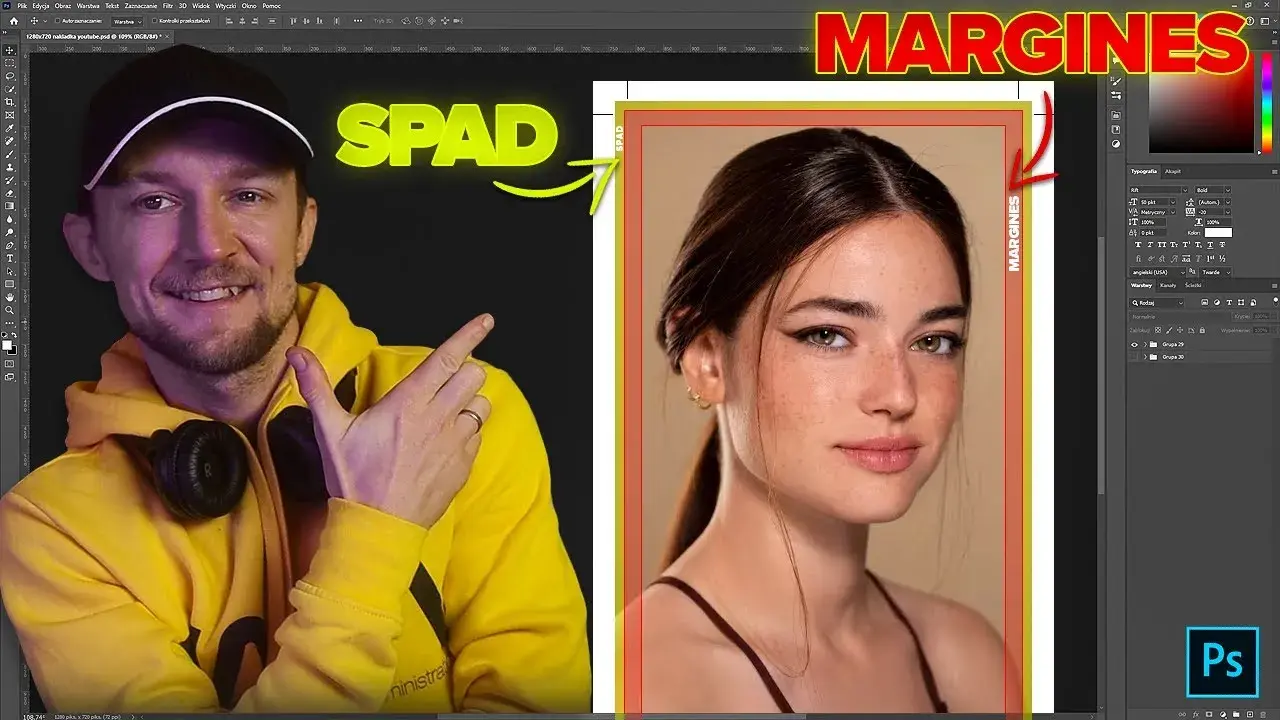
- Dodaj spady drukarskie (3-5 mm) i margines bezpieczeństwa, by uniknąć przycięć ważnych elementów.
- Stosuj profil kolorów FOGRA39 (lub PSO Coated v3) dla wiernego odwzorowania barw.
- Głęboką czerń uzyskasz, stosując mieszankę CMYK, nie tylko 100% K.
- Eksportuj plik do formatu PDF/X-1a, który jest standardem w poligrafii.
Dlaczego precyzyjne przygotowanie pliku to klucz do udanego wydruku?
W mojej pracy często widzę, jak wiele frustracji i dodatkowych kosztów generują błędy wynikające z niewłaściwego przygotowania plików do druku. To, co widzimy na ekranie monitora, to jedno, a to, co finalnie otrzymujemy na papierze, to zupełnie inna bajka. Precyzja w tym procesie nie jest opcją, lecz absolutną koniecznością, jeśli zależy nam na profesjonalnym efekcie i uniknięciu nieprzyjemnych niespodzianek.
Zrozum różnicę między ekranem a papierem, by uniknąć rozczarowań
Kluczowa różnica leży w sposobie generowania kolorów. Monitory komputerowe pracują w trybie RGB (Red, Green, Blue), gdzie kolory powstają przez dodawanie światła. Druk natomiast opiera się na trybie CMYK (Cyan, Magenta, Yellow, Key/Black), czyli na odejmowaniu światła poprzez mieszanie atramentów. Ignorowanie tej fundamentalnej różnicy i praca w RGB dla druku niemal zawsze prowadzi do przekłamań barwnych kolory na wydruku będą mniej nasycone, a często zupełnie inne niż te, które widziałeś na ekranie. Dlatego tak ważne jest, aby konwersji na CMYK dokonać już na samym początku pracy nad projektem.
Jak błędy w pliku przekładają się na realne koszty i stracony czas?
Niewłaściwie przygotowane pliki to prosty przepis na katastrofę. Najczęstsze konsekwencje to konieczność ponownego drukowania, co generuje ogromne, nieprzewidziane koszty. Dodatkowo, każdy błąd oznacza opóźnienia w realizacji projektu, co może wpływać na terminy i relacje z klientami. W mojej praktyce widziałem, jak drobne niedopatrzenia, takie jak brak spadów czy niewłaściwa rozdzielczość, potrafiły zniweczyć tygodnie pracy i spowodować znaczące straty finansowe. Właśnie dlatego tak mocno podkreślam wagę precyzji na każdym etapie.
Fundamenty, które musisz znać przed rozpoczęciem pracy w Photoshopie
Tryb kolorów: Dlaczego CMYK to Twój jedyny słuszny wybór do druku?
Jak już wspomniałem, tryb CMYK (Cyan, Magenta, Yellow, Key/Black) to absolutna podstawa w poligrafii. Jeśli pracujesz nad projektem przeznaczonym do druku, musisz zacząć od ustawienia tego trybu w Photoshopie. Praca w RGB, który jest idealny dla wyświetlaczy cyfrowych, po konwersji na CMYK zawsze zaskoczy Cię zmienionymi, często mniej nasyconymi kolorami. Najlepiej jest więc od razu rozpocząć projekt w CMYK, aby na bieżąco widzieć, jak kolory będą wyglądały po wydruku. Pamiętaj, że niektóre intensywne kolory z palety RGB (np. jaskrawe zielenie czy błękity) są niemożliwe do osiągnięcia w CMYK i zostaną automatycznie "przycięte" do najbliższego możliwego odcienia.
Rozdzielczość 300 DPI: złoty standard, którego musisz się trzymać
Rozdzielczość to kolejny fundamentalny parametr. Dla większości wydruków, które będziesz oglądać z bliska (ulotki, wizytówki, plakaty A3), standardem jest 300 DPI (dots per inch). Ta wartość gwarantuje ostrość i szczegółowość obrazu na papierze. Jeśli użyjesz niższej rozdzielczości, na przykład popularnych w internecie 72 DPI, Twój wydruk będzie wyglądał na "rozpikselowany" i nieostry, co jest niedopuszczalne w profesjonalnym druku. Jedynym wyjątkiem są wydruki wielkoformatowe, takie jak billboardy czy banery, które ogląda się z dużej odległości w ich przypadku dopuszczalne są niższe wartości, np. 100-150 DPI, ale to specyficzne sytuacje, które zawsze warto skonsultować z drukarnią.
Profil kolorów (np. FOGRA39): Tajemniczy składnik wiernego odwzorowania barw
Profil kolorów to coś w rodzaju "mapy", która informuje drukarnię, jak interpretować i odwzorować kolory z Twojego pliku. W Europie i Polsce najczęściej wymaganym profilem dla druku offsetowego na papierze powlekanym jest "Coated FOGRA39 (ISO 12647-2: 2004)" lub jego nowszy odpowiednik "PSO Coated v3 (FOGRA51)". Ustawienie prawidłowego profilu jest kluczowe dla uzyskania jak najwierniejszego odwzorowania barw. Zawsze, ale to zawsze, sprawdź wymagania konkretnej drukarni, z którą współpracujesz. Niewłaściwy profil może prowadzić do nieoczekiwanych zmian w kolorystyce, nawet jeśli pracowałeś w CMYK.
Krok po kroku: Jak ustawić dokument w Photoshopie pod druk
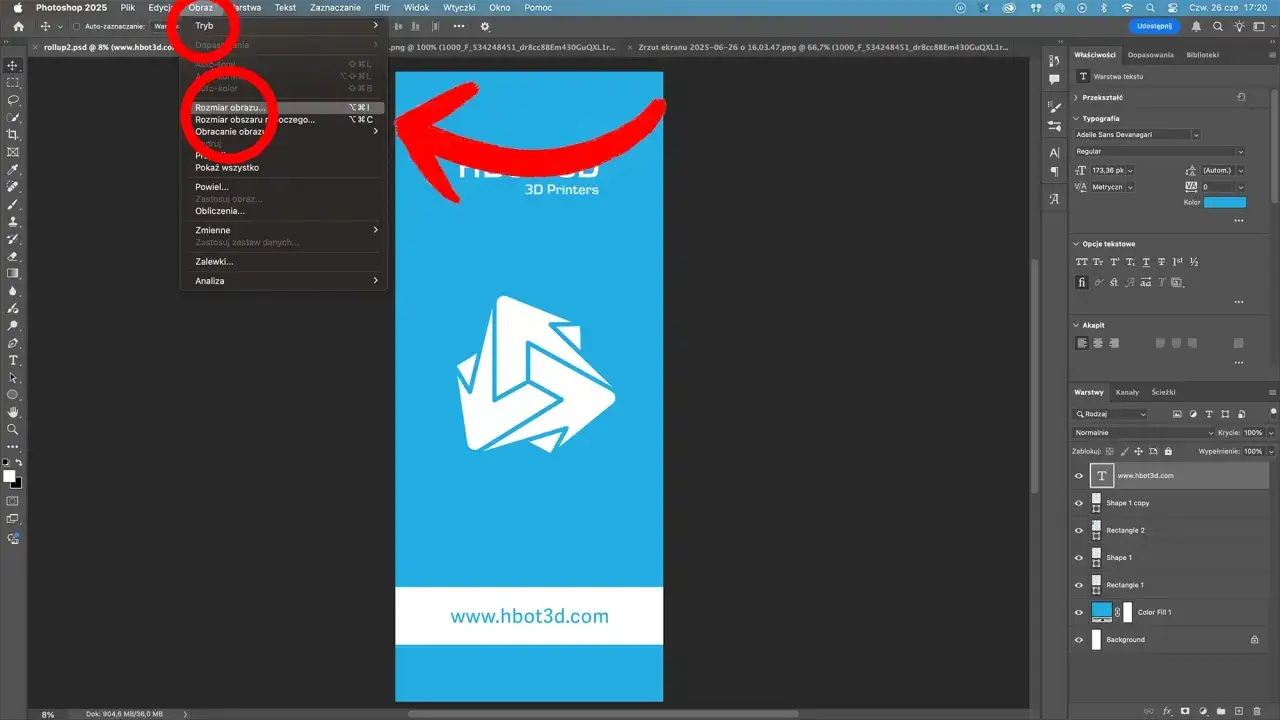
Tworzenie nowego pliku: Wymiary, rozdzielczość i kolor w praktyce
Zacznijmy od podstaw. Oto, jak prawidłowo utworzyć nowy dokument w Photoshopie, aby był gotowy do druku:
- Otwórz Adobe Photoshop i wybierz File > New... (Plik > Nowy...).
- W oknie "New Document" (Nowy dokument) ustaw wymiary swojego projektu (np. dla ulotki A6 będzie to 105 mm szerokości i 148 mm wysokości).
- W polu "Resolution" (Rozdzielczość) wpisz 300 Pixels/Inch (Pikseli/Cal).
- W sekcji "Color Mode" (Tryb koloru) wybierz CMYK Color (Kolor CMYK).
- W sekcji "Color Profile" (Profil koloru) wybierz "Coated FOGRA39 (ISO 12647-2: 2004)" lub profil zalecany przez Twoją drukarnię.
- Kliknij "Create" (Utwórz). Masz teraz idealnie skonfigurowany dokument bazowy!
Jak prawidłowo dodać spady drukarskie? Prosty trik na brak dedykowanej funkcji
Spady drukarskie to obszar poza krawędzią docelowego formatu, który jest celowo zadrukowywany, aby po przycięciu nie było widać białych, niezadrukowanych krawędzi. Standardowo w Polsce wymagane jest 3-5 mm spadów z każdej strony. Photoshop, w przeciwieństwie do programów DTP, nie ma wbudowanej funkcji "spadów". Mój prosty trik polega na tym, że powiększasz wymiary dokumentu roboczego o wartość spadów. Na przykład, jeśli projektujesz ulotkę A6 (105x148 mm) i masz wymagane 3 mm spadów z każdej strony, Twój dokument roboczy w Photoshopie powinien mieć wymiary 111x154 mm (105 + 3 + 3 = 111; 148 + 3 + 3 = 154). Pamiętaj, aby wszystkie tła i elementy dochodzące do krawędzi przeciągnąć aż do krawędzi tego powiększonego obszaru. Drukarnia przytnie plik do docelowego rozmiaru, a spady zapewnią, że krawędzie będą idealnie zadrukowane.
Margines wewnętrzny (Safe Area): Wyznacz bezpieczną strefę dla swoich tekstów i logo
Margines bezpieczeństwa to strefa wewnątrz Twojego projektu, zazwyczaj 3-5 mm od linii cięcia, w której powinny znajdować się wszystkie ważne elementy, takie jak teksty, logo czy kluczowe grafiki. Dlaczego to takie ważne? Ponieważ podczas procesu introligatorskiego (cięcia) zawsze istnieje minimalna tolerancja błędu. Odsunięcie ważnych elementów od krawędzi zapobiega ich przypadkowemu przycięciu. W Photoshopie możesz łatwo wyznaczyć tę strefę za pomocą prowadnic (Guides). Po prostu dociągnij prowadnice z linijek (View > Rulers) o 3-5 mm od każdej krawędzi Twojego docelowego formatu (nie powiększonego o spady!). Traktuj te linie jako niewidzialną barierę, której Twoje kluczowe treści nie powinny przekraczać.
Kluczowe techniki i pułapki w projektowaniu do druku
Czerń, która jest naprawdę czarna: jak uzyskać głęboką czerń (apla)?
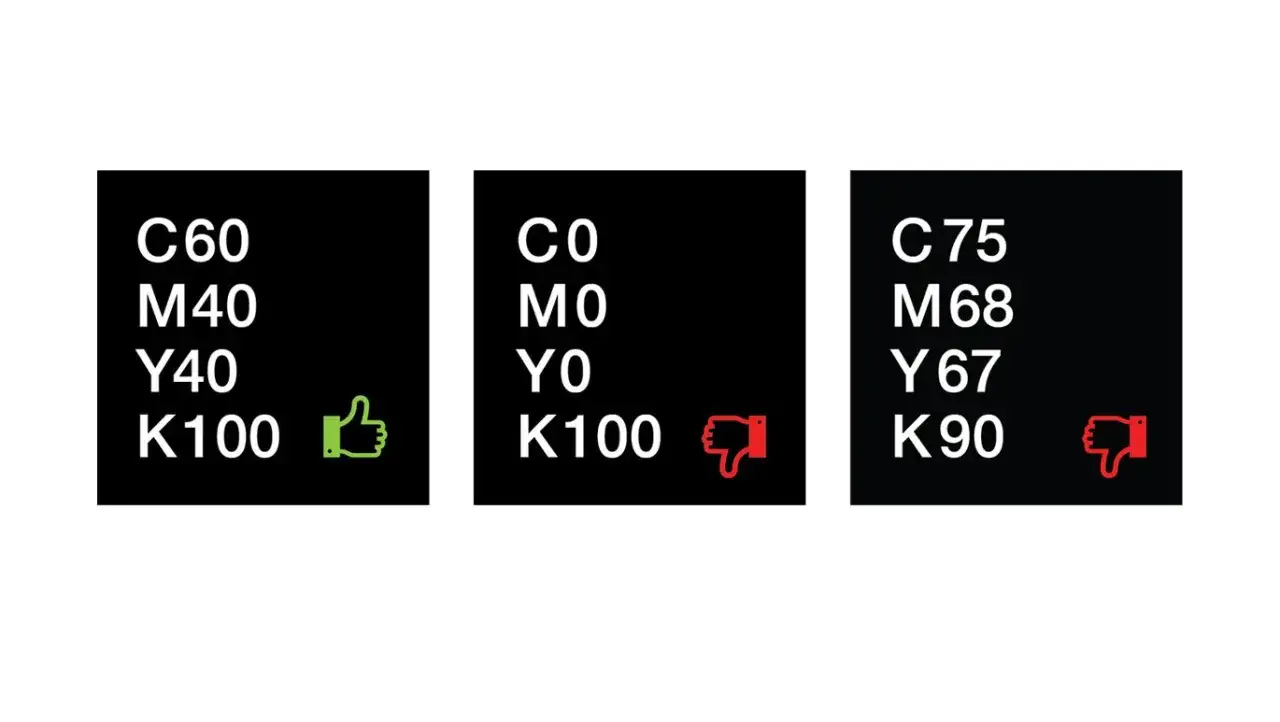
To jedna z najczęstszych pułapek! Jeśli chcesz uzyskać na wydruku głęboką, nasyconą czerń (tzw. aplę), samo użycie 100% koloru K (Black) w CMYK nie wystarczy. Taka czerń będzie wyglądać blado, jak ciemnoszary. Aby uzyskać prawdziwie głęboką czerń, musisz zastosować mieszankę składowych CMYK. Moje sprawdzone wartości to na przykład C: 40 M: 30 Y: 30 K: 100. Pamiętaj jednak o limicie nafarbienia (Total Ink Limit), który zazwyczaj nie powinien przekraczać 300-320%. Przekroczenie tej wartości może spowodować, że farba będzie zbyt długo schła, a wydruk będzie się rozmazywał lub brudził.
Dlaczego zwykłe 100% "K" na wydruku wygląda blado?
Powód jest prosty: 100% K to tylko jedna warstwa farby. Na dużych powierzchniach, bez wsparcia innych składowych CMY, ta pojedyncza warstwa jest po prostu zbyt "cienka", aby stworzyć wrażenie głębokiej, nasyconej czerni. Drukarnia nakłada farby warstwami, a dodanie cyjanu, magenty i żółtego pod czarny (K) sprawia, że czerń staje się bogatsza, gęstsza i znacznie bardziej intensywna. To jak malowanie jedna warstwa czarnej farby może nie pokryć idealnie, ale kilka warstw daje głębszy i bardziej jednolity kolor.
Uważaj na cienkie linie i małe fonty: jakie są minimalne bezpieczne wartości?
W druku cienkie linie i małe fonty to obszary podwyższonego ryzyka. Zbyt małe elementy mogą być niewyraźne, a nawet całkowicie zanikać na wydruku, zwłaszcza w przypadku druku offsetowego, gdzie farba może się lekko rozpływać. Ogólna zasada, której się trzymam, to unikanie fontów mniejszych niż 6-8 punktów, szczególnie w przypadku krojów szeryfowych lub fantazyjnych. Jeśli chodzi o linie, staram się, aby ich grubość nie spadała poniżej 0.25 pt. Zawsze jednak, w przypadku wątpliwości, najlepiej skonsultować się z drukarnią mogą mieć swoje specyficzne zalecenia dotyczące minimalnych grubości i rozmiarów.
Konwersja tekstu na grafikę: Prosty krok, który ratuje projekt przed katastrofą
To jest niezwykle ważny krok, który często jest pomijany! Przed wysłaniem pliku do drukarni, wszystkie teksty w Photoshopie powinny zostać zrasteryzowane (czyli zamienione na krzywe lub piksele). Dlaczego? Ponieważ jeśli drukarnia nie posiada fontów użytych w Twoim projekcie, automatycznie zastąpi je innymi, co całkowicie zrujnuje wygląd Twojego projektu. Rasteryzacja warstwy tekstowej (kliknij prawym przyciskiem myszy na warstwę tekstową i wybierz "Rasterize Type" lub "Rasterize Layer") sprawia, że tekst staje się częścią obrazu i jest wyświetlany dokładnie tak, jak go zaprojektowałeś, niezależnie od tego, czy drukarnia ma dany font, czy nie.
Finałowy eksport: Jaki format pliku wybrać dla drukarni?
PDF/X-1a: Złoty standard poligrafii jak go poprawnie wygenerować w Photoshopie?
Format PDF/X-1a: 2001 to najbezpieczniejszy i najbardziej preferowany format przez profesjonalne drukarnie. Jego zalety to m.in. spłaszczanie przezroczystości (co eliminuje problemy z ich interpretacją) oraz osadzanie wszystkich użytych czcionek. Oto, jak go poprawnie wyeksportować z Photoshopa:
- Po zakończeniu pracy wybierz File > Save As... (Plik > Zapisz jako...).
- W oknie "Save As" wybierz format "Photoshop PDF".
- Kliknij "Save" (Zapisz). Otworzy się okno "Save Adobe PDF".
- W sekcji "Adobe PDF Preset" (Ustawienie predefiniowane Adobe PDF) wybierz "PDF/X-1a:2001 (Japan Color 2001 Coated)" lub podobny preset, który zawiera PDF/X-1a.
- Upewnij się, że opcja "Preserve Photoshop Editing Capabilities" (Zachowaj możliwości edycji w programie Photoshop) jest odznaczona (chyba że drukarnia wyraźnie prosi o jej zaznaczenie, ale to rzadkość).
- W sekcji "Output" (Wyjście) upewnij się, że "Color Conversion" (Konwersja kolorów) jest ustawiona na "No Conversion" (Brak konwersji), a "Profile Inclusion Policy" (Zasady dołączania profili) na "Include All Profiles" (Dołącz wszystkie profile).
- Kliknij "Save PDF" (Zapisz PDF).
TIFF z kompresją LZW: Kiedy ten format będzie lepszym i bezpieczniejszym wyborem?
TIFF (Tagged Image File Format) z kompresją LZW to doskonała alternatywa dla plików, które nie zawierają tekstu (np. wysokiej jakości zdjęcia, grafiki rastrowe bez warstw tekstowych). Jest to format bezstratny, co oznacza, że zachowuje pełną jakość obrazu bez żadnych ubytków. Kompresja LZW zmniejsza rozmiar pliku, nie wpływając na jakość. Jeśli Twój projekt to głównie obraz, a tekst został już zrasteryzowany i jest częścią grafiki, TIFF może być bardzo dobrym i bezpiecznym wyborem, choć PDF/X-1a jest zazwyczaj bardziej uniwersalny.
JPG do druku? Dowiedz się, kiedy to dopuszczalne i jakich ustawień użyć
Format JPG jest najmniej zalecany do druku ze względu na kompresję stratną. Oznacza to, że za każdym razem, gdy zapisujesz plik JPG, tracisz część danych, co może prowadzić do artefaktów i pogorszenia jakości. W mojej opinii, JPG powinien być używany do druku tylko w ostateczności i tylko wtedy, gdy drukarnia wyraźnie to dopuszcza. Jeśli musisz użyć JPG, zawsze zapisuj go z najwyższą możliwą jakością (np. 12/Maximum) i upewnij się, że plik ma odpowiednią rozdzielczość (300 DPI) i tryb kolorów (CMYK). Unikaj wielokrotnego zapisywania tego samego pliku JPG, ponieważ każda operacja zapisu będzie pogarszać jego jakość.
Twoja checklista ostatniej szansy: Sprawdź to, zanim wyślesz plik
Lista 7 kluczowych punktów do weryfikacji przed kliknięciem "Wyślij"
Zanim wyślesz plik do drukarni, poświęć kilka minut na szybką weryfikację. Ta lista kontrolna uratowała mnie przed wieloma błędami:
- Tryb kolorów: Czy cały projekt jest w trybie CMYK?
- Rozdzielczość: Czy wszystkie elementy rastrowe mają 300 DPI (lub odpowiednio dla wielkiego formatu)?
- Spady: Czy dodałeś odpowiednie spady drukarskie (3-5 mm) i czy tła dochodzą do krawędzi dokumentu powiększonego o spady?
- Margines bezpieczeństwa: Czy wszystkie ważne teksty i logo znajdują się w bezpiecznej strefie (3-5 mm od linii cięcia)?
- Głęboka czerń: Jeśli używasz apli czerni, czy zastosowałeś głęboką czerń (np. C:40 M:30 Y:30 K:100)?
- Teksty na grafikę: Czy wszystkie warstwy tekstowe zostały zrasteryzowane?
- Format pliku: Czy plik jest zapisany w formacie PDF/X-1a (lub TIFF LZW/JPG w najwyższej jakości, jeśli to dopuszczalne)?
Przeczytaj również: Jak obrócić obraz w Photoshopie? Kontrola nad każdym pikselem
Jak "na oko" sprawdzić poprawność pliku PDF przed oddaniem go do druku?
Oprócz technicznej checklisty, zawsze wykonuję wizualną kontrolę finalnego PDF-a. To prosty, ale skuteczny sposób na wyłapanie ostatnich błędów:
- Otwórz plik PDF w programie Adobe Acrobat Reader lub innym podglądzie PDF.
- Powiększ widok do 200-300% i dokładnie sprawdź ostrość tekstu i detali graficznych.
- Sprawdź krawędzie: Upewnij się, że spady są widoczne (czyli obraz wychodzi poza linię cięcia), a marginesy bezpieczeństwa są zachowane.
- Oceń ogólną kolorystykę: Czy kolory wyglądają tak, jak tego oczekujesz? Pamiętaj o różnicach między ekranem a drukiem, ale szukaj rażących przekłamań.
- Przejrzyj każdą stronę: Nie zakładaj, że jeśli pierwsza strona jest dobra, to reszta też. Przejrzyj cały dokument.