W świecie cyfrowej grafiki, gdzie każdy piksel ma znaczenie, umiejętność precyzyjnego obracania obrazów i warstw w Photoshopie jest absolutnie fundamentalna. Niezależnie od tego, czy korygujesz krzywy horyzont na zdjęciu, tworzysz skomplikowany kolaż, czy przygotowujesz grafikę do druku, opanowanie różnych technik obrotu pozwoli Ci osiągnąć zamierzone efekty wizualne i nadać Twoim projektom profesjonalny szlif.
Skuteczne obracanie obrazu w Photoshopie to zestaw prostych technik, od stałych kątów po precyzyjne transformacje.
- Poznaj różnicę między obracaniem całego płótna a pojedynczej warstwy, aby uniknąć niepożądanych zmian w projekcie.
- Opanuj szybkie metody obrotu o stały kąt (90°, 180°) oraz tworzenie odbić lustrzanych dla całego obrazu.
- Naucz się korzystać z narzędzia "Przekształcanie swobodne" (Ctrl+T) do swobodnego i precyzyjnego obracania obiektów.
- Dowiedz się, jak obracać wiele warstw jednocześnie oraz jak zmieniać punkt odniesienia obrotu.
- Stosuj Obiekty Inteligentne, aby zachować jakość obrazu podczas wielokrotnych transformacji.
Od prostowania horyzontu po kreatywne kompozycje kiedy przydaje się obrót?
Umiejętność obracania obrazów w Photoshopie to nie tylko kwestia techniki, ale często klucz do rozwiązania wielu problemów i realizacji kreatywnych wizji. Jako Krzysztof Zawadzki, często spotykam się z sytuacjami, gdzie ta funkcja jest nieodzowna. Przykładowo, na zdjęciach krajobrazowych często zdarza się, że horyzont jest lekko krzywy szybki obrót o ułamek stopnia potrafi całkowicie odmienić percepcję fotografii. W projektowaniu graficznym, obracanie elementów jest podstawą tworzenia dynamicznych kompozycji, kolaży czy infografik. Czasem potrzebujemy też obrócić obraz o 90 stopni, aby przygotować go do druku w innej orientacji, albo stworzyć artystyczne odbicie lustrzane, które nada projektowi unikalny charakter. To naprawdę wszechstronna funkcja, która otwiera drzwi do wielu możliwości.
Zrozumienie podstaw: Różnica między obrotem warstwy a całego płótna
Zanim zagłębimy się w konkretne techniki, muszę podkreślić jedną z najważniejszych kwestii, która często myli początkujących użytkowników Photoshopa: istnieje fundamentalna różnica między obracaniem całego płótna (obrazu) a obracaniem pojedynczej warstwy. Kiedy korzystamy z opcji dostępnych w menu Obraz > Obrót obrazu, wszystkie zmiany, takie jak obrót o 90 czy 180 stopni, czy też odbicie lustrzane, zostaną zastosowane do całego dokumentu, czyli do wszystkich warstw jednocześnie. To tak, jakbyśmy fizycznie obracali kartkę z rysunkiem. Z kolei narzędzie "Przekształcanie swobodne" (Ctrl+T / Cmd+T) domyślnie działa tylko na aktywnej, zaznaczonej warstwie lub grupie warstw, pozwalając na niezależne manipulowanie elementami bez wpływu na resztę kompozycji. Zrozumienie tej różnicy jest kluczowe, aby uniknąć niepożądanych zmian w projekcie i zachować pełną kontrolę nad edycją.
Szybkie i proste metody obracania obrazu
Krok po kroku: Jak obrócić cały obraz o 90 i 180 stopni?
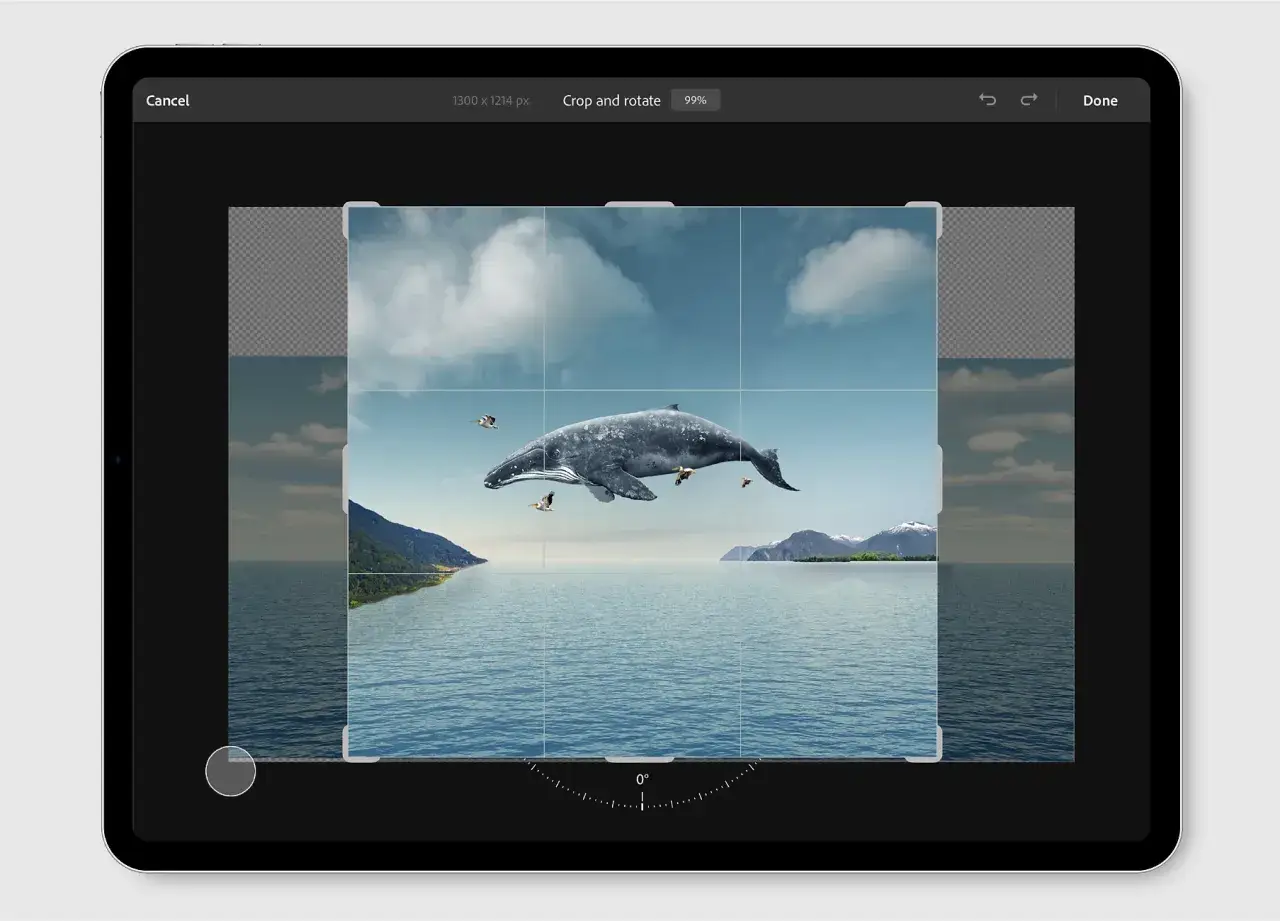
Obracanie całego płótna o stałe kąty to jedna z najprostszych i najszybszych operacji w Photoshopie. Oto jak to zrobić:
- Upewnij się, że masz otwarty obraz, który chcesz obrócić.
- Przejdź do menu u góry ekranu i wybierz
Obraz. - Z rozwijanego menu wybierz
Obrót obrazu. - Pojawi się lista opcji obrotu całego płótna:
-
90° zgodnie z ruchem wskazówek zegara: Obróci cały obraz o 90 stopni w prawo. -
90° przeciwnie do ruchu wskazówek zegara: Obróci cały obraz o 90 stopni w lewo. -
180°: Obróci cały obraz do góry nogami.
-
- Wybierz odpowiednią opcję, a Photoshop natychmiast zastosuje obrót do całego dokumentu.
Jak w kilka sekund stworzyć odbicie lustrzane (w pionie i poziomie)?
Stworzenie odbicia lustrzanego dla całego obrazu jest równie proste i przydatne, gdy chcemy zmienić orientację kompozycji lub stworzyć symetryczny efekt. Podobnie jak w przypadku obrotu o stały kąt, operacja ta dotyczy całego płótna. Wystarczy, że przejdziesz do menu Obraz > Obrót obrazu, a następnie wybierzesz jedną z opcji: Przerzuć płótno w poziomie, aby uzyskać odbicie lustrzane z lewej na prawą, lub Przerzuć płótno w pionie, aby odwrócić obraz do góry nogami, tworząc odbicie góra-dół. To naprawdę błyskawiczny sposób na zmianę perspektywy całego projektu.
Przekształcanie swobodne: swoboda i precyzja w obracaniu
Twój najważniejszy skrót: Aktywacja transformacji za pomocą Ctrl+T (Cmd+T)
Jeśli miałbym wskazać jeden najważniejszy skrót klawiszowy w Photoshopie, jeśli chodzi o manipulację obiektami, byłoby to bez wątpienia Ctrl+T (na Windowsie) lub Cmd+T (na Macu). Ten skrót aktywuje narzędzie "Przekształcanie swobodne" (Free Transform), które jest prawdziwym kombajnem do obracania, skalowania, pochylania i zniekształcania warstw. To właśnie dzięki niemu zyskujesz pełną kontrolę nad pojedynczymi elementami kompozycji.
Obracanie "na oko" intuicyjna praca z myszką
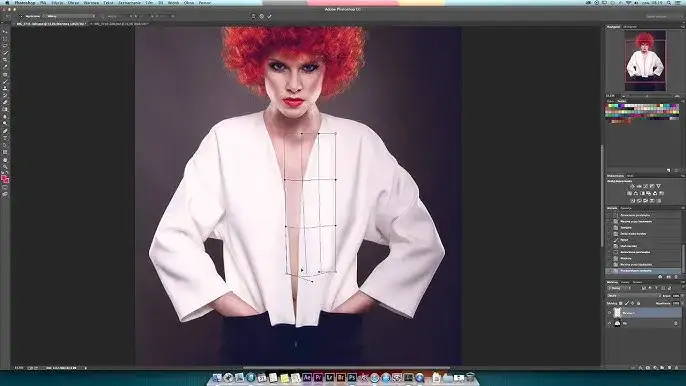
Po aktywacji "Przekształcania swobodnego" (Ctrl+T), wokół zaznaczonej warstwy lub obiektu pojawi się ramka ograniczająca z uchwytami. Aby obrócić obiekt "na oko", po prostu najedź kursorem myszy poza jeden z narożnych uchwytów ramki. Kursor zmieni się w zakrzywioną, dwukierunkową strzałkę. Teraz możesz kliknąć i przeciągnąć myszką, aby swobodnie obracać obiekt wokół jego punktu odniesienia. To idealne rozwiązanie, gdy potrzebujesz szybko dopasować orientację elementu bez konieczności wpisywania konkretnych wartości.
Precyzja co do stopnia: Wpisywanie dokładnej wartości kąta w pasku opcji
Kiedy "obracanie na oko" nie wystarcza i potrzebujesz absolutnej precyzji, Photoshop oferuje możliwość wpisania dokładnej wartości kąta obrotu. Po aktywowaniu "Przekształcania swobodnego" (Ctrl+T), na górnym pasku opcji narzędzia (tuż pod menu głównym) znajdziesz pole z ikoną obrotu (zakrzywiona strzałka). W to pole możesz wpisać konkretną wartość kąta, np. 45, -30, 12.5, a następnie zatwierdzić transformację klawiszem Enter. To gwarantuje idealne dopasowanie, szczególnie przydatne w projektach wymagających geometrycznej dokładności.
Sekret profesjonalistów: Jak obracać skokowo co 15 stopni z klawiszem Shift?
Dla mnie, jako Krzysztofa Zawadzkiego, klawisz Shift jest jednym z najczęściej używanych modyfikatorów w Photoshopie, a jego funkcja podczas obracania w trybie "Przekształcania swobodne" jest nieoceniona. Kiedy obracasz obiekt myszką (poza ramką transformacji), przytrzymanie klawisza Shift spowoduje, że obrót będzie odbywał się skokowo, co 15 stopni. To niezwykle pomocne, gdy chcesz szybko ustawić obiekt pod kątem prostym (0°, 90°, 180°, 270°) lub pod popularnymi kątami pośrednimi (45°, 135° itd.) bez konieczności wpisywania wartości. To mała rzecz, ale znacząco przyspiesza pracę i pomaga w zachowaniu precyzji.
Obracanie warstw: kontrola nad elementami kompozycji
Zaznacz i obracaj: Niezależna transformacja pojedynczej warstwy
Możliwość niezależnego obracania pojedynczych warstw to podstawa pracy w Photoshopie i klucz do tworzenia złożonych kompozycji. Oto jak to zrobić:
- W panelu Warstwy (Layers) zaznacz warstwę, którą chcesz obrócić. Upewnij się, że jest to aktywna warstwa.
- Aktywuj narzędzie "Przekształcanie swobodne" naciskając
Ctrl+T(Windows) lubCmd+T(Mac). Wokół zawartości warstwy pojawi się ramka ograniczająca. - Aby obrócić warstwę, najedź kursorem myszy poza jeden z narożnych uchwytów ramki. Kursor zmieni się w zakrzywioną strzałkę.
-
Kliknij i przeciągnij myszką, aby swobodnie obracać warstwę. Jeśli chcesz obracać skokowo co 15 stopni, przytrzymaj klawisz
Shiftpodczas przeciągania. - Alternatywnie, możesz wpisać dokładną wartość kąta w polu obrotu na górnym pasku opcji.
- Po zakończeniu obracania, zatwierdź transformację naciskając
Enter(lub klikając ikonę "ptaszka" na pasku opcji) albo anuluj ją naciskającEsc(lub klikając ikonę "przekreślonego kółka").
Porządek w projekcie: Jak jednocześnie obrócić kilka warstw lub całą grupę?
W dużych projektach często zdarza się, że chcemy obrócić kilka elementów jednocześnie, zachowując ich wzajemne położenie. Photoshop pozwala na to w bardzo prosty sposób. W panelu Warstwy możesz zaznaczyć wiele warstw, klikając na nie z wciśniętym klawiszem Ctrl (Windows) / Cmd (Mac) lub zaznaczając pierwszą i ostatnią warstwę z wciśniętym klawiszem Shift, aby zaznaczyć zakres. Możesz też zaznaczyć całą grupę warstw. Po zaznaczeniu wielu warstw lub grupy, aktywuj "Przekształcanie swobodne" (Ctrl+T / Cmd+T). Ramka transformacji obejmie wszystkie zaznaczone elementy, a Ty możesz je obracać tak, jakby były jednym obiektem. To niezwykle efektywny sposób na utrzymanie porządku i spójności w projekcie.
Zmiana osi obrotu: Jak przesuwać punkt odniesienia, by uzyskać ciekawy efekt?
Domyślnie, obiekt w trybie "Przekształcania swobodnego" obraca się wokół swojego centralnego punktu odniesienia (małego okręgu w środku ramki). Jednak bardzo często potrzebujemy obrócić obiekt wokół innego punktu, na przykład narożnika, krawędzi lub zupełnie innej części płótna. W trybie "Przekształcania swobodnego" możesz przeciągnąć ten centralny punkt odniesienia w dowolne inne miejsce. Gdy to zrobisz, obiekt zacznie obracać się wokół nowego, wyznaczonego punktu. To szczególnie przydatne, gdy chcesz stworzyć efekt otwieranych drzwi, obracającego się koła zębatego, czy też precyzyjnie dopasować element do istniejącej geometrii w projekcie. Eksperymentowanie z punktem odniesienia otwiera wiele kreatywnych możliwości.
Zaawansowane techniki i dobre praktyki obracania
Jak unikać utraty jakości? Rola Obiektów Inteligentnych w transformacjach
Jednym z największych wyzwań w pracy z grafiką rastrową jest zachowanie jakości obrazu podczas wielokrotnych transformacji. Każde zatwierdzenie obrotu, skalowania czy pochylania na zwykłej warstwie rastrowej może prowadzić do utraty informacji o pikselach i pogorszenia ostrości. Rozwiązaniem tego problemu są Obiekty Inteligentne (Smart Objects). Kiedy warstwa jest przekonwertowana na Obiekt Inteligentny, Photoshop osadza jej oryginalne dane w pliku, dzięki czemu wszelkie transformacje są niedestrukcyjne. Możesz obracać, skalować i zmieniać obiekt wielokrotnie, a jego oryginalna jakość zostanie zachowana. To absolutna podstawa profesjonalnej pracy! Aby przekonwertować warstwę na Obiekt Inteligentny:
- Zaznacz warstwę w panelu Warstwy.
- Kliknij prawym przyciskiem myszy na zaznaczonej warstwie.
- Wybierz opcję
Konwertuj na Obiekt Inteligentny.
Obrót widoku a obrót obrazu nie pomyl tych dwóch funkcji! (Skrót "R")
To kolejna pułapka, w którą często wpadają mniej doświadczeni użytkownicy. Photoshop oferuje narzędzie Obrót widoku (Rotate View Tool), aktywowane skrótem klawiszowym R. Jego funkcja jest zupełnie inna niż obracanie obrazu czy warstwy. Narzędzie "Obrót widoku" pozwala jedynie na tymczasowe obrócenie całego obszaru roboczego to tak, jakbyś obracał fizyczną deskę kreślarską. Jest to niezwykle przydatne dla wygody pracy, zwłaszcza podczas rysowania na tablecie graficznym, gdy potrzebujesz zmienić perspektywę, aby wykonać precyzyjny ruch ręką. Jednak pamiętaj, że Obrót widoku nie wpływa na sam plik; po zapisaniu i ponownym otwarciu obraz będzie w swojej oryginalnej orientacji. Aby przywrócić widok do domyślnej pozycji, naciśnij Esc lub kliknij przycisk "Resetuj widok" na pasku opcji.
Przeczytaj również: Czym zajmuje się fotograf? Od pasji do biznesu i zarobków!
Najczęstsze problemy z obracaniem i jak je błyskawicznie rozwiązać
-
Niezamierzone obrócenie całego płótna zamiast warstwy: To klasyczny błąd. Jeśli chcesz obrócić tylko jedną warstwę, zawsze używaj
Ctrl+T(Przekształcanie swobodne) na zaznaczonej warstwie. Unikaj menuObraz > Obrót obrazu, chyba że naprawdę chcesz obrócić cały dokument. - Utrata jakości po wielokrotnych transformacjach: Jak już wspomniałem, to problem warstw rastrowych. Rozwiązanie: Zawsze konwertuj warstwy, które będziesz często obracać lub skalować, na Obiekty Inteligentne. To zapewni niedestrukcyjną edycję.
-
Trudności z precyzyjnym wyrównaniem (np. prostowanie horyzontu): Obracanie "na oko" może być niewystarczające. Rozwiązanie: Użyj narzędzia
Linijka(Ruler Tool, skrótI, następnie wybierz linijkę z opcji). Narysuj linię wzdłuż krzywego horyzontu, a następnie na górnym pasku opcji kliknij przyciskProstuj warstwę. Photoshop automatycznie obróci warstwę, prostując horyzont. -
Brak możliwości obrotu warstwy tła: Domyślna warstwa tła jest zablokowana i nie można jej swobodnie obracać. Rozwiązanie: Kliknij dwukrotnie na warstwę "Tło" w panelu Warstwy, aby przekształcić ją w zwykłą warstwę (np. "Warstwa 0"). Dopiero wtedy będziesz mógł ją swobodnie obracać za pomocą
Ctrl+T.