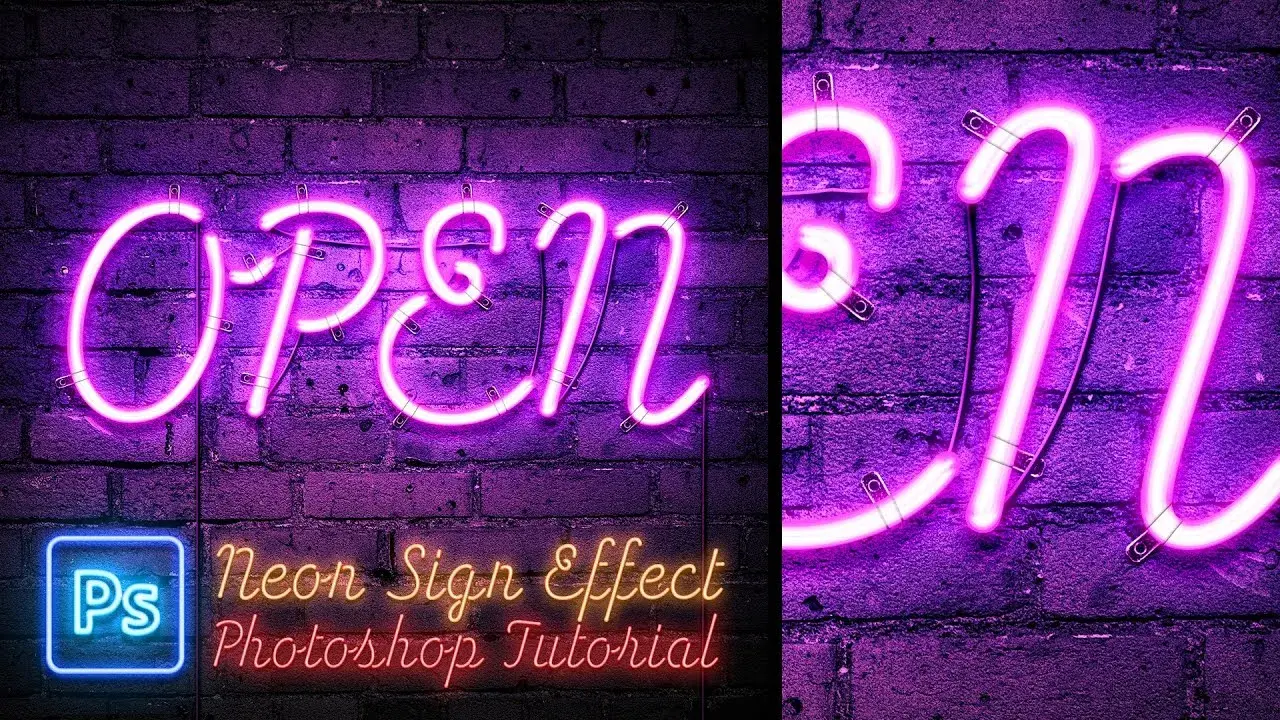
Tworzenie realistycznego neonu w Photoshopie kluczowe kroki i narzędzia
- Realistyczny efekt neonu w Photoshopie opiera się głównie na stylach warstw, zwłaszcza "Blasku zewnętrznym" i "Blasku wewnętrznym".
- Kluczowe jest użycie ciemnego, teksturowanego tła (cegła, beton) oraz odpowiedniej czcionki imitującej rurki neonowe.
- Konwersja warstwy tekstowej na Obiekt Inteligentny umożliwia niedestrukcyjną edycję i łatwą zmianę treści napisu.
- Dla głębi i realizmu warto dodać subtelny cień, nakładkę koloru oraz elementy otoczenia, takie jak kable czy mocowania.
- Najlepsze kolory neonu to jaskrawe i nasycone barwy, takie jak cyjan, magenta czy jaskrawa zieleń.
Neonowy blask w Photoshopie dlaczego wciąż zachwyca?
Jako grafik z doświadczeniem, często obserwuję, jak pewne efekty wciąż wracają do łask lub nigdy z nich nie wychodzą. Efekt neonu w grafice cyfrowej, a w szczególności w Photoshopie, to jeden z nich. Jego niezmienna popularność wynika z niezwykłej wszechstronności. Neon potrafi nadać projektom nowoczesny, futurystyczny charakter, idealny do science fiction czy cyberpunka, ale równie dobrze sprawdza się w estetyce retro, przywołując klimat lat 80. i klasycznych szyldów. To właśnie ta zdolność do transformacji i dodawania unikalnego blasku sprawia, że tak chętnie po niego sięgamy, aby nasze projekty naprawdę się wyróżniały.
Od czego zacząć, czyli przygotowanie idealnego tła
Z mojego doświadczenia wynika, że kluczem do stworzenia realistycznego efektu neonu jest odpowiednie tło. Blask neonu jest najbardziej spektakularny, gdy kontrastuje z ciemną, najlepiej teksturowaną powierzchnią. To właśnie na takim tle światło "odbija się" i tworzy autentyczną poświatę, która sprawia, że napis wydaje się być częścią otoczenia, a nie tylko nałożonym efektem. Bez odpowiedniego tła, nawet najlepiej skonfigurowany blask może wyglądać płasko i nienaturalnie. Zawsze polecam zacząć od solidnej bazy, która podkreśli magię świecącego napisu.
- Ceglana ściana
- Betonowa powierzchnia
- Metalowa płyta
- Ciemne drewno
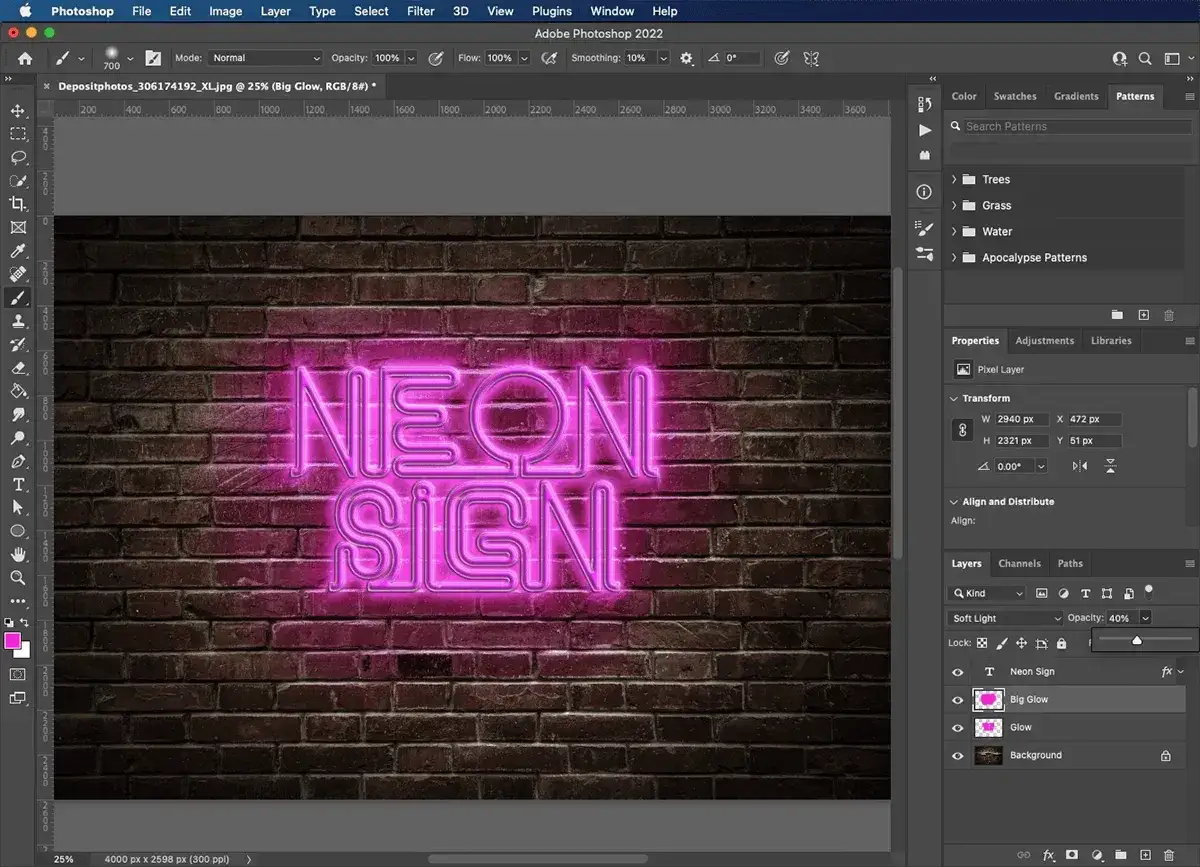
Jak wybrać czcionkę, która "udaje" prawdziwy neon?
Wybór odpowiedniej czcionki to kolejny, niezwykle ważny element w procesie tworzenia realistycznego neonu. Prawdziwe rurki neonowe mają określoną grubość i zaokrąglone krawędzie, a także często tworzą płynne, połączone litery, imitujące pismo odręczne. Dlatego, aby nasza cyfrowa imitacja była wiarygodna, musimy szukać fontów, które odzwierciedlają te cechy. Unikajmy cienkich, kanciastych czy zbyt ozdobnych czcionek, które nie oddadzą iluzji szklanej rurki. Pamiętaj, że czcionka to podstawa, na której zbudujemy cały efekt świetlny.
- Neon Tubes
- Beon
- Neontra
- Inne czcionki o zaokrąglonych, jednolitych liniach
Tworzenie neonowego napisu krok po kroku Twój kompletny przewodnik
Teraz, gdy mamy już przygotowane tło i wybraliśmy idealną czcionkę, przejdziemy do sedna, czyli do praktycznego tworzenia efektu neonu w Photoshopie. Kolejne sekcje to szczegółowe instrukcje, które krok po kroku przeprowadzą Cię przez cały proces. Przygotuj się na to, że będziemy zagłębiać się w style warstw to tam dzieje się cała magia!
Krok 1: Przygotowanie warstwy tekstowej i konwersja na Obiekt Inteligentny
- Utwórz nową warstwę tekstową, klikając narzędzie Tekst (T) i wpisz pożądany napis.
- Wybierz odpowiednią czcionkę z panelu Właściwości lub Paski opcji, zgodnie z wcześniejszymi wskazówkami. Upewnij się, że rozmiar czcionki jest odpowiedni do Twojego projektu.
- Kliknij prawym przyciskiem myszy na warstwie tekstowej w panelu Warstwy i wybierz opcję "Konwertuj na Obiekt Inteligentny". Ta konwersja jest kluczowa, ponieważ pozwala na niedestrukcyjną edycję. Oznacza to, że w każdej chwili możesz dwukrotnie kliknąć na Obiekcie Inteligentnym, aby edytować tekst lub jego właściwości, a wszystkie zastosowane efekty warstwowe zostaną automatycznie zaktualizowane bez konieczności powtarzania całej pracy!
Krok 2: Serce efektu, czyli magia stylów warstwy
To właśnie w stylach warstw kryje się sekret realistycznego neonu. To tutaj będziemy dodawać blask, kolor i głębię, które sprawią, że nasz napis ożyje. Aby otworzyć okno stylów warstwy, możesz dwukrotnie kliknąć na warstwie z Obiektem Inteligentnym (po prawej stronie nazwy warstwy, nie na miniaturce) lub kliknąć prawym przyciskiem myszy na warstwie i wybrać "Opcje mieszania..." (Blending Options...). Teraz przejdziemy przez najważniejsze ustawienia.
Jak precyzyjnie ustawić Blask Wewnętrzny (Inner Glow)?
Blask Wewnętrzny to ten delikatny, intensywny blask, który wydobywa się bezpośrednio z wnętrza rurki neonowej. To on nadaje napisowi wrażenie, że jest faktycznie rozświetlony od środka. Precyzyjne ustawienie tego efektu jest kluczowe dla autentyczności.
- Tryb mieszania: Ustaw na "Ekran" (Screen) lub "Liniowe rozjaśnianie (dodaj)" (Linear Dodge (Add)). Oba tryby dobrze symulują dodawanie światła.
- Krycie: Dostosuj do pożądanego natężenia wewnętrznego blasku, zazwyczaj w zakresie 50-75%. Chcemy, aby było widoczne, ale nie dominujące.
- Szum: Ustaw na 0%, aby uzyskać gładki, jednolity blask bez żadnych zakłóceń.
- Kolor: Wybierz jasny, nasycony kolor neonu, który ma świecić (np. cyjan, magenta, jaskrawa zieleń). Ten kolor będzie sercem Twojego neonu.
- Technika: Wybierz "Łagodniejszy" (Softer). To zapewni płynne przejście blasku.
- Źródło: Ustaw na "Krawędź" (Edge). Dzięki temu blask będzie emitowany z zewnętrznych krawędzi tekstu, co jest naturalne dla rurek.
- Dławienie: Ustaw na 0%. Nie chcemy, aby blask był skompresowany.
- Rozmiar: Dopasuj, aby stworzyć cienką, ale wyraźną linię wewnętrznego światła. Zazwyczaj jest to wartość między 5-15 px, w zależności od rozmiaru czcionki i grubości liter.
- Kontur: Wybierz "Liniowy" (Linear) lub inny, który daje gładkie przejście.
Jak skonfigurować Blask Zewnętrzny (Outer Glow) dla świetlistej poświaty?
Blask Zewnętrzny to ten element, który tworzy charakterystyczną, rozproszoną poświatę wokół neonu, oświetlającą otoczenie. To on sprawia, że neon wygląda na naprawdę świecący i oddziałujący na tło.
- Tryb mieszania: Podobnie jak w przypadku Blasku Wewnętrznego, ustaw na "Ekran" (Screen) lub "Liniowe rozjaśnianie (dodaj)" (Linear Dodge (Add)).
- Krycie: Dostosuj do pożądanego natężenia zewnętrznego blasku. Tutaj często używamy wyższych wartości, np. 70-100%, aby poświata była wyraźna.
- Szum: Ustaw na 0% dla czystego i gładkiego blasku.
- Kolor: Wybierz ten sam jasny, nasycony kolor, co dla Blasku Wewnętrznego, aby zachować spójność.
- Technika: "Łagodniejszy" (Softer) dla miękkiego rozmycia.
- Rozprzestrzenianie: Ustaw na 0%. Chcemy kontrolować rozmiar blasku za pomocą parametru "Rozmiar", a nie "Rozprzestrzeniania".
- Rozmiar: Dopasuj, aby stworzyć szeroką, miękką poświatę wokół napisu. Wartości w zakresie 20-60 px są często dobrym punktem wyjścia, ale eksperymentuj w zależności od rozmiaru czcionki.
- Kontur: Wybierz "Liniowy" (Linear) lub inny, aby uzyskać pożądane przejście.
- Zakres: Ustaw na 50%.
Dodanie koloru i głębi za pomocą Nakładki Koloru i Cienia
Aby nasz neon wyglądał jeszcze bardziej realistycznie i miał odpowiednią głębię, warto dodać Nakładkę Koloru oraz subtelny Cień. Nakładka Koloru nada podstawowy, intensywny odcień, a cień sprawi, że napis nie będzie "pływał" w przestrzeni, lecz będzie wydawał się zamontowany na tle.
- Nakładka Koloru (Color Overlay):
- Tryb mieszania: "Normalny" (Normal).
- Krycie: 100%.
- Kolor: Wybierz nieco ciemniejszy, ale wciąż nasycony odcień koloru neonu. To będzie baza, która będzie "przebijać" przez blask, dodając mu intensywności.
- Cień (Drop Shadow):
- Tryb mieszania: "Mnożenie" (Multiply).
- Kolor: Czarny lub bardzo ciemny odcień tła, aby cień był naturalny.
- Krycie: Niskie, zazwyczaj w zakresie 10-30%. Chcemy subtelnego efektu.
- Kąt: Dostosuj do hipotetycznego źródła światła w scenie.
- Dystans: Mały, np. 2-5 px. Neon nie wisi daleko od ściany.
- Rozmiar: Mały, np. 5-10 px, aby cień był miękki, ale nie rozmyty. Ma on dodawać głębi, a nie być dominującym elementem.
Tchnij życie w swój neon zaawansowane techniki i detale
Podstawowy efekt neonu mamy już za sobą. Jeśli jednak chcesz, aby Twój projekt naprawdę zachwycał i wyglądał jak prawdziwa, fizyczna instalacja, warto poświęcić chwilę na zaawansowane techniki i detale. To właśnie one często decydują o tym, czy grafika jest tylko "ładna", czy też "realistyczna".
Realizm przede wszystkim: dodawanie tekstur i niedoskonałości
Prawdziwe neony rzadko są idealnie gładkie i czyste. Czas, kurz, a nawet drobne zadrapania dodają im charakteru. W Photoshopie możemy to symulować, aby nasz cyfrowy neon wyglądał na bardziej autentyczny i "zużyty". Możesz stworzyć nową warstwę nad neonem, wypełnić ją delikatnym szumem (Filtr > Szum > Dodaj szum) lub nałożyć teksturę kurzu, a następnie zmienić jej tryb mieszania (np. na "Nakładka" - Overlay lub "Łagodne światło" - Soft Light) i zmniejszyć krycie. Użycie masek warstw pozwoli Ci precyzyjnie kontrolować, gdzie tekstura jest widoczna, a gdzie nie, na przykład tylko na samej rurce, a nie na blasku.
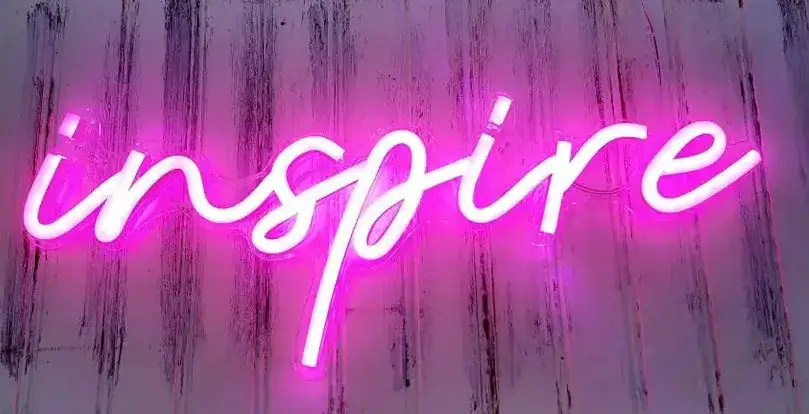
Symulacja prawdziwej instalacji: jak dodać kable i mocowania?
To jeden z moich ulubionych trików, który natychmiast podnosi realizm projektu. Dodanie elementów otoczenia, które sugerują, że neon jest faktycznie zamontowany na ścianie, sprawia, że iluzja staje się kompletna. Nie musisz być mistrzem rysunku często wystarczą proste kształty i cienie. Możesz użyć narzędzia Pióro lub kształtów, aby narysować kable, a następnie zastosować do nich style warstw (np. cień, faza i płaskorzeźba), aby nadać im trójwymiarowości. Mocowania mogą być prostymi kółkami lub prostokątami z subtelnymi cieniami. Pamiętaj też o drobnych odbiciach światła neonu na powierzchniach wokół to małe detale robią największą różnicę.
- Kable zasilające
- Uchwyty i mocowania
- Śruby lub nity
- Subtelne odbicia na powierzchniach wokół
Efekt "włączonego" i "wyłączonego" neonu prosta sztuczka z warstwami
Chcesz dodać swojemu neonowi dynamiki? Efekt "włączania" i "wyłączania" jest prosty do osiągnięcia i potrafi naprawdę ożywić grafikę, zwłaszcza jeśli planujesz stworzyć animację GIF. To świetny sposób na pokazanie, że Twój neon jest czymś więcej niż tylko statycznym obrazem.
- Zduplikuj warstwę z neonem (Ctrl/Cmd + J).
- Na jednej zduplikowanej warstwie (nazwij ją np. "Neon wyłączony") zmniejsz krycie Blasku Zewnętrznego i Wewnętrznego do bardzo niskich wartości (np. 5-10%) lub wyłącz je całkowicie, pozostawiając jedynie Nakładkę Koloru, aby uzyskać efekt "wyłączonego", ciemnego neonu.
- Na drugiej warstwie (nazwij ją "Neon włączony") zachowaj pełny blask, tak jak ustawiliśmy wcześniej.
- Jeśli chcesz stworzyć animację, otwórz panel Oś czasu (Timeline) (Okno > Oś czasu). Utwórz nową oś czasu animacji klatek. Na pierwszej klatce ustaw widoczność warstwy "Neon wyłączony" i ukryj "Neon włączony". Na drugiej klatce zrób odwrotnie. Użyj opcji tworzenia klatek pośrednich (Tween) lub po prostu duplikuj klatki i zmieniaj widoczność, aby symulować migotanie lub przełączanie.
Unikaj pułapek najczęstsze błędy w tworzeniu neonów
Podczas tworzenia efektu neonu łatwo jest wpaść w kilka typowych pułapek, które mogą zepsuć cały efekt. Jako twórca, który sam przeszedł przez te etapy, chcę Cię ostrzec przed najczęstszymi błędami, abyś mógł ich uniknąć i od razu tworzyć profesjonalne grafiki.
Błąd #1: Zbyt jasne tło, które "gasi" efekt
To chyba najczęstszy błąd, jaki widuję. Jeśli tło jest zbyt jasne lub ma zbyt wiele jasnych elementów, blask neonu po prostu zginie. Neon potrzebuje ciemnego, kontrastowego otoczenia, aby jego światło mogło naprawdę "świecić" i tworzyć poświatę. Na jasnym tle wygląda płasko i nienaturalnie, jakby był tylko kolorowym obrysem. Zawsze pamiętaj o zasadzie: ciemne tło = spektakularny neon.
Błąd #2: Niedopasowana czcionka psująca iluzję rurek
Jak już wspominałem, wybór czcionki jest kluczowy. Użycie zbyt cienkiej, kanciastej, z ostrymi rogami lub zbyt skomplikowanej czcionki natychmiast zrujnuje iluzję szklanych rurek neonowych. Prawdziwe neony są tworzone z giętych rurek, co nadaje im specyficzny, zaokrąglony kształt i stałą grubość linii. Jeśli czcionka nie odzwierciedla tych cech, Twój "neon" będzie wyglądał po prostu jak zwykły tekst z efektem blasku, a nie jak autentyczny szyld.
Błąd #3: Przesadzone efekty blasku jak znaleźć złoty środek?
Kuszące jest, aby "podkręcić" wszystkie suwaki do maksimum, aby uzyskać jak najmocniejszy blask. Niestety, często prowadzi to do efektu "przepalenia", gdzie neon staje się nienaturalnie rozmyty, traci szczegóły i wygląda po prostu źle. Zbyt intensywny Blask Wewnętrzny może sprawić, że litery będą wyglądać jak białe plamy, a zbyt duży Blask Zewnętrzny stworzy niekontrolowaną, rozmytą poświatę. Zawsze dąż do umiaru i eksperymentuj z niskimi wartościami, stopniowo je zwiększając. Subtelność często jest kluczem do realizmu.
Co dalej z Twoim neonem? Praktyczne zastosowania i zapis
Stworzyłeś już swój neonowy napis gratulacje! Teraz nadszedł czas, aby dowiedzieć się, jak go odpowiednio zapisać i gdzie możesz go wykorzystać, aby Twoja praca nie poszła na marne. Dobry zapis to podstawa, a inspiracje pomogą Ci znaleźć nowe zastosowania dla Twoich umiejętności.
Jak zapisać projekt, by zachować jakość i przezroczystość?
Odpowiednie zapisanie projektu jest tak samo ważne, jak jego stworzenie. Musisz wiedzieć, kiedy wybrać konkretny format, aby zachować jakość, przezroczystość lub zoptymalizować rozmiar pliku.
- Zapisz jako PSD:
- Zawsze zapisuj swój projekt jako plik .psd (Plik > Zapisz jako...). To format natywny Photoshopa, który zachowuje wszystkie warstwy, style warstw i Obiekty Inteligentne, umożliwiając Ci powrót do projektu i jego edycję w dowolnym momencie. To Twoja "kopia robocza".
- Eksportuj do PNG:
- Jeśli Twój neon ma być użyty na stronie internetowej, w prezentacji lub gdziekolwiek indziej, gdzie potrzebujesz przezroczystego tła, wybierz format PNG.
- Przejdź do Plik > Eksportuj > Eksportuj jako... lub Plik > Zapisz jako... i wybierz PNG.
- Upewnij się, że zaznaczono opcję "Przezroczystość" w oknie eksportu. PNG doskonale radzi sobie z przezroczystością i zachowuje dobrą jakość obrazu.
- Eksportuj do JPEG:
- Jeśli Twoja grafika ma już tło (np. ceglaną ścianę, którą umieściliśmy wcześniej) i rozmiar pliku jest priorytetem, możesz użyć formatu JPEG.
- Przejdź do Plik > Eksportuj > Eksportuj jako... lub Plik > Zapisz jako... i wybierz JPEG.
- Dostosuj poziom jakości. Pamiętaj, że JPEG to format stratny, więc niższa jakość oznacza mniejszy plik, ale też potencjalnie widoczne artefakty kompresji. Zazwyczaj jakość 70-80% jest dobrym kompromisem.
Przeczytaj również: Photoshop: "Dysk magazynujący pełny"? Rozwiąż problem raz na zawsze!
Inspiracje: Gdzie możesz użyć grafiki z efektem neonu?
Możliwości są praktycznie nieograniczone! Oto kilka pomysłów, które mogą Cię zainspirować do wykorzystania nowo nabytych umiejętności:
- Banery na media społecznościowe (Facebook, Instagram, YouTube)
- Nagłówki stron internetowych i elementy hero section
- Plakaty, ulotki i grafiki promocyjne
- Elementy interfejsu użytkownika (UI) w aplikacjach lub grach, aby nadać im futurystyczny wygląd
- Personalizowane grafiki i awatary, które wyróżnią Cię w sieci
- Projekty logo z efektem neonu, nadające marce nowoczesny lub retro charakter