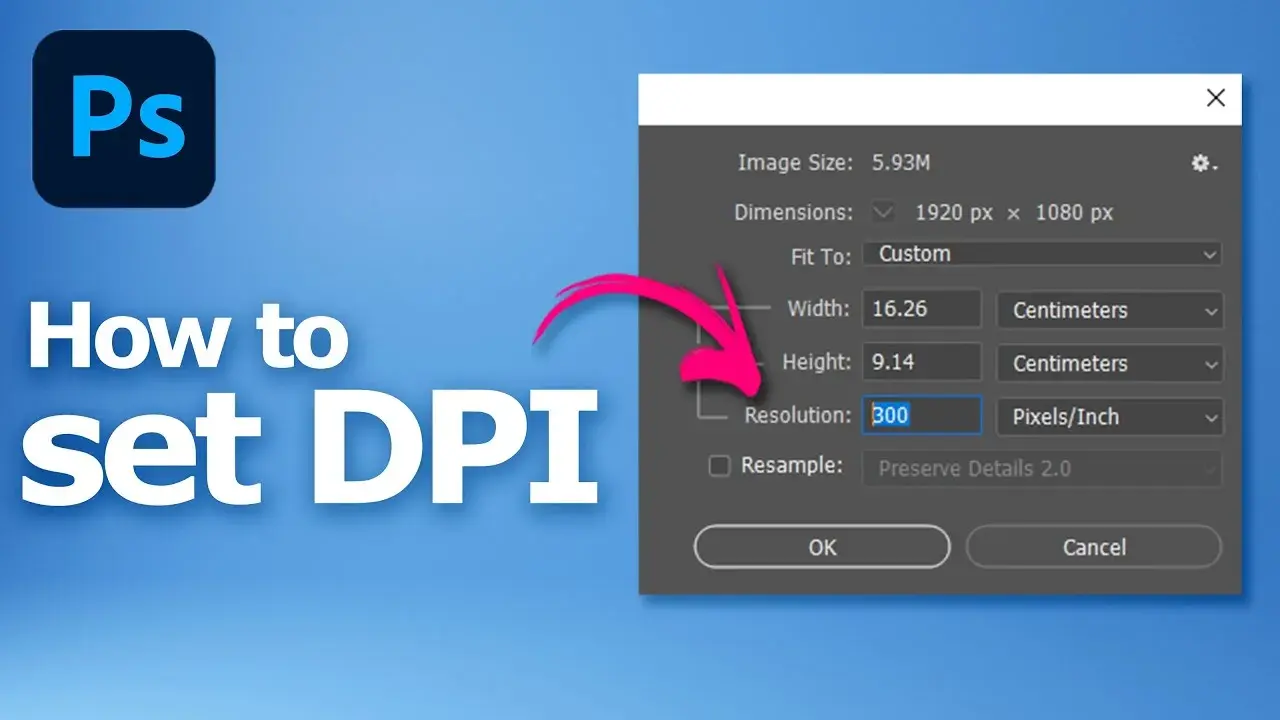
W świecie grafiki cyfrowej i druku, termin DPI (Dots Per Inch) jest jednym z najczęściej spotykanych, a jednocześnie budzącym wiele pytań. Ten praktyczny przewodnik krok po kroku ma za zadanie rozwiać wszelkie wątpliwości i pokazać, jak efektywnie zarządzać rozdzielczością obrazu w Adobe Photoshop. Zrozumienie i prawidłowa zmiana DPI to klucz do uzyskania idealnej jakości wydruku i optymalizacji grafiki, co pozwoli Ci uniknąć frustracji związanych z pikselozą czy niepotrzebnie dużymi plikami.
Zmiana DPI w Photoshopie kluczowe zasady dla idealnego druku i optymalizacji grafiki
- DPI (Dots Per Inch) odnosi się do gęstości punktów na wydruku, natomiast PPI (Pixels Per Inch) do gęstości pikseli na ekranie. W Photoshopie i w komunikacji z drukarniami terminy te są często używane zamiennie.
- Standardem dla druku wysokiej jakości jest 300 DPI, dla grafik internetowych 72-96 DPI, a dla wydruków wielkoformatowych wystarczy 100-150 DPI.
- Kluczową opcją w Photoshopie jest "Ponowne próbkowanie" (Resample) w oknie "Rozmiar obrazu". Odznaczenie tej opcji pozwala zmienić DPI bez utraty jakości, modyfikując jedynie fizyczny rozmiar wydruku.
- Zaznaczenie "Ponownego próbkowania" powoduje zmianę liczby pikseli obrazu (interpolację), co może prowadzić do rozmycia lub utraty detali.
- Aby zachować ustawione 300 DPI przy zapisie, użyj `Plik -> Zapisz jako...`, ponieważ funkcje eksportu do internetu mogą automatycznie zmieniać DPI na 72/96.
DPI w Photoshopie: dlaczego jest kluczowe dla jakości twoich projektów?
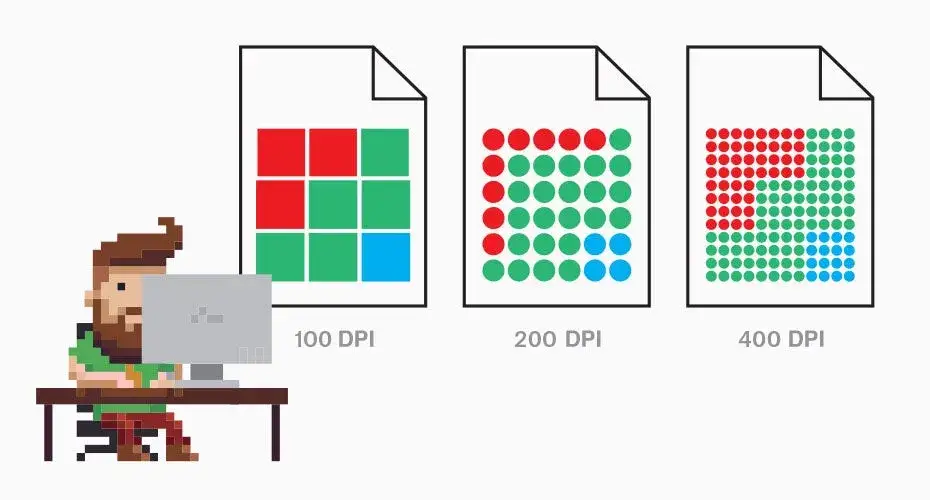
Zacznijmy od podstaw, bo to one często bywają źródłem nieporozumień. DPI (Dots Per Inch) to parametr fizyczny, który odnosi się do drukarki i określa gęstość punktów atramentu, jakie urządzenie jest w stanie umieścić na jednym calu papieru. Z kolei PPI (Pixels Per Inch) to parametr cyfrowy, wskazujący liczbę pikseli obrazu przypadającą na jeden cal na ekranie. To jest właściwa miara rozdzielczości obrazu cyfrowego.
Mimo tej technicznej różnicy, w Photoshopie i w codziennej komunikacji z drukarniami, terminy te są często używane zamiennie. Kiedy drukarnia prosi o plik w 300 DPI, tak naprawdę ma na myśli, że oczekuje obrazu o gęstości 300 pikseli na cal, aby zapewnić wysoką jakość wydruku.
Wartości DPI, które ustawisz, mają bezpośredni wpływ na to, jak Twój projekt będzie wyglądał po wydrukowaniu lub wyświetleniu. Oto najczęściej spotykane standardy:
- 300 DPI: To branżowy standard dla druku wysokiej jakości. Stosujemy go do materiałów oglądanych z bliska, takich jak ulotki, wizytówki, katalogi, broszury czy zdjęcia. Zapewnia on ostry i szczegółowy obraz, bez widocznych pikseli.
- 150 DPI (lub mniej): Idealne dla druku wielkoformatowego, czyli plakatów, banerów czy roll-upów. Ponieważ te materiały oglądane są z większej odległości, niższa rozdzielczość jest w pełni wystarczająca i pozwala na znaczne zmniejszenie rozmiaru pliku. Dla bardzo dużych formatów wystarczy nawet 100 DPI.
- 72/96 DPI: Standard dla grafiki internetowej. Dla ekranów kluczowa jest rzeczywista liczba pikseli (wymiary w pikselach), a nie wartość PPI/DPI zapisana w pliku. Niższe DPI w tym przypadku pomaga zmniejszyć rozmiar pliku, co przyspiesza ładowanie stron.
Zmiana DPI w Photoshopie może mieć dwa kluczowe efekty, w zależności od tego, czy użyjesz opcji "Ponowne próbkowanie". Jeśli ta opcja jest wyłączona, zmiana DPI wpływa jedynie na fizyczny rozmiar wydruku bez zmiany liczby pikseli obraz pozostaje tak samo szczegółowy, ale zajmuje inną powierzchnię na papierze. Natomiast włączenie "Ponownego próbkowania" sprawia, że Photoshop zmienia liczbę pikseli (interpoluje), co może prowadzić do rozmycia przy zwiększaniu rozdzielczości lub utraty detali przy jej zmniejszaniu. To właśnie tutaj najczęściej pojawiają się problemy z jakością, dlatego tak ważne jest świadome korzystanie z tej funkcji.
Zmiana DPI w Photoshopie: kompletny przewodnik krok po kroku
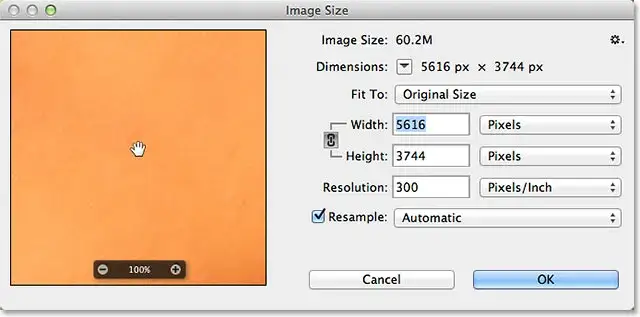
Aby zmienić DPI w Photoshopie, musisz otworzyć okno "Rozmiar obrazu". Znajdziesz je w menu Obraz -> Rozmiar obrazu (Image -> Image Size). To okno jest prawdziwym centrum dowodzenia, jeśli chodzi o wymiary i rozdzielczość Twojego projektu. Znajdziesz tam informacje o wymiarach w pikselach, wymiarach fizycznych (w centymetrach, calach itp.) oraz oczywiście o rozdzielczości, czyli naszym DPI.
Kluczową opcją w tym oknie jest "Ponowne próbkowanie" (Resample Image). Zrozumienie jej działania jest absolutnie fundamentalne, aby uniknąć frustracji i utraty jakości. Kiedy opcja "Ponowne próbkowanie" jest odznaczona, zmiana wartości DPI zmienia jedynie "instrukcję" dla drukarki, jak gęsto ma rozmieścić istniejące piksele. Fizyczny rozmiar wydruku (w cm/calach) ulegnie zmianie, ale liczba pikseli obrazu pozostanie taka sama. Oznacza to, że nie ma utraty jakości, a jedynie modyfikujesz, jak duży będzie Twój obraz na papierze. To jest preferowana metoda, gdy chcesz jedynie dostosować plik do druku bez zmiany jego cyfrowej zawartości.
Natomiast, gdy opcja "Ponowne próbkowanie" jest zaznaczona, Photoshop fizycznie zmienia liczbę pikseli w obrazie. Ten proces nazywany jest interpolacją. Zwiększenie DPI przy tej opcji spowoduje dodanie nowych pikseli, co może prowadzić do rozmycia i utraty ostrości, ponieważ program "domyśla się", jakie piksele dodać. Zmniejszenie DPI usuwa piksele, co również może wpłynąć na detale. Zaznaczenie tej opcji jest konieczne tylko wtedy, gdy musisz zmienić zarówno wymiary w pikselach, jak i DPI, na przykład gdy chcesz znacznie powiększyć małe zdjęcie, akceptując świadomie potencjalną utratę jakości.
Oto instrukcja krok po kroku, jak zmienić DPI w Photoshopie, zachowując jakość obrazu:
- Otwórz swój obraz w programie Adobe Photoshop.
- Przejdź do menu
Obraz -> Rozmiar obrazu. - W oknie "Rozmiar obrazu" upewnij się, że opcja "Ponowne próbkowanie" (Resample Image) jest ODZNACZONA. To jest kluczowy krok!
- W sekcji "Rozdzielczość" (Resolution) wpisz pożądaną wartość DPI, np. 300 pikseli/cal dla druku wysokiej jakości.
- Zauważ, że po zmianie DPI, wymiary fizyczne obrazu (Szerokość i Wysokość w centymetrach/calach) automatycznie się dostosują, podczas gdy wymiary w pikselach pozostaną niezmienione.
- Kliknij "OK", aby zatwierdzić zmiany. Twój obraz jest teraz przygotowany do druku z nową rozdzielczością, bez utraty jakości.
W jakich sytuacjach świadomie używa się opcji "Ponowne próbkowanie"? Najczęściej, gdy konieczna jest zmiana zarówno wymiarów w pikselach, jak i DPI, np. przy powiększaniu bardzo małego zdjęcia do większego formatu. W takim przypadku, musisz zaakceptować, że Photoshop będzie musiał "wymyślić" nowe piksele, co może skutkować pewnym rozmyciem lub utratą ostrości. Czasem jest to jednak jedyne wyjście, jeśli nie masz dostępu do oryginalnego pliku o wyższej rozdzielczości.
Dopasuj DPI do swoich potrzeb: praktyczne scenariusze
Przygotowanie pliku do druku w drukarni to jeden z najczęstszych scenariuszy, gdzie DPI odgrywa kluczową rolę. Moja rada jest prosta: zawsze dąż do 300 DPI dla materiałów oglądanych z bliska. Pamiętaj, aby w oknie "Rozmiar obrazu" odznaczyć "Ponowne próbkowanie", wpisać 300 pikseli/cal i sprawdzić, czy fizyczne wymiary obrazu (np. w cm) odpowiadają Twoim oczekiwaniom. Dzięki temu drukarnia otrzyma plik o optymalnej gęstości pikseli, co zagwarantuje ostry i szczegółowy wydruk.
Dla grafiki internetowej sprawa wygląda nieco inaczej. Tutaj optymalne ustawienia to zazwyczaj 72 lub 96 DPI. Jednak, jak już wspomniałem, dla ekranów ważniejsze są rzeczywiste wymiary obrazu w pikselach (np. 1920x1080 px), a nie wartość DPI. Niższe DPI w metadanych pliku pomaga zmniejszyć jego rozmiar, co jest kluczowe dla szybkości ładowania stron internetowych. Pamiętaj, że nawet obraz 300 DPI zostanie wyświetlony na monitorze tak samo, jak obraz 72 DPI, jeśli mają te same wymiary w pikselach.
W przypadku wydruków wielkoformatowych, takich jak plakaty, banery czy roll-upy, nie ma potrzeby stosowania aż 300 DPI. Ze względu na odległość, z jakiej będą oglądane, w zupełności wystarczające jest niższe DPI zazwyczaj 150 DPI, a dla bardzo dużych formatów (np. billboardów) nawet 100 DPI lub mniej. Dzięki temu plik będzie znacznie mniejszy, co ułatwi jego przesyłanie do drukarni i obróbkę.
Najczęstsze błędy przy zmianie DPI i jak ich unikać
Jednym z najczęstszych błędów, który prowadzi do rozmycia i utraty jakości, jest nieświadome zaznaczenie opcji "Ponowne próbkowanie" podczas zwiększania DPI. Jeśli chcesz zwiększyć rozdzielczość obrazu z 72 DPI do 300 DPI, ale zapomnisz odznaczyć tę opcję, Photoshop będzie musiał "wymyślić" nowe piksele, co zawsze skutkuje pogorszeniem ostrości. Zawsze upewnij się, że "Ponowne próbkowanie" jest wyłączone, jeśli Twoim celem jest jedynie dostosowanie rozdzielczości do druku bez zmiany liczby pikseli.
Innym powszechnym problemem jest to, że funkcje eksportu do internetu, takie jak Eksportuj -> Zapisz dla Internetu (starsza wersja) lub Eksportuj jako..., mogą automatycznie zmieniać DPI na 72 lub 96. Dzieje się tak, ponieważ są one zoptymalizowane pod kątem zastosowań webowych i usuwają zbędne metadane, aby zmniejszyć rozmiar pliku. Jeśli potrzebujesz zachować ustawione 300 DPI dla pliku przeznaczonego do druku, zawsze używaj opcji Plik -> Zapisz jako....
Wielu początkujących grafików wierzy w mit, że można "magicznie" poprawić jakość małego, niskiej rozdzielczości zdjęcia poprzez samo zwiększenie jego DPI w Photoshopie. Niestety, to tak nie działa. Cyfrowe zdjęcia mają ograniczoną liczbę pikseli. Próba ich sztucznego powiększenia (z zaznaczonym ponownym próbkowaniem) spowoduje jedynie interpolację, czyli "rozciągnięcie" istniejących pikseli i dodanie nowych na podstawie sąsiednich, co w efekcie pogorszy jakość obrazu, czyniąc go rozmytym i pozbawionym detali. Zawsze staraj się pracować na plikach źródłowych o jak najwyższej rozdzielczości.
Jak sprawdzić DPI swojego obrazu?
- W programie Photoshop: Otwórz obraz i przejdź do
Obraz -> Rozmiar obrazu. W sekcji "Rozdzielczość" zobaczysz aktualną wartość DPI. - We właściwościach pliku w systemie operacyjnym: W systemie Windows kliknij prawym przyciskiem myszy na plik obrazu, wybierz "Właściwości", a następnie przejdź do zakładki "Szczegóły". Tam znajdziesz informację o rozdzielczości.
Przeczytaj również: Photoshop: Usuń białe tło! Od AI po maski poradnik eksperta
Zapanuj nad DPI i drukuj jak profesjonalista
Podsumowując, zrozumienie różnicy między DPI a PPI, a także świadome korzystanie z opcji "Ponowne próbkowanie" w Photoshopie, to fundamenty, które pozwolą Ci tworzyć projekty o doskonałej jakości, niezależnie od ich przeznaczenia. Pamiętaj o standardowych wartościach DPI i zawsze sprawdzaj ustawienia przed finalnym zapisem pliku.
| Zastosowanie | Zalecane DPI |
|---|---|
| Druk wysokiej jakości (ulotki, wizytówki, zdjęcia) | 300 DPI |
| Druk wielkoformatowy (plakaty, banery, roll-upy) | 100-150 DPI |
| Grafika internetowa (strony www, social media) | 72-96 DPI |