
Zdarzyło Ci się kiedyś kliknąć "Drukuj" i natychmiast tego pożałować? Może dokument zawierał błąd, a może drukarka nagle przestała reagować, blokując kolejkę zadań? Właśnie dla takich sytuacji przygotowałem ten poradnik. Pokażę Ci, jak szybko i skutecznie anulować drukowanie, zarówno na komputerze, jak i urządzeniach mobilnych, a także jak poradzić sobie z upartymi, "zawieszonymi" zadaniami, które nie chcą zniknąć z kolejki.
Jak anulować drukowanie: Szybkie metody na zatrzymanie wydruku i odblokowanie drukarki
- W nagłych wypadkach najszybciej zadziała przycisk "Anuluj" na drukarce lub jej twardy reset (wyłączenie z zasilania).
- Standardowe anulowanie zadań w systemach Windows, macOS, Android i iOS odbywa się poprzez otwarcie kolejki wydruku i usunięcie niechcianego zadania.
- Gdy wydruk "zawiesi się" i nie da się go anulować, kluczowe jest ręczne wyczyszczenie bufora wydruku (Print Spooler) w systemie Windows.
Szybka reakcja: Jak natychmiast zatrzymać wydruk?
Kiedy liczy się każda sekunda, a niechciany dokument już wędruje do drukarki, musisz działać błyskawicznie. Na szczęście, istnieją metody, które pozwalają na natychmiastowe przerwanie procesu drukowania.
Metoda 1: Poszukaj na drukarce przycisku "Anuluj" najszybsza reakcja
Wiele nowoczesnych drukarek, zwłaszcza tych z wyświetlaczami lub rozbudowanymi panelami sterowania, posiada fizyczny przycisk "Anuluj" lub "Stop". Często jest on oznaczony czerwoną ikoną 'X'. Naciśnięcie go zazwyczaj natychmiast przerywa bieżące zadanie drukowania. To moja ulubiona metoda w nagłych wypadkach, bo działa niezależnie od systemu operacyjnego.
Metoda 2: Otwórz kolejkę drukowania i usuń zadanie jednym kliknięciem
To podstawowa i często skuteczna metoda. Niezależnie od tego, czy korzystasz z Windows, macOS, czy nawet urządzenia mobilnego, system operacyjny tworzy kolejkę zadań drukowania. Otwierając ją, możesz zobaczyć wszystkie oczekujące wydruki i usunąć ten, który jest problematyczny. Szczegóły dla poszczególnych systemów opiszę niżej, ale ogólna zasada jest prosta: znajdź ikonę drukarki, otwórz kolejkę i kliknij "Anuluj".
Metoda 3: Wyłącz i odłącz drukarkę od zasilania twardy reset, który zawsze działa
Jeśli nic innego nie działa, zawsze możesz zastosować "twardy reset" drukarki. To radykalne, ale niezawodne rozwiązanie, które czyści pamięć podręczną urządzenia i często rozwiązuje problem z zablokowanym wydrukiem. Postępuj według tych kroków:
- Wyłącz drukarkę za pomocą jej włącznika.
- Odłącz kabel zasilający od drukarki lub od gniazdka elektrycznego.
- Poczekaj około 60 sekund. To ważne, aby pamięć podręczna urządzenia została całkowicie wyczyszczona.
- Podłącz drukarkę z powrotem do zasilania i włącz ją.
Po ponownym uruchomieniu drukarka powinna być gotowa do pracy, a problematyczne zadanie drukowania powinno zniknąć z jej pamięci. Pamiętaj jednak, że jeśli zadanie było w buforze wydruku na komputerze, może ono próbować wysłać się ponownie po połączeniu drukarki.
Anulowanie wydruku z komputera: Windows i macOS
Najczęściej drukujemy z komputera, więc warto znać specyficzne dla systemów operacyjnych metody anulowania zadań.
Anulowanie wydruku w systemie Windows (11, 10 i starsze) krok po kroku
W systemie Windows proces anulowania wydruku jest dość intuicyjny. Oto jak to zrobić:
-
Otwórz kolejkę wydruku. Możesz to zrobić na kilka sposobów:
- Poszukaj ikony drukarki w prawym dolnym rogu paska zadań, obok zegara. Kliknij ją dwukrotnie.
- Przejdź do "Ustawień" (klawisz Windows + I), następnie wybierz "Bluetooth i urządzenia" (lub "Urządzenia" w starszych wersjach), a potem "Drukarki i skanery". Znajdź swoją drukarkę, kliknij na nią i wybierz "Otwórz kolejkę wydruku".
- W oknie kolejki wydruku zobaczysz listę wszystkich oczekujących zadań. Kliknij prawym przyciskiem myszy na zadaniu, które chcesz anulować.
- Z menu kontekstowego wybierz opcję "Anuluj".
- System zapyta o potwierdzenie. Potwierdź, a zadanie powinno zniknąć z kolejki.
Zatrzymywanie drukowania na komputerze Mac: gdzie znaleźć kolejkę wydruku?
Użytkownicy macOS również mają prosty sposób na zarządzanie kolejką wydruku:
- Przejdź do "Ustawień systemowych" (ikona zębatki w Docku lub z menu Apple).
- Wyszukaj i wybierz "Drukarki i skanery".
- Z listy po lewej stronie wybierz drukarkę, na której zleciłeś wydruk.
- Kliknij przycisk "Otwórz kolejkę drukowania...".
- W oknie kolejki znajdź zadanie, które chcesz anulować, i kliknij przycisk "X" obok niego.
- Potwierdź anulowanie, jeśli system o to poprosi.
Zatrzymywanie wydruku z telefonu: Android i iOS
Coraz częściej drukujemy bezpośrednio ze smartfonów. Na szczęście, systemy mobilne również oferują sposoby na anulowanie wydruków.
Anulowanie wydruku na smartfonie z Androidem: sprawdź powiadomienia
Na Androidzie proces anulowania jest ściśle związany z systemem powiadomień:
- Gdy zlecasz wydruk, na pasku powiadomień pojawi się ikona drukarki i informacja o trwającym zadaniu. Rozwiń pasek powiadomień, przesuwając palcem od góry ekranu.
- Znajdź aktywne zadanie drukowania. Zazwyczaj będzie ono wyświetlać nazwę dokumentu i status.
- Kliknij na powiadomienie o drukowaniu. Pojawią się opcje zarządzania zadaniem.
- Wybierz opcję "Anuluj" (lub "Zatrzymaj").
Gdzie jest "Centrum druku" na iPhonie i jak anulować zadanie w iOS?
W systemie iOS nie ma dedykowanej aplikacji "Centrum druku" widocznej na ekranie głównym, ale dostęp do niej jest prosty:
- Gdy zlecasz wydruk, masz około 10-15 sekund, aby szybko dwukrotnie nacisnąć przycisk "Home" (na starszych modelach) lub użyć gestu przełączania aplikacji (przesunięcie palcem od dołu ekranu i przytrzymanie na nowszych modelach z Face ID).
- Wśród otwartych aplikacji powinieneś zobaczyć "Centrum druku". Kliknij na nie.
- W "Centrum druku" zobaczysz listę oczekujących zadań. Kliknij na zadanie, które chcesz anulować, a następnie wybierz opcję "Anuluj drukowanie".
Jeśli nie zdążysz otworzyć "Centrum druku" w ten sposób, najprostszym rozwiązaniem będzie wyłączenie drukarki lub jej twardy reset, jak opisałem wcześniej.
Gdy wydruk utknął w kolejce: Ostateczne rozwiązania
Czasami zdarza się, że zadanie drukowania "zawiesi się" w kolejce i nie chce zniknąć, nawet po zastosowaniu standardowych metod. To frustrujące, ale na szczęście są na to sposoby.
Czym jest "bufor wydruku" i dlaczego blokuje anulowanie zadań?
W systemie operacyjnym istnieje usługa o nazwie "Bufor wydruku" (ang. Print Spooler). To ona zarządza wszystkimi zadaniami wysyłanymi do drukarki. Działa jak pośrednik: przyjmuje dokumenty od aplikacji, przetwarza je i wysyła do urządzenia. Problemy pojawiają się, gdy bufor wydruku ulegnie uszkodzeniu lub "zawiesi się". Wtedy zadania mogą utknąć ze statusem "Usuwanie..." lub "Anulowanie...", a system operacyjny traci nad nimi kontrolę. Dzieje się tak, ponieważ dane mogły już zostać częściowo lub w całości wysłane do pamięci drukarki, a bufor nie jest w stanie prawidłowo zakończyć procesu.
Krok po kroku: Jak ręcznie wyczyścić kolejkę drukowania w systemie Windows, gdy nic inne nie pomaga
To jest moja "tajna broń" na uparte, zawieszone wydruki w Windows. Procedura wymaga nieco więcej kroków, ale jest niezwykle skuteczna:
-
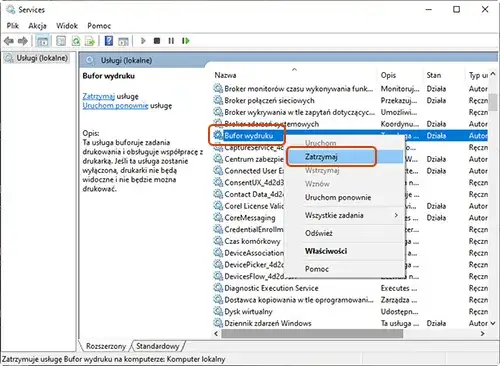
Zatrzymaj usługę "Bufor wydruku":
- Naciśnij klawisze
Windows + R, wpiszservices.msci naciśnijEnter. - W oknie "Usługi" znajdź pozycję "Bufor wydruku" (Print Spooler).
- Kliknij prawym przyciskiem myszy na "Bufor wydruku" i wybierz "Zatrzymaj".
Alternatywnie, możesz otworzyć wiersz poleceń jako administrator i wpisać
net stop spooler, a następnie nacisnąćEnter. - Naciśnij klawisze
-
Usuń pliki z kolejki wydruku:
- Otwórz "Eksplorator plików" i przejdź do folderu
C:\Windows\System32\spool\PRINTERS. - Usuń wszystkie pliki znajdujące się w tym folderze. Nie martw się, to tylko tymczasowe pliki zadań drukowania.
W wierszu poleceń możesz użyć komendy
del %systemroot%\System32\spool\PRINTERS\* /Q. - Otwórz "Eksplorator plików" i przejdź do folderu
-
Uruchom ponownie usługę "Bufor wydruku":
- Wróć do okna "Usługi", znajdź "Bufor wydruku".
- Kliknij prawym przyciskiem myszy i wybierz "Uruchom".
W wierszu poleceń wpisz
net start spooleri naciśnijEnter.
Po wykonaniu tych kroków kolejka wydruku powinna być całkowicie pusta, a drukarka gotowa do przyjęcia nowych zadań.
Co zrobić, gdy w macOS zadanie nie chce zniknąć z listy?
W macOS problem z "zawieszonym" zadaniem jest rzadszy, ale jeśli się pojawi, najprostszymi i najskuteczniejszymi metodami są restarty. Spróbuj najpierw zrestartować drukarkę (wyłącz ją, odczekaj minutę i włącz ponownie). Jeśli to nie pomoże, zrestartuj komputer Mac. W większości przypadków to wystarczy, aby wyczyścić wewnętrzne bufory i przywrócić normalne działanie.
Zapobieganie problemom z drukowaniem: Porady i rozwiązania
Lepiej zapobiegać niż leczyć, prawda? Oto kilka wskazówek, które pomogą Ci uniknąć problemów z drukowaniem w przyszłości.
Dlaczego komunikat "Usuwanie..." wisi w nieskończoność i jak to naprawić?
Komunikat "Usuwanie..." (lub "Cancelling...") wiszący w nieskończoność to klasyczny objaw problemu z buforem wydruku, o którym wspomniałem wcześniej. Drukarka próbuje, ale nie może zakończyć procesu anulowania, bo bufor jest zablokowany lub uszkodzony. Rozwiązaniem jest właśnie ręczne czyszczenie kolejki wydruku, które szczegółowo opisałem w poprzedniej sekcji. To jedyna niezawodna metoda na ten konkretny problem.
Drukarka nie reaguje na polecenia? Sprawdź sterowniki i połączenie
Jeśli drukarka w ogóle nie reaguje, problem może leżeć gdzie indziej. Z mojego doświadczenia wynika, że najczęstsze przyczyny to:
- Zestarzałe lub uszkodzone sterowniki: Upewnij się, że masz zainstalowane najnowsze sterowniki do swojej drukarki, pobrane bezpośrednio ze strony producenta. Czasem warto odinstalować stare i zainstalować je ponownie.
- Luźne kable połączeniowe: Sprawdź, czy kabel USB lub Ethernet jest prawidłowo podłączony zarówno do drukarki, jak i do komputera/routera.
- Problemy z połączeniem sieciowym (Wi-Fi): Jeśli drukarka jest podłączona bezprzewodowo, upewnij się, że jest w tej samej sieci co komputer i ma stabilne połączenie. Spróbuj zrestartować router.
Przeczytaj również: Ile kosztuje drukowanie zdjęć w Rossmannie? Cennik i porady!
Proste nawyki, które oszczędzą Ci nerwów przy kolejnym drukowaniu
Wprowadzenie kilku prostych nawyków może znacząco zmniejszyć liczbę problemów z drukowaniem:
- Zawsze sprawdzaj dokument przed wysłaniem do druku. Szybki rzut oka na podgląd wydruku może zaoszczędzić papier i tusz.
- Drukuj dokumenty w mniejszych partiach, jeśli są bardzo duże. Zamiast wysyłać 200 stron na raz, podziel je na 2-3 mniejsze zadania. To zmniejsza obciążenie bufora i ryzyko "zawieszenia".
- Regularnie aktualizuj sterowniki drukarki. Producenci często wydają aktualizacje, które poprawiają stabilność i kompatybilność.
- Upewnij się, że drukarka jest podłączona i ma wystarczająco tuszu/tonera oraz papieru. Brzmi banalnie, ale często zapominamy o tych podstawach!