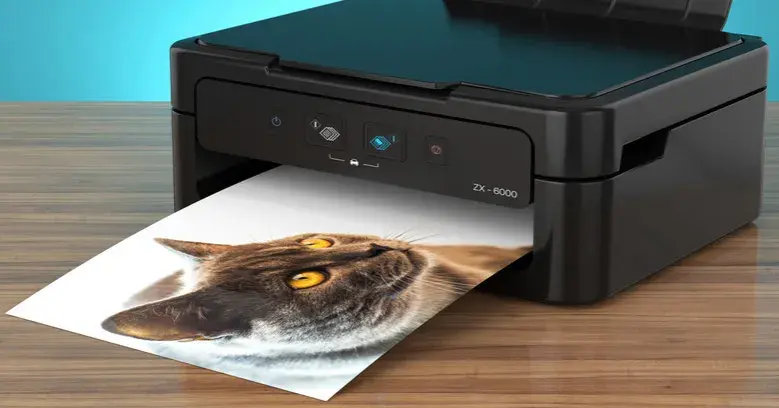
Drukowanie zdjęć na drukarce HP: Kluczowe kroki do uzyskania profesjonalnej jakości w domu
- Do edycji i zarządzania drukiem z różnych urządzeń (komputer, smartfon) używaj aplikacji HP Smart.
- Wybierz odpowiedni papier fotograficzny HP (np. Advanced lub Premium Plus) i oryginalne tusze, aby uzyskać najlepsze kolory i trwałość.
- Zwróć uwagę na rozdzielczość zdjęcia (min. 1200x1800 px dla 10x15 cm) i precyzyjnie ustaw parametry drukarki (typ papieru, jakość "Najlepsza" lub "Maks. DPI", druk bez marginesów).
- W przypadku problemów z kolorami lub smugami, skorzystaj z funkcji kalibracji lub czyszczenia głowic dostępnych w oprogramowaniu drukarki.
- Pamiętaj o prawidłowym załadowaniu grubszego papieru fotograficznego do podajnika, aby uniknąć zacięć.
Czy warto drukować zdjęcia w domu na drukarce HP?
Decyzja o drukowaniu zdjęć w domu na drukarce HP wiąże się z kilkoma aspektami, które warto rozważyć. Przede wszystkim, aby uzyskać wysoką jakość, niezbędny jest zakup specjalistycznego papieru fotograficznego oraz oryginalnych tuszy HP. Te elementy, choć generują początkowe koszty, są absolutnie kluczowe dla jakości i trwałości wydruków. Długoterminowo, zwłaszcza przy dużej liczbie zdjęć, drukowanie w domu może okazać się ekonomiczniejsze niż regularne korzystanie z usług fotolabów.
Jeśli chodzi o jakość, współczesne drukarki atramentowe HP, w połączeniu z odpowiednimi tuszami i papierem, potrafią zaoferować bardzo wysoką jakość wydruków, często zbliżoną do tej z profesjonalnych fotolabów. Dla większości użytkowników domowych różnice są minimalne, a w niektórych przypadkach nawet niezauważalne. Oczywiście, profesjonalne fotolaby mogą oferować nieco większą spójność kolorów i trwałość dla bardzo dużych formatów, ale dla standardowych rozmiarów i codziennego użytku drukarki HP doskonale sobie radzą.
Drukowanie zdjęć w domu na drukarce HP jest najbardziej korzystne i wygodne w kilku sytuacjach. Doceniam elastyczność i natychmiastowy dostęp do wydruków nie muszę czekać na realizację zamówienia. Mam również możliwość eksperymentowania z różnymi ustawieniami, papierami i formatami, co jest świetne dla kreatywnych projektów. Jest to także idealne rozwiązanie do drukowania mniejszych partii zdjęć, gdy potrzebuję kilku odbitek na prezent lub do albumu, bez konieczności składania dużego zamówienia.
- Elastyczność: Możesz drukować zdjęcia w dowolnym momencie, bez wychodzenia z domu.
- Natychmiastowy dostęp: Wydruki masz od ręki, co jest idealne, gdy potrzebujesz zdjęcia "na już".
- Możliwość eksperymentowania: Łatwo zmieniasz ustawienia, testujesz różne papiery i efekty.
- Druk mniejszych partii: Ekonomiczne rozwiązanie, gdy potrzebujesz tylko kilku odbitek.
- Prywatność: Twoje zdjęcia pozostają tylko u Ciebie.
Przygotowanie zdjęcia: Klucz do perfekcyjnego wydruku
Zanim naciśniesz przycisk "Drukuj", kluczowe jest odpowiednie przygotowanie zdjęcia. Najważniejszym aspektem jest rozdzielczość zdjęcia. Aby uniknąć nieestetycznej pikselozy i uzyskać ostry wydruk, zdjęcie powinno mieć odpowiednią liczbę pikseli. Na przykład, dla popularnego formatu 10x15 cm, zalecam, aby zdjęcie miało co najmniej 1200x1800 pikseli (przy 300 DPI). Zawsze staraj się unikać drukowania zdjęć o niskiej rozdzielczości, np. tych pobranych bezpośrednio z mediów społecznościowych, ponieważ ich jakość na wydruku będzie znacząco niższa.
Aplikacja HP Smart, o której będę jeszcze mówił, oferuje również możliwości podstawowej edycji zdjęć przed drukiem. Możesz w niej łatwo kadrować, obracać zdjęcia czy stosować filtry, aby poprawić ich wygląd i dopasować do swoich preferencji. To bardzo wygodne narzędzie, które pozwala na szybkie poprawki bez konieczności korzystania z zaawansowanego oprogramowania graficznego.
Warto również zwrócić uwagę na formaty plików graficznych. Najpopularniejszy JPEG jest świetny do codziennego użytku ze względu na efektywną kompresję, która zmniejsza rozmiar pliku. Jednak dla uzyskania absolutnie najlepszej jakości, zwłaszcza przy profesjonalnych wydrukach, format TIFF jest lepszym wyborem, ponieważ oferuje bezstratną kompresję, zachowując wszystkie szczegóły obrazu.
Wybór papieru i tuszu: Fundamenty profesjonalnego wydruku
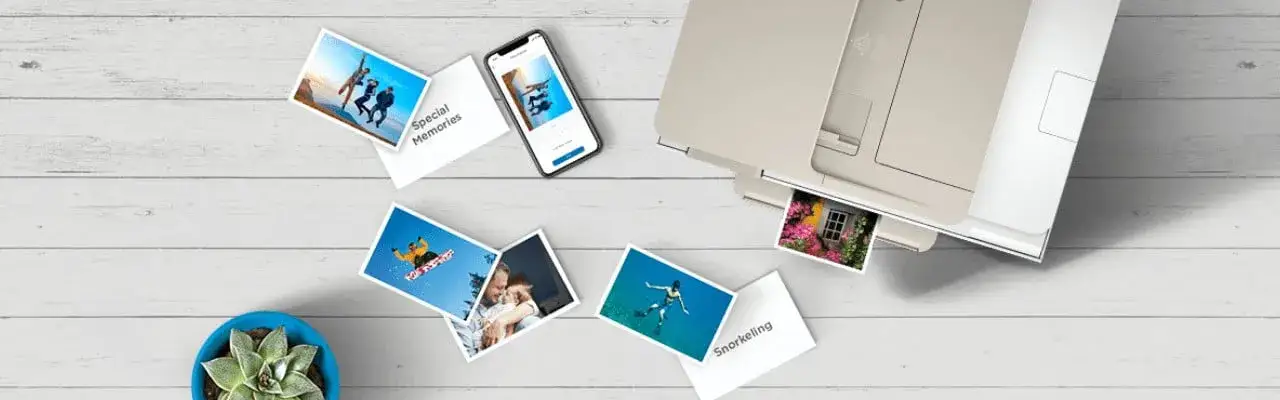
Wybór odpowiedniego papieru fotograficznego HP to jeden z najważniejszych czynników wpływających na ostateczną jakość wydruku. HP oferuje kilka rodzajów papierów, które są zoptymalizowane pod kątem ich drukarek i tuszy. Na przykład, HP Advanced Photo Paper (dostępny w wersji błyszczącej i matowej) jest doskonałym wyborem do codziennych zdjęć, oferując żywe kolory i dobrą trwałość. Jeśli zależy Ci na najwyższej jakości, polecam HP Premium Plus Photo Paper, który zapewnia wyjątkową ostrość, głębię kolorów i trwałość, idealną do wydruków galeryjnych. Pamiętaj, że kluczowe jest dopasowanie ustawień drukarki do typu używanego papieru drukowanie na zwykłym papierze biurowym drastycznie obniży jakość Twoich zdjęć.
Prawidłowe załadowanie grubszego papieru fotograficznego jest niezwykle ważne, aby uniknąć zacięć i problemów z podawaniem. Oto jak to zrobić:
- Upewnij się, że papier jest idealnie równo ułożony i nie jest zagięty.
- Włóż papier do podajnika tak, aby strona przeznaczona do drukowania była skierowana we właściwą stronę (zazwyczaj błyszcząca strona do góry lub zgodnie z instrukcją drukarki).
- Dostosuj prowadnice papieru w podajniku tak, aby delikatnie przylegały do krawędzi papieru, ale nie ściskały go zbyt mocno.
- Nie przeładowuj podajnika włóż tylko tyle arkuszy, ile jest zalecane przez producenta.
Nie mogę wystarczająco podkreślić znaczenia oryginalnych tuszy HP dla jakości wydruków. Wiele nowszych modeli drukarek atramentowych HP, zwłaszcza z serii ENVY Photo i Photosmart, wykorzystuje zaawansowane systemy wielokartridżowe. Oprócz podstawowych kolorów, często znajdziesz tam dodatkowe tusze fotograficzne, takie jak czarny fotograficzny, jasny cyjan czy jasna magenta. Dzięki nim uzyskujesz znacznie szerszą gamę kolorów, płynniejsze przejścia tonalne i co najważniejsze, większą trwałość zdjęć, które są odporne na blaknięcie przez wiele lat. Zamienniki, choć kuszą ceną, rzadko dorównują jakością i trwałością oryginalnym tuszom.
Konfiguracja drukarki HP: Ważne ustawienia, o których musisz pamiętać
Aby uzyskać najlepsze rezultaty, musisz precyzyjnie skonfigurować ustawienia drukowania w sterowniku drukarki na komputerze. Zazwyczaj znajdziesz je w oknie dialogowym drukowania, po kliknięciu "Właściwości" lub "Preferencje".
- Rodzaj papieru: To kluczowe ustawienie. Zawsze wybieraj opcję zgodną z fizycznym papierem, którego używasz, np. "HP Advanced Glossy Photo Paper" lub "HP Premium Plus Photo Paper, Matowy".
- Jakość druku: Wybierz "Najlepsza" lub "Maks. DPI". To zapewni najwyższą szczegółowość i wierność kolorów.
- Rozmiar papieru: Upewnij się, że ten rozmiar odpowiada rozmiarowi papieru załadowanego do drukarki (np. 10x15 cm, A4).
Większość nowoczesnych drukarek fotograficznych HP oferuje funkcję drukowania bez obramowania (borderless printing), która pozwala na wydrukowanie zdjęcia na całej powierzchni papieru, bez białych marginesów. Aby aktywować tę opcję, musisz wybrać w ustawieniach drukowania odpowiedni format papieru fotograficznego z dopiskiem "bez obramowania" (np. "10x15 cm bez obramowania" lub "A4 bez obramowania").
Często spotykam się z pytaniem, czy wybrać jakość "Najlepsza" czy "Maks. DPI". Ustawienie "Maks. DPI" zazwyczaj oferuje najwyższą możliwą jakość, wykorzystując pełną rozdzielczość drukarki, co przekłada się na niezwykłą szczegółowość. Należy jednak pamiętać, że może to znacząco wydłużyć czas drukowania i zużyć więcej tuszu. Moja rada: dla większości zdjęć, które mają trafić do albumu czy ramki, jakość "Najlepsza" jest w zupełności wystarczająca. "Maks. DPI" zarezerwuj dla wydruków artystycznych lub tych, które będą oglądane z bardzo bliska, gdzie każdy detal ma znaczenie.
Drukowanie zdjęć krok po kroku: Instrukcje dla różnych urządzeń
Drukowanie zdjęć z komputera (Windows)
- Otwórz zdjęcie: Znajdź zdjęcie na swoim komputerze i otwórz je w dowolnej przeglądarce obrazów (np. Zdjęcia Windows).
- Wybierz opcję drukowania: Kliknij prawym przyciskiem myszy na zdjęciu i wybierz "Drukuj" lub znajdź ikonę drukarki w aplikacji.
- Wybierz drukarkę HP: Z listy dostępnych drukarek wybierz swoją drukarkę HP.
-
Skonfiguruj ustawienia: Kliknij "Preferencje" lub "Właściwości" i przejdź do zakładki "Papier/Jakość" lub podobnej.
- Rodzaj papieru: Wybierz odpowiedni papier fotograficzny HP (np. "HP Advanced Glossy Photo Paper").
- Jakość druku: Ustaw na "Najlepsza" lub "Maks. DPI".
- Rozmiar papieru: Wybierz rozmiar zgodny z załadowanym papierem (np. "10x15 cm").
- Druk bez marginesów: Jeśli chcesz, zaznacz opcję "Druk bez obramowania" (jeśli dostępna dla wybranego formatu).
- Podgląd i drukuj: Sprawdź podgląd wydruku, aby upewnić się, że wszystko wygląda poprawnie, a następnie kliknij "Drukuj".
Drukowanie zdjęć z komputera (MacOS)
- Otwórz zdjęcie: Otwórz zdjęcie w aplikacji Zdjęcia na Macu.
- Wybierz opcję drukowania: Przejdź do "Plik" > "Drukuj" w menu górnym.
- Wybierz drukarkę HP: Z rozwijanej listy wybierz swoją drukarkę HP.
-
Skonfiguruj ustawienia: W oknie drukowania, jeśli nie widzisz wszystkich opcji, kliknij "Pokaż szczegóły".
- Rozmiar papieru: Wybierz odpowiedni rozmiar (np. "10x15 cm").
- Typ nośnika i jakość: Z rozwijanej listy wybierz "Typ nośnika i jakość" (lub podobne), a następnie ustaw "Rodzaj papieru" (np. "HP Advanced Glossy") i "Jakość" (np. "Najlepsza").
- Druk bez obramowania: Jeśli chcesz, zaznacz opcję "Bez obramowania" (jeśli dostępna).
- Podgląd i drukuj: Sprawdź podgląd i kliknij "Drukuj".
Przeczytaj również: Jak drukować dwustronnie na Epsonie? Krok po kroku!
Drukowanie zdjęć ze smartfona (Android/iOS) za pomocą aplikacji HP Smart
- Pobierz i otwórz HP Smart: Jeśli jeszcze jej nie masz, pobierz aplikację HP Smart ze sklepu Google Play (Android) lub App Store (iOS) i otwórz ją.
- Połącz drukarkę: Upewnij się, że Twoja drukarka HP jest połączona z tą samą siecią Wi-Fi co Twój smartfon i jest dodana do aplikacji HP Smart.
- Wybierz zdjęcie: W aplikacji HP Smart wybierz opcję "Drukuj zdjęcia" lub "Zdjęcia" i wybierz zdjęcie z galerii swojego smartfona.
- Edytuj (opcjonalnie): Skorzystaj z dostępnych narzędzi do kadrowania, obracania czy stosowania filtrów.
-
Dostosuj ustawienia drukowania:
- Rozmiar papieru: Wybierz odpowiedni format (np. "10x15 cm").
- Typ papieru: Ustaw na papier fotograficzny (np. "HP Advanced Glossy").
- Jakość: Wybierz "Najlepsza" lub "Maks. DPI".
- Druk bez obramowania: Włącz tę opcję, jeśli chcesz drukować bez marginesów.
- Wyślij do drukarki: Po skonfigurowaniu wszystkich ustawień kliknij "Drukuj". Zdjęcie zostanie wysłane bezprzewodowo do Twojej drukarki HP.
Najczęstsze problemy z drukowaniem zdjęć i ich rozwiązania
Zdarza się, że kolory na wydruku różnią się od tych, które widzisz na ekranie. To częsty problem, wynikający z różnic w kalibracji monitora i drukarki. Proste sposoby na jego rozwiązanie to kalibracja kolorów w ustawieniach drukarki lub systemu operacyjnego. Dla bardziej zaawansowanych użytkowników, którzy potrzebują precyzyjnej wierności barw, polecam zastosowanie profili ICC, które zapewniają spójność kolorystyczną między urządzeniami.
Białe paski lub plamy na wydrukach to zazwyczaj objaw zatkanych dysz głowicy drukującej. Nie martw się, to dość łatwe do rozwiązania. Wystarczy uruchomić procedurę czyszczenia głowic z poziomu oprogramowania drukarki. Możesz to zrobić poprzez sterownik drukarki na komputerze lub bezpośrednio z aplikacji HP Smart. Zazwyczaj wystarczy jedno lub dwa cykle czyszczenia, aby przywrócić pełną sprawność.
Grubszy papier fotograficzny bywa kapryśny i może sprawiać problemy z pobieraniem lub zacinaniem się. Z mojego doświadczenia wynika, że kluczem jest prawidłowe załadowanie papieru. Upewnij się, że jest on równo ułożony w podajniku, nie jest zagięty, a prowadnice papieru są dobrze dopasowane. Ważne jest też, aby nie wkładać zbyt wielu arkuszy na raz lepiej drukować w mniejszych partiach.Rozmazane lub nieostre wydruki to zazwyczaj sygnał, że coś jest nie tak z ustawieniami. Oto 3 kluczowe rzeczy do sprawdzenia:
- Jakość druku: Czy jest ustawiona na "Najlepsza" lub "Maks. DPI"? Niższe ustawienia mogą skutkować utratą ostrości.
- Rodzaj papieru: Czy wybrano ustawienie zgodne z fizycznym papierem, którego używasz? Niewłaściwy profil papieru może wpływać na ostrość.
- Rozdzielczość oryginalnego zdjęcia: Upewnij się, że zdjęcie ma wystarczająco wysoką rozdzielczość, aby drukarka mogła je ostro wydrukować.
Wskazówki dla zaawansowanych: Jak wycisnąć maksimum z drukarki HP
Dla tych, którzy dążą do perfekcji w odwzorowaniu kolorów, profile kolorów ICC są nieocenionym narzędziem. To pliki, które opisują przestrzeń barwną danego urządzenia (monitora, drukarki, skanera), umożliwiając precyzyjne zarządzanie kolorami w całym procesie pracy. Użycie odpowiednich profili ICC w oprogramowaniu do edycji grafiki (np. Adobe Photoshop) pozwala na uzyskanie profesjonalnej wierności barw, dzięki czemu to, co widzisz na ekranie, jest niemal identyczne z tym, co otrzymasz na wydruku.
Drukowanie wysokiej jakości zdjęć czarno-białych na drukarce atramentowej HP wymaga nieco innych ustawień niż w przypadku kolorowych fotografii. Aby uzyskać głęboką czerń, bogate odcienie szarości i płynne przejścia tonalne, zalecam wybór odpowiedniego profilu kolorów dla zdjęć czarno-białych (jeśli jest dostępny w sterowniku) lub trybu druku w skali szarości, który jest zoptymalizowany pod kątem monochromatycznych wydruków. Niektóre drukarki HP mają specjalne atramenty do czerni fotograficznej, które znacząco poprawiają jakość takich wydruków.
Poświęciłem wiele czasu na uzyskanie idealnych wydruków, więc wiem, jak ważne jest ich odpowiednie przechowywanie, aby zachowały swoje kolory i jakość na długie lata. Oto kilka moich rad:
- Unikaj bezpośredniego światła słonecznego: Promienie UV są największym wrogiem tuszy i papieru, powodując blaknięcie.
- Przechowuj w albumach bezkwasowych: Zwykłe albumy mogą zawierać substancje chemiczne, które z czasem niszczą zdjęcia. Wybieraj te z certyfikatem "archival safe".
- Kontroluj wilgotność i temperaturę: Wysoka wilgotność może prowadzić do sklejania się zdjęć, a ekstremalne temperatury do ich deformacji. Optymalne są stabilne warunki pokojowe.
- Używaj rękawiczek: Podczas manipulowania zdjęciami, zwłaszcza tymi błyszczącymi, używaj bawełnianych rękawiczek, aby uniknąć pozostawiania odcisków palców.