Często zdarza się, że to, co widzimy na ekranie w Excelu, nijak ma się do tego, co wychodzi z drukarki. Ucięte tabele, puste strony, brak kluczowych nagłówków to frustrujące problemy, z którymi mierzy się wielu użytkowników. Ten praktyczny poradnik krok po kroku pomoże Ci opanować drukowanie z Excela, dając Ci pełną kontrolę nad wyglądem każdego dokumentu.
Pełna kontrola nad wydrukiem z Excela kluczowe wskazówki dla każdego użytkownika
- Dopasowanie do strony: Wykorzystaj funkcje skalowania i orientacji strony, aby zmieścić obszerne tabele na jednym arkuszu papieru (np. A4).
- Obszar wydruku: Precyzyjnie zdefiniuj, które fragmenty arkusza mają zostać wydrukowane, eliminując puste strony i niepotrzebne dane.
- Powtarzanie nagłówków: Ustaw drukowanie nagłówków kolumn i wierszy na każdej stronie wielostronicowego raportu dla zachowania czytelności.
- Podgląd wydruku: Zawsze korzystaj z podglądu wydruku, aby zweryfikować wszystkie ustawienia przed fizycznym drukowaniem, oszczędzając czas i papier.
- Ustawienia estetyczne: Dostosuj marginesy, drukuj linie siatki lub nagłówki wierszy/kolumn, aby poprawić czytelność i profesjonalny wygląd dokumentu.
Dlaczego wydruk z Excela zaskakuje?
Zapewne każdy z nas doświadczył tego uczucia, gdy po godzinach pracy nad arkuszem kalkulacyjnym, wydruk wyglądał zupełnie inaczej niż oczekiwaliśmy. To, co widzimy na ekranie Excela, jest widokiem roboczym, który nie zawsze odzwierciedla precyzyjnie układ strony po wydrukowaniu. Najczęstsze pułapki to ucięte kolumny, które nie mieszczą się na jednej stronie, puste strony pojawiające się znikąd (często spowodowane ukrytymi danymi lub nawet pojedynczą spacją w odległej komórce) oraz brak linii siatki, które na ekranie są widoczne, a na papierze znikają.
Kluczem do zrozumienia tych różnic jest odróżnienie widoku roboczego od podglądu wydruku. Excel domyślnie nie zakłada, że wszystko, co stworzysz, ma być od razu idealnie dopasowane do papieru. To my musimy świadomie zdefiniować, jak ma wyglądać finalny dokument. Niezrozumienie tych mechanizmów prowadzi do marnowania papieru i cennego czasu.
Kluczowe ustawienia strony: fundament udanego wydruku
Zanim przejdziemy do bardziej zaawansowanych opcji, warto opanować podstawy. To właśnie te proste ustawienia często decydują o tym, czy nasz wydruk będzie czytelny i profesjonalny.
Orientacja: Wybór między orientacją pionową a poziomą to podstawa. Jeśli Twoja tabela jest szeroka, ale ma niewiele wierszy, orientacja pozioma (krajobrazowa) będzie idealna. Jeśli natomiast masz wiele wierszy i stosunkowo wąskie kolumny, orientacja pionowa (portretowa) sprawdzi się najlepiej. Zawsze dopasowuj ją do dominującego wymiaru Twoich danych.
Marginesy: Domyślne marginesy Excela mogą być dość szerokie, co ogranicza przestrzeń na dane. Możesz je łatwo zmienić, aby zyskać więcej miejsca. W sekcji "Układ strony" znajdziesz opcję "Marginesy", gdzie możesz wybrać predefiniowane ustawienia (np. "Wąskie") lub niestandardowe marginesy, aby precyzyjnie określić ich rozmiar. To prosta zmiana, która może znacząco poprawić dopasowanie tabeli do strony.
Rozmiar papieru:Zawsze upewnij się, że rozmiar papieru w ustawieniach Excela (np. A4) odpowiada fizycznemu papierowi, na którym drukujesz. To może wydawać się oczywiste, ale często jest pomijane. Niewłaściwy rozmiar papieru może skutkować nieoczekiwanymi podziałami stron lub uciętymi fragmentami dokumentu, nawet jeśli wszystkie inne ustawienia wydają się poprawne.
Duża tabela na jednej stronie? Sprawdzone metody
Jednym z najczęstszych problemów jest dopasowanie obszernej tabeli do jednej strony. Na szczęście Excel oferuje kilka skutecznych rozwiązań.
-
Automatyczne dopasowanie: Najszybszym sposobem na dopasowanie tabeli jest użycie funkcji "Dopasuj arkusz do jednej strony". Znajdziesz ją w sekcji "Układ strony" w grupie "Skalowanie do dopasowania". Wybierając opcję "Szerokość: 1 strona" i "Wysokość: 1 strona", Excel automatycznie zmniejszy całą zawartość arkusza tak, aby zmieściła się na jednej stronie. Pamiętaj jednak, że przy bardzo dużych tabelach tekst może stać się nieczytelny.
-
Ręczne skalowanie: Jeśli potrzebujesz większej kontroli nad rozmiarem wydruku, użyj ręcznego skalowania procentowego. Zamiast automatycznego dopasowania, możesz w tej samej sekcji "Skalowanie do dopasowania" zmniejszyć procentowo rozmiar (np. do 85% normalnego rozmiaru). Eksperymentuj z wartościami, aż uzyskasz optymalny balans między czytelnością a dopasowaniem do strony. Zawsze sprawdzaj efekt w podglądzie wydruku.
-
Podział strony: Czasami automatyczne skalowanie nie jest najlepszym rozwiązaniem, a chcemy świadomie podzielić tabelę na kilka stron. W tym celu użyj funkcji "Podziały" w zakładce "Układ strony". Możesz tam wstawić podział strony ręcznie, a następnie przeciągać niebieskie linie podziału w widoku "Podgląd podziału strony" (dostępnym w zakładce "Widok"), aby precyzyjnie kontrolować, gdzie kończy się jedna strona, a zaczyna kolejna. To daje Ci pełną kontrolę nad układem.
Drukuj tylko wybrane dane: magia obszaru wydruku
Nie zawsze chcemy drukować cały arkusz. Czasem potrzebujemy tylko konkretnego fragmentu tabeli lub kilku niezależnych obszarów. Funkcja "Ustaw obszar wydruku" jest tutaj niezastąpiona.
-
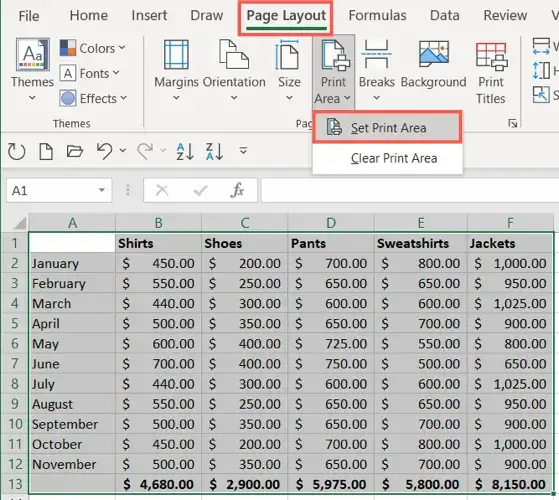
Ustawianie obszaru: Aby wydrukować tylko wybrane dane, zaznacz konkretny fragment tabeli, który Cię interesuje. Następnie przejdź do zakładki "Układ strony", kliknij "Obszar wydruku" i wybierz "Ustaw obszar wydruku". Od tego momentu Excel będzie drukował tylko ten zaznaczony fragment, ignorując resztę arkusza. To niezwykle przydatne, gdy pracujesz na dużych i skomplikowanych arkuszach.
-
Drukowanie wielu obszarów: Jeśli chcesz wydrukować kilka oddzielnych, niezależnych obszarów z jednego arkusza na osobnych stronach, możesz to zrobić! Po ustawieniu pierwszego obszaru wydruku, zaznacz kolejny fragment, który chcesz wydrukować, i ponownie wybierz "Obszar wydruku" -> "Dodaj do obszaru wydruku". Excel wydrukuje każdy z tych obszarów na osobnej stronie, co jest idealne do tworzenia raportów z różnych sekcji danych.
-
Czyszczenie obszaru: Aby usunąć zdefiniowany obszar wydruku i wrócić do domyślnych ustawień (czyli drukowania całego arkusza), po prostu przejdź do "Obszar wydruku" i wybierz "Wyczyść obszar wydruku". To ważne, aby nie zapomnieć o tej opcji, jeśli następnym razem będziesz chciał wydrukować coś innego.
-
Rozwiązanie problemu pustych stron: Zdefiniowanie obszaru wydruku jest najskuteczniejszym sposobem na uniknięcie drukowania dodatkowych, pustych stron. Często puste strony pojawiają się, gdy w odległych komórkach (np. w kolumnie Z lub wierszu 1000) znajduje się jakaś niewidoczna treść, np. spacja. Ustawienie precyzyjnego obszaru wydruku całkowicie eliminuje ten problem.
Profesjonalne raporty: powtarzanie nagłówków na każdej stronie
Przy tworzeniu wielostronicowych raportów kluczowe jest, aby nagłówki kolumn lub wierszy powtarzały się na każdej stronie. Dzięki temu odbiorca zawsze wie, do czego odnoszą się dane, niezależnie od tego, którą stronę przegląda. To znacząco poprawia czytelność i profesjonalizm dokumentu.
-
Lokalizacja funkcji: Funkcję tę znajdziesz w zakładce "Układ strony" w sekcji "Ustawienia strony". Kliknij małą strzałkę w prawym dolnym rogu tej sekcji, aby otworzyć okno "Ustawienia strony". Następnie przejdź do zakładki "Arkusz".
-
Powtarzanie wierszy: W sekcji "Tytuły wydruku" znajdziesz pole "Wiersze do powtórzenia u góry". Kliknij w to pole, a następnie zaznacz w arkuszu wiersz (lub zakres wierszy), który ma być powtarzany na każdej stronie. Zazwyczaj będzie to wiersz zawierający nagłówki kolumn (np. wiersz 1). Po zaznaczeniu zakresu (np. `$1:$1` dla pierwszego wiersza) kliknij "OK".
-
Powtarzanie kolumn: Analogicznie, jeśli masz bardzo szeroką tabelę i chcesz, aby pierwsza kolumna (lub kilka początkowych kolumn) powtarzała się na każdej stronie, użyj pola "Kolumny do powtórzenia z lewej". Kliknij w nie i zaznacz kolumnę (lub zakres kolumn), która ma się powtarzać (np. `$A:$A` dla kolumny A). To rozwiązanie jest nieocenione przy analizie danych, które rozciągają się na wiele stron w poziomie.
Przeczytaj również: Ctrl + P: Skrót do drukowania, który musisz znać!
Estetyka i czytelność: co jeszcze wydrukować?
Domyślnie Excel nie drukuje wszystkiego, co widzimy na ekranie. Istnieją jednak opcje, które pozwalają włączyć dodatkowe elementy, poprawiające estetykę i czytelność, zwłaszcza w roboczych wersjach dokumentów.
Linie siatki: Jeśli chcesz, aby na wydruku pojawiły się linie siatki, które oddzielają komórki, możesz to łatwo włączyć. Przejdź do zakładki "Układ strony", w sekcji "Opcje arkusza" znajdziesz grupę "Linie siatki". Zaznacz pole wyboru "Drukuj". Linie siatki mogą być bardzo pomocne w orientacji w tabeli, zwłaszcza gdy drukujesz dane do ręcznej weryfikacji lub edycji.
Nagłówki wierszy i kolumn: Podobnie jak linie siatki, domyślnie nie drukują się nagłówki wierszy (te z numerami 1, 2, 3...) ani nagłówki kolumn (te z literami A, B, C...). Możesz je włączyć w tej samej sekcji "Opcje arkusza", w grupie "Nagłówki". Zaznacz pole wyboru "Drukuj". Ta opcja jest szczególnie przydatna, gdy potrzebujesz odwołać się do konkretnych komórek na wydruku, np. podczas debugowania formuł lub weryfikacji struktury arkusza.
Ostatni szlif przed drukiem: nagłówki, stopki i podgląd
Zanim naciśniesz przycisk "Drukuj", warto zadbać o ostatnie detale, które nadadzą Twojemu dokumentowi profesjonalny wygląd i upewnią Cię, że wszystko jest idealnie.
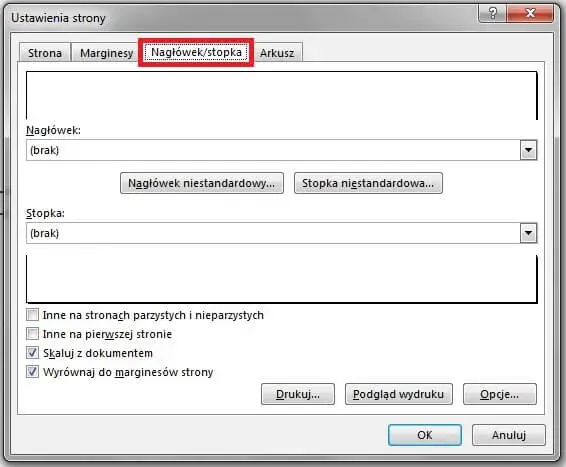
Nagłówki i stopki: Profesjonalne dokumenty często zawierają numerację stron, datę, nazwę pliku lub inne istotne informacje w nagłówku lub stopce. W oknie "Ustawienia strony" (dostępnym przez małą strzałkę w sekcji "Układ strony") przejdź do zakładki "Nagłówek/Stopka". Możesz tam wybrać predefiniowane opcje lub dostosować nagłówek/stopkę, dodając własny tekst, numer strony, bieżącą datę, nazwę pliku czy ścieżkę do pliku. To prosty sposób na to, by Twój raport wyglądał na dopracowany i uporządkowany.
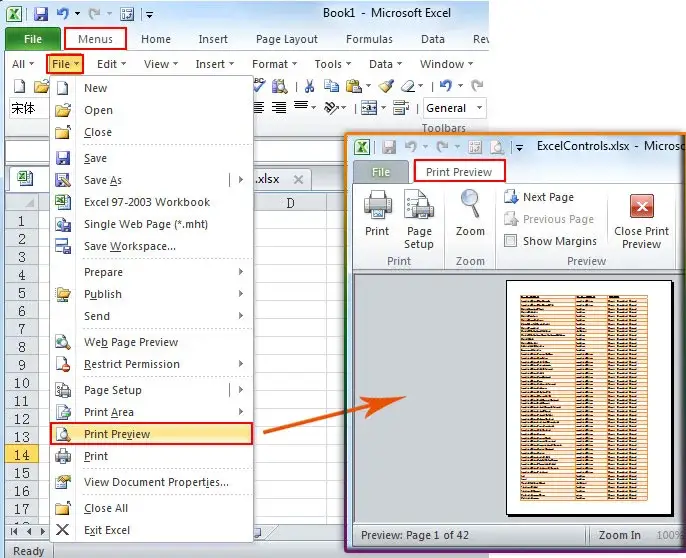
Podgląd wydruku: Mój najlepszy przyjaciel w Excelu to podgląd wydruku. Zawsze, ale to zawsze, zanim wyślesz coś do drukarki, przejdź do "Plik" -> "Drukuj". To okno to Twoje centrum dowodzenia. Zobaczysz tam dokładny podgląd tego, jak będzie wyglądał Twój dokument na papierze, włącznie z podziałami stron, marginesami, nagłówkami i stopkami. Możesz tam na bieżąco korygować ustawienia i natychmiast widzieć efekty, co pozwala uniknąć marnowania papieru i tuszu. Traktuj podgląd wydruku jako ostateczny test przed fizycznym drukowaniem.
