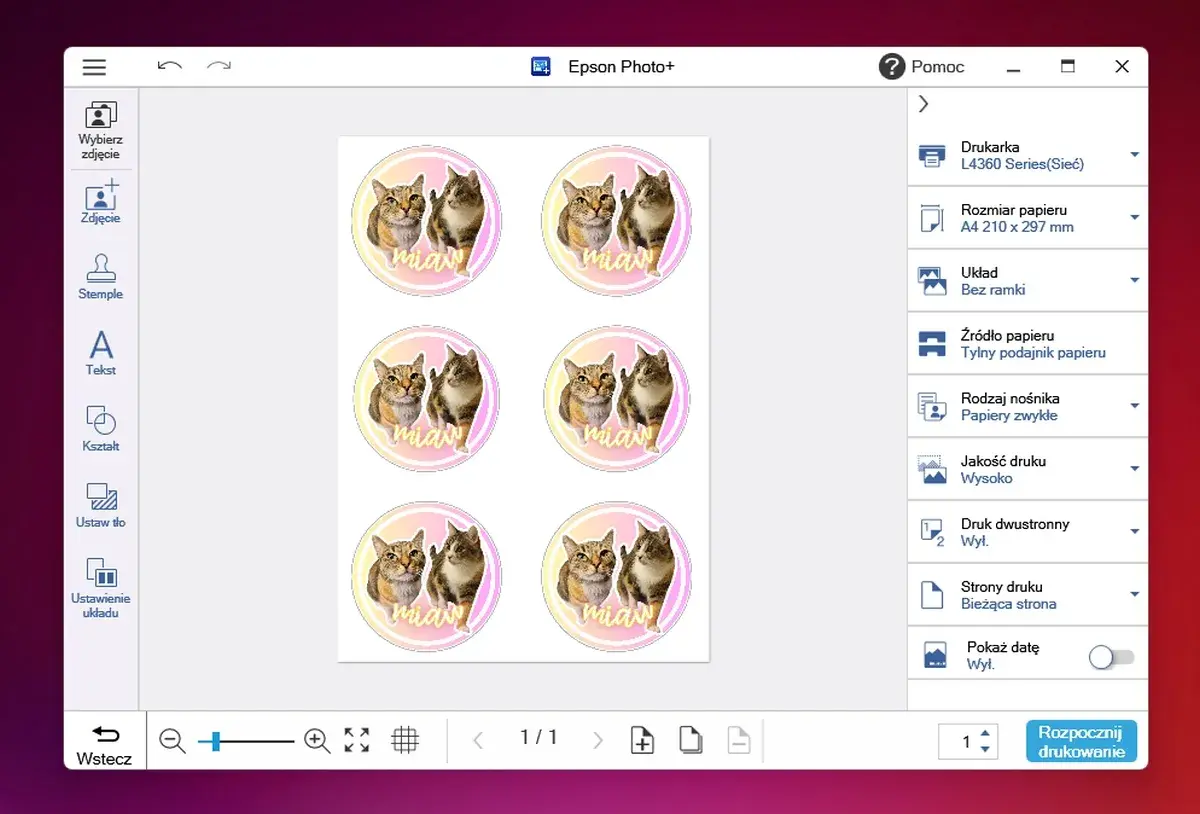
Druk dwustronny na Epsonie szybki przewodnik po konfiguracji i rozwiązywaniu problemów
- Sprawdź, czy Twoja drukarka Epson obsługuje dupleks automatyczny czy ręczny to klucz do wyboru metody.
- Upewnij się, że masz zainstalowane pełne i aktualne sterowniki Epson, aby uzyskać dostęp do wszystkich opcji.
- W Windows ustawienia znajdziesz w "Właściwościach drukarki", a w macOS bezpośrednio w oknie drukowania.
- Druk automatyczny wymaga włączenia opcji "Druk dwustronny", ręczny precyzyjnego odwracania kartek zgodnie z instrukcją.
- Problemy często wynikają z brakujących sterowników, złego ułożenia papieru lub nieodpowiedniego rodzaju papieru.
Czym jest dupleks i dlaczego warto z niego korzystać?
Druk dwustronny, powszechnie znany jako dupleks, to nic innego jak możliwość zadrukowania obu stron jednej kartki papieru. Jest to funkcja, która w prosty sposób pozwala na znaczące zmniejszenie zużycia papieru, co przekłada się zarówno na realne oszczędności finansowe, jak i na korzyści dla środowiska. Korzystając z dupleksu, zmniejszamy ilość odpadów, redukujemy ślad węglowy i przyczyniamy się do bardziej ekologicznego funkcjonowania biura czy domu. To mały krok, który ma duży wpływ.
Różnica między dupleksem automatycznym a ręcznym którą opcję masz u siebie?
W świecie drukarek Epson spotkamy się z dwoma głównymi rodzajami druku dwustronnego: automatycznym i ręcznym. Różnica między nimi jest fundamentalna i wpływa na komfort użytkowania. Dupleks automatyczny to prawdziwa wygoda wiele nowoczesnych modeli, zwłaszcza z serii EcoTank i WorkForce, posiada wbudowany moduł, który samodzielnie odwraca kartkę papieru w trakcie drukowania. Oznacza to, że po prostu wybierasz opcję "Druk dwustronny" w ustawieniach, a drukarka zajmuje się resztą, bez Twojej interwencji. To idealne rozwiązanie dla osób, które często drukują obszerne dokumenty i cenią sobie szybkość oraz minimalny wysiłek.
Z kolei dupleks ręczny to opcja dostępna w starszych lub bardziej podstawowych modelach Epson, które nie posiadają automatycznego modułu. W tym przypadku proces wymaga Twojego zaangażowania. Drukarka najpierw wydrukuje wszystkie strony nieparzyste, a następnie wyświetli na ekranie komputera komunikat z precyzyjną instrukcją, jak należy obrócić i ponownie włożyć stos kartek do podajnika. Kluczowe jest tutaj dokładne przestrzeganie tych wskazówek, aby strony parzyste zostały zadrukowane prawidłowo i we właściwej orientacji. Choć wymaga to nieco więcej uwagi, nadal pozwala na pełne wykorzystanie obu stron papieru.
Jak szybko zidentyfikować możliwości swojego modelu Epson?
Zanim zaczniesz konfigurować druk dwustronny, warto upewnić się, czy Twój konkretny model drukarki Epson w ogóle obsługuje tę funkcję, a jeśli tak, to w jakim trybie (automatycznym czy ręcznym). Istnieje kilka sprawdzonych sposobów, aby to zweryfikować:
- Sprawdź specyfikację na stronie producenta: Wejdź na oficjalną stronę wsparcia Epson, wyszukaj swój model drukarki i przejdź do sekcji "Specyfikacje". Tam znajdziesz informację o obsłudze dupleksu.
- Przejrzyj instrukcję obsługi: Dołączona do drukarki instrukcja (lub jej wersja PDF dostępna online) zawsze zawiera szczegółowe informacje o wszystkich funkcjach urządzenia.
- Poszukaj opcji w sterownikach: Jeśli po zainstalowaniu pełnych sterowników nie widzisz opcji "Druk dwustronny" w ustawieniach drukowania, może to wskazywać na brak tej funkcji w Twoim modelu. Pamiętaj, że brak podstawowych sterowników systemowych może ukrywać tę opcję, dlatego zawsze polecam zainstalowanie pełnego pakietu od producenta.
Druk dwustronny na Epsonie w Windows instrukcja krok po kroku
Druk dwustronny w systemie Windows, niezależnie od tego, czy masz Windows 10, czy 11, jest zazwyczaj dostępny w tych samych miejscach. Poniżej przedstawię, jak krok po kroku aktywować tę funkcję.
Gdzie znaleźć kluczowe ustawienia drukowania?
Aby uzyskać dostęp do zaawansowanych ustawień drukowania, musisz najpierw otworzyć okno dialogowe drukowania z dowolnej aplikacji:
- Otwórz dokument, obraz lub stronę internetową, którą chcesz wydrukować.
- Naciśnij kombinację klawiszy Ctrl + P (lub wybierz "Plik" -> "Drukuj" z menu aplikacji).
- W otwartym oknie dialogowym drukowania wybierz swoją drukarkę Epson z listy dostępnych urządzeń.
- Poszukaj przycisku "Właściwości", "Preferencje" lub "Ustawienia drukarki" i kliknij go. To przeniesie Cię do okna ze wszystkimi zaawansowanymi opcjami sterownika Epson.
Aktywacja automatycznego druku dwustronnego prosta ścieżka do oszczędności papieru
Jeśli Twoja drukarka Epson obsługuje automatyczny dupleks, aktywacja tej funkcji jest bardzo prosta:
- Po przejściu do "Właściwości" lub "Preferencji drukarki" poszukaj zakładek takich jak "Główne", "Układ strony", "Opcje drukowania" lub "Więcej opcji".
- W jednej z tych zakładek powinieneś znaleźć opcję zatytułowaną "Druk dwustronny" lub "2-Sided Printing".
- Zaznacz pole wyboru obok tej opcji. Czasami może być również konieczne wybranie typu oprawiania (np. "Oprawianie po długiej krawędzi" lub "Oprawianie po krótkiej krawędzi"), aby wydruk był prawidłowo zorientowany.
- Kliknij "OK", aby zapisać ustawienia i wrócić do okna drukowania. Teraz możesz bezpiecznie kliknąć "Drukuj".
Jak poprawnie drukować dwustronnie ręcznie? Przewodnik, by uniknąć pomyłek
Druk ręczny wymaga nieco więcej uwagi, ale jest równie efektywny. Pamiętaj, aby dokładnie śledzić komunikaty na ekranie:
- W "Właściwościach" drukarki, w sekcji "Druk dwustronny", wybierz opcję "Ręczny druk dwustronny" (jeśli jest dostępna) lub po prostu upewnij się, że automatyczny dupleks jest wyłączony.
- Po kliknięciu "Drukuj" drukarka najpierw wydrukuje wszystkie strony nieparzyste dokumentu.
- Po zakończeniu drukowania stron nieparzystych na ekranie komputera pojawi się komunikat z instrukcją, jak należy obrócić i ponownie włożyć stos papieru do podajnika. Zwróć uwagę na to, czy instrukcja mówi o obracaniu wzdłuż długiej, czy krótkiej krawędzi.
- Postępuj zgodnie z instrukcją, a następnie kliknij "Kontynuuj" lub "OK" w oknie komunikatu, aby drukarka rozpoczęła drukowanie stron parzystych na odwrocie kartek.
Ustawienie oprawiania: szycie po długiej czy krótkiej krawędzi?
Ustawienie oprawiania jest kluczowe, aby uniknąć sytuacji, w której druga strona dokumentu zostanie wydrukowana do góry nogami. Jeśli drukujesz dokumenty, które mają być czytane jak książka (np. pionowe strony, gdzie tekst biegnie od góry do dołu), wybierz "Oprawianie po długiej krawędzi". To zapewni, że po odwróceniu kartki tekst będzie kontynuowany w tej samej orientacji. Natomiast jeśli drukujesz na przykład kalendarze, broszury poziome lub inne dokumenty, które mają być przewracane wzdłuż krótszej krawędzi, wybierz "Oprawianie po krótkiej krawędzi". Zawsze warto zrobić wydruk testowy jednej strony, aby upewnić się, że ustawienia są poprawne.
Druk dwustronny na Epsonie w macOS przewodnik
Użytkownicy macOS również mogą łatwo korzystać z druku dwustronnego na drukarkach Epson. Interfejs jest nieco inny niż w Windows, ale równie intuicyjny.
Znajdowanie opcji "Dwustronnie" w oknie dialogowym drukowania
W systemie macOS opcja druku dwustronnego jest zazwyczaj dostępna bezpośrednio w oknie dialogowym drukowania:
- Otwórz dokument, który chcesz wydrukować, a następnie wybierz "Plik" -> "Drukuj" z paska menu aplikacji (lub naciśnij Command + P).
- W otwartym oknie dialogowym drukowania upewnij się, że wybrana jest Twoja drukarka Epson.
- Poszukaj opcji "Dwustronnie" ("Two-Sided"). Zazwyczaj znajduje się ona pod rozwijanym menu "Presety" lub w sekcji "Układ" ("Layout").
- Zaznacz pole wyboru obok "Dwustronnie".
- Jeśli chcesz dostosować sposób oprawiania (np. "Długa krawędź" lub "Krótka krawędź"), poszukaj tych opcji obok pola wyboru "Dwustronnie" lub w sekcji "Układ".
- Kliknij "Drukuj". Jeśli Twoja drukarka ma automatyczny dupleks, zadrukuje obie strony. Jeśli nie, system poprowadzi Cię przez proces ręcznego odwracania papieru.
Konfiguracja ustawień dla różnych aplikacji (Safari, Pages, Preview)
W systemie macOS ustawienia drukowania są zazwyczaj spójne dla większości aplikacji, co jest dużą zaletą. Oznacza to, że jeśli skonfigurujesz druk dwustronny w oknie drukowania, te ustawienia powinny być stosowane niezależnie od tego, czy drukujesz z Safari, Pages, Preview czy innej aplikacji. Niemniej jednak, zawsze warto rzucić okiem na opcje drukowania wewnątrz konkretnej aplikacji. Czasami, zwłaszcza w bardziej zaawansowanych programach, mogą istnieć dodatkowe ustawienia specyficzne dla dokumentu, które mogą wpływać na końcowy wydruk. Z mojego doświadczenia wynika, że rzadko nadpisują one ustawienia systemowe, ale warto o tym pamiętać, jeśli napotkasz nieoczekiwane problemy.
Co zrobić, gdy pole wyboru druku dwustronnego jest nieaktywne?
Jeśli w oknie drukowania w macOS pole wyboru "Dwustronnie" jest wyszarzone i nie możesz go zaznaczyć, najprawdopodobniej istnieją dwie główne przyczyny. Po pierwsze, Twój model drukarki Epson może po prostu nie posiadać modułu dupleksu, ani automatycznego, ani nawet możliwości ręcznego druku dwustronnego. Po drugie, i to jest częstsze, nie masz zainstalowanych pełnych i aktualnych sterowników Epson dla Twojej drukarki. System macOS mógł zainstalować podstawowe sterowniki generyczne, które nie odblokowują wszystkich zaawansowanych funkcji urządzenia. W takim przypadku rekomenduję pobranie najnowszych sterowników bezpośrednio ze strony wsparcia technicznego Epson dla Twojego konkretnego modelu.
Problemy z drukiem dwustronnym w Epsonie diagnoza i rozwiązania
Nawet z najlepszymi instrukcjami, czasem pojawiają się problemy. Jako Krzysztof Zawadzki, spotkałem się z wieloma typowymi scenariuszami. Oto jak sobie z nimi radzić.
Dlaczego nie widzę opcji drukowania dwustronnego w ustawieniach?
Brak opcji druku dwustronnego to jeden z najczęstszych problemów, z którymi spotykają się użytkownicy. Z mojego doświadczenia wynika, że głównymi przyczynami są:
- Brak modułu dupleksu w drukarce: Nie wszystkie modele Epson, szczególnie te starsze lub budżetowe, są wyposażone w moduł do druku dwustronnego (nawet ręcznego). Zawsze warto sprawdzić specyfikację swojego urządzenia.
- Brak zainstalowanych pełnych, aktualnych sterowników Epson: To jest kluczowe! System operacyjny często instaluje podstawowe sterowniki, które pozwalają na druk, ale nie udostępniają zaawansowanych funkcji, takich jak dupleks. Rozwiązaniem jest pobranie i zainstalowanie pełnego pakietu sterowników bezpośrednio z oficjalnej strony wsparcia technicznego Epson dla Twojego konkretnego modelu drukarki.
Moja drukarka drukuje drugą stronę do góry nogami jak to naprawić?
Problem z wydrukiem do góry nogami na drugiej stronie jest niemal zawsze związany z nieprawidłowym ułożeniem papieru podczas ręcznego druku dwustronnego. Kiedy sterownik drukarki prosi o ponowne włożenie papieru, bardzo ważne jest, aby zwrócić uwagę na to, czy instrukcja mówi o obracaniu stosu wzdłuż "długiej krawędzi" czy "krótkiej krawędzi". Często użytkownicy obracają papier w niewłaściwym kierunku. Moja rada: wykonaj wydruk testowy jednej strony, a następnie postępuj dokładnie według instrukcji na ekranie, zwracając uwagę na orientację. Zazwyczaj wystarczy kilka prób, aby opanować prawidłowe odwracanie papieru dla Twojego modelu.Papier ciągle się zacina podczas druku dwustronnego co jest tego powodem?
Zacinanie się papieru podczas druku dwustronnego może być frustrujące. Oto najczęstsze przyczyny i moje sugestie:
-
Nieodpowiedni rodzaj papieru:
- Zbyt gruby papier: Mechanizm dupleksu może mieć problem z przetworzeniem kartek o zbyt wysokiej gramaturze. Sprawdź maksymalną gramaturę obsługiwaną przez Twoją drukarkę.
- Zbyt cienki papier: Może być zbyt wiotki i łatwo się marszczyć lub zginać wewnątrz drukarki.
- Wilgotny papier: Papier, który wchłonął wilgoć, staje się bardziej podatny na zacięcia. Przechowuj papier w suchym miejscu.
- Przeciążenie podajnika: Nie wkładaj zbyt wielu kartek na raz do podajnika. Zawsze przestrzegaj maksymalnej liczby arkuszy podanej w instrukcji drukarki.
- Niewłaściwe ułożenie papieru: Upewnij się, że papier jest równo ułożony w podajniku i że prowadnice są prawidłowo dopasowane do jego szerokości.
- Zabrudzone rolki podające: Z czasem rolki mogą się zabrudzić, co utrudnia prawidłowe pobieranie papieru. Warto je regularnie czyścić zgodnie z instrukcją drukarki.
Aktualizacja sterowników jako klucz do rozwiązania problemów
Chciałbym to podkreślić raz jeszcze: aktualne i pełne sterowniki Epson są absolutnie kluczowe dla prawidłowego działania wszystkich funkcji drukarki, w tym dupleksu. Wiele problemów, od braku opcji druku dwustronnego po nieoczekiwane błędy, często wynika z używania przestarzałych lub niekompletnych sterowników. Zawsze rekomenduję następującą procedurę:
- Odwiedź oficjalną stronę wsparcia technicznego Epson (epson.pl/support).
- Wyszukaj swój konkretny model drukarki.
- Pobierz najnowszy "Pełny pakiet sterowników i oprogramowania" (lub podobnie nazwany pakiet).
- Odinstaluj wszystkie dotychczasowe sterowniki Epson z komputera.
- Zainstaluj nowo pobrany pakiet, postępując zgodnie z instrukcjami na ekranie.
Ten prosty krok często rozwiązuje większość problemów z funkcjonalnością drukarki.
Profesjonalne porady dla efektywnego druku dwustronnego
Jako Krzysztof Zawadzki, chcę podzielić się kilkoma dodatkowymi wskazówkami, które pomogą Ci maksymalnie wykorzystać druk dwustronny i uniknąć typowych pułapek.
Jakie ustawienia wybrać w programach biurowych (Word, Excel, PDF)?
Bardzo często ustawienia drukowania wewnątrz konkretnych programów biurowych, takich jak Microsoft Word, Excel, czy przeglądarki plików PDF (np. Adobe Reader, Chrome), mogą mieć własne opcje dupleksu, które mogą nadpisywać lub uzupełniać ustawienia systemowe. Zawsze, zanim klikniesz "Drukuj", sprawdź okno dialogowe drukowania w danej aplikacji. Poszukaj tam opcji "Drukuj po obu stronach" lub "Dupleks". Upewnienie się, że te ustawienia są spójne z tym, czego oczekujesz, pomoże uniknąć niepotrzebnych błędów i marnowania papieru. Warto zapamiętać, że czasem programy oferują bardziej szczegółową kontrolę nad układem stron niż ogólne sterowniki.
Optymalny rodzaj papieru do druku dwustronnego, by uniknąć przebijania
Wybór odpowiedniego papieru jest kluczowy, zwłaszcza przy druku dwustronnym. Jeśli użyjesz zbyt cienkiego papieru, atrament z jednej strony może przebijać na drugą, czyniąc dokument nieczytelnym i nieestetycznym. Z mojego doświadczenia wynika, że do druku dwustronnego najlepiej sprawdzi się papier o gramaturze co najmniej 80 g/m². Taki papier jest wystarczająco gruby, aby zminimalizować efekt przebijania atramentu, a jednocześnie nie jest zbyt ciężki dla mechanizmów drukarki, co redukuje ryzyko zacięć. Unikaj papieru o gramaturze poniżej 70 g/m² dla dokumentów dwustronnych.
Przeczytaj również: Ctrl + P: Skrót do drukowania, który musisz znać!
Jak stworzyć i zapisać własne ustawienia (preset) druku dwustronnego?
Jeśli często drukujesz dwustronnie z tymi samymi ustawieniami (np. zawsze po długiej krawędzi, w trybie ekonomicznym), możesz zaoszczędzić czas, tworząc i zapisując własne profile ustawień drukowania, czyli tzw. presety. W większości sterowników drukarek Epson (zarówno na Windows, jak i macOS) po skonfigurowaniu wszystkich preferowanych opcji (druk dwustronny, jakość, typ papieru itp.) znajdziesz opcję "Zapisz jako preset" lub "Zapisz bieżące ustawienia". Nadaj swojemu presetowi nazwę (np. "Druk dwustronny standard") i zapisz go. W przyszłości, zamiast ręcznie konfigurować wszystko od nowa, wystarczy wybrać swój preset z listy, a drukarka automatycznie zastosuje wszystkie zapamiętane ustawienia. To mała rzecz, która znacząco usprawnia codzienną pracę.