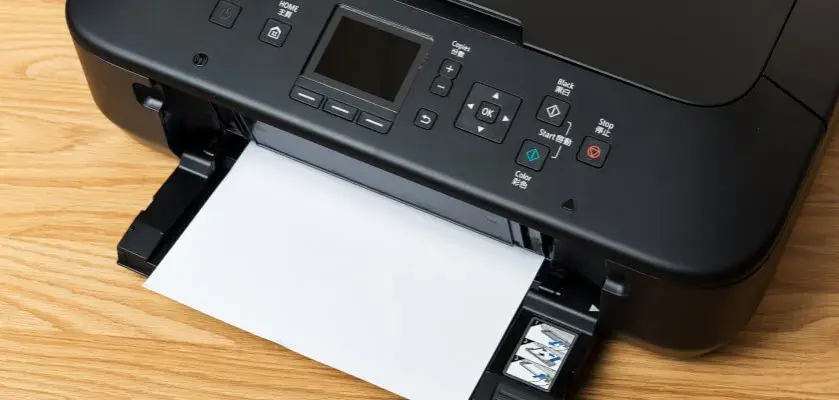
Czy Twoja drukarka nagle odmówiła posłuszeństwa i przestała drukować na czarno, zostawiając Cię z pustymi kartkami lub tylko kolorowymi bazgrołami? To frustrujący, ale na szczęście bardzo powszechny problem, z którym wielu z nas boryka się na co dzień. W tym artykule, jako Krzysztof Zawadzki, przeprowadzę Cię przez kompleksowy proces diagnozy i naprawy, pokazując, że często rozwiązanie jest prostsze, niż myślisz.
Drukarka nie drukuje na czarno: najczęstsze przyczyny i proste rozwiązania
- Sprawdź poziom tuszu/tonera to najbardziej oczywista, ale często pomijana przyczyna.
- Zaschnięty tusz w głowicy drukującej to główny winowajca regularne czyszczenie może pomóc.
- Nieprawidłowe ustawienia drukowania lub przestarzałe sterowniki mogą blokować czarny wydruk.
- Problemy z nowym kartridżem lub tonerem, takie jak brak zabezpieczeń czy niekompatybilność, są częste.
- Brak jednego z kolorowych tuszów może uniemożliwić drukowanie czerni w drukarkach atramentowych.
- Jeśli domowe metody zawiodą, problem może leżeć w uszkodzonej głowicy lub elektronice.
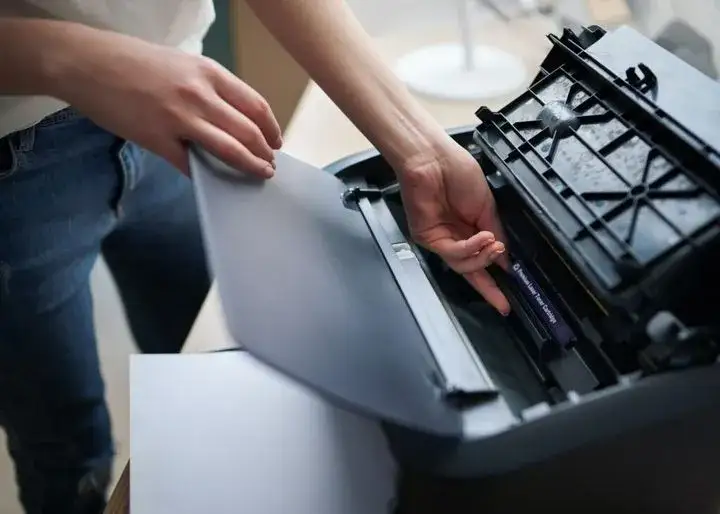
Drukarka nie drukuje na czarno? Zdiagnozuj problem szybko
Zanim zaczniesz panikować i szukać numeru do serwisu, pamiętaj, że wiele problemów z drukarką, zwłaszcza tych dotyczących braku czarnego wydruku, można rozwiązać samodzielnie. Często są to proste przyczyny, które łatwo zdiagnozować i naprawić. Zacznijmy od podstaw, krok po kroku, aby wykluczyć najbardziej oczywiste kwestie.
Krok 1: Sprawdź najbardziej oczywistą przyczynę poziom czarnego tuszu
Zawsze powtarzam moim klientom: zacznij od najprostszego. Najczęstszą przyczyną braku czarnego wydruku jest po prostu... brak czarnego tuszu lub tonera. Wiele drukarek, zarówno atramentowych, jak i laserowych, wyświetla komunikaty o niskim poziomie materiałów eksploatacyjnych na swoim ekranie lub w oprogramowaniu na komputerze. Sprawdź to w panelu sterowania drukarki lub w aplikacji producenta na swoim komputerze. Jeśli wskaźnik pokazuje zero lub bardzo niski poziom, wymiana wkładu jest pierwszym i najskuteczniejszym krokiem.
Krok 2: Czy na pewno chodzi tylko o czarny? Zaskakująca rola kolorowych tuszów
To może wydawać się dziwne, ale w przypadku wielu drukarek atramentowych brak nawet jednego z kolorowych tuszów (cyan, magenta, yellow) może uniemożliwić drukowanie na czarno. Dlaczego? Ponieważ niektóre drukarki używają mieszanki kolorów do stworzenia głębszej, bardziej nasyconej czerni (tzw. czerń kompozytowa). Jeśli brakuje jednego z komponentów, drukarka może odmówić drukowania czerni w ogóle. W drukarkach laserowych, choć rzadziej, również zdarza się, że przy braku kolorowych tonerów urządzenie może blokować drukowanie, ponieważ podczas kalibracji zużywa minimalne ilości wszystkich proszków.
Krok 3: Wydrukuj stronę testową co mówi o stanie Twojej drukarki?
Strona testowa to jak badanie krwi dla Twojej drukarki. Jest to niezwykle przydatne narzędzie diagnostyczne, które pozwala szybko ocenić, które dysze są zatkane i czy problem dotyczy wyłącznie czarnego koloru, czy też innych barw. Większość drukarek umożliwia wydrukowanie strony testowej z poziomu panelu sterowania lub poprzez oprogramowanie na komputerze. Jeśli na stronie testowej brakuje czarnych linii lub są one przerywane, masz jasny sygnał, że problem leży w głowicy drukującej lub kartridżu z czarnym tuszem.
Zaschnięty tusz i zatkane dysze to najczęstszy problem
Jeśli poziom tuszu jest w porządku, a drukarka nadal nie drukuje na czarno, najprawdopodobniej masz do czynienia z zaschniętym tuszem lub zatkanymi dyszami głowicy drukującej. To plaga drukarek atramentowych, zwłaszcza tych rzadko używanych. Na szczęście, w wielu przypadkach można temu zaradzić samodzielnie.
Dlaczego czarny atrament zasycha najczęściej? Krótkie wyjaśnienie
Czarny atrament jest często formułowany tak, aby szybko schnąć na papierze, co zapobiega rozmazywaniu. Niestety, ta właściwość sprawia, że jest on również bardziej podatny na zasychanie wewnątrz głowicy drukującej, zwłaszcza gdy drukarka stoi nieużywana przez dłuższy czas. Cząsteczki pigmentu w tuszu osadzają się w mikroskopijnych dyszach, tworząc zatory, które uniemożliwiają swobodny przepływ atramentu. To właśnie dlatego regularne użytkowanie drukarki jest tak ważne.
Jak uruchomić automatyczne czyszczenie głowicy? Instrukcja dla HP, Canon, Epson i Brother
Większość drukarek atramentowych ma wbudowaną funkcję automatycznego czyszczenia głowicy. To pierwszy i najbezpieczniejszy krok w walce z zaschniętym tuszem. Procedura jest zazwyczaj podobna dla większości marek:
- Dla HP, Canon, Epson, Brother: Otwórz oprogramowanie drukarki na komputerze (zazwyczaj znajdziesz je w menu Start lub w folderze "Urządzenia i drukarki"). Poszukaj opcji związanych z konserwacją, narzędziami lub ustawieniami drukarki. Tam znajdziesz funkcję "Czyszczenie głowicy", "Udrażnianie dysz" lub podobną.
- Możesz również spróbować uruchomić czyszczenie bezpośrednio z panelu sterowania drukarki, jeśli posiada ona wyświetlacz. Poszukaj ikonki z kluczem, zębatką lub menu konserwacji.
Zalecam wykonanie cyklu czyszczenia 2-3 razy. Pamiętaj, że proces ten zużywa tusz, więc nie przesadzaj z jego liczbą. Po każdym cyklu wydrukuj stronę testową, aby sprawdzić efekty.
Automatyczne czyszczenie zawiodło? Bezpieczne metody ręcznego udrażniania dysz
Jeśli automatyczne czyszczenie nie przyniosło oczekiwanych rezultatów, możesz spróbować ręcznych metod, ale zawsze z dużą ostrożnością. Niewłaściwe czyszczenie może uszkodzić głowicę.
- Delikatne przetarcie dysz: Wyjmij kartridż z czarnym tuszem. Nałóż niewielką ilość wody destylowanej (nie kranowej!) na bezpyłową ściereczkę lub wacik. Delikatnie przetrzyj dysze drukujące na spodzie kartridża. Upewnij się, że tusz zaczyna pojawiać się na ściereczce.
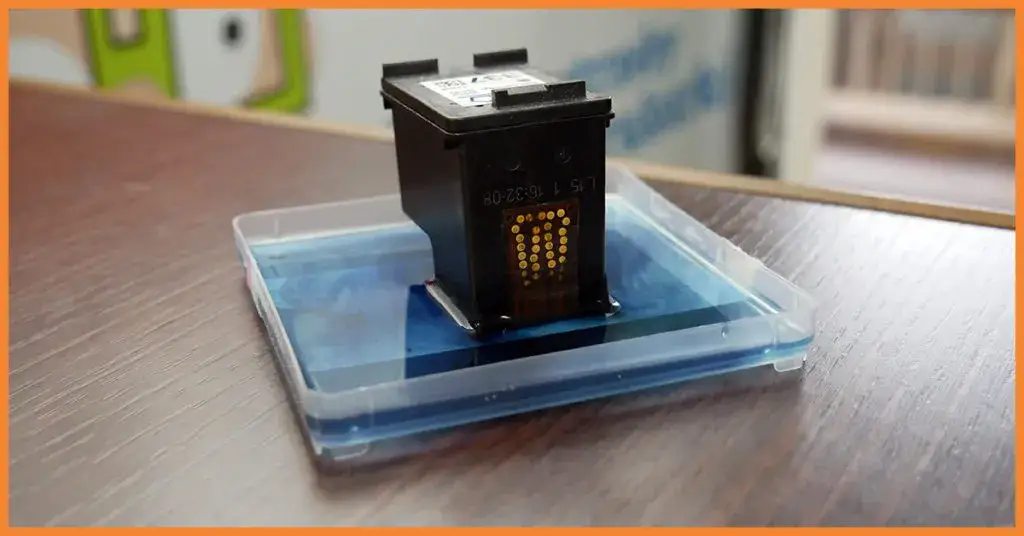
- Specjalne płyny do udrażniania: Na rynku dostępne są specjalistyczne płyny do udrażniania głowic. Stosuj je zgodnie z instrukcją producenta. Zazwyczaj polega to na nasączeniu podkładki płynem i pozostawieniu na niej kartridża na kilka godzin, aby płyn rozpuścił zaschnięty tusz.
Po ręcznym czyszczeniu, włóż kartridż z powrotem do drukarki i ponownie uruchom automatyczne czyszczenie głowicy, a następnie wydrukuj stronę testową.
Problem z czarnym drukiem? Sprawdź ustawienia i oprogramowanie
Czasami problem z brakiem czarnego wydruku nie leży w samej drukarce ani w tuszu, lecz w ustawieniach, które nieświadomie zmieniliśmy, lub w przestarzałym oprogramowaniu. Warto sprawdzić te aspekty, zanim uznamy, że sprzęt jest uszkodzony.
Sprawdź ustawienia drukowania: czy nie wybrałeś przypadkiem trybu "drukuj bez czarnego"?
To zdarza się częściej, niż myślisz! W pośpiechu lub przez pomyłkę możemy aktywować opcje, które blokują czarny wydruk. Otwórz dokument, który chcesz wydrukować, i przejdź do okna dialogowego drukowania (zazwyczaj Ctrl+P lub Plik -> Drukuj). Następnie wejdź w "Właściwości drukarki", "Preferencje" lub "Ustawienia". Poszukaj opcji takich jak: "Drukuj tylko w kolorze", "Tryb oszczędzania tuszu", "Drukuj tylko w szarości" (jeśli jest aktywny, może powodować problemy z prawdziwą czernią) lub specyficzne tryby dla papieru fotograficznego, które mogą zmieniać sposób użycia czarnego tuszu. Upewnij się, że wszystkie te opcje są ustawione prawidłowo dla standardowego drukowania czarno-białego.
Magia "skali szarości" jak wymusić czarno-biały wydruk?
Jeśli drukarka uparcie odmawia drukowania czerni, ale kolorowe tusze są w porządku, spróbuj pewnego triku. W ustawieniach drukowania, w sekcji "Kolor" lub "Jakość druku", poszukaj opcji "Drukuj w skali szarości" lub "Drukuj czarno-biało". Włączenie tej opcji może zmusić drukarkę do użycia czarnego tuszu (jeśli jest dostępny i głowica nie jest całkowicie zatkana) lub do stworzenia czarno-białego wydruku poprzez mieszanie kolorów. To często pomaga, gdy problem leży w komunikacji między oprogramowaniem a drukarką.
Sterowniki to podstawa: jak je zaktualizować lub zainstalować ponownie?
Sterowniki to "język", którym komputer komunikuje się z drukarką. Nieaktualne, uszkodzone lub niekompatybilne sterowniki mogą być przyczyną wielu problemów, w tym braku czarnego wydruku. Oto jak sobie z tym poradzić:
- Sprawdź aktualność: Wejdź na oficjalną stronę producenta swojej drukarki (np. HP, Canon, Epson, Brother). Wyszukaj swój model drukarki i przejdź do sekcji "Wsparcie" lub "Sterowniki".
- Pobierz najnowsze: Pobierz najnowsze sterowniki dla swojego systemu operacyjnego.
- Odinstaluj stare: Przed instalacją nowych sterowników, warto odinstalować stare. Możesz to zrobić w "Panelu sterowania" -> "Programy i funkcje" lub "Ustawienia" -> "Aplikacje".
- Zainstaluj ponownie: Uruchom pobrany instalator i postępuj zgodnie z instrukcjami.
- Zresetuj kolejkę wydruku: Czasami w kolejce wydruku "utknie" uszkodzone zadanie, blokując dalsze drukowanie. W systemie Windows wejdź w "Panel sterowania" -> "Urządzenia i drukarki", kliknij prawym przyciskiem myszy na swoją drukarkę i wybierz "Zobacz, co jest drukowane". Następnie w menu "Drukarka" wybierz "Anuluj wszystkie dokumenty".
Nowy tusz nie działa? Problemy z kartridżami i tonerami
Wymiana tuszu powinna rozwiązać problem, prawda? Nie zawsze. Czasami to właśnie nowy kartridż lub toner jest źródłem kłopotów. Z mojego doświadczenia wynika, że to dość częsta sytuacja, zwłaszcza gdy szukamy oszczędności.
Czy na pewno usunąłeś wszystkie zabezpieczenia z nowego wkładu?
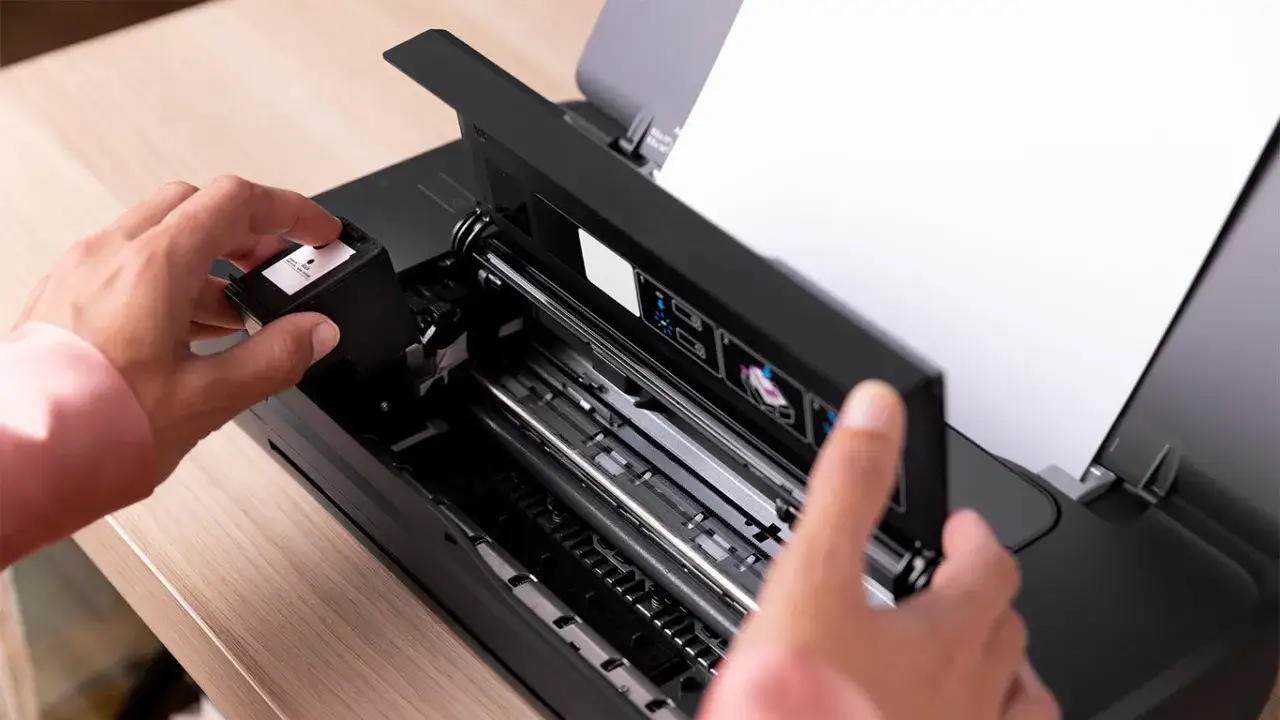
To podstawowy błąd, który popełnia wielu użytkowników. Nowe kartridże i tonery są fabrycznie zabezpieczone taśmami, foliami lub plastikowymi klipsami, które chronią je przed wyschnięciem lub wyciekiem podczas transportu. Musisz usunąć wszystkie te zabezpieczenia przed instalacją! Zazwyczaj są to pomarańczowe lub niebieskie taśmy, które należy delikatnie oderwać. Jeśli tego nie zrobisz, tusz nie będzie mógł swobodnie wypływać, a drukarka nie będzie drukować.
Kompatybilność ma znaczenie: dlaczego tanie zamienniki mogą być przyczyną problemów?
Wiem, że kusząca jest perspektywa zaoszczędzenia kilkudziesięciu złotych na zamiennikach tuszu. Jednak w mojej praktyce często widzę, jak niskiej jakości zamienniki stają się przyczyną problemów. Mogą one:
- Być niekompatybilne z oprogramowaniem drukarki, która je odrzuca.
- Zawierać tusz o niewłaściwych właściwościach chemicznych, który zasycha szybciej lub gorzej się rozprowadza.
- Mieć niedokładnie wykonane dysze, co prowadzi do zatorów lub słabej jakości wydruku.
- Uszkodzić głowicę drukującą, co w dłuższej perspektywie jest znacznie droższe niż zakup oryginalnego tuszu.
Zawsze polecam inwestować w oryginalne tusze lub sprawdzone, wysokiej jakości zamienniki od renomowanych producentów. To minimalizuje ryzyko problemów i przedłuża żywotność drukarki.
Drukarka nie rozpoznaje kartridża? Proste triki, które mogą pomóc
Jeśli drukarka nie rozpoznaje świeżo zainstalowanego kartridża, spróbuj tych prostych trików:
- Ponowne włożenie: Wyjmij kartridż i włóż go ponownie, upewniając się, że jest prawidłowo osadzony i słyszysz charakterystyczne kliknięcie.
- Czyszczenie styków: Delikatnie przetrzyj miedziane styki na kartridżu i w drukarce suchą, bezpyłową ściereczką. Czasami drobne zabrudzenia mogą zakłócać komunikację.
- Resetowanie drukarki: Wyłącz drukarkę, odłącz ją od prądu na około minutę, a następnie podłącz i włącz ponownie. To może zresetować jej wewnętrzną pamięć.
Drukarka drukuje puste strony lub tylko w szarości? Oto co to znaczy
Kiedy drukarka zaczyna drukować puste strony lub uparcie serwuje nam odcienie szarości zamiast głębokiej czerni, to wyraźne sygnały, że coś jest nie tak z tuszem lub głowicą. Te objawy często wskazują na konkretne problemy, które wymagają naszej uwagi.
Pusta kartka mimo pełnego tuszu co jest grane?
Wydrukowanie pustej kartki, mimo że wskaźnik pokazuje pełny poziom czarnego tuszu, jest jednym z najbardziej frustrujących scenariuszy. Może to oznaczać kilka rzeczy:
- Całkowicie zaschnięta głowica: Pomimo obecności tuszu w kartridżu, dysze głowicy mogą być tak mocno zatkane, że żaden atrament nie jest w stanie się przez nie przedostać. W takim przypadku nawet wielokrotne czyszczenie automatyczne może nie pomóc.
- Problem z pompą tuszu: W drukarkach atramentowych istnieje system pompowania tuszu do głowicy. Jeśli pompa jest uszkodzona lub zapowietrzona, tusz nie dotrze do dysz.
- Uszkodzenie elektroniki kartridża/głowicy: Rzadziej, ale zdarza się, że elektronika na kartridżu lub w głowicy jest uszkodzona, co uniemożliwia prawidłowe działanie.
W takiej sytuacji warto spróbować intensywnych cykli czyszczenia, a jeśli to nie pomoże, rozważyć ręczne udrażnianie lub, w ostateczności, wizytę w serwisie.
Szary zamiast czarnego: jak drukarka próbuje "oszukać" zaschniętą głowicę?
Jeśli Twoja drukarka drukuje w odcieniach szarości, a nie w prawdziwej czerni, może to być sygnał, że próbuje "oszukać" zaschniętą głowicę. Drukarka, widząc problem z czarnym tuszem, może automatycznie próbować stworzyć czerń poprzez mieszanie kolorów (cyan, magenta, yellow). Efektem jest zazwyczaj słaba, wypłowiała czerń, która wygląda jak szarość. Może to również oznaczać, że tylko część dysz czarnego tuszu działa, a reszta jest zatkana, co prowadzi do niepełnego pokrycia i wrażenia szarości. W obu przypadkach należy skupić się na czyszczeniu głowicy i upewnieniu się, że wszystkie dysze czarnego tuszu są drożne.Kiedy domowe sposoby to za mało? Czas na wizytę w serwisie
Wiem, że jako Krzysztof Zawadzki zawsze zachęcam do samodzielnego rozwiązywania problemów, ale są momenty, kiedy granica możliwości domowych napraw zostaje przekroczona. Ważne jest, aby wiedzieć, kiedy powiedzieć "stop" i oddać sprzęt w ręce specjalistów. Ignorowanie poważniejszych sygnałów może prowadzić do jeszcze większych uszkodzeń.Powtarzające się problemy mimo czyszczenia oznaka trwałego uszkodzenia głowicy
Jeśli wielokrotnie próbowałeś czyścić głowicę, zarówno automatycznie, jak i ręcznie, a problem z czarnym drukiem uporczywie powraca lub w ogóle nie ustępuje, to niestety może być oznaka trwałego uszkodzenia głowicy drukującej. Głowica jest jednym z najdroższych komponentów drukarki atramentowej, a jej wymiana często bywa nieopłacalna, zwłaszcza w przypadku tańszych modeli. W takiej sytuacji warto skonsultować się z serwisem, który oceni, czy naprawa jest w ogóle możliwa i ekonomicznie uzasadniona.Dziwne dźwięki i komunikaty o błędach nie ignoruj tych znaków
Drukarki potrafią "mówić" o swoich problemach, choć nie zawsze rozumiemy ich język. Jeśli oprócz braku czarnego wydruku, Twoja drukarka zaczęła wydawać nietypowe dźwięki (zgrzytanie, stukanie, głośne szumy), wyświetla nieznane komunikaty o błędach na panelu lub na ekranie komputera, lub po prostu zachowuje się niestabilnie, to są to wyraźne sygnały, że problem jest poważniejszy. Mogą to być awarie mechaniczne, problemy z elektroniką, czujnikami lub innymi kluczowymi komponentami. W takich przypadkach nie ma sensu dalej eksperymentować najlepiej od razu skontaktować się z autoryzowanym serwisem.
Lepiej zapobiegać niż naprawiać: dbaj o drukarkę, by czarny tusz zawsze działał
Jako ekspert w dziedzinie druku, zawsze podkreślam, że prewencja jest kluczem do długiej i bezproblemowej pracy drukarki. Odpowiednie nawyki i dbanie o sprzęt mogą znacząco zmniejszyć ryzyko problemów z czarnym tuszem i innymi usterkami. Pamiętaj, że drukarka, jak każde urządzenie, wymaga uwagi.
Złota zasada: drukuj regularnie, nawet jeśli nie potrzebujesz
To jest chyba najważniejsza rada, jaką mogę Ci dać, jeśli chodzi o drukarki atramentowe. Aby zapobiec zasychaniu tuszu w głowicy, drukuj przynajmniej jedną stronę w kolorze i jedną czarno-białą raz w tygodniu. Nie musi to być nic ważnego wystarczy strona testowa, prosty dokument tekstowy czy nawet zdjęcie. Regularne przepływanie tuszu przez dysze zapobiega ich zatykaniu i utrzymuje głowicę w dobrej kondycji. Zaschnięta głowica to najczęstsza przyczyna problemów z czarnym drukiem, a ten nawyk skutecznie jej zapobiega.
Prawidłowe wyłączanie drukarki dlaczego to takie ważne?
Wielu użytkowników po prostu wyciąga wtyczkę z gniazdka lub wyłącza drukarkę listwą zasilającą. To błąd! Zawsze wyłączaj drukarkę za pomocą dedykowanego przycisku zasilania na obudowie. Dlaczego? Ponieważ po naciśnięciu tego przycisku drukarka wykonuje serię czynności konserwacyjnych: głowica zostaje "zaparkowana" w bezpiecznym miejscu, a dysze są uszczelniane, co minimalizuje ryzyko wyschnięcia tuszu. Nagłe odcięcie zasilania przerywa ten proces, pozostawiając głowicę niezabezpieczoną i narażoną na zasychanie.
Przeczytaj również: Drukarka drukuje na różowo? Rozwiąż problem z cyjanem!
Gdzie postawić drukarkę? Wpływ otoczenia na jej żywotność
Środowisko, w którym pracuje drukarka, ma realny wpływ na jej żywotność i kondycję tuszów. Unikaj umieszczania drukarki w miejscach, gdzie panują ekstremalne temperatury lub duża wilgotność. Bezpośrednie światło słoneczne, bliskość grzejników, czy miejsca narażone na przeciągi mogą przyspieszać wysychanie tuszu w kartridżach i głowicy. Idealne warunki to stabilna, umiarkowana temperatura pokojowa i standardowa wilgotność powietrza. Pamiętaj również, aby zapasowe tusze przechowywać w oryginalnych opakowaniach, w chłodnym i ciemnym miejscu, zgodnie z zaleceniami producenta.
