W dzisiejszych czasach, gdy mobilność i wygoda stają się priorytetem, umiejętność konfiguracji i efektywnego korzystania z drukarki Wi-Fi jest niezwykle cenna. Ten kompleksowy poradnik ma za zadanie przeprowadzić Cię przez cały proces od podłączenia drukarki do sieci, poprzez drukowanie z różnych urządzeń, aż po rozwiązywanie najczęstszych problemów. Wierzę, że dzięki niemu zaoszczędzisz czas i nerwy, ciesząc się swobodą bezprzewodowego drukowania.
Konfiguracja drukarki Wi-Fi krok po kroku pełny przewodnik po bezprzewodowym drukowaniu
- Drukarkę Wi-Fi możesz podłączyć do sieci na trzy sposoby: za pomocą przycisku WPS, kreatora na panelu drukarki lub tymczasowo kablem USB przez komputer.
- Drukowanie z komputera (Windows, macOS) i urządzeń mobilnych (Android, iOS) wymaga dodania drukarki w ustawieniach systemu lub przez dedykowane aplikacje (AirPrint, Mopria, HP Smart).
- Wi-Fi Direct to alternatywna metoda drukowania, która pozwala na bezpośrednie połączenie drukarki z urządzeniem, bez konieczności użycia routera.
- Najczęstsze problemy z drukarką Wi-Fi (offline, niewidoczna, wolne drukowanie) często wynikają z odległości od routera, nieaktualnych sterowników lub błędnej konfiguracji.
- Regularne aktualizacje sterowników i oprogramowania drukarki są kluczowe dla stabilnego działania w sieci bezprzewodowej.
Drukowanie przez Wi-Fi to prawdziwa rewolucja w domowych i małych biurach. Pamiętam czasy, gdy drukarka musiała stać tuż obok komputera, a plątanina kabli była normą. Dziś, dzięki technologii bezprzewodowej, możemy postawić drukarkę praktycznie w dowolnym miejscu, o ile jest w zasięgu sieci. To nie tylko kwestia estetyki, ale przede wszystkim niezrównana swoboda i elastyczność. W dobie rosnącej popularności pracy zdalnej i mobilnego stylu życia, możliwość szybkiego wydrukowania dokumentu ze smartfona, tabletu czy laptopa, bez konieczności podłączania jakichkolwiek kabli, jest po prostu bezcenna. W moim odczuciu to jedna z tych technologii, która naprawdę ułatwia codzienne życie.
Co potrzebujesz, zanim zaczniesz? Podstawowe wymagania
Zanim przejdziemy do konkretów, upewnij się, że masz pod ręką kilka niezbędnych elementów. To podstawa udanej konfiguracji:
- Sprawny router Wi-Fi: To serce Twojej sieci bezprzewodowej. Upewnij się, że działa poprawnie i emituje sygnał Wi-Fi.
- Dostęp do sieci Wi-Fi i jej hasło: Będziesz potrzebować nazwy sieci (SSID) i hasła, aby podłączyć drukarkę.
- Drukarka z funkcją Wi-Fi: Brzmi oczywisto, ale warto to sprawdzić.
- Urządzenie do konfiguracji: Komputer (stacjonarny lub laptop) lub smartfon/tablet, z którego będziesz konfigurować drukarkę.
Zastanawiasz się, czy Twoja drukarka obsługuje Wi-Fi? To proste! Poszukaj na obudowie drukarki logo Wi-Fi, symbolu przypominającego trzy rozchodzące się fale, lub przycisku z napisem "WPS". Jeśli nie widzisz tych oznaczeń, sprawdź specyfikację techniczną drukarki na stronie producenta lub w instrukcji obsługi. Zazwyczaj producenci wyraźnie zaznaczają tę funkcję.
Jak podłączyć drukarkę do sieci Wi-Fi? Trzy główne metody
Podłączenie drukarki do sieci Wi-Fi to pierwszy i najważniejszy krok do cieszenia się bezprzewodowym drukowaniem. Istnieje kilka sprawdzonych metod, które pozwolą Ci to zrobić. Wybierz tę, która wydaje Ci się najprostsza lub najlepiej pasuje do Twojego sprzętu.
Metoda 1: Szybka konfiguracja za pomocą przycisku WPS
Metoda WPS (Wi-Fi Protected Setup) to moim zdaniem najprostszy sposób na połączenie drukarki z siecią, jeśli zarówno drukarka, jak i router obsługują tę funkcję. To niemal magiczne rozwiązanie, które eliminuje potrzebę wpisywania długich haseł.
- Włącz drukarkę: Upewnij się, że drukarka jest włączona i gotowa do pracy.
- Naciśnij przycisk WPS na drukarce: Jeśli Twoja drukarka ma fizyczny przycisk WPS (często oznaczony ikoną WPS lub dwoma strzałkami), naciśnij go i przytrzymaj przez kilka sekund. Jeśli nie ma fizycznego przycisku, poszukaj opcji WPS w menu ustawień sieciowych na panelu sterowania drukarki.
- Naciśnij przycisk WPS na routerze: W ciągu około dwóch minut od naciśnięcia przycisku na drukarce, naciśnij i przytrzymaj przycisk WPS na swoim routerze Wi-Fi. Zazwyczaj znajduje się on z tyłu lub z boku urządzenia.
- Poczekaj na połączenie: Drukarka i router powinny automatycznie nawiązać połączenie. Na panelu drukarki lub na jej wskaźnikach świetlnych zobaczysz potwierdzenie udanego połączenia (np. zielona dioda Wi-Fi).
Metoda 2: Konfiguracja przez panel sterowania drukarki
Ta metoda daje nieco większą kontrolę i jest uniwersalna, gdy WPS nie jest dostępny lub nie działa. Wymaga użycia wbudowanego kreatora na wyświetlaczu drukarki.
- Przejdź do ustawień sieciowych: Na panelu sterowania drukarki znajdź menu "Ustawienia", "Sieć" lub "Wi-Fi".
- Wybierz opcję konfiguracji sieci bezprzewodowej: Poszukaj opcji takiej jak "Kreator konfiguracji sieci bezprzewodowej" lub "Ustawienia Wi-Fi".
- Wyszukaj dostępne sieci: Drukarka przeskanuje otoczenie w poszukiwaniu dostępnych sieci Wi-Fi.
- Wybierz swoją sieć: Z listy dostępnych sieci wybierz nazwę swojej sieci domowej (SSID).
- Wprowadź hasło: Używając klawiatury na panelu drukarki (lub ekranu dotykowego), wprowadź hasło do swojej sieci Wi-Fi. Bądź precyzyjny, ponieważ nawet mała pomyłka uniemożliwi połączenie.
- Potwierdź i poczekaj na połączenie: Po wprowadzeniu hasła drukarka spróbuje połączyć się z siecią. Po chwili powinna wyświetlić komunikat o udanym połączeniu.
Metoda 3: Konfiguracja za pomocą kabla USB i komputera
Jeśli dwie poprzednie metody zawiodą, lub po prostu preferujesz tradycyjne podejście, możesz skonfigurować Wi-Fi drukarki za pomocą tymczasowego połączenia USB z komputerem. To często najpewniejszy sposób, zwłaszcza dla mniej zaawansowanych użytkowników.
- Pobierz i zainstaluj oprogramowanie producenta: Odwiedź stronę internetową producenta swojej drukarki, znajdź swój model i pobierz pełny pakiet sterowników i oprogramowania. Jest to kluczowe, ponieważ to właśnie to oprogramowanie zawiera narzędzia do konfiguracji sieci.
- Podłącz drukarkę kablem USB: Podłącz drukarkę do komputera za pomocą standardowego kabla USB.
- Uruchom instalator: Postępuj zgodnie z instrukcjami instalatora. W pewnym momencie instalator zapyta Cię, w jaki sposób chcesz podłączyć drukarkę wybierz opcję "Połączenie bezprzewodowe" lub "Wi-Fi".
- Prześlij ustawienia sieci: Oprogramowanie poprowadzi Cię przez proces wyboru Twojej sieci Wi-Fi i wprowadzenia hasła. Po potwierdzeniu, ustawienia zostaną przesłane do drukarki przez kabel USB.
- Odłącz kabel USB: Gdy instalator potwierdzi, że konfiguracja Wi-Fi została zakończona, możesz bezpiecznie odłączyć kabel USB. Drukarka powinna teraz być połączona z siecią bezprzewodowo.
Drukowanie z komputera: Windows i macOS
Po pomyślnym podłączeniu drukarki do sieci Wi-Fi, nadszedł czas, aby nauczyć ją współpracować z Twoim komputerem. Proces ten jest intuicyjny, choć różni się nieco w zależności od systemu operacyjnego.
Dodawanie drukarki w systemie Windows
W systemach Windows 10 i 11 proces dodawania drukarki sieciowej jest zazwyczaj bardzo prosty. System często sam wykrywa nowe urządzenia w sieci, co jest naprawdę wygodne.- Otwórz Ustawienia: Kliknij przycisk Start, a następnie ikonę zębatki, aby otworzyć "Ustawienia".
- Przejdź do Urządzeń: Wybierz "Urządzenia" (w Windows 10) lub "Bluetooth i urządzenia" (w Windows 11).
- Wybierz Drukarki i skanery: Po lewej stronie kliknij "Drukarki i skanery".
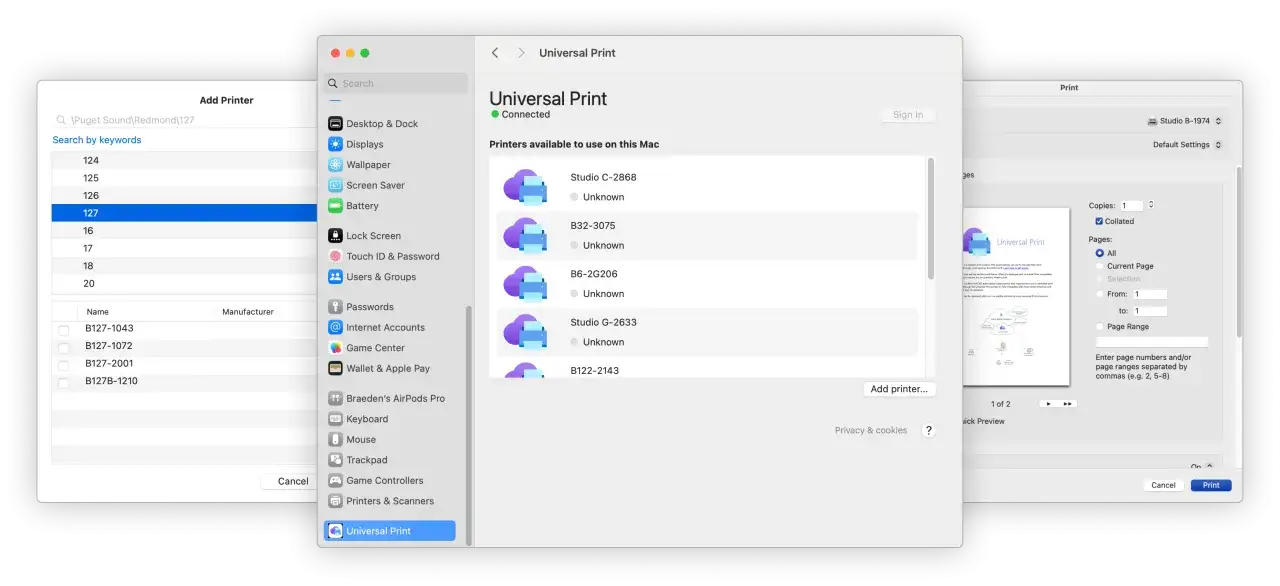
- Dodaj drukarkę: Kliknij przycisk "Dodaj urządzenie" lub "Dodaj drukarkę lub skaner". System rozpocznie wyszukiwanie dostępnych drukarek w sieci.
- Wybierz swoją drukarkę: Jeśli system automatycznie wykryje Twoją drukarkę Wi-Fi, wybierz ją z listy i kliknij "Dalej" lub "Dodaj urządzenie". Windows zazwyczaj sam pobierze i zainstaluje odpowiednie sterowniki.
- Ręczne dodawanie (jeśli nie wykryto): Jeśli drukarka nie zostanie automatycznie wykryta, poszukaj opcji "Drukarki, której szukam, nie ma na liście" lub "Dodaj ręcznie". Będziesz mógł wtedy spróbować dodać ją po adresie IP lub nazwie hosta, co wymaga nieco więcej wiedzy. W większości przypadków jednak automatyczne wykrywanie działa bez zarzutu.
Dodawanie drukarki w macOS (z AirPrint)
Użytkownicy macOS mają to szczęście, że Apple bardzo dobrze zintegrował drukowanie bezprzewodowe, zwłaszcza dzięki technologii AirPrint. Moje doświadczenia pokazują, że to działa naprawdę płynnie.
- Otwórz Preferencje systemowe: Kliknij ikonę Apple w lewym górnym rogu ekranu, a następnie wybierz "Preferencje systemowe".
- Przejdź do Drukarki i skanery: Kliknij ikonę "Drukarki i skanery".
- Dodaj drukarkę: Kliknij przycisk "+" w lewym dolnym rogu okna.
- Wybierz drukarkę: macOS automatycznie wyszuka drukarki dostępne w sieci. Jeśli Twoja drukarka obsługuje AirPrint, powinna pojawić się na liście. Wybierz ją i kliknij "Dodaj". System automatycznie skonfiguruje ją bez potrzeby instalowania dodatkowych sterowników.
- Drukarki bez AirPrint: Jeśli Twoja drukarka nie obsługuje AirPrint, ale jest podłączona do sieci, może być konieczne ręczne dodanie jej, wybierając opcję "IP" i wpisując adres IP drukarki, lub instalacja sterowników ze strony producenta przed próbą dodania.
Komputer nie widzi drukarki? Pierwsze kroki diagnostyczne
Zdarza się, że komputer uparcie nie chce zobaczyć drukarki w sieci. Zanim wpadniesz w panikę, wykonaj te proste kroki, które często rozwiązują problem:
- Sprawdź zasilanie i status Wi-Fi drukarki: Upewnij się, że drukarka jest włączona, a jej dioda Wi-Fi świeci się stabilnie, sygnalizując połączenie z siecią.
- Restart routera i drukarki: Czasem prosty restart obu urządzeń potrafi zdziałać cuda, odświeżając ich połączenia sieciowe.
- Upewnij się, że komputer i drukarka są w tej samej sieci: To podstawowa zasada. Jeśli masz kilka sieci Wi-Fi (np. 2.4 GHz i 5 GHz), sprawdź, czy oba urządzenia są podłączone do tej samej.
- Wyłącz i włącz Wi-Fi na komputerze: Odświeżenie połączenia Wi-Fi na komputerze może pomóc w wykryciu drukarki.
Drukowanie z urządzeń mobilnych: Android i iOS
Drukowanie ze smartfona czy tabletu stało się dla mnie codziennością. To niesamowicie wygodne, zwłaszcza gdy potrzebuję szybko wydrukować bilet lotniczy, zdjęcie czy ważny dokument. Dzięki rosnącej popularności mobilnych rozwiązań, producenci i twórcy systemów operacyjnych oferują coraz lepsze narzędzia do bezprzewodowego drukowania.
Drukowanie z urządzeń z Androidem
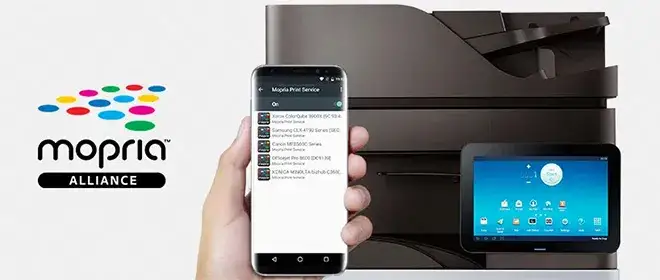
Dla użytkowników Androida kluczowym elementem jest usługa Mopria Print Service. To standard, który pozwala na drukowanie z wielu różnych drukarek bez konieczności instalowania dedykowanych aplikacji dla każdej marki. Wystarczy zainstalować wtyczkę Mopria Print Service ze Sklepu Google Play, a następnie w ustawieniach telefonu (zazwyczaj w sekcji "Połączone urządzenia" lub "Drukowanie") włączyć tę usługę. Po jej aktywacji, z większości aplikacji (galeria, przeglądarka, dokumenty) będziesz mógł wybrać opcję "Drukuj" i wskazać swoją drukarkę Wi-Fi.Oprócz Mopria, wielu producentów drukarek oferuje własne, dedykowane aplikacje mobilne, takie jak HP Smart, Canon PRINT Inkjet/SELPHY czy Epson iPrint. Te aplikacje często oferują znacznie więcej funkcji niż podstawowe usługi systemowe pozwalają nie tylko drukować dokumenty i zdjęcia, ale także skanować, monitorować poziom tuszu, a nawet zamawiać materiały eksploatacyjne. Moim zdaniem, warto je zainstalować, aby w pełni wykorzystać potencjał swojej drukarki.
Drukowanie z urządzeń iOS (Apple AirPrint)
Jeśli jesteś użytkownikiem iPhone'a, iPada lub Maca, masz do dyspozycji technologię Apple AirPrint. To rozwiązanie, które osobiście bardzo cenię za prostotę i niezawodność. AirPrint pozwala na drukowanie bezpośrednio z większości aplikacji na iOS i macOS, bez potrzeby instalowania jakichkolwiek sterowników czy dodatkowych aplikacji. Wystarczy, że Twoja drukarka obsługuje AirPrint (większość nowoczesnych drukarek Wi-Fi to robi) i jest podłączona do tej samej sieci Wi-Fi co Twoje urządzenie Apple.Aby wydrukować coś z urządzenia iOS, otwórz aplikację (np. Zdjęcia, Safari, Mail), znajdź ikonę udostępniania (kwadrat ze strzałką w górę), a następnie wybierz opcję "Drukuj". System automatycznie wyszuka dostępne drukarki AirPrint w sieci. Wybierz swoją drukarkę, ustaw liczbę kopii i ewentualne inne opcje, a następnie naciśnij "Drukuj". To naprawdę działa na zasadzie "plug and play", co jest ogromną zaletą.
Popularne aplikacje mobilne do drukowania
- HP Smart: Oferuje kompleksowe zarządzanie drukarką HP. Możesz drukować, skanować, sprawdzać poziom tuszu, a nawet konfigurować drukarkę z poziomu telefonu.
- Canon PRINT Inkjet/SELPHY: Aplikacja dla drukarek Canon, umożliwiająca drukowanie zdjęć, dokumentów, skanowanie, a także dostęp do usług chmurowych.
- Epson iPrint: Pozwala na drukowanie zdjęć, dokumentów, stron internetowych, a także skanowanie i zarządzanie drukarką Epson.
- Brother iPrint&Scan: Podobne funkcje dla drukarek Brother, z naciskiem na drukowanie i skanowanie z urządzeń mobilnych.
Te aplikacje często oferują znacznie więcej funkcji niż podstawowe usługi systemowe, takie jak Mopria czy AirPrint, co czyni je nieocenionymi narzędziami dla każdego posiadacza drukarki Wi-Fi.
Wi-Fi Direct: Drukowanie bez routera
Wi-Fi Direct to fantastyczna alternatywa dla tradycyjnego drukowania przez sieć Wi-Fi, zwłaszcza gdy nie masz dostępu do routera lub potrzebujesz szybkiego, bezpośredniego połączenia. Główna różnica polega na tym, że Wi-Fi Direct tworzy bezpośrednie połączenie między Twoim urządzeniem (komputerem, smartfonem) a drukarką, bez potrzeby pośrednictwa routera. Drukarka działa wtedy jak własny punkt dostępu Wi-Fi. Jest to szczególnie przydatne w sytuacjach awaryjnych lub gdy jesteś poza domową siecią.
Jak drukować z wykorzystaniem Wi-Fi Direct?
Proces drukowania za pomocą Wi-Fi Direct jest zazwyczaj prosty i przypomina łączenie się z każdą inną siecią Wi-Fi.
- Włącz funkcję Wi-Fi Direct na drukarce: Zazwyczaj znajdziesz tę opcję w menu ustawień sieciowych na panelu sterowania drukarki. Drukarka wyświetli nazwę swojej sieci Wi-Fi Direct (SSID) i hasło.
- Wyszukaj sieć Wi-Fi Direct na urządzeniu: Na swoim komputerze lub smartfonie przejdź do ustawień Wi-Fi i wyszukaj dostępne sieci. Powinna pojawić się nazwa sieci Wi-Fi Direct Twojej drukarki (często zaczynająca się od nazwy producenta lub modelu drukarki).
- Połącz się z siecią drukarki: Wybierz sieć Wi-Fi Direct drukarki i wprowadź hasło, które wyświetla się na panelu drukarki.
- Drukuj jak zwykle: Po nawiązaniu połączenia możesz drukować dokumenty i zdjęcia tak, jakby drukarka była podłączona do Twojej standardowej sieci Wi-Fi. Pamiętaj, że podczas korzystania z Wi-Fi Direct, Twoje urządzenie może stracić dostęp do internetu, ponieważ jest połączone bezpośrednio z drukarką.
Kiedy Wi-Fi Direct jest najlepszym rozwiązaniem?
- Brak dostępu do routera: Idealne, gdy jesteś w miejscu bez sieci Wi-Fi, np. na prezentacji u klienta.
- Goście chcący szybko wydrukować dokument: Nie musisz podawać im hasła do swojej domowej sieci.
- Problemy z siecią lokalną: Jeśli Twoja sieć Wi-Fi ma problemy, Wi-Fi Direct może być szybkim obejściem.
- Zwiększone bezpieczeństwo: W niektórych sytuacjach bezpośrednie połączenie może być postrzegane jako bardziej bezpieczne, ponieważ dane nie przechodzą przez router.
Rozwiązywanie najczęstszych problemów z drukarką Wi-Fi
Nawet najlepiej skonfigurowana drukarka Wi-Fi może czasem sprawiać kłopoty. W mojej praktyce często spotykam się z kilkoma powtarzającymi się problemami. Dobra wiadomość jest taka, że wiele z nich ma proste rozwiązania, które możesz zastosować samodzielnie.
Drukarka offline lub niewidoczna w sieci
To jeden z najczęstszych problemów. Drukarka nagle przestaje odpowiadać lub nie pojawia się na liście dostępnych urządzeń. Oto lista kontrolna, którą zawsze polecam:
- Sprawdź zasilanie: Upewnij się, że drukarka jest włączona i podłączona do prądu.
- Sprawdź status Wi-Fi na drukarce: Czy dioda Wi-Fi świeci się stabilnie? Jeśli miga lub jest wyłączona, drukarka nie jest połączona z siecią.
- Restart drukarki i routera: Wyłącz oba urządzenia, odczekaj 30 sekund, a następnie włącz je ponownie. Router włącz jako pierwszy, poczekaj, aż się uruchomi, a dopiero potem włącz drukarkę.
- Upewnij się, że drukarka i urządzenie są w tej samej sieci: Sprawdź, czy Twój komputer/telefon jest podłączony do tej samej sieci Wi-Fi (i tego samego pasma, np. 2.4 GHz) co drukarka.
- Wyłącz/włącz Wi-Fi na urządzeniu: Czasem odświeżenie połączenia Wi-Fi na komputerze lub smartfonie pomaga w ponownym wykryciu drukarki.
- Sprawdź adres IP drukarki: Z menu drukarki wydrukuj stronę z informacjami sieciowymi. Sprawdź, czy drukarka ma przypisany adres IP i czy jest on w tej samej podsieci co Twój router.
Niska prędkość drukowania lub zrywanie połączenia
Wolne drukowanie lub nagłe przerywanie zadań to frustrujące doświadczenie. Oto co możesz zrobić:
- Umieść drukarkę bliżej routera: Odległość i przeszkody fizyczne (ściany, meble) znacząco osłabiają sygnał Wi-Fi. Postaraj się, aby drukarka znajdowała się w rozsądnej odległości od routera.
- Eliminuj przeszkody fizyczne: Grube ściany, metalowe szafki czy inne urządzenia elektroniczne mogą zakłócać sygnał.
- Sprawdź zakłócenia od innych urządzeń: Mikrofale, telefony bezprzewodowe czy inne urządzenia Wi-Fi mogą powodować zakłócenia. Spróbuj przenieść drukarkę lub router.
- Zmień kanał Wi-Fi w routerze (zaawansowane): Jeśli mieszkasz w miejscu, gdzie jest wiele sieci Wi-Fi, mogą one wzajemnie się zakłócać. Zmiana kanału Wi-Fi w ustawieniach routera na mniej obciążony (np. 1, 6 lub 11 dla pasma 2.4 GHz) może poprawić stabilność połączenia. To opcja dla bardziej zaawansowanych użytkowników, ale często bardzo skuteczna.
Aby zdiagnozować, czy problem z zrywaniem połączenia leży po stronie routera czy drukarki, spróbuj podłączyć inne urządzenia do tej samej sieci Wi-Fi i sprawdź, czy one również mają problemy ze stabilnością. Jeśli tak, problem prawdopodobnie leży po stronie routera (może wymagać aktualizacji firmware lub resetu) lub Twojej sieci. Jeśli tylko drukarka ma problemy, sprawdź jej ustawienia oszczędzania energii niektóre drukarki przechodzą w zbyt głęboki tryb uśpienia, co powoduje utratę połączenia. Wyłącz te opcje lub ustaw dłuższy czas do uśpienia.
Przeczytaj również: Jak drukować z Excela? Pełna kontrola nad wydrukiem!
Aktualizacja sterowników i oprogramowania drukarki
Nie mogę wystarczająco podkreślić, jak ważne są aktualne sterowniki. Wiele problemów z drukarkami Wi-Fi, zwłaszcza po aktualizacji systemu operacyjnego (np. Windows do nowszej wersji), wynika z nieaktualnych sterowników. Producenci regularnie wydają nowe wersje, które poprawiają kompatybilność, stabilność i bezpieczeństwo.
- Odwiedź stronę producenta drukarki: To zawsze pierwsze miejsce, do którego powinieneś się udać.
- Znajdź sekcję "Wsparcie" lub "Sterowniki": Wyszukaj swój konkretny model drukarki.
- Pobierz najnowsze sterowniki: Upewnij się, że pobierasz sterowniki przeznaczone dla Twojego systemu operacyjnego (Windows, macOS) i jego wersji.
- Zainstaluj sterowniki: Uruchom pobrany plik i postępuj zgodnie z instrukcjami instalatora. Często wymaga to ponownego uruchomienia komputera.
Regularna aktualizacja sterowników to prosta czynność, która może zaoszczędzić Ci wielu frustracji i zapewnić stabilne działanie drukarki w sieci bezprzewodowej. Pamiętaj o tym, zwłaszcza gdy zauważasz, że po dużej aktualizacji systemu operacyjnego drukarka zaczyna "wariować".