to dziś nie tylko wygoda, ale wręcz konieczność. W dobie smartfonów, które stały się naszymi mobilnymi biurami i centrami rozrywki, możliwość szybkiego wydrukowania dokumentu, zdjęcia czy biletu bezpośrednio z urządzenia, które zawsze mamy pod ręką, jest nieoceniona. W tym kompleksowym poradniku pokażę Ci krok po kroku, jak opanować drukowanie zarówno z Androida, jak i iOS, wykorzystując różne metody i aplikacje.
Drukowanie z telefonu jest proste poznaj kluczowe metody i aplikacje
- Większość drukarek z Wi-Fi pozwala na drukowanie bezpośrednio z telefonu, gdy oba urządzenia są w tej samej sieci.
- Dedykowane aplikacje producentów (HP Smart, Canon PRINT) oraz uniwersalne wtyczki (Mopria) ułatwiają proces i oferują dodatkowe funkcje.
- Użytkownicy iPhone'ów korzystają z wbudowanej funkcji AirPrint, która automatycznie wykrywa kompatybilne drukarki.
- Alternatywne metody, takie jak Wi-Fi Direct, Bluetooth, NFC czy kabel USB OTG (dla Androida), umożliwiają drukowanie bez dostępu do routera.
- W przypadku problemów najpierw sprawdź połączenie Wi-Fi, uprawnienia aplikacji i spróbuj ponownie uruchomić urządzenia.
- Dla najlepszej jakości i formatowania, drukuj dokumenty w formacie PDF.
Drukowanie z telefonu to nowy standard wygody
Możliwość drukowania bezpośrednio z telefonu to prawdziwa rewolucja w codziennej pracy i życiu. Koniec z przesyłaniem plików na komputer, podłączaniem kabli czy szukaniem sterowników teraz wystarczy kilka dotknięć ekranu smartfona, aby Twój dokument znalazł się na papierze. To rozwiązanie idealnie wpisuje się w nowoczesny, mobilny styl życia, dając nam swobodę i efektywność, gdziekolwiek jesteśmy. Ze smartfona możesz drukować praktycznie wszystko. To naprawdę wszechstronna funkcja:
- Dokumenty tekstowe (np. z Worda, Google Docs, notatki)
- Zdjęcia i grafiki
- E-maile
- Strony internetowe
- Bilety na wydarzenia czy podróże
- Pliki PDF
Sprawdź, czy Twoja drukarka jest gotowa na druk mobilny
Zanim zaczniesz, upewnij się, że Twoja drukarka jest kompatybilna z drukowaniem mobilnym. Większość nowoczesnych urządzeń ma wbudowane funkcje łączności bezprzewodowej. Szukaj na obudowie drukarki symbolu Wi-Fi lub sprawdź instrukcję obsługi. To kluczowy wskaźnik! Istnieje kilka technologii, które umożliwiają drukowanie bezprzewodowe z telefonu. Oto najważniejsze z nich:
- Wi-Fi: To najpopularniejsza metoda. Zarówno Twój telefon, jak i drukarka muszą być podłączone do tej samej sieci Wi-Fi. Działa to tak, jakby oba urządzenia "rozmawiały" ze sobą przez router.
- Wi-Fi Direct: Ta technologia pozwala na stworzenie bezpośredniego połączenia między telefonem a drukarką, bez potrzeby korzystania z routera. Drukarka tworzy własną, prywatną sieć Wi-Fi, do której możesz podłączyć swój smartfon.
- Bluetooth: Prosta metoda parowania urządzeń, idealna na krótkie dystanse. Nie wszystkie drukarki ją posiadają, częściej występuje w mniejszych, przenośnych modelach. Jest to wygodne rozwiązanie, gdy nie masz dostępu do sieci Wi-Fi.
- NFC (Near Field Communication): Umożliwia drukowanie przez zbliżenie telefonu do drukarki w oznaczonym miejscu. To najszybsza metoda nawiązania połączenia, ale wymaga, aby oba urządzenia były wyposażone w NFC.
Co jednak, jeśli masz starszą drukarkę, która nie posiada żadnych funkcji bezprzewodowych? Nie wszystko stracone! Dla telefonów z Androidem często ratunkiem jest drukowanie przez kabel USB OTG (On-The-Go), o czym opowiem szerzej za chwilę. Alternatywnie, zawsze możesz przesłać plik z telefonu na komputer (np. e-mailem, przez chmurę jak Dysk Google) i wydrukować go w tradycyjny sposób. To mniej wygodne, ale zawsze działa.
Drukowanie z Androida przewodnik krok po kroku
Drukowanie z telefonu z Androidem za pomocą Wi-Fi jest zazwyczaj bardzo intuicyjne. Oto jak to zrobić:
- Połącz urządzenia z siecią: Upewnij się, że Twój telefon z Androidem i drukarka są podłączone do tej samej sieci Wi-Fi.
- Otwórz dokument lub zdjęcie: Znajdź plik, który chcesz wydrukować (np. zdjęcie w Galerii, dokument w Google Docs, PDF w przeglądarce plików).
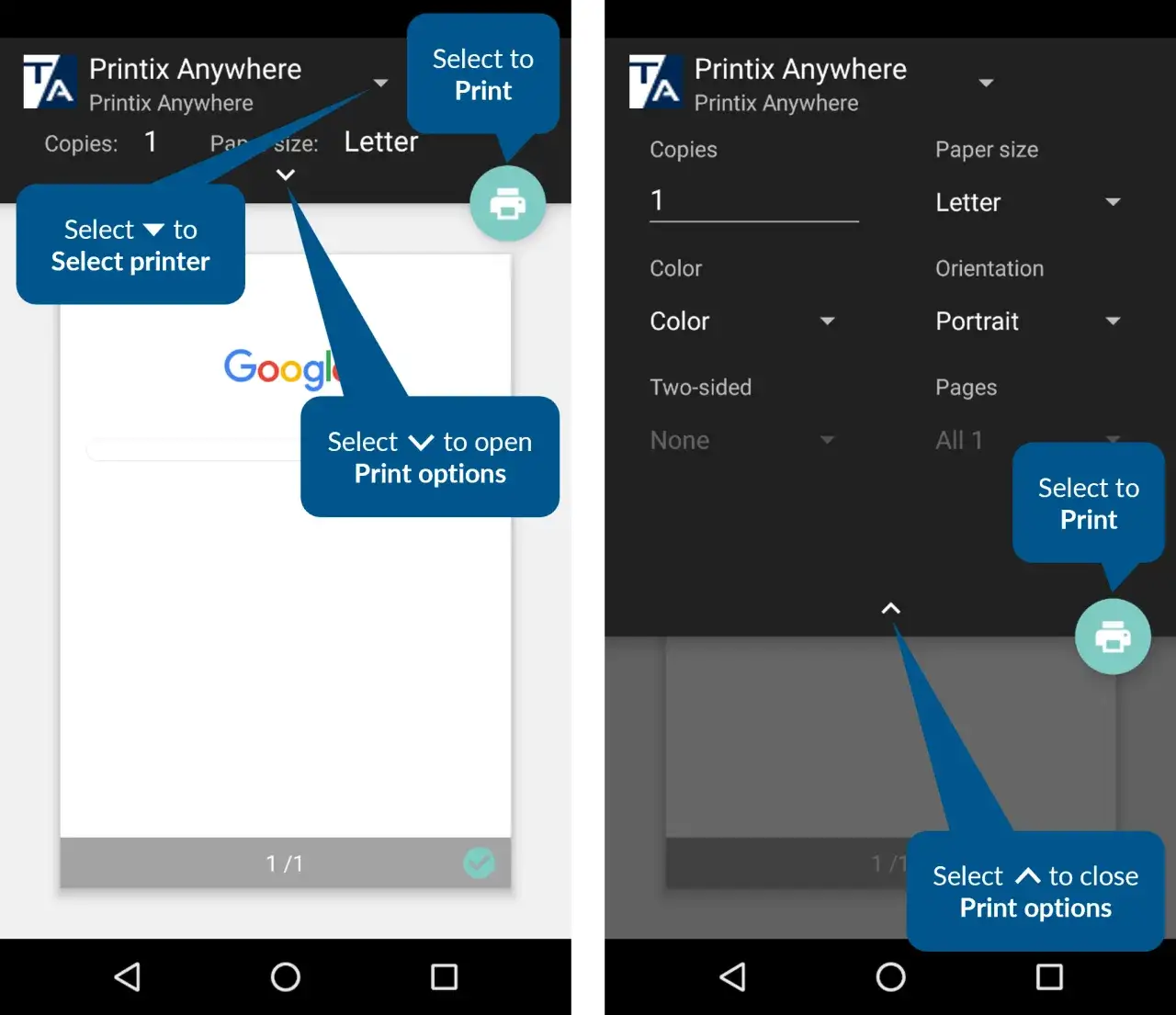
- Znajdź opcję "Drukuj": Poszukaj ikony udostępniania (zazwyczaj trzy połączone kropki lub symbol strzałki) lub wejdź w menu "Więcej" (trzy kropki pionowo lub poziomo). Tam powinieneś znaleźć opcję "Drukuj".
- Wybierz drukarkę: System Android powinien automatycznie wyszukać dostępne drukarki w Twojej sieci. Jeśli Twoja drukarka jest kompatybilna, powinna pojawić się na liście. Wybierz ją.
- Dostosuj ustawienia i drukuj: Zazwyczaj możesz dostosować liczbę kopii, rozmiar papieru, orientację czy zakres stron. Po ustawieniu wszystkiego naciśnij przycisk "Drukuj".
- Aktywuj Wi-Fi Direct na drukarce: Na panelu sterowania drukarki poszukaj opcji Wi-Fi Direct i włącz ją. Drukarka wyświetli nazwę sieci (SSID) i hasło.
- Włącz Wi-Fi w telefonie: Na swoim telefonie z Androidem przejdź do ustawień Wi-Fi.
- Połącz się z siecią drukarki: Znajdź na liście dostępnych sieci nazwę swojej drukarki (SSID Wi-Fi Direct) i połącz się z nią, wprowadzając hasło.
- Drukuj jak zwykle: Po nawiązaniu połączenia możesz drukować pliki tak samo, jak w przypadku standardowego połączenia Wi-Fi, korzystając z opcji "Drukuj" w menu "Udostępnij".
Bluetooth to kolejna opcja, choć mniej powszechna w dużych drukarkach biurowych, za to często spotykana w drukarkach przenośnych. Ma sens, gdy potrzebujesz szybkiego wydruku na krótkim dystansie, np. zdjęć z imprezy na małej drukarce fotograficznej. Wystarczy sparować telefon z drukarką w ustawieniach Bluetooth, a następnie wybrać opcję drukowania w aplikacji lub galerii. NFC (Near Field Communication) to z kolei najszybsza metoda parowania. Jeśli Twoja drukarka i telefon obsługują NFC, wystarczy zbliżyć telefon do oznaczonego miejsca na drukarce, a połączenie zostanie nawiązane automatycznie. To idealne rozwiązanie, gdy potrzebujesz błyskawicznie wydrukować coś "na dotyk", bez grzebania w ustawieniach.
Drukowanie z iPhone'a opanuj AirPrint
Dla użytkowników iPhone'ów i innych urządzeń Apple, drukowanie jest niezwykle proste dzięki wbudowanej funkcji AirPrint. To natywna technologia, która pozwala drukować bez instalowania sterowników czy dodatkowych aplikacji. AirPrint automatycznie wykrywa kompatybilne drukarki w tej samej sieci Wi-Fi, co jest jego kluczową zaletą po prostu działa! Oto jak używać funkcji AirPrint na iPhonie:
- Połącz urządzenia z siecią: Upewnij się, że Twój iPhone i drukarka są podłączone do tej samej sieci Wi-Fi.
- Otwórz dokument lub zdjęcie: Znajdź plik, który chcesz wydrukować (np. zdjęcie w aplikacji Zdjęcia, dokument w Pages, e-mail w Mail).
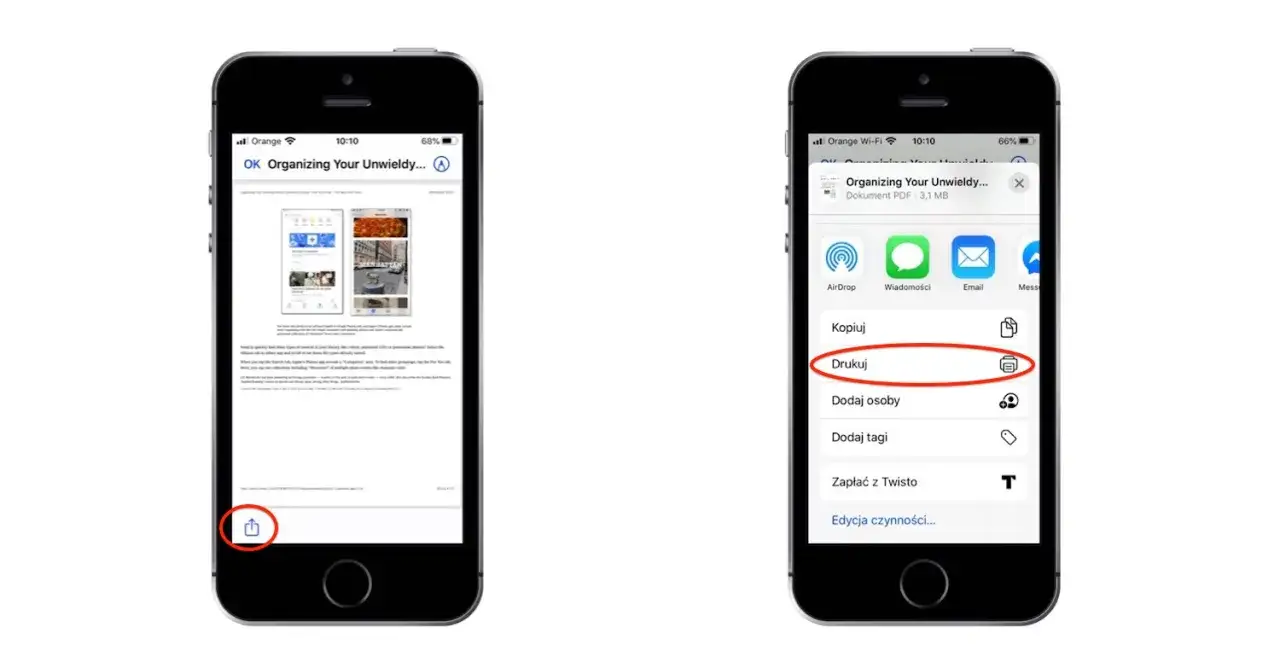
- Znajdź opcję "Drukuj": Stuknij ikonę udostępniania (kwadrat ze strzałką w górę). Przewiń w dół i wybierz opcję "Drukuj".
- Wybierz drukarkę: iPhone automatycznie wyszuka drukarki kompatybilne z AirPrint w Twojej sieci. Wybierz swoją drukarkę z listy.
- Dostosuj ustawienia i drukuj: Możesz zmienić liczbę kopii, zakres stron czy orientację. Po ustawieniu wszystkiego stuknij "Drukuj".
Co zrobić, jeśli Twoja drukarka nie obsługuje AirPrint? Nie martw się! Wiele producentów drukarek oferuje własne aplikacje mobilne również dla iOS (np. HP Smart, Canon PRINT, Epson iPrint). Zainstaluj taką aplikację, a będziesz mógł drukować, a także korzystać z dodatkowych funkcji, takich jak skanowanie czy monitorowanie poziomu tuszu. W ostateczności możesz też poszukać uniwersalnych aplikacji firm trzecich, które mogą pomóc w połączeniu ze starszymi modelami.
Drukowanie bez internetu i Wi-Fi praktyczne rozwiązania
Gdy nie masz dostępu do sieci Wi-Fi, a potrzebujesz wydrukować dokument, istnieją alternatywne metody. Dla użytkowników telefonów z Androidem, drukowanie za pomocą kabla USB OTG to solidna opcja:
- Sprawdź kompatybilność: Upewnij się, że Twój telefon z Androidem obsługuje funkcję USB OTG.
- Zdobądź adapter: Będziesz potrzebować adaptera USB OTG (zazwyczaj USB-C lub micro USB do USB-A). Podłącz go do telefonu.
- Podłącz drukarkę: Podłącz standardowy kabel USB drukarki do adaptera OTG, a następnie do telefonu.
- Zainstaluj aplikację (opcjonalnie): Niektóre telefony mogą automatycznie wykryć drukarkę, ale często potrzebna jest aplikacja do drukowania USB (np. PrinterShare Mobile Print lub dedykowana aplikacja producenta, jeśli obsługuje USB OTG).
- Drukuj: Otwórz dokument, wybierz opcję "Drukuj" i wskaż podłączoną drukarkę.
W sytuacjach, gdy jesteś poza domem lub biurem i nie masz dostępu do routera, Bluetooth i Wi-Fi Direct stają się Twoimi najlepszymi przyjaciółmi. Bluetooth jest idealny do szybkich, małych wydruków na drukarkach przenośnych, a Wi-Fi Direct pozwala na stworzenie tymczasowej, bezpośredniej sieci między telefonem a drukarką, co jest świetne do większych zadań, gdy potrzebujesz wydrukować coś "na szybko" bez konieczności konfiguracji pełnej sieci. To rozwiązania, które dają dużą elastyczność w mobilnych konfiguracjach, na przykład podczas prezentacji czy wydarzeń.
Rozwiąż najczęstsze problemy z drukowaniem mobilnym
Czasami zdarza się, że telefon nie widzi drukarki lub wydruk nie wychodzi tak, jak powinien. Oto kilka kroków, które pomogą Ci rozwiązać najczęstsze problemy: Jeśli telefon nie widzi drukarki:
- Sprawdź połączenie Wi-Fi: Upewnij się, że zarówno telefon, jak i drukarka są podłączone do TEJ SAMEJ sieci Wi-Fi. To najczęstsza przyczyna problemów.
- Włącz Wi-Fi na drukarce: Sprawdź, czy funkcja Wi-Fi w drukarce jest włączona i czy nie jest w trybie uśpienia.
- Ponownie uruchom urządzenia: Wyłącz i włącz router, drukarkę oraz telefon. Czasem prosty restart potrafi zdziałać cuda.
- Sprawdź odległość: Upewnij się, że drukarka i telefon znajdują się w zasięgu sieci Wi-Fi.
Jeśli chodzi o jakość wydruku i formatowanie, zawsze warto poświęcić chwilę na ustawienia. W dedykowanych aplikacjach producentów znajdziesz opcje do regulacji jakości (np. tryb ekonomiczny, standardowy, wysokiej jakości) oraz rodzaju papieru. Pamiętaj, że format PDF jest najbezpieczniejszy dla zachowania oryginalnego wyglądu dokumentu. Zawsze, gdy to możliwe, konwertuj dokumenty do PDF przed wydrukiem, aby uniknąć błędów formatowania. Problemy z samą aplikacją do drukowania również mogą się zdarzyć. Oto co możesz zrobić:
- Sprawdź uprawnienia aplikacji: Upewnij się, że aplikacja do drukowania ma niezbędne uprawnienia (np. dostęp do sieci lokalnej, pamięci telefonu, Bluetooth). Sprawdzisz to w ustawieniach aplikacji w telefonie.
- Wyczyść pamięć podręczną: W ustawieniach aplikacji spróbuj wyczyścić pamięć podręczną. Czasem stare dane mogą powodować błędy.
- Ponownie uruchom aplikację: Zamknij aplikację całkowicie i uruchom ją ponownie.
- Zainstaluj ponownie aplikację: Jeśli nic innego nie pomaga, odinstaluj i zainstaluj aplikację ponownie.
- Zaktualizuj aplikację: Upewnij się, że masz zainstalowaną najnowszą wersję aplikacji.
Dodatkowe funkcje mobilnych aplikacji do drukowania
Współczesne aplikacje mobilne do drukowania to znacznie więcej niż tylko funkcja "drukuj". Wiele z nich oferuje możliwość skanowania dokumentów za pomocą aparatu telefonu. Możesz zrobić zdjęcie dokumentu, a aplikacja automatycznie je przytnie, poprawi perspektywę i zapisze jako plik PDF, który od razu możesz wydrukować lub udostępnić. To niezwykle przydatne, gdy nie masz pod ręką skanera. Kolejną bardzo praktyczną funkcją, którą osobiście bardzo cenię, jest możliwość monitorowania poziomu tuszu lub tonera bezpośrednio z aplikacji. Nie tylko widzisz, ile materiałów eksploatacyjnych Ci pozostało, ale często możesz również zamówić nowe wkłady bezpośrednio przez aplikację, co oszczędza czas i eliminuje ryzyko, że zabraknie Ci tuszu w najmniej odpowiednim momencie. Poniższa tabela podsumowuje, kiedy najlepiej korzystać z poszczególnych metod drukowania:
| Metoda drukowania | Kiedy używać |
|---|---|
| Wi-Fi (przez router) | Najczęściej używana, gdy telefon i drukarka są w tej samej sieci domowej/biurowej. |
| Dedykowane aplikacje producentów | Dla dodatkowych funkcji (skanowanie, monitorowanie tuszu, zarządzanie ustawieniami) i optymalnej jakości. |
| Wi-Fi Direct | Gdy nie masz dostępu do routera Wi-Fi, do tworzenia bezpośredniego połączenia. |
| Bluetooth/NFC | Do szybkich, krótkodystansowych wydruków, często z drukarek przenośnych lub do błyskawicznego parowania. |
| USB OTG (dla Androida) | Dla starszych drukarek bez funkcji bezprzewodowych lub gdy wszystkie inne metody zawodzą. |