Ten artykuł to praktyczny poradnik, który krok po kroku wyjaśnia, jak skutecznie zarządzać kolejką drukowania i usuwać historię wydruków w systemach Windows i macOS. Dowiesz się, jak rozwiązać problem zablokowanych dokumentów oraz jak chronić swoją prywatność, kasując zapisane logi.
Szybkie i skuteczne metody usuwania dokumentów z kolejki drukowania oraz trwałego kasowania historii wydruków
- Rozróżniaj między "kolejką wydruku" (aktywne zadania) a "historią wydruków" (logi zakończonych zadań), aby zastosować właściwą metodę.
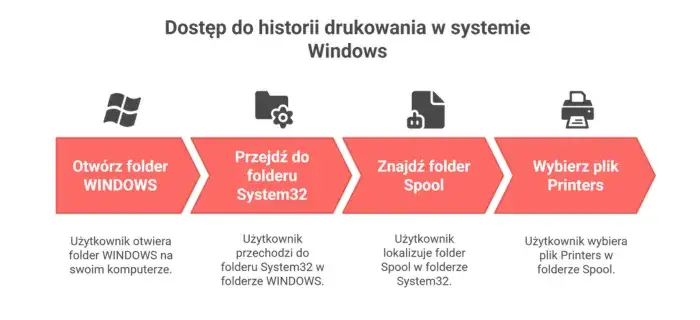
- W Windows, zablokowaną kolejkę najczęściej odblokujesz restartując usługę "Bufor wydruku" lub ręcznie usuwając pliki z folderu `C:\Windows\System32\spool\PRINTERS`.
- Historia wydruków w Windows domyślnie nie jest zapisywana; jeśli ją aktywowano, znajdziesz ją w "Podglądzie zdarzeń" w sekcji PrintService.
- Użytkownicy macOS mogą zarządzać kolejką przez Preferencje Systemowe, a kopie wydruków mogą znajdować się w ukrytym folderze `/var/spool/cups`.
- Większość domowych drukarek nie przechowuje historii, ale zaawansowane urządzenia biurowe mogą mieć taką funkcję, dostępną z panelu lub interfejsu webowego.
Prywatność i zablokowane wydruki: Dwa kluczowe powody
Zarządzanie historią drukowania to kwestia, która dotyka dwóch kluczowych obszarów: prywatności i rozwiązywania problemów technicznych. Z mojego doświadczenia wynika, że użytkownicy często mylą te dwa aspekty, choć oba są niezwykle ważne i wymagają naszej uwagi.
Z perspektywy prywatności, usunięcie historii wydruków jest kluczowe, gdy drukujemy dokumenty zawierające poufne dane raporty finansowe, dane osobowe, projekty strategiczne. Pozostawienie śladów takich wydruków może stanowić ryzyko bezpieczeństwa, zwłaszcza w środowisku współdzielonym. Nikt nie chce, aby informacje o tym, co i kiedy drukował, były łatwo dostępne dla niepowołanych osób.
Z drugiej strony, mamy do czynienia z problemami praktycznymi, takimi jak zablokowane wydruki. Zdarza się, że dokument "utknie" w kolejce, blokując wszystkie kolejne zadania. To frustrująca sytuacja, która wymaga szybkiej interwencji, aby przywrócić normalne funkcjonowanie drukarki. W obu przypadkach, choć cele są różne, odpowiednie zarządzanie kolejką i historią wydruków jest niezbędne.
Kolejka drukowania czy logi? Zrozum różnicę
Zanim przejdziemy do konkretnych metod, musimy jasno rozróżnić dwa pojęcia, które często są ze sobą mylone: kolejka wydruku i historia wydruków (logi). Zrozumienie tej różnicy jest absolutnie kluczowe, aby zastosować właściwą metodę usuwania i osiągnąć zamierzony cel.
- Kolejka wydruku to zbiór aktywnych lub zablokowanych zadań, które czekają na przetworzenie przez drukarkę. To są dokumenty, które właśnie wysłałeś do druku i które albo są w trakcie drukowania, albo utknęły z jakiegoś powodu. Kiedy mówimy o "czyszczeniu kolejki", zazwyczaj mamy na myśli usunięcie tych bieżących, oczekujących zadań, aby odblokować drukarkę.
- Historia wydruków (logi) to zapisane informacje o zakończonych zadaniach drukowania. Mogą one zawierać takie dane jak nazwa dokumentu, data i godzina wydruku, nazwa użytkownika czy liczba stron. Domyślnie systemy operacyjne często nie prowadzą szczegółowych logów, ale można je aktywować. Usunięcie historii wydruków ma na celu przede wszystkim ochronę prywatności i zatarcie śladów po tym, co było drukowane w przeszłości.
Pamiętaj, że usunięcie dokumentu z kolejki nie oznacza automatycznie usunięcia go z historii wydruków (jeśli ta ostatnia jest w ogóle prowadzona). To dwa niezależne procesy, które wymagają odmiennych działań.

Szybka pomoc: Jak wyczyścić zablokowaną kolejkę drukowania w Windows?
Zablokowana kolejka drukowania to jeden z najczęstszych problemów, z jakimi spotykam się w swojej pracy. Na szczęście, system Windows oferuje kilka skutecznych metod, aby sobie z nim poradzić od najprostszych po te bardziej zaawansowane.Metoda 1: Proste anulowanie zadania
Jeśli drukarka działa poprawnie, a problem dotyczy pojedynczego, widocznego zadania, najprostszą metodą jest anulowanie go bezpośrednio z okna kolejki drukowania:
- Kliknij prawym przyciskiem myszy na ikonie drukarki w zasobniku systemowym (obok zegara) lub otwórz "Ustawienia" > "Bluetooth i urządzenia" > "Drukarki i skanery", wybierz swoją drukarkę i kliknij "Otwórz kolejkę drukowania".
- W oknie kolejki znajdź zadanie, które chcesz anulować.
- Kliknij prawym przyciskiem myszy na wybranym zadaniu i wybierz opcję "Anuluj" lub "Anuluj wszystkie dokumenty", jeśli chcesz wyczyścić całą kolejkę.
- Potwierdź swój wybór.
Często to wystarcza, aby usunąć problematyczny wydruk i pozwolić drukarce kontynuować pracę.
Metoda 2: Restart usługi Bufor Wydruku (Spooler)
Gdy standardowe anulowanie zawodzi, a dokument uparcie "utknął", najskuteczniejszym krokiem jest restart usługi "Bufor wydruku" (Print Spooler). To ona zarządza wszystkimi zadaniami drukowania w systemie Windows.
- Naciśnij klawisze
Win + R, aby otworzyć okno "Uruchamianie". - Wpisz
services.msci naciśnijEnter. Otworzy się okno "Usługi". - Przewiń listę usług i znajdź pozycję "Bufor wydruku" (lub "Print Spooler").
- Kliknij prawym przyciskiem myszy na "Bufor wydruku" i wybierz "Zatrzymaj".
- Poczekaj kilka sekund, aż usługa zostanie całkowicie zatrzymana.
- Ponownie kliknij prawym przyciskiem myszy na "Bufor wydruku" i wybierz "Uruchom".
- Spróbuj ponownie anulować zadanie z kolejki drukowania lub po prostu sprawdź, czy kolejka sama się wyczyściła.
Ta metoda zazwyczaj rozwiązuje większość problemów z zablokowaną kolejką.
Metoda 3: Ręczne usuwanie plików z folderu systemowego
Jeśli restart usługi Bufor wydruku nie pomógł, a dokumenty nadal "wiszą" w kolejce, czas na bardziej radykalne, ale bardzo skuteczne rozwiązanie: ręczne usunięcie plików tymczasowych z folderu bufora wydruku. To jest moja metoda "ostatniej szansy", która niemal zawsze działa.
-
Zatrzymaj usługę "Bufor wydruku", postępując zgodnie z krokami 1-5 z Metody 2 (
services.msc-> "Bufor wydruku" -> "Zatrzymaj"). Jest to kluczowe, ponieważ nie będziesz mógł usunąć plików, gdy usługa jest aktywna. - Otwórz "Eksplorator plików" (Mój komputer).
- Przejdź do folderu:
C:\Windows\System32\spool\PRINTERS. - Usuń całą zawartość tego folderu. Nie obawiaj się, są to tylko pliki tymczasowe zadań drukowania.
- Po usunięciu plików, wróć do okna "Usługi" (
services.msc). - Kliknij prawym przyciskiem myszy na "Bufor wydruku" i wybierz "Uruchom".
Po wykonaniu tych kroków kolejka drukowania powinna być całkowicie pusta, a drukarka gotowa do przyjęcia nowych zadań.
Dla zaawansowanych: Skrypt do czyszczenia kolejki jednym kliknięciem
Dla osób, które często borykają się z zablokowaną kolejką, przygotowanie prostego skryptu wsadowego (pliku .bat) może zaoszczędzić sporo czasu. Skrypt ten automatyzuje proces zatrzymywania usługi, usuwania plików i ponownego uruchamiania bufora wydruku.
Oto jak go stworzyć:
- Otwórz Notatnik.
- Wklej następujący kod:
net stop spooler del /Q /F /S "%systemroot%\System32\spool\PRINTERS\*.*" net start spooler - Zapisz plik, wybierając "Plik" > "Zapisz jako...".
- W polu "Nazwa pliku" wpisz np.
Wyczysc_Kolejke_Drukowania.bat. - Wybierz "Zapisz jako typ" na "Wszystkie pliki (*.*)".
- Zapisz plik w dogodnej lokalizacji (np. na pulpicie).
- Aby uruchomić skrypt, kliknij na niego prawym przyciskiem myszy i wybierz "Uruchom jako administrator".
Skrypt wykona wszystkie niezbędne kroki automatycznie, czyszcząc kolejkę drukowania w mgnieniu oka. To niezwykle wygodne rozwiązanie, które polecam każdemu, kto często ma problemy z drukarką.
Zacieranie śladów: Jak usunąć zapisaną historię wydruków?
Gdy problem z kolejką wydruków jest już za nami, czas zająć się kwestią prywatności, czyli usunięciem ewentualnych logów historycznych. Jak już wspomniałem, to zupełnie inny rodzaj "czyszczenia".
Czy Windows zapisuje historię? Sprawdź ustawienia
Warto wiedzieć, że systemy Windows 10 i 11 domyślnie nie zapisują trwałej historii wydrukowanych dokumentów. Oznacza to, że po zakończeniu zadania drukowania, informacje o nim są zazwyczaj usuwane. Jeśli jednak zależy nam na pełnej kontroli lub podejrzewamy, że ta funkcja mogła zostać aktywowana, warto to sprawdzić.
Funkcję "Zachowaj drukowane dokumenty" można aktywować w zaawansowanych właściwościach drukarki. Aby to sprawdzić lub zmienić:- Przejdź do "Ustawień" > "Bluetooth i urządzenia" > "Drukarki i skanery".
- Wybierz swoją drukarkę i kliknij "Właściwości drukarki".
- Przejdź do zakładki "Zaawansowane".
- Sprawdź, czy opcja "Zachowaj drukowane dokumenty" jest zaznaczona. Jeśli tak, system będzie przechowywał historię. Aby ją wyłączyć, odznacz tę opcję.
Moim zdaniem, dla większości użytkowników domowych, domyślne ustawienie (bez zachowywania dokumentów) jest wystarczające.
Krok po kroku: Kasowanie logów w Podglądzie Zdarzeń
Jeśli funkcja "Zachowaj drukowane dokumenty" była aktywna, historia wydruków będzie zapisywana w "Podglądzie zdarzeń" (Event Viewer). To miejsce, gdzie system Windows gromadzi różnego rodzaju logi i zdarzenia. Aby wyczyścić te logi:
- Naciśnij klawisze
Win + R, wpiszeventvwr.msci naciśnijEnter, aby otworzyć "Podgląd zdarzeń". - W lewym panelu nawigacyjnym rozwiń następujące gałęzie: "Dzienniki aplikacji i usług" > "Microsoft" > "Windows" > "PrintService".
- Kliknij prawym przyciskiem myszy na dziennik "Operacyjny".
- Wybierz opcję "Wyczyść dziennik...".
- Zostaniesz zapytany, czy chcesz zapisać dziennik przed wyczyszczeniem. Aby trwale usunąć historię, wybierz "Wyczyść".
Po wykonaniu tych kroków, wszystkie zapisane logi drukowania z dziennika "Operacyjnego" zostaną usunięte, co skutecznie zaciera ślady Twojej aktywności.
Jak trwale wyłączyć zapisywanie historii drukowania?
Jeśli zależy Ci na pełnej dyskrecji i nie chcesz, aby system Windows kiedykolwiek zapisywał historię wydruków, upewnij się, że opcja "Zachowaj drukowane dokumenty" (opisana w poprzedniej sekcji) jest zawsze odznaczona. To jest kluczowy krok, który gwarantuje, że po zakończeniu zadania drukowania, żadne trwałe logi nie będą generowane w "Podglądzie zdarzeń". Regularne sprawdzanie tego ustawienia to dobra praktyka, zwłaszcza jeśli korzystasz z komputera współdzielonego z innymi osobami.
Inne systemy: Krótki przewodnik po usuwaniu historii na macOS
Użytkownicy komputerów Mac również mogą napotkać problemy z kolejką drukowania lub chcieć usunąć ślady swojej aktywności. Proces jest nieco inny niż w Windows, ale równie prosty.
Zarządzanie kolejką drukowania w macOS
W systemie macOS zarządzanie kolejką drukowania odbywa się za pośrednictwem "Preferencji systemowych".
- Otwórz "Preferencje Systemowe" (ikona zębatki w Docku lub z menu Apple).
- Wybierz "Drukarki i skanery".
- Wybierz swoją drukarkę z listy po lewej stronie.
- Kliknij przycisk "Otwórz kolejkę drukowania...".
- W nowo otwartym oknie zobaczysz listę oczekujących zadań. Aby anulować zadanie, wybierz je i kliknij przycisk "X" obok niego.
W większości przypadków to wystarczy, aby wyczyścić bieżącą kolejkę.
Ukryty folder "cups": Gdzie macOS przechowuje kopie wydruków?
Co ciekawe, macOS może przechowywać kopie wydrukowanych plików w formacie PDF w ukrytym folderze systemowym. Jest to folder /var/spool/cups. Z perspektywy prywatności jest to ważna informacja, ponieważ te pliki mogą zawierać pełną treść wydrukowanych dokumentów.
Dostęp do tego folderu wymaga pewnej wiedzy o systemie i może być konieczne użycie Terminala, ponieważ jest to folder systemowy i domyślnie ukryty. Zazwyczaj nie ma potrzeby ręcznego usuwania jego zawartości, chyba że masz bardzo specyficzne wymagania dotyczące bezpieczeństwa i prywatności. Jeśli jednak zdecydujesz się na to, pamiętaj, aby robić to z ostrożnością i tylko wtedy, gdy wiesz, co robisz, aby nie uszkodzić systemu operacyjnego.
Czy drukarka zapisuje Twoje dane? Prawda o pamięci urządzeń
Poza systemem operacyjnym, sama drukarka również może być źródłem przechowywania danych. To aspekt, który często jest pomijany, a ma duże znaczenie dla naszej prywatności.
Drukarki domowe a biurowe: Różnice w przechowywaniu danych
Większość domowych drukarek, zwłaszcza tych atramentowych i podstawowych laserowych, zazwyczaj nie przechowuje historii wydruków w swojej wewnętrznej pamięci w sposób trwały i łatwo dostępny. Ich pamięć służy głównie do buforowania bieżących zadań.
Sytuacja zmienia się diametralnie w przypadku zaawansowanych drukarek biurowych i urządzeń wielofunkcyjnych (MFP). Te urządzenia często posiadają wbudowane dyski twarde lub pamięć flash, na której mogą przechowywać:
- Historię zadań (kto, co, kiedy drukował).
- Kopie zeskanowanych dokumentów.
- Faksy.
- A nawet kopie wydrukowanych dokumentów, zwłaszcza jeśli korzystają z funkcji "bezpiecznego drukowania" lub "drukowania na żądanie".
Jest to funkcja przydatna w środowisku korporacyjnym do audytu i zarządzania, ale stwarza potencjalne ryzyko dla prywatności, jeśli urządzenie nie jest odpowiednio zabezpieczone lub gdy jest sprzedawane bez wcześniejszego wyczyszczenia danych.
Jak sprawdzić i zarządzać historią drukarki?
Jeśli korzystasz z zaawansowanej drukarki biurowej, warto sprawdzić, czy przechowuje ona historię i jak nią zarządzać. Oto ogólne wskazówki:
- Panel urządzenia: Wiele drukarek posiada wbudowany panel sterowania, przez który można uzyskać dostęp do ustawień, dzienników zadań i opcji czyszczenia pamięci.
- Interfejs webowy: Większość sieciowych drukarek posiada interfejs webowy (dostępny poprzez wpisanie adresu IP drukarki w przeglądarce), który oferuje zaawansowane opcje zarządzania, w tym historią wydruków i ustawieniami bezpieczeństwa.
- Instrukcja obsługi: Najlepszym źródłem informacji jest zawsze instrukcja obsługi konkretnego modelu drukarki. Znajdziesz tam szczegółowe informacje na temat przechowywania danych i procedur ich usuwania (np. reset do ustawień fabrycznych, formatowanie dysku).
Zawsze zachęcam do zapoznania się z dokumentacją swojej drukarki, zwłaszcza jeśli drukujesz poufne materiały. To jedyny pewny sposób, aby upewnić się, że Twoje dane są bezpieczne.
Zapanuj nad wydrukami i chroń swoją prywatność
Zarządzanie kolejką drukowania i historią wydruków to ważna umiejętność, która pozwala zarówno rozwiązywać bieżące problemy techniczne, jak i dbać o naszą prywatność. Mam nadzieję, że ten poradnik dostarczył Ci wszystkich niezbędnych narzędzi.
Kluczowe kroki do zapamiętania
Podsumowując, oto najważniejsze zasady, które warto zapamiętać:
- Rozróżniaj kolejkę od historii: Pamiętaj, że czyszczenie bieżącej kolejki to co innego niż usuwanie zapisanych logów.
- Restart bufora wydruku: Jeśli dokument utknie w Windows, restart usługi "Bufor wydruku" (Print Spooler) to Twój pierwszy i najskuteczniejszy krok.
-
Ręczne czyszczenie folderu: Gdy nic innego nie działa, usuń pliki z
C:\Windows\System32\spool\PRINTERSpo zatrzymaniu usługi bufora. - Podgląd zdarzeń dla logów: Jeśli historia wydruków jest aktywowana w Windows, znajdziesz ją i usuniesz w "Podglądzie zdarzeń" w sekcji PrintService.
- Sprawdź ustawienia drukarki: Upewnij się, że opcja "Zachowaj drukowane dokumenty" jest wyłączona, jeśli nie chcesz, aby system Windows zapisywał historię.
- Pamięć drukarki: Bądź świadomy, że zaawansowane drukarki biurowe mogą przechowywać własne logi i dane. Sprawdź instrukcję obsługi swojego urządzenia.
Przeczytaj również: Ile kosztuje druk 3D? Pełny przewodnik po cenach i czynnikach
Dobre praktyki: Jak unikać problemów?
Aby unikać problemów w przyszłości i zapewnić sobie lepszą ochronę prywatności, polecam wdrożyć kilka dobrych praktyk:
- Regularnie sprawdzaj kolejkę: Przed wysłaniem ważnego dokumentu, rzuć okiem na kolejkę, aby upewnić się, że nie ma w niej zablokowanych zadań.
- Monitoruj ustawienia prywatności: Co jakiś czas weryfikuj ustawienia drukarki i systemu operacyjnego dotyczące przechowywania historii wydruków, zwłaszcza po aktualizacjach.
- Używaj skryptu: Jeśli często masz problemy z kolejką, stwórz i miej pod ręką skrypt do jej szybkiego czyszczenia.
- Świadome zarządzanie dokumentami: Zastanów się, czy naprawdę musisz drukować poufne dokumenty. Jeśli tak, usuń ich ślady natychmiast po wydruku.
- Aktualizuj sterowniki: Upewnij się, że masz zawsze aktualne sterowniki do drukarki. Często rozwiązują one wiele problemów z buforem.