
W dzisiejszym cyfrowym świecie, gdzie dokumenty przepływają z prędkością światła, często zapominamy o fizycznych wydrukach. Jednak umiejętność sprawdzenia historii drukowania jest niezwykle przydatna zarówno w domu, aby przypomnieć sobie, co i kiedy drukowałem, jak i w firmie, gdzie może mieć kluczowe znaczenie dla kontroli kosztów czy bezpieczeństwa danych. W tym artykule pokażę Ci, jak krok po kroku uzyskać dostęp do tych informacji na różnych systemach i urządzeniach.
Aktywacja i sprawdzenie historii drukowania kompleksowy poradnik dla Windows, macOS i drukarek
- Systemy operacyjne (Windows, macOS) domyślnie nie zapisują historii wydruków ze względów prywatności i oszczędności zasobów.
- Aby śledzić wydruki, należy manualnie aktywować tę funkcję w ustawieniach systemu (np. w kolejce drukowania lub Podglądzie Zdarzeń w Windows).
- Większość drukarek domowych nie przechowuje historii, ale zaawansowane urządzenia biurowe często oferują dostęp do logów przez panel administracyjny.
- Odzyskanie przeszłej historii jest praktycznie niemożliwe, jeśli funkcja logowania nie była wcześniej włączona.
- W firmach do monitorowania i zarządzania wydrukami wykorzystuje się dedykowane oprogramowanie, takie jak PaperCut czy PrintVisor.
- Zapisane logi mogą zawierać szczegółowe dane, takie jak nazwa dokumentu, użytkownik, data, godzina i liczba stron.
Prywatność i zasoby systemowe: Kluczowe powody, dla których Windows i macOS nie śledzą wydruków
Zastanawiałeś się kiedyś, dlaczego po wydrukowaniu dokumentu nie możesz łatwo sprawdzić jego historii w systemie? Otóż, systemy operacyjne takie jak Windows (zarówno 10, jak i 11) oraz macOS domyślnie nie przechowują trwałej historii wydruków. Kiedy zadanie drukowania zostanie zakończone, jest ono po prostu usuwane z kolejki. Głównymi powodami takiego stanu rzeczy są ochrona prywatności użytkowników oraz oszczędność zasobów systemowych. Trwałe logowanie każdego wydruku mogłoby generować duże ilości danych i obciążać dysk, co w domowym użytkowaniu jest zazwyczaj zbędne.Różnice między drukarkami: Czy Twoje urządzenie w ogóle zapamiętuje, co drukowało?
Warto również zdać sobie sprawę, że nie każda drukarka jest w stanie zapamiętać historię swoich zadań. Większość domowych drukarek, ze względu na ograniczone zasoby pamięci wewnętrznej, po prostu nie posiada takiej funkcji. Ich zadaniem jest szybkie i efektywne wykonanie pojedynczego zadania. Sytuacja zmienia się diametralnie w przypadku zaawansowanych drukarek biurowych i urządzeń wielofunkcyjnych. Te maszyny często są wyposażone w rozbudowaną pamięć i systemy operacyjne, które pozwalają na przechowywanie szczegółowych logów wydruków. Jest to kluczowe w środowiskach biznesowych, gdzie kontrola i audyt są na porządku dziennym.
Aktywacja i sprawdzanie historii drukowania w Windows
Jeśli pracujesz na komputerze z systemem Windows i chcesz śledzić historię swoich wydruków, musisz wiedzieć, że wymaga to manualnej aktywacji. Pokażę Ci dwie metody jedną prostszą, idealną do szybkich sprawdzeń, oraz drugą, bardziej zaawansowaną, która oferuje pełniejszą kontrolę i szczegółowe dane.
Metoda 1: Proste włączenie historii w kolejce drukowania (idealne do szybkich sprawdzeń)
Ta metoda jest najprostsza i pozwala na bieżąco widzieć ukończone zadania w kolejce drukowania. Pamiętaj jednak, że działa ona tylko od momentu aktywacji.
- Naciśnij klawisze `Windows + R`, wpisz `control printers` i naciśnij `Enter`. Otworzy się okno "Urządzenia i drukarki".
- Znajdź swoją drukarkę na liście, kliknij na nią prawym przyciskiem myszy i wybierz "Właściwości drukarki" (nie "Właściwości").
- Przejdź do zakładki "Zaawansowane".
- W dolnej części okna znajdziesz opcję "Zachowaj drukowane dokumenty" (lub "Przechowaj drukowane dokumenty"). Zaznacz ją.
- Kliknij "Zastosuj", a następnie "OK".
Metoda 2: Zaawansowane logowanie w Podglądzie Zdarzeń (dla pełnej kontroli i szczegółowych danych)
Jeśli potrzebujesz bardziej szczegółowych informacji i trwałego zapisu historii, Podgląd Zdarzeń to Twoje narzędzie. Ta metoda wymaga nieco więcej kroków, ale dostarcza znacznie bogatszych danych.
- Naciśnij klawisze `Windows + R`, wpisz `eventvwr.msc` i naciśnij `Enter`. Otworzy się "Podgląd Zdarzeń".
- W lewym panelu nawigacyjnym rozwiń ścieżkę: `Dzienniki aplikacji i usług` -> `Microsoft` -> `Windows` -> `PrintService`.
- W folderze `PrintService` znajdziesz kilka dzienników. Nas interesuje dziennik o nazwie "Operacyjny" (lub w niektórych wersjach systemu "Działa").
- Kliknij prawym przyciskiem myszy na "Operacyjny" i wybierz "Właściwości".
- Zaznacz opcję "Włącz dziennik". Możesz także dostosować maksymalny rozmiar dziennika, aby przechowywał więcej danych.
- Kliknij "OK".
Od tego momentu system Windows zacznie logować każde zadanie drukowania w tym dzienniku, dostarczając szczegółowych informacji.
Gdzie dokładnie znaleźć zapisane logi? Nawigacja do dziennika PrintService
Po aktywacji logowania w Podglądzie Zdarzeń, wszystkie dane dotyczące Twoich wydruków będą gromadzone w specjalnym dzienniku. Aby je przeglądać, musisz ponownie otworzyć "Podgląd Zdarzeń" (`eventvwr.msc`) i nawigować do tej samej ścieżki, którą podałem wcześniej: `Dzienniki aplikacji i usług` -> `Microsoft` -> `Windows` -> `PrintService` -> "Operacyjny". Tam znajdziesz listę wszystkich zarejestrowanych zdarzeń związanych z drukowaniem.
Jak interpretować zapisane informacje: Co mówią logi o Twoich wydrukach?
Zapisane logi w Podglądzie Zdarzeń to prawdziwa skarbnica wiedzy. Po kliknięciu na konkretne zdarzenie (zazwyczaj o identyfikatorze 307 lub 308, oznaczającym pomyślne zakończenie drukowania), możesz odczytać szereg szczegółowych informacji, które mogą być niezwykle przydatne:
- Nazwa dokumentu: Pełna nazwa pliku, który został wydrukowany.
- Nazwa komputera: Z jakiego komputera pochodził wydruk.
- Użytkownik: Kto zlecił zadanie drukowania.
- Data i godzina: Dokładny moment, w którym wydruk został zrealizowany.
- Liczba stron: Ile stron zawierał dokument.
- Rozmiar pliku: Wielkość pliku, co może być istotne przy monitorowaniu zużycia danych.
- Nazwa drukarki: Na której drukarce dokument został wydrukowany.
Dzięki tym danym możesz mieć pełny obraz aktywności drukowania na swoim komputerze.
Historia wydruków na macOS: Poradnik dla użytkowników Apple
Użytkownicy komputerów Mac również mają możliwość śledzenia historii wydruków, choć podobnie jak w Windows, wymaga to aktywacji odpowiedniej opcji. Proces jest intuicyjny i zintegrowany z systemowymi preferencjami.
Jak włączyć zachowywanie zadań w Preferencjach systemowych?
Aby aktywować zachowywanie historii wydruków na macOS, wykonaj następujące kroki:
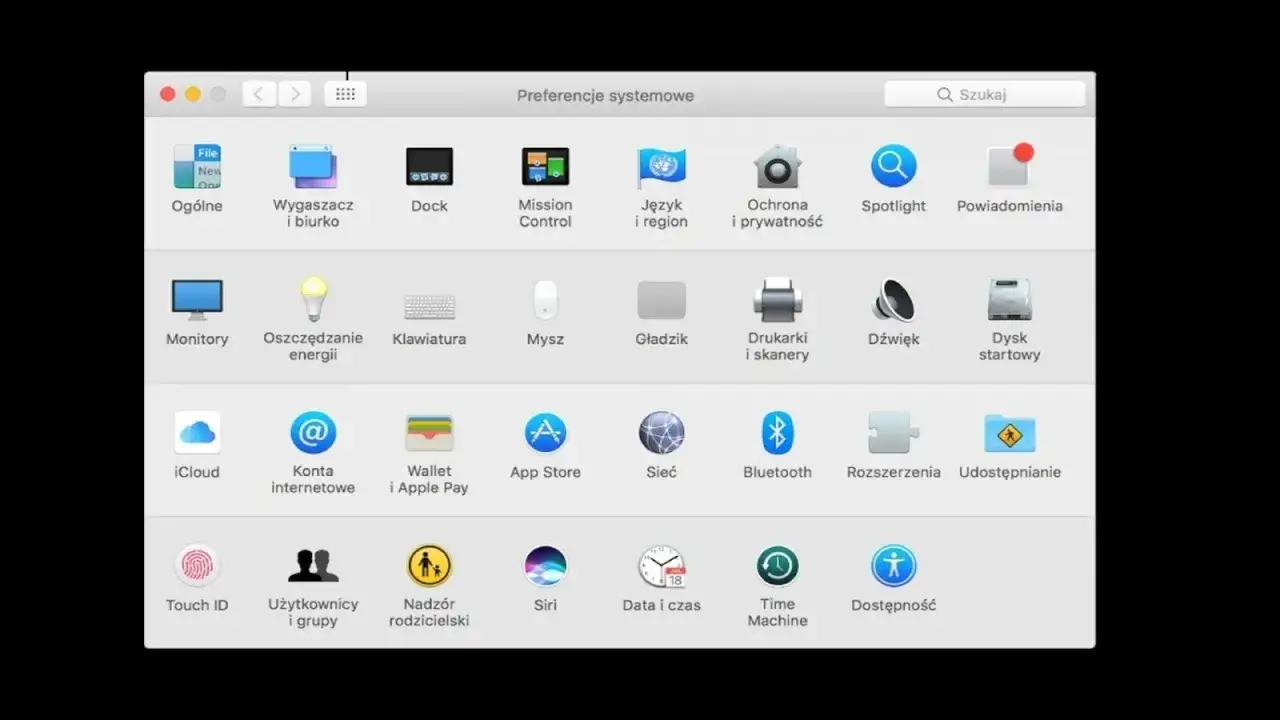
- Otwórz "Preferencje systemowe" (lub "Ustawienia systemowe" w nowszych wersjach macOS).
- Kliknij ikonę "Drukarki i skanery".
- Wybierz swoją drukarkę z listy po lewej stronie.
- Kliknij przycisk "Otwórz kolejkę drukowania...".
- W oknie kolejki drukowania, w menu u góry, znajdź opcję (może być w "Drukarka" lub "Zadania") i zaznacz "Zachowaj ukończone zadania" (lub podobnie brzmiącą opcję).
Po aktywacji tej funkcji, system macOS zacznie przechowywać listę zakończonych zadań drukowania.
Gdzie przeglądać listę ukończonych wydruków na Macu?
Po włączeniu opcji "Zachowaj ukończone zadania", listę wydruków możesz przeglądać bezpośrednio w oknie kolejki drukowania. Wystarczy ponownie otworzyć "Preferencje systemowe" -> "Drukarki i skanery", wybrać swoją drukarkę i kliknąć "Otwórz kolejkę drukowania...". Tam, obok aktywnych zadań, pojawi się również sekcja z ukończonymi wydrukami, zawierająca podstawowe informacje o każdym zadaniu.
Czy drukarka pamięta, co drukowała?
To pytanie, które często słyszę. Odpowiedź nie jest jednoznaczna i zależy w dużej mierze od typu urządzenia, z którego korzystasz.
Drukarki domowe vs. urządzenia biurowe: Gdzie szukać wbudowanych logów?
Jak już wspomniałem, większość drukarek domowych nie posiada funkcji przechowywania historii wydruków. Są to zazwyczaj proste urządzenia, których pamięć jest przeznaczona głównie do buforowania bieżących zadań. Nie znajdziesz w nich wbudowanych logów, do których mógłbyś się dostać. Sytuacja wygląda inaczej w przypadku zaawansowanych drukarek biurowych i urządzeń wielofunkcyjnych. Te maszyny są często wyposażone w rozbudowane systemy operacyjne i interfejsy sieciowe, które umożliwiają dostęp do szczegółowych logów zadań. Jest to standardowa funkcja w firmach, gdzie konieczne jest monitorowanie zużycia i audyt.
Jak uzyskać dostęp do panelu administracyjnego drukarki sieciowej przez przeglądarkę?
Jeśli posiadasz drukarkę sieciową (a większość drukarek biurowych i wiele domowych ma taką funkcję), możesz spróbować uzyskać dostęp do jej panelu administracyjnego za pośrednictwem przeglądarki internetowej. Często to właśnie tam ukryta jest historia wydruków.
- Najpierw musisz poznać adres IP swojej drukarki. Możesz go znaleźć w ustawieniach drukarki (często na panelu sterowania urządzenia), wydrukować stronę konfiguracyjną sieci lub sprawdzić w ustawieniach routera.
- Otwórz dowolną przeglądarkę internetową (Chrome, Firefox, Edge itp.).
- W pasku adresu przeglądarki wpisz adres IP drukarki i naciśnij `Enter`.
- Powinien otworzyć się interfejs webowy Twojej drukarki. Może być wymagane podanie nazwy użytkownika i hasła (często domyślne to "admin"/"admin" lub "admin"/brak hasła sprawdź instrukcję drukarki).
- W panelu administracyjnym poszukaj sekcji o nazwie "Job History", "Print Log", "Historia zadań" lub podobnej. Tam powinny znajdować się logi zrealizowanych wydruków.
Wygodne aplikacje producentów: Jak HP Smart, Canon czy Epson ułatwiają podgląd zadań
Wielu producentów drukarek oferuje dedykowane aplikacje, które znacznie ułatwiają zarządzanie urządzeniem i podgląd podstawowych informacji, w tym historii wydruków. Na przykład:
- HP Smart: Ta aplikacja dla drukarek HP często wyświetla historię ostatnich zadań drukowania, co jest bardzo wygodne dla użytkowników domowych.
- Canon IJ Printer Assistant Tool: Narzędzie od Canona również pozwala na zarządzanie drukarką i wgląd w niektóre statystyki.
- Epson Status Monitor: Podobnie, aplikacje Epsona mogą monitorować status drukarki i oferować dostęp do podstawowych logów.
Warto sprawdzić, czy producent Twojej drukarki oferuje taką aplikację, ponieważ może ona znacznie uprościć proces sprawdzania historii.
Odzyskiwanie historii drukowania: Czy to możliwe?
To jedno z najczęściej zadawanych pytań, kiedy ktoś nagle potrzebuje danych o przeszłych wydrukach, a nie włączył wcześniej logowania. Niestety, mam dla Ciebie niezbyt dobrą wiadomość.
Tajemnice folderu bufora wydruku (Spool): Ostatnia deska ratunku i jej ograniczenia
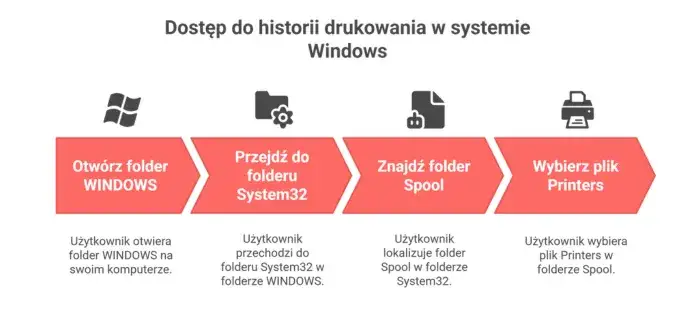
Jeśli funkcja logowania nie była wcześniej włączona, odzyskanie przeszłej historii wydruków jest praktycznie niemożliwe. Systemy operacyjne nie archiwizują tych danych domyślnie, a po zakończeniu zadania są one usuwane. Istnieje teoretyczna, ale bardzo niepewna szansa na analizę tymczasowych plików bufora wydruku (tzw. spool files). Znajdują się one w katalogu `C:\Windows\System32\spool\PRINTERS` w systemie Windows. Są to pliki tymczasowe, które drukarka wykorzystuje do przetworzenia zadania. Jednakże:
- Te pliki są usuwane natychmiast po zakończeniu drukowania.
- Są one w formacie surowym, specyficznym dla drukarki, co oznacza, że ich interpretacja jest niezwykle trudna i wymaga specjalistycznej wiedzy oraz narzędzi.
- Rzadko kiedy przynoszą oczekiwane rezultaty w postaci czytelnej historii.
Traktuj to raczej jako ciekawostkę niż realną metodę odzyskiwania danych.
Dlaczego prewencyjna aktywacja logowania jest jedynym pewnym rozwiązaniem?
Jak widać, jeśli nie włączyłeś funkcji logowania historii wydruków wcześniej, to po fakcie nie ma prostego sposobu, aby odzyskać te dane. Dlatego też, jeśli przewidujesz, że w przyszłości możesz potrzebować dostępu do takich informacji czy to dla celów osobistych, czy zawodowych jedynym niezawodnym sposobem jest prewencyjne włączenie funkcji logowania, korzystając z metod, które opisałem wcześniej dla Windows i macOS. Tylko wtedy będziesz mieć pewność, że historia Twoich wydruków będzie gromadzona i dostępna, gdy jej potrzebujesz.
Profesjonalne monitorowanie wydruków w firmie
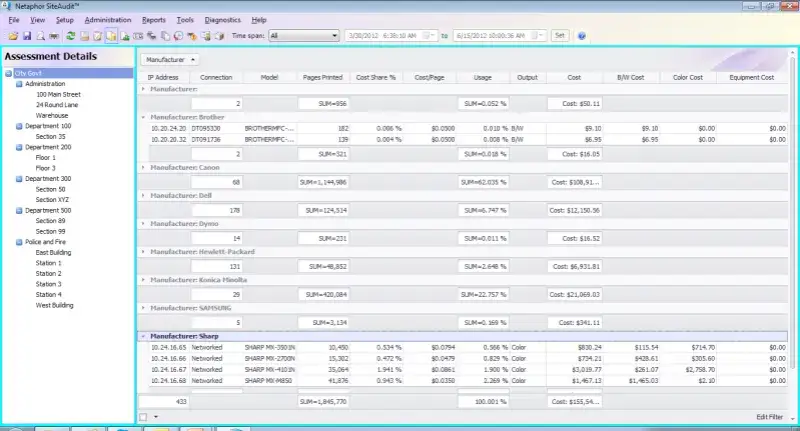
W środowisku domowym wbudowane funkcje systemowe mogą być wystarczające. Jednak w firmach, gdzie drukowanie to często codzienność, a koszty i bezpieczeństwo danych są priorytetem, wbudowane rozwiązania okazują się niewystarczające. Tutaj wkraczają dedykowane systemy do zarządzania drukiem.
Kontrola kosztów i bezpieczeństwo: Główne powody wdrożenia dedykowanych systemów
Wdrożenie profesjonalnego oprogramowania do monitorowania wydruków w firmie to nie fanaberia, lecz strategiczna decyzja podyktowana kilkoma kluczowymi czynnikami:
- Kontrola kosztów: Drukowanie to generowanie kosztów papier, toner, energia, serwis. Dedykowane systemy pozwalają na precyzyjne śledzenie, kto, co i ile drukuje, co umożliwia optymalizację i redukcję wydatków.
- Bezpieczeństwo danych: Wiele dokumentów firmowych zawiera poufne informacje. Monitorowanie wydruków pozwala na audyt dostępu do danych i zapobieganie nieautoryzowanemu kopiowaniu czy wyciekom.
- Optymalizacja zasobów: Dzięki analizie danych można lepiej zarządzać flotą drukarek, alokować zasoby i planować zakupy materiałów eksploatacyjnych.
- Zgodność z przepisami: W niektórych branżach istnieją wymogi prawne dotyczące audytu i śledzenia obiegu dokumentów.
Dlatego też, w środowiskach biznesowych, wbudowane funkcje systemowe są jedynie punktem wyjścia, a prawdziwą wartość dodają specjalistyczne narzędzia.
Przeczytaj również: Jaki papier fotograficzny wybrać? Klucz do perfekcyjnych zdjęć
Przegląd popularnych narzędzi: Czym są PaperCut, PrintVisor i inne programy do zarządzania drukiem?
Rynek oferuje wiele zaawansowanych rozwiązań do zarządzania drukiem w firmach. Oto kilka z nich, które zdobyły uznanie:
- PaperCut: Jest to jedno z najbardziej kompleksowych narzędzi do zarządzania i monitorowania wydruków w organizacjach. Oferuje funkcje takie jak śledzenie użytkowników, przydzielanie limitów, rozliczanie kosztów, a także bezpieczne drukowanie (np. Print Release).
- PrintVisor: Ta aplikacja służy do monitorowania drukarek w czasie rzeczywistym. Pozwala śledzić zużycie tonerów, aktywność użytkowników, a także generować szczegółowe raporty, co jest nieocenione w zarządzaniu flotą urządzeń.
- Ewida Audit: To polski program, który skutecznie śledzi kolejki wydruków i zbiera szczegółowe dane o każdym zadaniu drukowania. Jest ceniony za swoją dokładność i możliwość generowania rozbudowanych raportów audytowych.
- Printoscope: Kolejne oprogramowanie, które umożliwia szczegółowe raportowanie kosztów i aktywności drukowania w firmie. Pomaga w identyfikacji marnotrawstwa i optymalizacji procesów.
Wybór odpowiedniego narzędzia zależy od specyficznych potrzeb i skali działalności firmy, ale jedno jest pewne profesjonalne zarządzanie drukiem to inwestycja, która szybko się zwraca.
