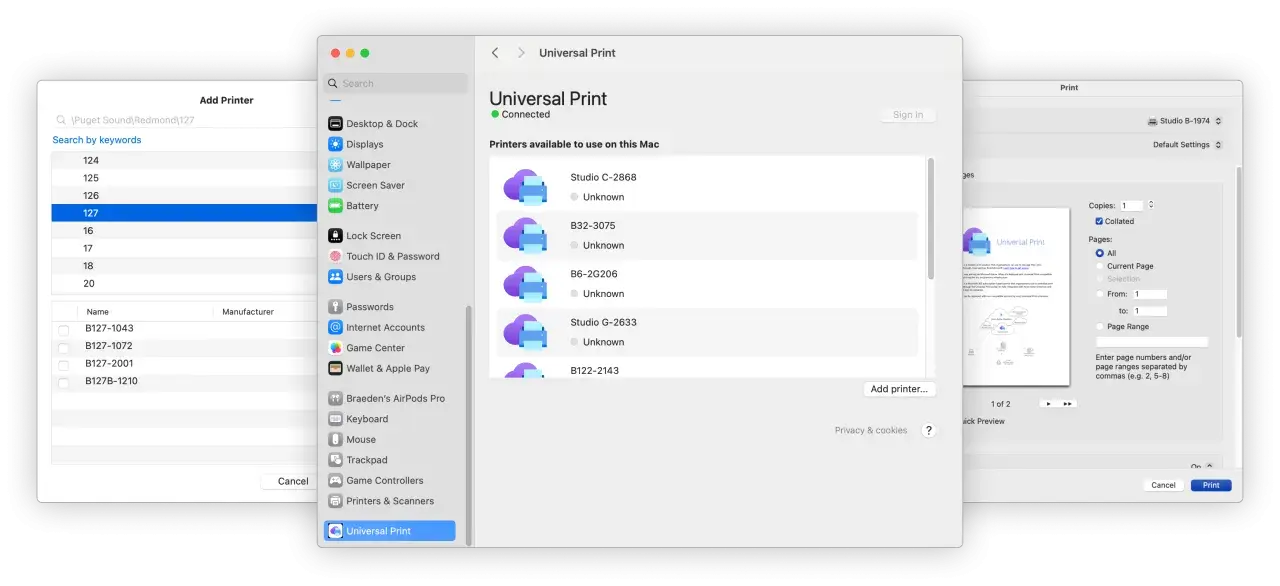
Zdarzyło Ci się kiedyś wysłać do druku niewłaściwy dokument, a drukarka już zaczęła pracę? Ten poradnik to Twoje szybkie i konkretne rozwiązanie! Dowiedz się, jak natychmiast przerwać drukowanie na różnych urządzeniach i systemach, oszczędzając papier, tusz i nerwy.
Jak skutecznie przerwać drukowanie? Poznaj sprawdzone metody.
- W systemie Windows anuluj zadanie bezpośrednio z kolejki wydruku, dostępnej z paska zadań lub ustawień.
- Użytkownicy macOS mogą zarządzać zadaniami drukowania poprzez ikonę drukarki w Docku lub w Ustawieniach Systemowych.
- Gdy standardowe metody zawiodą, fizyczny przycisk "Anuluj" na drukarce lub ręczne wyczyszczenie bufora wydruku (Print Spooler w Windows) to ostateczne rozwiązania.
- Anulowanie wydruku z telefonu jest możliwe przez powiadomienia systemowe (Android) lub aplikację "Centrum druku" (iOS).
- Aplikacje producentów drukarek (np. HP Smart, Epson iPrint) często oferują intuicyjne menedżery zadań mobilnych.
Scenariusz 1: Anulowanie pojedynczego dokumentu w systemie Windows
Kiedy zdarzy mi się wysłać do druku coś, co natychmiast chcę cofnąć, w systemie Windows najczęściej korzystam z kolejki wydruku. To najszybsza i najbardziej intuicyjna metoda na anulowanie pojedynczego zadania, które jeszcze nie zostało w pełni przetworzone przez drukarkę.
- Najpierw otwórz kolejkę wydruku. Możesz to zrobić, klikając prawym przyciskiem myszy na ikonę drukarki, która pojawi się na pasku zadań w prawym dolnym rogu ekranu (obok zegara) podczas aktywnego drukowania, a następnie wybierając "Otwórz wszystkie aktywne drukarki".
- W oknie kolejki wydruku znajdziesz listę wszystkich zadań oczekujących na realizację. Zlokalizuj dokument, który chcesz anulować.
- Kliknij na niego prawym przyciskiem myszy.
- Z wyświetlonego menu kontekstowego wybierz opcję "Anuluj".
- System poprosi o potwierdzenie. Potwierdź, a zadanie powinno zostać usunięte z kolejki.
Scenariusz 2: Jak natychmiast wyczyścić całą kolejkę wydruku w Windows?
Czasem nie chodzi o jeden dokument, ale o całą serię błędnych wydruków lub po prostu chcę "zresetować" drukarkę, usuwając wszystko, co czeka w kolejce. W takiej sytuacji, zamiast anulować każde zadanie pojedynczo, wolę wyczyścić całą kolejkę. Pamiętaj jednak, że ta metoda jest skuteczna, o ile zadania nie zostały w całości wysłane do pamięci drukarki. Jeśli drukarka już zaczęła drukować dany dokument, może być konieczne użycie innych metod, o których opowiem później.
Aby wyczyścić całą kolejkę wydruku:- Otwórz okno kolejki wydruku, tak jak opisałem to wcześniej.
- W górnym menu okna kolejki wybierz "Drukarka".
- Następnie kliknij opcję "Anuluj wszystkie dokumenty".
- Potwierdź swoją decyzję, a wszystkie oczekujące zadania zostaną usunięte.
Krok po kroku: Gdzie znaleźć kolejkę drukowania w Windows 11 i 10?
Dla tych, którzy nie widzą ikony drukarki na pasku zadań lub po prostu preferują bardziej systematyczne podejście, oto jak znaleźć kolejkę wydruku w Windows 11 i 10:
- Kliknij przycisk "Start" (ikonę Windows) i wybierz "Ustawienia" (ikonę zębatki).
- W oknie Ustawień przejdź do sekcji "Bluetooth i urządzenia" (w Windows 11) lub "Urządzenia" (w Windows 10).
- Następnie wybierz "Drukarki i skanery".
- Na liście zainstalowanych drukarek znajdź swoją drukarkę i kliknij na nią.
- Pojawi się nowa sekcja z opcjami. Wybierz "Otwórz kolejkę wydruku".
- Teraz możesz zarządzać zadaniami tak, jak opisałem to w poprzednich scenariuszach.

Zatrzymywanie drukowania na Macu proste instrukcje dla macOS
Użytkownicy Maców również mają swoje sprawdzone metody na szybkie anulowanie wydruków. System macOS oferuje intuicyjne rozwiązania, które pozwalają mi skutecznie zarządzać kolejką drukowania.
Anulowanie zadania przez ikonę w Docku najszybsza metoda
To moja ulubiona metoda, gdy potrzebuję szybkiej interwencji. Kiedy drukarka jest aktywna, na Docku pojawia się specjalna ikona, która jest bramą do kolejki wydruku.
- Gdy rozpocznie się drukowanie, na Docku (zazwyczaj na dole ekranu) pojawi się ikona drukarki.
- Kliknij tę ikonę, aby otworzyć okno kolejki wydruku.
- W oknie kolejki znajdziesz listę wszystkich zadań. Zaznacz zadanie, które chcesz anulować.
- Kliknij przycisk "x" (usuń) obok zadania lub wybierz je i naciśnij "Usuń zadanie".
- Potwierdź anulowanie, jeśli system o to poprosi.
Zarządzanie kolejką drukowania z poziomu Ustawień Systemowych
Jeśli ikona w Docku zniknęła lub po prostu preferujesz bardziej systematyczne podejście, możesz zarządzać kolejką drukowania bezpośrednio z Ustawień Systemowych.
- Przejdź do "Ustawień Systemowych" (wcześniej "Preferencje Systemowe") z menu Apple w lewym górnym rogu ekranu lub z Docka.
- Wyszukaj i wybierz opcję "Drukarki i skanery".
- Na liście po lewej stronie wybierz drukarkę, z której wysłałeś zadanie.
- Kliknij przycisk "Otwórz kolejkę wydruku...".
- W oknie kolejki zaznacz zadanie, które chcesz usunąć, a następnie kliknij przycisk "x" (usuń) lub "Anuluj zadanie".
Gdy standardowe metody zawodzą niezawodne sposoby na zawieszone drukowanie
Zdarza się, że systemowe metody anulowania wydruku zawodzą. Drukarka uparcie drukuje, a zadanie "utknęło" w kolejce. W takich sytuacjach sięgam po bardziej radykalne, ale niezawodne rozwiązania.
Siła fizycznego przycisku: Jak użyć przycisku "Anuluj" na drukarce?
To często najszybsza i najbardziej bezpośrednia metoda, gdy oprogramowanie zawodzi. Większość drukarek, niezależnie od producenta, posiada fizyczny przycisk, który pozwala na natychmiastową interwencję. Zazwyczaj jest to przycisk oznaczony jako "Anuluj", "Stop" lub "Zakończ", często z ikoną czerwonego kółka lub krzyżyka. Jego naciśnięcie powinno natychmiast przerwać bieżące zadanie drukowania.- Krótkie naciśnięcie: Zazwyczaj przerywa bieżące zadanie.
- Przytrzymanie przycisku: W niektórych modelach drukarek, przytrzymanie przycisku "Anuluj" przez kilka sekund może spowodować wyczyszczenie całej pamięci drukarki z oczekujących zadań. Warto spróbować tej opcji, jeśli krótkie naciśnięcie nie przyniosło efektu.
- Wyłączenie drukarki: Jako ostateczność, gdy nic innego nie działa, możesz po prostu wyłączyć drukarkę z zasilania. Pamiętaj jednak, że po ponownym włączeniu drukarka może próbować wznowić ostatnie zadanie, jeśli nie zostało ono usunięte z kolejki systemowej. Dlatego zawsze staram się najpierw usunąć zadanie z kolejki, zanim wyłączę urządzenie.
Ostateczne rozwiązanie dla Windows: Ręczne czyszczenie bufora wydruku (Print Spooler)
To jest metoda, którą stosuję, gdy zadanie drukowania "utknęło" na dobre, a drukarka ani drgnie, mimo prób anulowania. Ręczne wyczyszczenie bufora wydruku (Print Spooler) w Windows to najbardziej niezawodny sposób na "odblokowanie" systemu drukowania.
- Naciśnij kombinację klawiszy Win + R, aby otworzyć okno "Uruchom".
- Wpisz
services.msci naciśnij Enter. Otworzy się okno "Usługi". - Na liście usług znajdź "Bufor wydruku" (Print Spooler).
- Kliknij prawym przyciskiem myszy na "Bufor wydruku" i wybierz "Zatrzymaj".
- Teraz musisz usunąć pliki z bufora. Otwórz Eksplorator plików (Win + E) i przejdź do folderu:
C:\Windows\System32\spool\PRINTERS. - Usuń wszystkie pliki znajdujące się w tym folderze. Nie bój się, to tylko tymczasowe pliki zadań drukowania.
- Wróć do okna "Usługi", kliknij prawym przyciskiem myszy na "Bufor wydruku" i wybierz "Uruchom".
- Po tych krokach kolejka wydruku powinna być całkowicie pusta, a drukarka gotowa do przyjęcia nowych zadań.
Co zrobić, gdy drukarka po ponownym włączeniu wznawia drukowanie?
To klasyczny scenariusz. Wyłączasz drukarkę, a po jej ponownym uruchomieniu, z uporem maniaka, wznawia drukowanie tego samego, błędnego dokumentu. Dzieje się tak, ponieważ zadanie nie zostało usunięte z kolejki systemowej komputera lub z wewnętrznej pamięci drukarki. Kluczowe jest, aby zawsze wyczyścić kolejkę wydruku lub bufor wydruku (Print Spooler) *przed* ponownym uruchomieniem urządzenia. Jeśli to zrobisz, drukarka po włączeniu nie będzie miała żadnych "zapamiętanych" zadań do realizacji.
Anulowanie wydruku z telefonu poradnik dla Android i iOS
W dzisiejszych czasach coraz częściej drukujemy bezpośrednio z telefonów. Co zrobić, gdy i tu zdarzy się pomyłka? Na szczęście, zarówno Android, jak i iOS oferują sposoby na szybkie anulowanie zadań drukowania mobilnego.
Jak zatrzymać drukowanie na telefonie z Androidem?
Na Androidzie proces anulowania wydruku jest zazwyczaj dość prosty i intuicyjny, często opiera się na systemie powiadomień.
- Gdy wysyłasz dokument do druku, na pasku powiadomień (u góry ekranu) pojawi się informacja o trwającym zadaniu drukowania.
- Rozwiń pasek powiadomień, przeciągając palcem w dół od góry ekranu.
- Powinieneś zobaczyć powiadomienie dotyczące drukowania. Stuknij w nie, aby otworzyć szczegóły zadania.
- W szczegółach znajdziesz opcję "Anuluj" lub "Zatrzymaj". Stuknij ją, aby przerwać drukowanie.
- Alternatywnie, możesz przejść do "Ustawienia" -> "Połączone urządzenia" (lub "Urządzenia podłączone") -> "Preferencje połączenia" -> "Drukowanie". Tam znajdziesz listę aktywnych usług druku i być może opcję zarządzania zadaniami.
Gdzie ukrywa się "Centrum druku" na iPhonie i jak go użyć?
Na iOS, jeśli drukujesz przez AirPrint, system tworzy tymczasowe "Centrum druku", które pozwala na zarządzanie bieżącym zadaniem. Trzeba tylko wiedzieć, jak je znaleźć.
- Gdy dokument jest wysyłany do druku przez AirPrint, dwukrotnie naciśnij przycisk Home (na starszych modelach iPhone'a) lub przeciągnij palcem od dołu ekranu w górę i zatrzymaj w połowie (na nowszych modelach z Face ID), aby otworzyć przełącznik aplikacji.
- Wśród otwartych aplikacji powinieneś zobaczyć pozycję o nazwie "Centrum druku".
- Stuknij w nią, aby otworzyć.
- W "Centrum druku" zobaczysz swoje aktywne zadanie drukowania. Stuknij w nie, a następnie wybierz opcję "Anuluj drukowanie".
Rola aplikacji producenta (HP Smart, Epson iPrint) w zarządzaniu drukowaniem mobilnym
Warto pamiętać, że wielu producentów drukarek, takich jak HP (HP Smart), Epson (Epson iPrint) czy Brother (Brother Mobile Connect), oferuje swoje dedykowane aplikacje mobilne. Ja osobiście bardzo je sobie cenię, ponieważ często zapewniają one bardziej rozbudowane i intuicyjne menedżery zadań drukowania. Z poziomu takiej aplikacji mogę nie tylko wysłać dokument do druku, ale także monitorować jego status, a co najważniejsze, łatwo anulować zadanie, jeśli zajdzie taka potrzeba. Jeśli często drukujesz z telefonu, polecam zainstalowanie dedykowanej aplikacji dla Twojej drukarki to naprawdę ułatwia życie.
Pamiętaj, że cierpliwość i systematyczne sprawdzanie statusu drukarki oraz kolejki wydruku to klucz do uniknięcia frustracji. Zawsze upewnij się, że dokument jest gotowy do druku, zanim go wyślesz!
Najczęstsze problemy i błędy dlaczego anulowanie drukowania się nie udaje?
Nawet z najlepszymi intencjami i znajomością metod, czasem napotykam na oporne problemy. Warto wiedzieć, co może być przyczyną, gdy anulowanie drukowania nie działa tak, jak powinno.
Problem: Zadanie znika z kolejki, ale drukarka nadal drukuje
To frustrująca sytuacja, którą sam doświadczyłem wielokrotnie. Dzieje się tak, gdy zadanie drukowania zostało już w pełni przesłane do pamięci wewnętrznej drukarki, zanim zdążyłeś je anulować w systemie. W takim przypadku komputer nie ma już kontroli nad procesem, a drukarka działa autonomicznie. Moja rada? W takiej sytuacji najskuteczniejsze jest użycie fizycznego przycisku "Anuluj" bezpośrednio na drukarce. Jeśli to nie zadziała, ostatecznością jest wyłączenie i ponowne włączenie drukarki, ale pamiętaj, aby przed ponownym włączeniem upewnić się, że kolejka wydruku na komputerze jest pusta.
Problem: Opcja "Anuluj" jest wyszarzona lub nie reaguje
Gdy opcja anulowania zadania w kolejce wydruku jest wyszarzona lub po prostu nie reaguje na kliknięcia, to niemal pewny znak, że problem leży w buforze wydruku (Print Spooler). Usługa ta mogła się zawiesić lub napotkać błąd, uniemożliwiając zarządzanie zadaniami. W takim przypadku, jak już wspomniałem, ręczne czyszczenie bufora wydruku (zatrzymanie usługi, usunięcie plików, ponowne uruchomienie usługi) jest najskuteczniejszym i często jedynym rozwiązaniem.Przeczytaj również: Jaki papier fotograficzny wybrać? Klucz do perfekcyjnych zdjęć
Jak zapobiegać błędom drukowania w przyszłości? Krótka checklista
Lepiej zapobiegać niż leczyć, prawda? Oto kilka prostych nawyków, które pomagają mi unikać frustrujących problemów z drukowaniem:
- Dokładnie sprawdź dokument: Zawsze poświęć chwilę na upewnienie się, że wysyłasz do druku właściwy plik, we właściwej wersji i z poprawnymi ustawieniami (np. orientacja, zakres stron).
- Aktualizuj sterowniki drukarki: Przestarzałe sterowniki są częstą przyczyną problemów. Regularnie sprawdzaj i instaluj aktualizacje ze strony producenta drukarki.
- Sprawdź połączenie: Upewnij się, że drukarka jest prawidłowo podłączona (kabel USB, sieć Wi-Fi) i że nie ma problemów z połączeniem.
- Monitoruj poziom tuszu/tonera: Niskie poziomy materiałów eksploatacyjnych mogą powodować błędy i przerywanie zadań.
- Nie wysyłaj wielu zadań naraz: Jeśli masz do wydrukowania wiele dokumentów, wysyłaj je pojedynczo lub w małych grupach, aby nie przeciążać bufora wydruku.