
Ten artykuł szczegółowo wyjaśnia, jak skutecznie usunąć zablokowane dokumenty z kolejki wydruku w systemach Windows i macOS. Znajdziesz tu praktyczne instrukcje krok po kroku, które pomogą Ci szybko rozwiązać problem z niedrukującą drukarką i odzyskać kontrolę nad procesem drukowania.
Zablokowana kolejka wydruku? Oto sprawdzone sposoby na usunięcie oczekujących dokumentów
- Standardowe anulowanie często zawodzi, gdy bufor wydruku jest zablokowany.
- Restart usługi "Bufor wydruku" to jedna z najskuteczniejszych metod rozwiązywania problemów.
- Wiersz polecenia (CMD) oferuje "siłowe" usunięcie wszystkich dokumentów z kolejki.
- Możesz także ręcznie usunąć pliki z systemowego folderu `spool\PRINTERS` po zatrzymaniu usługi.
- Dla użytkowników macOS dostępne są podobne metody przez interfejs systemu lub resetowanie systemu drukowania.
- Regularna aktualizacja sterowników i sprawdzanie połączenia zapobiegają przyszłym problemom.
Zablokowana kolejka wydruku to frustrujący problem, który może sparaliżować Twoją pracę. Zanim jednak zaczniesz panikować, warto zrozumieć, czym dokładnie jest ta kolejka i dlaczego czasami odmawia posłuszeństwa. Kolejka wydruku to nic innego jak lista dokumentów, które czekają na przetworzenie przez drukarkę. System operacyjny buforuje te pliki, aby drukarka mogła je pobierać w odpowiedniej kolejności. Kiedy jednak coś pójdzie nie tak, dokumenty mogą utknąć ze statusem "Drukowanie" lub "Usuwanie", blokując wszystkie kolejne zadania. W mojej praktyce często widzę, że proste anulowanie zadania z poziomu interfejsu graficznego często nie wystarcza, gdy bufor jest naprawdę zablokowany.
Najczęstsze przyczyny zablokowania kolejki wydruku to:
- Błędy komunikacji: Problemy z połączeniem między komputerem a drukarką (np. uszkodzony kabel USB, niestabilne Wi-Fi, problemy z siecią).
- Problemy ze sterownikami: Przestarzałe, uszkodzone lub niekompatybilne sterowniki drukarki.
- Uszkodzone pliki: Próba wydrukowania uszkodzonego dokumentu, który system nie jest w stanie poprawnie przetworzyć.
- Zawieszona usługa Bufora wydruku: Kluczowa usługa systemowa odpowiedzialna za zarządzanie drukowaniem może się zawiesić lub przestać odpowiadać.
- Niski poziom tuszu/papieru: Drukarka może zablokować kolejkę, jeśli brakuje jej materiałów eksploatacyjnych, a system nie zawsze poprawnie to komunikuje.
Zacznijmy od najprostszej metody, która często okazuje się wystarczająca, jeśli problem nie jest zbyt poważny. W systemach Windows 11 i 10 dostęp do kolejki wydruku jest bardzo intuicyjny.
- Otwórz Ustawienia, naciskając klawisze Windows + I.
- Przejdź do sekcji Bluetooth i urządzenia, a następnie wybierz Drukarki i skanery.
- Z listy zainstalowanych drukarek wybierz tę, która sprawia problem.
- Kliknij przycisk Otwórz kolejkę wydruku.
- W nowo otwartym oknie kolejki wydruku, kliknij menu Drukarka (lub prawym przyciskiem myszy na pustym miejscu w oknie) i wybierz opcję Anuluj wszystkie dokumenty. Potwierdź swój wybór.
Często zdarza się, że dokumenty w kolejce mają status "Usuwanie" i wydaje się, że nic się nie dzieje. W takiej sytuacji warto dać systemowi chwilę na przetworzenie żądania. Jeśli po kilku minutach dokumenty nadal tam są, to znak, że musimy sięgnąć po bardziej zaawansowane metody, które przedstawię poniżej.
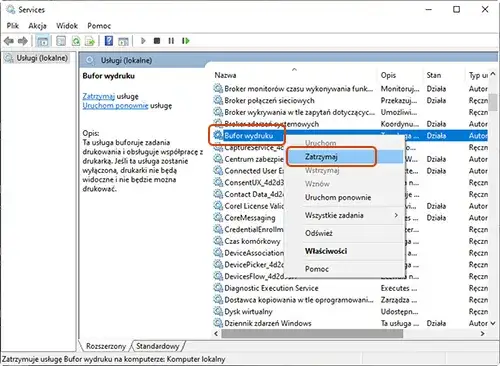
Usługa "Bufor wydruku" (ang. Print Spooler) to kluczowy komponent systemu Windows, który zarządza procesem drukowania. Gromadzi ona zadania drukowania i wysyła je do drukarki w odpowiedniej kolejności. Kiedy ta usługa się zawiesi, cała kolejka wydruku staje w miejscu. Jej restart jest jedną z najskuteczniejszych metod na odblokowanie kolejki, ponieważ resetuje wszystkie aktywne zadania drukowania i pozwala usłudze rozpocząć pracę od nowa.
- Naciśnij klawisze Windows + R, aby otworzyć okno "Uruchamianie".
- Wpisz
services.msci naciśnij Enter, aby otworzyć okno Usługi. - Na liście usług znajdź pozycję Bufor wydruku (lub Print Spooler, jeśli masz system w języku angielskim).
- Kliknij prawym przyciskiem myszy na Bufor wydruku i wybierz opcję Zatrzymaj. Poczekaj, aż usługa zostanie całkowicie zatrzymana.
- Ponownie kliknij prawym przyciskiem myszy na Bufor wydruku i tym razem wybierz opcję Uruchom.
Po ponownym uruchomieniu usługi, sprawdź kolejkę wydruku. W większości przypadków ta metoda skutecznie usuwa zablokowane dokumenty i przywraca normalne działanie drukarki. Jest to metoda całkowicie bezpieczna i nie powoduje utraty danych.

Jeśli standardowe metody zawiodły, a dokumenty nadal uparcie tkwią w kolejce, czas sięgnąć po Wiersz polecenia (CMD). Jest to "siłowe" rozwiązanie, które pozwala na bezpośrednie zatrzymanie usługi bufora wydruku i usunięcie wszystkich plików z kolejki, omijając wszelkie blokady. Pamiętaj, aby uruchomić CMD z uprawnieniami administratora.
- Naciśnij klawisze Windows + S, wpisz
cmd, a następnie kliknij prawym przyciskiem myszy na Wiersz polecenia i wybierz Uruchom jako administrator. - W oknie Wiersza polecenia wpisz kolejno poniższe komendy, naciskając Enter po każdej z nich:
net stop spooler(Ta komenda zatrzymuje usługę bufora wydruku, co jest kluczowe, aby móc usunąć pliki.)
del %systemroot%\system32\spool\printers\*.shd /F /S /Q(Usuwa pliki tymczasowe z rozszerzeniem .shd, które są plikami cienia zadań drukowania.)
del %systemroot%\system32\spool\printers\*.spl /F /S /Q(Usuwa pliki tymczasowe z rozszerzeniem .spl, które są faktycznymi buforowanymi danymi do wydruku.)
net start spooler(Ta komenda ponownie uruchamia usługę bufora wydruku.)
Niezwykle ważne jest, aby uruchomić Wiersz polecenia z uprawnieniami administratora. W przeciwnym razie komendy usuwania plików mogą zakończyć się błędami dostępu, a operacja nie zostanie wykonana. Jeśli zobaczysz komunikaty o odmowie dostępu, upewnij się, że uruchomiłeś CMD w odpowiedni sposób.
Pliki oczekujące na wydruk są przechowywane przez system Windows w specjalnym folderze tymczasowym. Standardowo znajduje się on pod ścieżką C:\Windows\System32\spool\PRINTERS. Ręczne usunięcie zawartości tego folderu to kolejna skuteczna metoda na wyczyszczenie kolejki, zwłaszcza gdy inne sposoby zawiodły.
- Najpierw zatrzymaj usługę "Bufor wydruku", postępując zgodnie z instrukcjami z poprzedniej sekcji (kroki 1-4). Jest to absolutnie kluczowe!
- Otwórz Eksplorator plików (np. naciskając klawisze Windows + E).
- Przejdź do ścieżki
C:\Windows\System32\spool\PRINTERS. - Zaznacz wszystkie pliki znajdujące się w tym folderze (możesz użyć Ctrl + A) i naciśnij klawisz Delete, aby je usunąć.
- Po usunięciu plików, ponownie uruchom usługę "Bufor wydruku", postępując zgodnie z instrukcjami z poprzedniej sekcji (krok 5).
Zatrzymanie usługi "Bufor wydruku" przed próbą usunięcia plików jest absolutnie konieczne, ponieważ system blokuje dostęp do tych plików, gdy usługa jest aktywna. Próba usunięcia ich bez wcześniejszego zatrzymania bufora zakończy się błędem i nie przyniesie żadnego rezultatu. Po ponownym uruchomieniu usługi kolejka wydruku powinna być pusta.
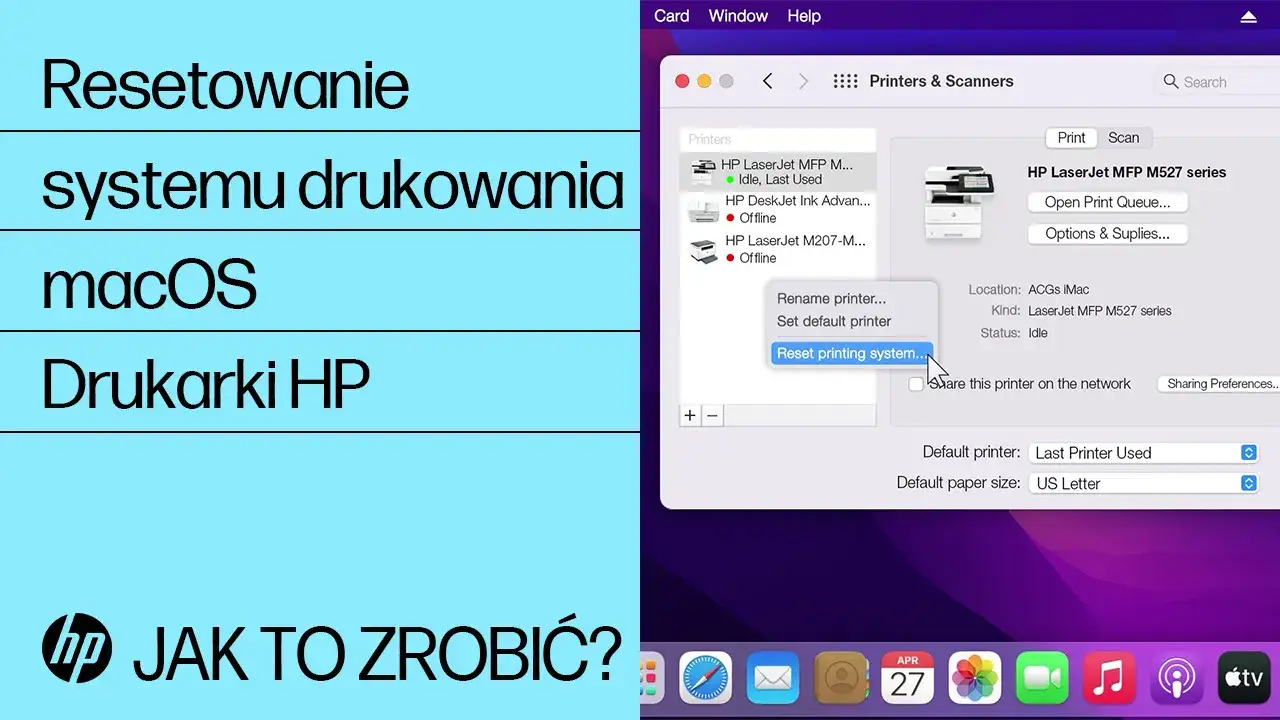
Użytkownicy macOS również mogą napotkać problemy z zablokowaną kolejką wydruku. Na szczęście, system Apple oferuje intuicyjne narzędzia do zarządzania zadaniami drukowania.
- Otwórz Preferencje systemowe (lub Ustawienia systemowe w nowszych wersjach macOS).
- Kliknij ikonę Drukarki i skanery.
- Wybierz drukarkę, która sprawia problem, a następnie kliknij przycisk Otwórz kolejkę drukowania....
- W oknie kolejki drukowania możesz:
- Kliknąć ikonę "x" obok każdego zadania, aby je anulować.
- Spróbować wstrzymać, a następnie wznowić drukarkę, klikając odpowiednie przyciski w górnym pasku okna.
Jeśli powyższa metoda nie zadziała, macOS oferuje bardziej radykalne rozwiązanie: Wyzerowanie systemu drukowania. Należy jednak pamiętać, że jest to ostateczność, ponieważ ta operacja usuwa wszystkie zainstalowane drukarki z systemu i wymaga ich ponownej konfiguracji. Aby to zrobić, w panelu Drukarki i skanery kliknij prawym przyciskiem myszy na pustym obszarze listy drukarek i wybierz opcję Wyzeruj system drukowania.... Potwierdź swój wybór i po zakończeniu procesu zainstaluj drukarki od nowa.
Aby uniknąć przyszłych problemów z zablokowaną kolejką wydruku, warto przyjąć kilka dobrych nawyków i regularnie wykonywać proste czynności konserwacyjne. Moje doświadczenie pokazuje, że prewencja jest zawsze lepsza niż leczenie, zwłaszcza w przypadku urządzeń peryferyjnych.
- Regularnie aktualizuj sterowniki drukarki: Producent często wydaje aktualizacje, które poprawiają stabilność i kompatybilność. Sprawdzaj stronę producenta drukarki lub użyj wbudowanych narzędzi do aktualizacji.
- Sprawdzaj połączenie: Upewnij się, że kabel USB jest poprawnie podłączony, a jeśli używasz Wi-Fi, sprawdź stabilność sieci i upewnij się, że drukarka jest w zasięgu.
- Monitoruj stan drukarki: Zawsze przed rozpoczęciem drukowania upewnij się, że w drukarce jest wystarczająca ilość papieru oraz tuszu lub tonera. Niskie poziomy mogą prowadzić do błędów.
- Unikaj drukowania uszkodzonych plików: Jeśli masz podejrzenia, że plik jest uszkodzony, spróbuj otworzyć go w innej aplikacji lub zapisać w innym formacie przed wydrukowaniem.
- Restartuj drukarkę: Czasami najprostszym rozwiązaniem jest wyłączenie drukarki, odczekanie kilkunastu sekund i ponowne jej włączenie. To często resetuje wewnętrzne błędy.
Warto również zastanowić się, czy oprogramowanie firm trzecich do zarządzania drukiem może pomóc. Zazwyczaj jednak, dla podstawowych problemów z kolejką wydruku, wbudowane narzędzia systemowe i opisane powyżej metody są w zupełności wystarczające i nie ma potrzeby instalowania dodatkowych programów.