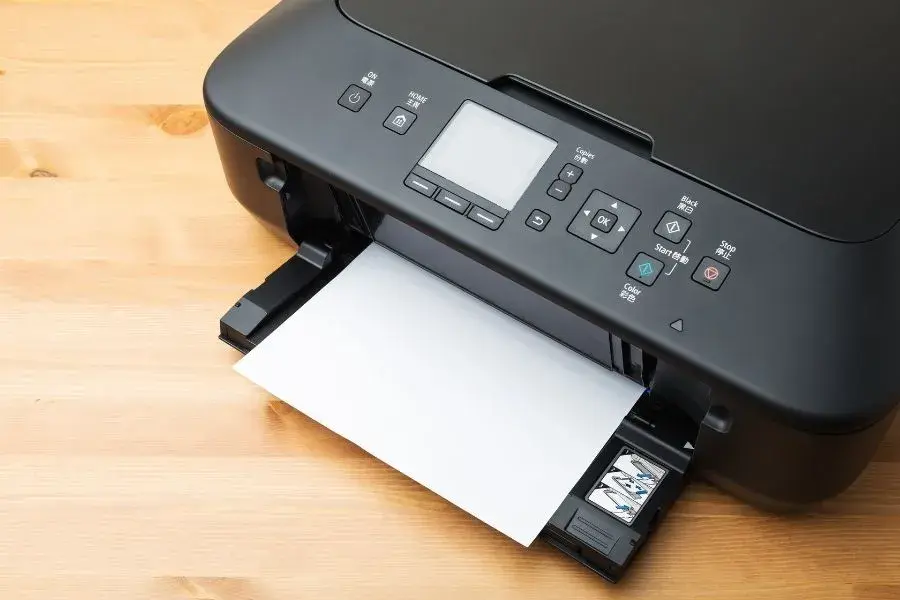
Puste kartki z drukarki? Sprawdź najczęstsze przyczyny i znajdź rozwiązanie!
- Brak tuszu/tonera: Najczęstsza przyczyna, często błędnie sygnalizowana przez oprogramowanie.
- Zaschnięta głowica: Główny problem w drukarkach atramentowych, zwłaszcza przy nieregularnym użytkowaniu.
- Niewłaściwe zabezpieczenia: Folia lub taśma na nowym kartridżu blokuje druk.
- Problemy ze sterownikami: Nieaktualne lub uszkodzone oprogramowanie drukarki.
- Błędy w kolejce wydruku: "Zawieszone" zadania blokujące dalsze drukowanie.
- Puste strony w dokumencie: Czasem problem leży w samym pliku źródłowym.
Dlaczego drukarka drukuje puste kartki? Poznaj najczęstsze przyczyny
Z mojego doświadczenia wynika, że problem pustych wydruków najczęściej sprowadza się do kilku powtarzających się scenariuszy. Zrozumienie ich to pierwszy krok do skutecznej naprawy. Pamiętajmy, że drukarki atramentowe i laserowe mają swoje specyficzne słabe punkty.
- Brak tuszu/tonera: To klasyk, który często bywa błędnie interpretowany. Oprogramowanie drukarki potrafi pokazywać, że tusz jest, podczas gdy fizycznie go brakuje lub jest go za mało, by drukować. W drukarkach atramentowych to po prostu brak płynu, w laserowych brak proszku tonerowego.
- Zaschnięta/zatkana głowica drukująca: To zmora użytkowników drukarek atramentowych, zwłaszcza tych, którzy drukują sporadycznie. Tusz w głowicy zasycha, blokując dysze i uniemożliwiając nanoszenie atramentu na papier. To właśnie dlatego tak ważne jest regularne drukowanie, nawet strony testowej.
- Nieusunięte zabezpieczenia z nowego kartridża: Zdarza się to częściej, niż myślisz! Nowe kartridże, zarówno z tuszem, jak i tonerem, mają folie lub taśmy ochronne, które trzeba usunąć przed instalacją. Ich pozostawienie całkowicie blokuje przepływ tuszu lub toneru.
- Problemy z oprogramowaniem/sterownikami: Nieaktualne, uszkodzone lub źle zainstalowane sterowniki to cichy winowajca wielu problemów z drukowaniem. Mogą zakłócać komunikację między komputerem a drukarką, co skutkuje pustymi stronami.
- Błędy w kolejce wydruku: Czasami zadania drukowania "zawieszają się" w kolejce, blokując wszystkie kolejne próby. Drukarka może wtedy udawać, że drukuje, ale efekt będzie żaden.
- Puste strony w dokumencie źródłowym: Choć brzmi to banalnie, czasem problem leży w samym pliku, który próbujemy wydrukować. Niezamierzone puste strony w dokumencie Worda czy PDF-a to częsta przyczyna.
- Problemy specyficzne dla drukarek laserowych (bęben, toner): W drukarkach laserowych puste strony mogą wskazywać na zużyty lub uszkodzony bęben światłoczuły, problemy z kasetą z tonerem (np. jej niewłaściwe osadzenie) lub mechanizmem podawania tonera.
Pierwsza pomoc dla drukarki: Zanim zaczniesz panikować, sprawdź te rzeczy
Zanim przejdziemy do bardziej zaawansowanych rozwiązań, zawsze zalecam zacząć od najprostszych, często pomijanych kroków. Wiele problemów rozwiązuje się w ten sposób!
Krok 1: Czy na pewno wysyłasz do druku właściwy dokument? Sprawdź plik źródłowy
To może wydawać się oczywiste, ale uwierz mi, że wielokrotnie spotykałem się z sytuacją, gdy problemem był po prostu niewłaściwy plik lub dokument zawierający puste strony. Zawsze warto szybko przewinąć dokument, który próbujesz wydrukować, aby upewnić się, że zawiera on treść i nie ma w nim niechcianych, pustych stron. Sprawdź też, czy na pewno wybrałeś właściwy plik do druku, zwłaszcza jeśli masz otwartych kilka podobnych dokumentów.
Krok 2: Sprawdź połączenie i uruchom ponownie banalny, ale skuteczny restart
Wiele tymczasowych usterek sprzętowych i programowych można rozwiązać przez prosty restart. Odłącz drukarkę od prądu na około minutę, a następnie podłącz ją ponownie. Zrestartuj także komputer. Sprawdź fizyczne połączenia: czy kabel USB jest dobrze wpięty zarówno do drukarki, jak i komputera, a jeśli korzystasz z Wi-Fi, upewnij się, że drukarka jest połączona z siecią i ma stabilne połączenie. Czasami to tak proste!
Krok 3: Jak poprawnie sprawdzić rzeczywisty poziom tuszu lub tonera?
Oprogramowanie drukarki często podaje szacunkowy poziom tuszu lub tonera, który bywa niedokładny. Jeśli to możliwe, spróbuj fizycznie sprawdzić kartridże. W drukarkach atramentowych możesz wyjąć pojemniki i ocenić, czy są puste (niektóre są przezroczyste). W laserowych możesz delikatnie potrząsnąć kasetą z tonerem (o czym więcej za chwilę). Najlepszą metodą jest jednak często wydrukowanie strony stanu drukarki lub raportu zużycia, który dostępny jest z poziomu panelu sterowania urządzenia.
Krok 4: Czy na nowym kartridżu na pewno nie ma taśmy zabezpieczającej?
To jeden z najczęstszych błędów, który widzę u użytkowników. Nowe kartridże, zarówno atramentowe, jak i tonerowe, są zabezpieczone folią lub taśmą, która musi zostać usunięta przed instalacją. Jeśli zapomnisz o tym, tusz lub toner nie będzie mógł wypłynąć, a drukarka będzie drukować puste strony. Zawsze dokładnie obejrzyj nowy kartridż przed włożeniem go do drukarki i usuń wszelkie widoczne zabezpieczenia!
Strona testowa prawdę ci powie: Kluczowy test w diagnozie
Wydruk strony testowej to absolutna podstawa diagnostyki. Pozwala szybko zlokalizować, czy problem leży po stronie samej drukarki (sprzęt, tusz/toner), czy po stronie komputera (oprogramowanie, sterowniki).
Jak wydrukować stronę testową bezpośrednio z drukarki?
Większość drukarek umożliwia wydrukowanie strony testowej lub strony konfiguracji sieci bezpośrednio z panelu sterowania, bez udziału komputera. Dokładne kroki mogą się różnić w zależności od modelu, ale ogólna procedura wygląda tak:
- Upewnij się, że drukarka jest włączona i ma załadowany papier.
- Na panelu sterowania drukarki poszukaj opcji takich jak "Ustawienia", "Narzędzia", "Konserwacja" lub "Raporty".
- Wybierz opcję "Drukuj stronę testową", "Drukuj raport konfiguracji" lub "Drukuj stronę stanu drukarki".
- Potwierdź wybór, a drukarka powinna rozpocząć drukowanie.
Jeśli nie możesz znaleźć tej opcji, zajrzyj do instrukcji obsługi swojej drukarki tam na pewno znajdziesz precyzyjne wskazówki.
Interpretacja wyniku: Strona wyszła pusta problem tkwi w drukarce
Jeśli strona testowa wydrukowana bezpośrednio z panelu drukarki również jest pusta, to niestety z dużym prawdopodobieństwem problem leży w samym urządzeniu. Oznacza to, że usterka dotyczy albo tuszu/tonera (brak, zaschnięcie), albo głowicy drukującej (w atramentowych), albo wewnętrznego mechanizmu drukarki. W takiej sytuacji musimy skupić się na fizycznych aspektach urządzenia.
Interpretacja wyniku: Strona wydrukowała się poprawnie problem leży w komputerze
Gratulacje! Jeśli strona testowa wydrukowała się poprawnie, to znak, że sama drukarka jest sprawna, a tusz/toner i głowica (jeśli to atramentowa) działają. Problem leży więc po stronie komputera najprawdopodobniej w sterownikach, kolejce wydruku, ustawieniach aplikacji, z której drukujesz, lub w samym połączeniu między komputerem a drukarką. Wtedy diagnostykę kierujemy na oprogramowanie.
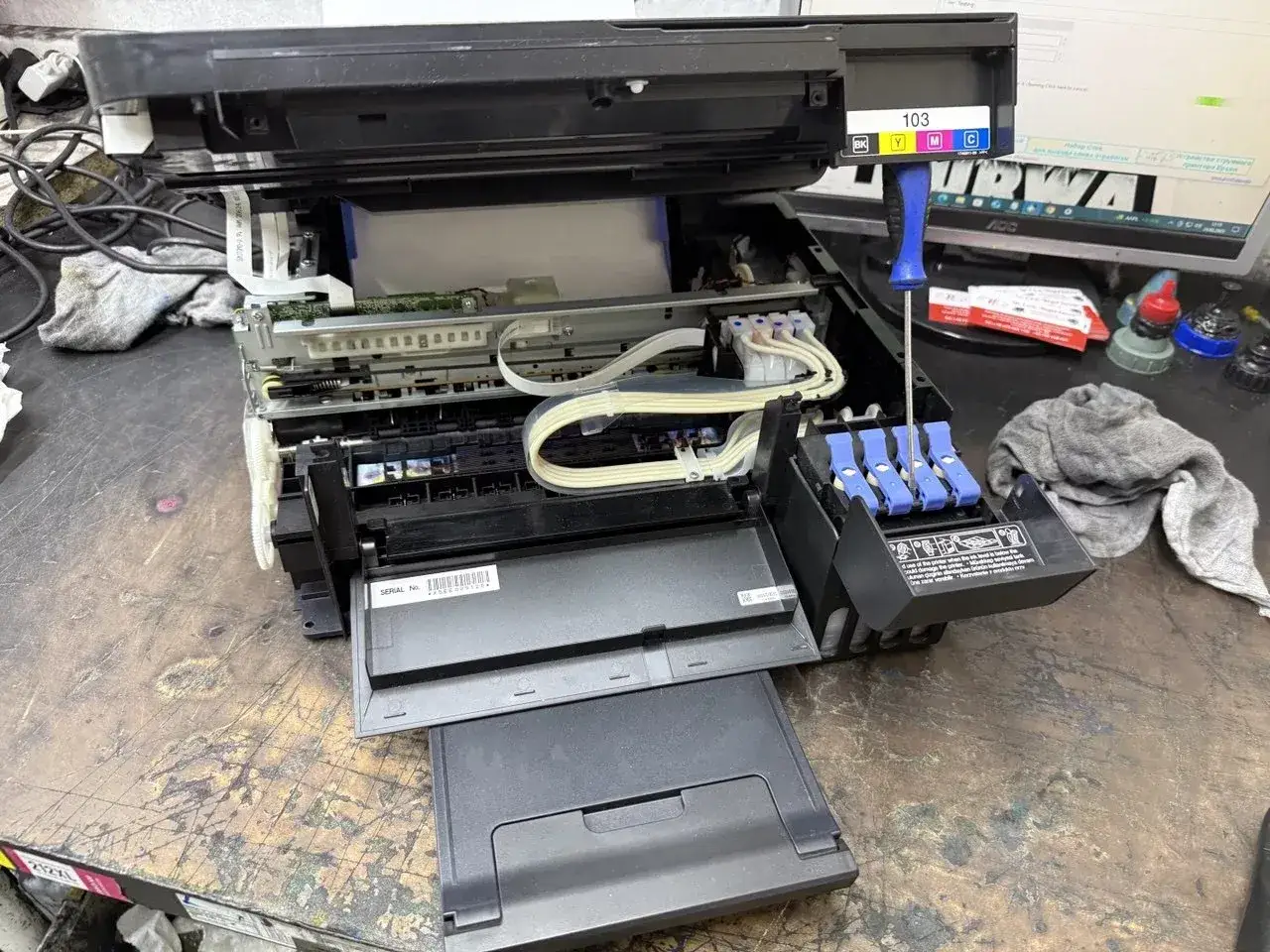
Gdy winna jest drukarka atramentowa: Walka z zaschniętym tuszem
Drukarki atramentowe są fantastyczne do drukowania zdjęć i dokumentów kolorowych, ale mają jedną poważną wadę: ich głowice drukujące potrafią zasychać, jeśli nie są regularnie używane. To właśnie zaschnięty tusz jest najczęstszą przyczyną pustych wydruków w tego typu urządzeniach. Problem zasychania tuszu jest szczególnie dotkliwy w warunkach domowych, gdzie drukuje się nieregularnie. Warto wspomnieć, że niektóre modele, jak np. Epson EcoTank czy Brother InkBenefit Plus, dzięki systemowi stałego zasilania w atrament, są mniej podatne na ten problem, ale nie są całkowicie odporne.
Zaschnięta głowica: Wróg numer jeden drukarek atramentowych
Głowica drukująca w drukarce atramentowej to serce urządzenia. Zawiera mikroskopijne dysze, które rozpylają tusz na papier. Kiedy drukarka stoi nieużywana przez dłuższy czas, tusz w tych dyszach wysycha, tworząc zatory. Te zatory uniemożliwiają prawidłowe nanoszenie atramentu, co skutkuje bladymi, paskowanymi lub całkowicie pustymi wydrukami. Regularne używanie drukarki, nawet do wydrukowania jednej strony tygodniowo, jest najlepszą prewencją.
Krok po kroku: Jak uruchomić automatyczne czyszczenie głowicy z poziomu komputera?
Większość drukarek atramentowych ma wbudowaną funkcję automatycznego czyszczenia głowicy, która przepycha tusz przez dysze, usuwając zatory. Oto jak ją uruchomić w systemie Windows:
- Upewnij się, że drukarka jest włączona i ma załadowany papier.
- W systemie Windows przejdź do "Panelu sterowania" > "Urządzenia i drukarki" (lub "Ustawienia" > "Bluetooth i urządzenia" > "Drukarki i skanery" w nowszych wersjach).
- Prawym przyciskiem myszy kliknij ikonę swojej drukarki i wybierz "Właściwości drukarki" (nie "Właściwości").
- Przejdź do zakładki "Konserwacja", "Narzędzia" lub podobnej (nazwa może się różnić w zależności od producenta).
- Znajdź opcję "Czyszczenie głowicy", "Głębokie czyszczenie" lub "Sprawdzenie dysz" i uruchom ją.
- Postępuj zgodnie z instrukcjami wyświetlanymi na ekranie. Proces może potrwać kilka minut.
Po zakończeniu czyszczenia drukarka zazwyczaj proponuje wydruk strony testowej, aby sprawdzić efekty. Zawsze to zrób!
Co zrobić, gdy automatyczne czyszczenie nie pomaga? Kilka cykli to czasem konieczność
Jeśli po pierwszym cyklu czyszczenia głowicy wydruki nadal są puste lub paskowane, nie poddawaj się od razu. Czasami jeden cykl to za mało, aby usunąć uporczywe zatory. Zalecam powtórzenie procesu automatycznego czyszczenia 2-3 razy. Pamiętaj, aby po każdym cyklu wydrukować stronę testową, aby monitorować postępy. Każdy cykl zużywa trochę tuszu, więc nie przesadzaj z ich liczbą, jeśli nie widzisz żadnej poprawy.
Metody dla odważnych: Czy warto próbować ręcznego czyszczenia głowicy?
Ręczne czyszczenie głowicy to metoda, którą często spotykam na forach internetowych i jest to rozwiązanie dla "odważnych". Polega ono na użyciu specjalnych płynów udrażniających lub nawet destylowanej wody, aby rozpuścić zaschnięty tusz. Może to być skuteczne, ale jest to również metoda ryzykowna. Niewłaściwe wykonanie może doprowadzić do trwałego uszkodzenia głowicy lub elektroniki drukarki. Jeśli zdecydujesz się na ten krok, zawsze poszukaj szczegółowego poradnika dedykowanego konkretnie Twojemu modelowi drukarki i postępuj z najwyższą ostrożnością. Pamiętaj, że robisz to na własne ryzyko!
Specyfika drukarek laserowych: Gdy problemem nie jest tusz
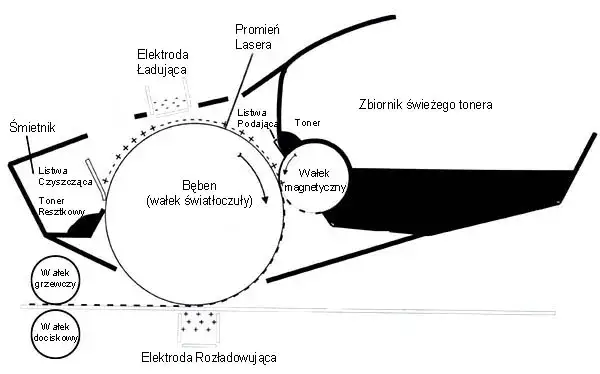
Drukarki laserowe działają na zupełnie innej zasadzie niż atramentowe, co oznacza, że ich problemy z pustymi wydrukami również mają inną naturę. Tutaj nie mamy do czynienia z zasychającym tuszem, lecz z tonerem i bębnem światłoczułym.Jaką rolę odgrywa toner i bęben w drukarce laserowej?
W drukarce laserowej toner to drobny proszek, który jest przenoszony na papier. Kluczową rolę odgrywa tu również bęben światłoczuły (fotoreceptor), który jest naładowany elektrostatycznie i przyciąga cząsteczki tonera w miejscach, gdzie ma powstać obraz. Następnie toner jest utrwalany na papierze pod wpływem ciepła. Jeśli toner się skończy, jest nierównomiernie rozprowadzony, lub bęben jest uszkodzony/zużyty, to drukarka może drukować puste kartki, blaknące obrazy lub poziome paski.
Czy potrząsanie tonerem to mit? Kiedy faktycznie może to pomóc
Potrząsanie kasetą z tonerem to popularna "sztuczka", która krąży wśród użytkowników drukarek laserowych. I tak, czasami faktycznie może to pomóc, ale tylko tymczasowo! Kiedy toner jest na wyczerpaniu, resztki proszku mogą osadzać się na ściankach kasety. Delikatne potrząśnięcie kasetą może równomiernie rozprowadzić te resztki, pozwalając na wydrukowanie jeszcze kilku stron. To jednak tylko odroczenie wyroku potrząsanie tonerem jest jasnym sygnałem, że kaseta niedługo będzie wymagała wymiany. Nie jest to długoterminowe rozwiązanie problemu.
Sprawdź, czy kaseta z tonerem jest prawidłowo zainstalowana
Niewłaściwe osadzenie kasety z tonerem w drukarce laserowej to kolejna częsta przyczyna problemów. Upewnij się, że kaseta jest włożona do końca i prawidłowo zablokowana na swoim miejscu. Czasami wystarczy ją wyjąć i włożyć ponownie, upewniając się, że "kliknęła" i jest stabilna. Niewłaściwa instalacja może uniemożliwić drukarce prawidłowe pobieranie tonera lub jego utrwalanie na papierze.
Kiedy problem leży w oprogramowaniu: Diagnoza komputera i sterowników
Jeśli strona testowa wydrukowała się poprawnie, to wiemy, że problem leży w komunikacji między komputerem a drukarką. Najczęściej winne są kolejka wydruku lub sterowniki.
Jak skutecznie wyczyścić kolejkę wydruku w systemie Windows?
"Zawieszone" zadania w kolejce wydruku potrafią skutecznie zablokować dalsze drukowanie. Oto jak je wyczyścić w systemie Windows:
- Naciśnij klawisze
Win + R, wpiszservices.msci naciśnij Enter. - W oknie "Usługi" znajdź "Bufor wydruku" (Print Spooler).
- Kliknij prawym przyciskiem myszy na "Bufor wydruku" i wybierz "Zatrzymaj".
- Teraz otwórz Eksplorator plików i przejdź do folderu
C:\Windows\System32\spool\PRINTERS. - Usuń wszystkie pliki znajdujące się w tym folderze (są to zawieszone zadania drukowania).
- Wróć do okna "Usługi", kliknij prawym przyciskiem myszy na "Bufor wydruku" i wybierz "Uruchom".
Po tych krokach kolejka wydruku powinna być pusta, a Ty możesz spróbować wydrukować dokument ponownie.
Przestarzałe sterowniki: Cichy sprawca problemów z drukowaniem
Sterowniki to oprogramowanie, które pozwala komputerowi "rozmawiać" z drukarką. Jeśli są nieaktualne, uszkodzone lub niekompatybilne z systemem operacyjnym, komunikacja może zostać zakłócona. To z kolei może prowadzić do szeregu problemów, w tym do drukowania pustych stron, błędów, czy braku reakcji drukarki. Regularna aktualizacja sterowników jest kluczowa dla stabilnej pracy urządzenia.
Krok po kroku: Jak bezpiecznie zaktualizować lub przeinstalować sterowniki drukarki?
Najbezpieczniejszym i najbardziej efektywnym sposobem na rozwiązanie problemów ze sterownikami jest ich przeinstalowanie, pobierając najnowszą wersję bezpośrednio ze strony producenta drukarki. Oto jak to zrobić:
- Odinstaluj istniejące sterowniki:
- W systemie Windows przejdź do "Panelu sterowania" > "Programy i funkcje" (lub "Ustawienia" > "Aplikacje" > "Aplikacje i funkcje").
- Znajdź oprogramowanie swojej drukarki i odinstaluj je.
- Następnie przejdź do "Panelu sterowania" > "Urządzenia i drukarki", kliknij prawym przyciskiem myszy na ikonę drukarki i wybierz "Usuń urządzenie".
- W niektórych przypadkach warto także odłączyć drukarkę od komputera (kabel USB lub wyłączyć Wi-Fi).
- Pobierz najnowsze sterowniki:
- Odwiedź oficjalną stronę internetową producenta swojej drukarki (np. HP, Canon, Epson, Brother).
- W sekcji "Wsparcie" lub "Sterowniki" znajdź swój model drukarki.
- Pobierz najnowsze sterowniki i oprogramowanie dedykowane Twojemu systemowi operacyjnemu.
- Zainstaluj sterowniki:
- Uruchom pobrany instalator i postępuj zgodnie z instrukcjami.
- Podłącz drukarkę do komputera dopiero, gdy instalator o to poprosi.
Ostateczność: Czy twardy reset drukarki i przywrócenie ustawień fabrycznych to dobry pomysł?
Twardy reset (przywrócenie ustawień fabrycznych) to ostateczność, gdy inne metody zawiodą. Może on rozwiązać głębokie problemy z oprogramowaniem wewnętrznym drukarki, np. błędne odczyty poziomu tuszu czy inne usterki systemowe. Pamiętaj jednak, że przywrócenie ustawień fabrycznych usunie wszystkie niestandardowe ustawienia, takie jak konfiguracja sieci Wi-Fi, ulubione tryby drukowania czy inne spersonalizowane opcje. Zawsze sprawdź w instrukcji obsługi, jak wykonać twardy reset dla Twojego modelu, ponieważ procedura różni się między producentami.
Przeczytaj również: Folia elektrostatyczna: reklama bez kleju? Odkryj jej możliwości!
Zapobiegaj zamiast naprawiać: Jak dbać o drukarkę, by problem pustych stron nie powrócił
Z mojego doświadczenia wynika, że najlepszym sposobem na uniknięcie problemów z drukarką jest odpowiednia profilaktyka. Kilka prostych nawyków może znacząco przedłużyć życie Twojego urządzenia i oszczędzić Ci frustracji.
Regularne drukowanie jako najlepszy lek na zasychanie tuszu
Jak już wspomniałem, problem zasychania tuszu jest szczególnie dotkliwy w warunkach domowych, gdzie drukuje się nieregularnie. Jeśli masz drukarkę atramentową i nie używasz jej często, postaraj się drukować przynajmniej jedną stronę (nawet testową) raz w tygodniu. To pomoże utrzymać dysze głowicy drukującej w dobrej kondycji i zapobiegnie zasychaniu tuszu. To naprawdę najprostsza i najskuteczniejsza metoda prewencji.
Czy rodzaj papieru ma znaczenie? Jak unikać problemów z podajnikiem
Tak, rodzaj i jakość papieru mają znaczenie! Używanie zbyt cienkiego, zbyt grubego, pogniecionego lub niskiej jakości papieru może prowadzić do problemów z podajnikiem, zacięć papieru, a w skrajnych przypadkach nawet do uszkodzenia mechanizmów drukarki. Zawsze używaj papieru o gramaturze i typie zalecanym przez producenta drukarki. To zapewnia płynne podawanie i optymalną jakość wydruku.
Wybór zamienników na co zwrócić uwagę, by nie uszkodzić drukarki?
Zamienniki tuszów i tonerów mogą być kuszące ze względu na niższą cenę, ale ich wybór wymaga ostrożności. Oto na co zwrócić uwagę:
- Kompatybilność: Upewnij się, że zamiennik jest w 100% kompatybilny z Twoim modelem drukarki. Niewłaściwy zamiennik może nie działać lub nawet uszkodzić urządzenie.
- Jakość: Wybieraj zamienniki od renomowanych producentów, którzy oferują gwarancję. Tanie, niskiej jakości zamienniki mogą powodować wycieki, zatykanie głowic (w atramentowych) lub słabą jakość wydruku.
- Aktualizacje oprogramowania: Pamiętaj, że producenci drukarek (zwłaszcza HP) często wydają aktualizacje oprogramowania, które mogą blokować działanie zamienników. Zawsze rozważ ryzyko przed aktualizacją firmware'u, jeśli korzystasz z zamienników.
- Odczyty poziomu: Zamienniki często powodują błędne odczyty poziomu tuszu/tonera, co może być mylące. Musisz polegać na wizualnej ocenie lub jakości wydruku.
Ostrożny wybór zamienników może przynieść oszczędności, ale zawsze stawiaj na sprawdzonych dostawców, aby uniknąć większych problemów.
