Drukowanie dokumentów, zdjęć czy biletów bezpośrednio z iPhone'a może wydawać się skomplikowane, ale w rzeczywistości jest to proces niezwykle prosty i intuicyjny. Ten artykuł to kompletny przewodnik, który przeprowadzi Cię przez wszystkie aspekty drukowania z telefonu Apple, począwszy od wbudowanej funkcji AirPrint, przez alternatywne metody dla starszych drukarek, aż po skuteczne rozwiązania najczęstszych problemów. Moim celem jest, aby po lekturze tego poradnika drukowanie z Twojego iPhone'a stało się proste i bezproblemowe.
Drukowanie z iPhone'a jest proste: oto kluczowe metody i rozwiązania problemów
- AirPrint to najprostsza metoda drukowania bezprzewodowego, wymagająca podłączenia iPhone'a i drukarki do tej samej sieci Wi-Fi.
- Dla drukarek bez AirPrint, użyj dedykowanych aplikacji producentów (np. HP Smart, Canon PRINT), które oferują także zaawansowane opcje.
- Najczęstszym problemem jest brak połączenia: upewnij się, że iPhone i drukarka są w tej samej sieci Wi-Fi i spróbuj zrestartować urządzenia.
- Możesz drukować różnorodne treści: zdjęcia, dokumenty, wiadomości e-mail, strony internetowe, a nawet bilety z aplikacji Wallet.
- Podstawowe opcje wydruku (liczba kopii, zakres stron) są dostępne w AirPrint, a zaawansowane (jakość, rodzaj papieru) w aplikacjach producentów.
- Stare drukarki USB wymagają pośrednictwa komputera, który udostępni je w sieci.
Przygotuj iPhone'a i drukarkę do bezproblemowego drukowania
Zanim przejdziemy do konkretnych instrukcji, pozwól, że podkreślę, jak ważne jest odpowiednie przygotowanie. Często pomijane kroki wstępne są przyczyną frustracji. Warto poświęcić chwilę na upewnienie się, że wszystko jest gotowe, a wtedy cały proces drukowania przebiegnie gładko.
Kluczem do sukcesu w bezprzewodowym drukowaniu z iPhone'a jest zapewnienie, że zarówno Twój telefon, jak i drukarka są podłączone do tej samej sieci Wi-Fi. To absolutna podstawa działania funkcji AirPrint i większości dedykowanych aplikacji do drukowania. Bez tego połączenia urządzenia po prostu się "nie zobaczą" i nie będą mogły się ze sobą komunikować. Zawsze upewnij się, że oba urządzenia są w zasięgu routera i korzystają z tego samego identyfikatora sieci (SSID).
Zastanawiasz się, czy Twoja drukarka obsługuje AirPrint? To pytanie zadaje sobie wielu użytkowników. Najszybszym sposobem, aby to sprawdzić, jest zajrzenie do instrukcji obsługi drukarki lub odwiedzenie oficjalnej strony internetowej producenta. Wyszukaj model swojej drukarki i sprawdź specyfikację. Z mojego doświadczenia wynika, że większość nowoczesnych drukarek wprowadzonych na rynek w ciągu ostatnich kilku lat automatycznie wspiera tę funkcję, co znacząco ułatwia życie użytkownikom Apple.
AirPrint bezprzewodowe drukowanie bez wysiłku
AirPrint to moim zdaniem jedna z najbardziej niedocenianych funkcji wbudowanych w system iOS. Pozwala ona na bezprzewodowe drukowanie bezpośrednio z iPhone'a na kompatybilnej drukarce, bez potrzeby instalowania dodatkowych sterowników czy aplikacji. To prostota w czystej postaci, która sprawia, że drukowanie staje się naprawdę bezwysiłkowe.
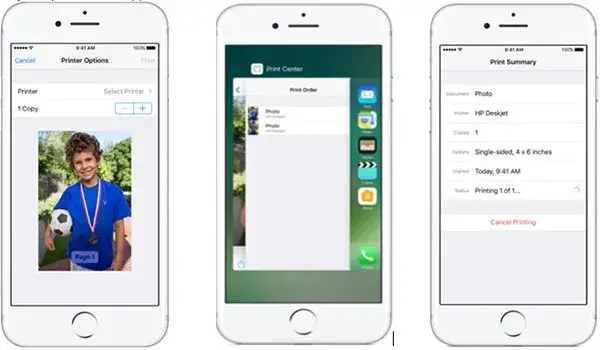
Oto szczegółowa instrukcja krok po kroku, jak wydrukować pierwsze zdjęcie lub dokument za pomocą AirPrint:
- Otwórz plik: Znajdź i otwórz zdjęcie, dokument (np. PDF w aplikacji Pliki), stronę internetową w Safari lub wiadomość e-mail, którą chcesz wydrukować.
-
Znajdź ikonę udostępniania: Poszukaj ikony udostępniania. Zazwyczaj jest to kwadrat ze strzałką skierowaną w górę (
 ). Dotknij jej.
 - Wybierz opcję "Drukuj": Przewiń listę dostępnych opcji w arkuszu udostępniania i dotknij "Drukuj". Jeśli jej nie widzisz, być może musisz przewinąć listę w dół.
- Wybierz drukarkę: W oknie "Opcje drukarki" dotknij "Drukarka". iPhone automatycznie wyszuka dostępne drukarki AirPrint w tej samej sieci Wi-Fi. Wybierz swoją drukarkę z listy.
- Skonfiguruj opcje wydruku: Ustaw liczbę kopii, zakres stron (dla dokumentów wielostronicowych) oraz ewentualne inne opcje, takie jak druk dwustronny.
- Rozpocznij drukowanie: Dotknij przycisku "Drukuj" w prawym górnym rogu ekranu. Twoja drukarka powinna rozpocząć pracę.
Ikona "Drukuj" jest zazwyczaj ukryta w menu udostępniania, ale jej lokalizacja jest dość spójna w różnych aplikacjach:
- Zdjęcia: Po otwarciu zdjęcia, ikona udostępniania znajduje się w lewym dolnym rogu ekranu.
- Mail: Otwórz wiadomość e-mail, dotknij ikony odpowiedzi (strzałka w lewo) na dole ekranu, a następnie przewiń w dół, aby znaleźć "Drukuj".
- Safari: Podczas przeglądania strony internetowej, ikona udostępniania znajduje się na dole ekranu, pośrodku.
- Pliki: Otwórz dokument, dotknij ikony udostępniania w lewym dolnym rogu ekranu.
Z tych aplikacji najczęściej drukujemy oczywiście zdjęcia, ważne e-maile, potwierdzenia rezerwacji, artykuły ze stron internetowych czy dokumenty PDF.
W oknie AirPrint masz dostęp do kilku podstawowych opcji konfiguracji wydruku. Po wybraniu drukarki możesz łatwo ustawić liczbę kopii, co jest przydatne, gdy potrzebujesz kilku egzemplarzy. Dla dokumentów wielostronicowych możesz określić zakres stron, co pozwala wydrukować tylko wybrane fragmenty, oszczędzając papier i tusz. Jeśli Twoja drukarka obsługuje druk dwustronny, zobaczysz również opcję włączenia lub wyłączenia tej funkcji, co jest świetnym sposobem na oszczędność papieru.
Drukarka bez AirPrint? Poznaj sprawdzone metody drukowania
Co zrobić, gdy Twoja drukarka nie obsługuje AirPrint? Bez obaw, nie jesteś na straconej pozycji! Istnieją skuteczne alternatywne metody, które pozwolą Ci drukować z iPhone'a, nawet jeśli masz starszy model drukarki. Pamiętaj, że zawsze znajdzie się jakieś rozwiązanie.
Metoda #1: Aplikacje producentów (HP Smart, Canon PRINT) Twój osobisty asystent drukowania
Najpopularniejszą i moim zdaniem najskuteczniejszą alternatywą dla AirPrint są dedykowane aplikacje producentów drukarek. Firmy takie jak HP (HP Smart), Canon (Canon PRINT Inkjet/SELPHY), Epson (Epson iPrint) czy Brother (Brother iPrint&Scan) oferują darmowe aplikacje dostępne w App Store. Są one projektowane specjalnie pod kątem ich urządzeń i często oferują znacznie więcej zaawansowanych opcji wydruku niż standardowy AirPrint, takich jak wybór jakości, rodzaju papieru czy dostęp do skanera.Oto jak znaleźć, zainstalować i skonfigurować właściwą aplikację dla Twojej drukarki:
- Zidentyfikuj producenta: Sprawdź markę swojej drukarki (np. HP, Canon, Epson).
- Wyszukaj w App Store: Otwórz App Store na swoim iPhone'ie i w polu wyszukiwania wpisz nazwę producenta plus "print" (np. "HP Smart", "Canon PRINT").
- Pobierz i zainstaluj: Znajdź oficjalną aplikację producenta (zwróć uwagę na recenzje i wydawcę) i pobierz ją.
- Uruchom aplikację i połącz z drukarką: Po zainstalowaniu otwórz aplikację. Zazwyczaj poprowadzi Cię ona przez proces dodawania drukarki. Może to wymagać wybrania drukarki z listy wykrytych urządzeń w sieci Wi-Fi lub ręcznego wprowadzenia adresu IP. Upewnij się, że drukarka jest włączona i podłączona do tej samej sieci Wi-Fi co Twój iPhone.
- Rozpocznij drukowanie: Po pomyślnym połączeniu, w aplikacji znajdziesz opcje drukowania zdjęć, dokumentów czy innych plików przechowywanych na telefonie.
Metoda #2: Drukowanie przez e-mail stary, ale niezawodny sposób na wydruk
To metoda, którą sam czasami stosuję w awaryjnych sytuacjach, zwłaszcza gdy mam do czynienia ze starszymi konfiguracjami. Polega ona na wysłaniu pliku, który chcesz wydrukować, jako załącznika do wiadomości e-mail na adres komputera podłączonego do drukarki. Następnie otwierasz e-mail na komputerze i drukujesz załącznik w tradycyjny sposób. Nie jest to najbardziej eleganckie rozwiązanie, ale jest niezawodne, gdy inne metody zawodzą i masz dostęp do komputera.
Przeczytaj również: Anuluj wydruk w mig! Windows, Mac, Android, iOS krok po kroku
Metoda #3: Czy można drukować na starej drukarce USB? Rola komputera jako pośrednika
Bezpośrednie drukowanie z iPhone'a na drukarce podłączonej wyłącznie przez USB jest zazwyczaj niemożliwe. iPhone nie ma portu USB-A i nie potrafi komunikować się z takimi drukarkami bez pośrednictwa. W takiej sytuacji komputer staje się Twoim pośrednikiem. Możesz podłączyć drukarkę USB do komputera (PC z Windows lub Mac) i udostępnić ją w sieci. Systemy operacyjne, takie jak macOS i Windows, mają wbudowane funkcje udostępniania drukarek, które pozwalają innym urządzeniom w tej samej sieci Wi-Fi na korzystanie z niej. Wtedy iPhone może "zobaczyć" tę udostępnioną drukarkę. Warto też wspomnieć o funkcji Wi-Fi Direct, którą mają niektóre nowsze drukarki. Pozwala ona na bezpośrednie połączenie iPhone'a z drukarką bez potrzeby routera, tworząc swego rodzaju "mini-sieć" to świetna opcja, jeśli Twoja drukarka ją wspiera.
iPhone nie widzi drukarki? Szybkie rozwiązania problemów
Zdarza się, że mimo prawidłowej konfiguracji iPhone nie chce współpracować z drukarką. Nie martw się, to bardzo częsty problem, z którym sam się spotykam. Na szczęście większość trudności z połączeniem jest łatwa do naprawienia i zazwyczaj sprowadza się do kilku podstawowych kroków. Pozwól, że przeprowadzę Cię przez najczęstsze scenariusze.
Jeśli widzisz komunikat "Nie znaleziono drukarek AirPrint", w pierwszej kolejności sprawdź najbardziej oczywistą, ale często pomijaną rzecz: czy iPhone i drukarka są podłączone do tej samej sieci Wi-Fi? To jest krytyczne. Wejdź w Ustawienia > Wi-Fi na swoim iPhone'ie i upewnij się, że jest on połączony z właściwą siecią. Następnie sprawdź ustawienia sieciowe na drukarce (zazwyczaj przez panel sterowania drukarki lub jej wbudowane menu). Czasami drukarka może być podłączona do innej sieci lub stracić połączenie.Jednym z najskuteczniejszych, a zarazem najprostszych rozwiązań wielu problemów z komunikacją sieciową jest restart urządzeń. Wyłączenie i ponowne włączenie routera, drukarki i iPhone'a często pomaga, ponieważ odświeża ich połączenia sieciowe i usuwa tymczasowe błędy w pamięci. To taki "cykl zasilania", który resetuje wszystkie komponenty i pozwala im na ponowne nawiązanie komunikacji od podstaw. Zawsze zaczynaj od routera, potem drukarka, a na końcu iPhone.
Pozwolę sobie to powtórzyć, bo to naprawdę ważne: czy na pewno jesteś w tej samej sieci Wi-Fi? Uczulam na potencjalne pułapki. Wiele routerów domowych oferuje dwie częstotliwości: 2.4GHz i 5GHz. Upewnij się, że oba urządzenia (iPhone i drukarka) są podłączone do tej samej częstotliwości, jeśli Twój router je rozdziela. Ponadto, niektóre sieci Wi-Fi mają "sieci dla gości", które są izolowane od głównej sieci, co uniemożliwia komunikację między urządzeniami. Zawsze łącz się z główną siecią domową.
Nieaktualne oprogramowanie drukarki, czyli tzw. firmware, może być cichym bohaterem lub winowajcą stabilnego połączenia. Producenci regularnie wydają aktualizacje, które poprawiają kompatybilność, bezpieczeństwo i stabilność działania. Jeśli masz problemy, warto sprawdzić stronę producenta drukarki w poszukiwaniu najnowszych aktualizacji firmware'u. Zazwyczaj proces instalacji polega na pobraniu pliku na komputer, a następnie przesłaniu go do drukarki zgodnie z instrukcją producenta.
Drukuj z iPhone'a jak profesjonalista dodatkowe wskazówki
Skoro już opanowałeś podstawy drukowania z iPhone'a, pozwól, że podzielę się kilkoma dodatkowymi wskazówkami, które pomogą Ci w pełni wykorzystać możliwości Twojego telefonu. Te triki pozwolą Ci drukować niestandardowe treści i zarządzać opcjami wydruku jak prawdziwy profesjonalista.
Oto jak drukować specyficzne typy treści, które nie są typowymi dokumentami czy zdjęciami:
- Bilety z aplikacji Wallet: Otwórz aplikację Wallet, wybierz bilet, a następnie poszukaj ikony udostępniania (lub menu "..." w prawym górnym rogu), aby znaleźć opcję "Drukuj".
- Notatki: Otwórz notatkę w aplikacji Notatki, dotknij ikony udostępniania w prawym górnym rogu ekranu, a następnie wybierz "Drukuj".
- Zrzuty ekranu: Po wykonaniu zrzutu ekranu, dotknij miniatury, która pojawi się w lewym dolnym rogu. Następnie dotknij ikony udostępniania i wybierz "Drukuj".
Pamiętaj, że o ile AirPrint oferuje podstawowe opcje, to zaawansowane ustawienia drukowania, takie jak jakość wydruku (np. tryb roboczy, normalny, wysokiej jakości), rodzaj papieru (np. zwykły, fotograficzny, błyszczący) czy tryb kolorowy/skali szarości, są zazwyczaj dostępne wyłącznie w dedykowanych aplikacjach producentów drukarek. Jeśli zależy Ci na precyzyjnej kontroli nad finalnym wydrukiem, zawsze korzystaj z aplikacji dostarczonej przez producenta Twojej drukarki.
Na koniec, chciałbym wspomnieć o świetnej cyfrowej alternatywie dla fizycznego drukowania: tworzenie PDF zamiast drukowania. Z poziomu arkusza udostępniania w iOS, zamiast wybierać drukarkę, możesz "wydrukować do PDF". Wystarczy, że w widoku podglądu wydruku (po wybraniu opcji "Drukuj") rozciągniesz podgląd dwoma palcami, aby go powiększyć. Następnie dotknij ikony udostępniania w prawym górnym rogu i wybierz "Zachowaj w Plikach" lub inną opcję udostępniania. To doskonała funkcja do zapisywania cyfrowych kopii dokumentów, łatwego udostępniania ich innym osobom czy archiwizacji bez konieczności fizycznego wydruku.