Kiedy drukarka odmawia posłuszeństwa, frustracja szybko rośnie. Zamiast panikować, pamiętaj, że większość problemów z drukowaniem to proste usterki, które możesz zdiagnozować i naprawić samodzielnie. W tym praktycznym poradniku, krok po kroku, przeprowadzę Cię przez najczęstsze przyczyny awarii i pokażę, jak przywrócić Twoje urządzenie do pełnej sprawności.
Drukarka nie drukuje? Najczęściej to prosta usterka, którą naprawisz samodzielnie!
- Sprawdź podstawowe elementy: połączenie kablowe/Wi-Fi, poziom tuszu/tonera oraz papier w podajniku.
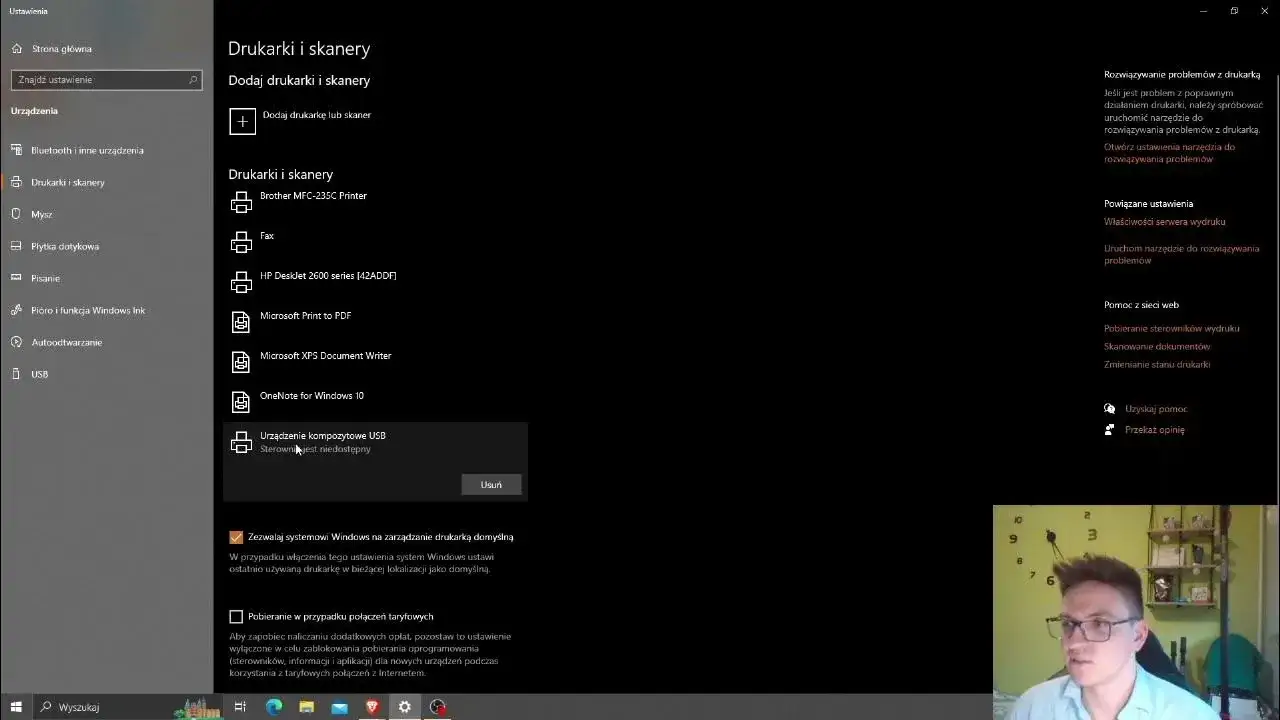
- Upewnij się, że drukarka nie jest w trybie "Offline" i jest ustawiona jako urządzenie domyślne.
- Wyczyść kolejkę wydruku, jeśli zadania blokują się i nie chcą się drukować.
- Zaktualizuj lub przeinstaluj sterowniki, zwłaszcza po aktualizacjach systemu Windows.
- W przypadku drukarek atramentowych uruchom program czyszczenia głowicy, aby usunąć zaschnięty tusz.
- Usuń zacięty papier ostrożnie, aby uniknąć uszkodzeń mechanicznych.
Zanim wezwiesz serwis podstawowa lista kontrolna
Z mojego doświadczenia wynika, że wiele problemów z drukarką, które na pierwszy rzut oka wydają się poważne, to w rzeczywistości drobne niedopatrzenia lub proste kwestie do rozwiązania. Zanim zaczniesz szukać pomocy w serwisie, warto przejść przez tę podstawową listę kontrolną. To pozwoli Ci zaoszczędzić czas i pieniądze.
- Czy drukarka jest włączona? Sprawdź, czy dioda zasilania świeci się stabilnie.
- Czy kable są prawidłowo podłączone? Dotyczy to zarówno kabla zasilającego, jak i kabla USB (jeśli używasz połączenia przewodowego).
- Czy w podajniku jest papier? Upewnij się, że papier jest ułożony równo i nie ma go za mało.
- Czy wkład (tusz/toner) nie jest pusty? Sprawdź poziom materiałów eksploatacyjnych.
- Czy nie ma zacięcia papieru? Czasami nawet mały kawałek papieru może zablokować całe urządzenie.
- Czy drukarka nie wyświetla żadnych komunikatów o błędach? Zwróć uwagę na wyświetlacz drukarki często podaje on wskazówki.
Sprawdź połączenie czy drukarka na pewno "słyszy" Twój komputer?
Brak komunikacji między komputerem a drukarką to jedna z najczęstszych przyczyn problemów. Niezależnie od tego, czy korzystasz z kabla, czy z Wi-Fi, upewnij się, że połączenie jest stabilne i prawidłowo skonfigurowane.
Jeśli używasz kabla USB, sprawdź, czy jest on solidnie wpięty zarówno do drukarki, jak i do komputera. Spróbuj też podłączyć go do innego portu USB w komputerze. Czasami uszkodzony kabel może być winowajcą jeśli masz możliwość, przetestuj inny kabel. W przypadku połączenia bezprzewodowego (Wi-Fi), sytuacja jest nieco bardziej złożona:
- Sprawdź, czy drukarka jest połączona z siecią Wi-Fi: Większość drukarek ma na panelu kontrolnym ikonę Wi-Fi. Upewnij się, że świeci się ona stabilnie.
- Upewnij się, że komputer i drukarka są w tej samej sieci: To kluczowe. Jeśli masz w domu kilka sieci (np. 2.4 GHz i 5 GHz), upewnij się, że oba urządzenia są podłączone do tej samej.
- Sprawdź siłę sygnału Wi-Fi: Słaby sygnał może powodować niestabilne połączenie i przerywać zadania drukowania. Spróbuj zbliżyć drukarkę do routera lub użyć wzmacniacza sygnału.
- Zrestartuj router: Czasem prosty restart routera może rozwiązać problemy z siecią.
Czy na pewno jest papier i tusz? To, co oczywiste, często umyka
Brzmi banalnie, prawda? A jednak, w pośpiechu, często zapominamy o najbardziej podstawowych rzeczach. Z mojego doświadczenia wynika, że brak papieru lub tuszu to jedne z najczęstszych, a jednocześnie najłatwiejszych do rozwiązania problemów.
Problemy z papierem:
- Brak papieru: Upewnij się, że podajnik nie jest pusty.
- Zacięcie papieru: Nawet jeśli nie widzisz zacięcia, może ono być wewnątrz urządzenia. Sprawdź wszystkie dostępne klapki i otwory.
- Niewłaściwe ułożenie: Papier musi być ułożony równo i nie może wystawać poza prowadnice.
- Zła gramatura lub wilgotny papier: Zbyt gruby, zbyt cienki lub wilgotny papier może prowadzić do zacięć lub problemów z pobieraniem. Używaj papieru zalecanego przez producenta.
Problemy z tuszem/tonerem:
- Niski poziom lub brak: Sprawdź poziom tuszu/tonera w oprogramowaniu drukarki lub na jej wyświetlaczu. Drukarka może odmówić drukowania, nawet jeśli brakuje tylko jednego koloru.
- Nierozpoznawanie wkładu: Jeśli niedawno wymieniłeś wkład na nowy, upewnij się, że jest on prawidłowo zainstalowany. Czasem nieoryginalne wkłady mogą nie być rozpoznawane przez drukarkę (np. z powodu blokad producentów, jak w przypadku HP).
- Wadliwy wkład: Rzadko, ale zdarza się, że nowy wkład jest po prostu wadliwy.
Status "Offline" jak przywrócić drukarkę do życia jednym kliknięciem?
Drukarka w trybie "Offline" to częsty problem, który sprawia, że urządzenie nie reaguje na polecenia, mimo że jest włączone i podłączone. Najczęściej jest to spowodowane problemami z siecią lub błędnymi ustawieniami w systemie Windows. Oto jak to naprawić:
- Otwórz Panel sterowania (w Windows 10/11 możesz wyszukać "Panel sterowania" w menu Start).
- Przejdź do sekcji Sprzęt i dźwięk, a następnie wybierz Urządzenia i drukarki.
- Znajdź swoją drukarkę na liście. Jeśli jest w trybie offline, jej ikona będzie zazwyczaj wyszarzona lub będzie miała status "Offline".
- Kliknij prawym przyciskiem myszy na ikonie drukarki.
- W menu kontekstowym odznacz opcję "Użyj drukarki w trybie offline", jeśli jest zaznaczona.
- Jeśli to nie pomoże, kliknij prawym przyciskiem myszy ponownie i wybierz "Zobacz, co jest drukowane". W oknie kolejki wydruku, w menu "Drukarka", upewnij się, że opcja "Użyj drukarki w trybie offline" jest odznaczona.
- Po zmianie ustawień, spróbuj ponownie wydrukować dokument. Czasem pomaga również restart drukarki i komputera.
Czy wybrałeś właściwe urządzenie? Problem drukarki domyślnej
W środowiskach, gdzie korzystasz z wielu drukarek (np. w biurze, gdzie masz drukarkę biurową i domową), łatwo jest wysłać zadanie drukowania do niewłaściwego urządzenia. System Windows domyślnie wybiera jedną drukarkę, ale zawsze warto to sprawdzić.- Otwórz Panel sterowania i przejdź do Urządzenia i drukarki.
- Sprawdź, która drukarka ma zielony znacznik wyboru to Twoja drukarka domyślna.
- Jeśli chcesz zmienić drukarkę domyślną, kliknij prawym przyciskiem myszy na ikonie żądanej drukarki.
- Wybierz opcję "Ustaw jako drukarkę domyślną".
- Zwróć uwagę, że system Windows ma też opcję "Pozwól systemowi Windows zarządzać moją domyślną drukarką". Jeśli jest ona włączona, system będzie automatycznie ustawiał ostatnio używaną drukarkę jako domyślną. Możesz ją wyłączyć, jeśli wolisz ręcznie kontrolować ten wybór.
Problemy z oprogramowaniem niewidzialny wróg wydruków
Zablokowana kolejka wydruku jak ją skutecznie odetkać?
Kolejka wydruku to bufor, w którym system Windows przechowuje zadania drukowania, zanim zostaną wysłane do drukarki. Czasem, z powodu błędu, uszkodzonego zadania lub utraty połączenia, kolejka może się zablokować, uniemożliwiając drukowanie kolejnych dokumentów. Oto, jak ją wyczyścić:
- Otwórz Panel sterowania i przejdź do Urządzenia i drukarki.
- Kliknij prawym przyciskiem myszy na ikonie swojej drukarki i wybierz "Zobacz, co jest drukowane".
- W oknie kolejki wydruku, w menu "Drukarka", wybierz "Anuluj wszystkie dokumenty", a następnie potwierdź.
- Jeśli to nie zadziała, musimy wyczyścić kolejkę ręcznie. Otwórz Uruchom (klawisze Win + R), wpisz
services.msci naciśnij Enter. - W oknie Usługi znajdź usługę "Bufor wydruku" (Print Spooler).
- Kliknij prawym przyciskiem myszy na "Bufor wydruku" i wybierz "Zatrzymaj".
- Teraz otwórz Eksplorator plików i przejdź do katalogu:
C:\Windows\System32\spool\PRINTERS. - Usuń wszystkie pliki znajdujące się w tym folderze (nie usuwaj samego folderu PRINTERS).
- Wróć do okna Usługi, kliknij prawym przyciskiem myszy na "Bufor wydruku" i wybierz "Uruchom".
- Spróbuj ponownie wydrukować dokument.
Sterowniki cichy bohater (lub winowajca) Twojej drukarki
Sterowniki to małe programy, które pozwalają systemowi operacyjnemu komunikować się ze sprzętem, w tym z drukarką. Są one niczym tłumacz. Jeśli sterowniki są nieaktualne, uszkodzone lub niekompatybilne, drukarka po prostu nie będzie w stanie "zrozumieć" poleceń z komputera. To bardzo częsta przyczyna problemów, zwłaszcza po dużych aktualizacjach systemu Windows, które potrafią namieszać w zainstalowanym oprogramowaniu.
Jak poprawnie zaktualizować lub przeinstalować sterowniki krok po kroku?
Aktualizacja lub ponowna instalacja sterowników to często klucz do rozwiązania wielu problemów z drukowaniem. Pamiętaj, aby zawsze pobierać sterowniki bezpośrednio ze strony producenta drukarki to gwarantuje ich kompatybilność i bezpieczeństwo.-
Odinstaluj stare sterowniki:
- Otwórz Panel sterowania i przejdź do Programy i funkcje (lub Aplikacje i funkcje w Ustawieniach Windows 10/11).
- Znajdź oprogramowanie swojej drukarki na liście, kliknij prawym przyciskiem myszy i wybierz "Odinstaluj".
- Następnie otwórz Menedżer urządzeń (wyszukaj go w menu Start).
- Rozwiń sekcję "Kontrolery uniwersalnej magistrali szeregowej" oraz "Urządzenia obrazowania" lub "Drukarki".
- Jeśli widzisz swoją drukarkę, kliknij prawym przyciskiem myszy i wybierz "Odinstaluj urządzenie". Zaznacz opcję usunięcia oprogramowania sterownika, jeśli jest dostępna.
-
Pobierz najnowsze sterowniki:
- Odwiedź oficjalną stronę internetową producenta swojej drukarki (np. HP, Canon, Epson, Brother).
- Przejdź do sekcji "Wsparcie" lub "Sterowniki i oprogramowanie".
- Wyszukaj swój model drukarki i pobierz najnowsze sterowniki, upewniając się, że są one przeznaczone dla Twojej wersji systemu Windows (np. Windows 11 64-bit).
-
Zainstaluj nowe sterowniki:
- Po pobraniu pliku instalacyjnego, uruchom go i postępuj zgodnie z instrukcjami na ekranie.
- Ważne: W większości przypadków instalator poprosi o podłączenie drukarki do komputera lub włączenie jej dopiero w odpowiednim momencie instalacji.
- Uruchom ponownie komputer: Zawsze zalecam restart komputera po instalacji sterowników, aby upewnić się, że wszystkie zmiany zostały prawidłowo zastosowane.
Drukarka przestała działać po aktualizacji Windows? Oto rozwiązanie
To scenariusz, który widziałem już wiele razy. Duże aktualizacje systemu Windows (np. do Windows 10/11) potrafią "nadpisać" dedykowane sterowniki drukarek ogólnymi, wbudowanymi w system. Te ogólne sterowniki często ograniczają funkcjonalność urządzenia lub całkowicie uniemożliwiają drukowanie, zwłaszcza jeśli drukarka korzysta z protokołu eSCL, który bywa źródłem konfliktów. Jeśli Twoja drukarka przestała działać po aktualizacji systemu, oto co możesz zrobić:
- Ponowna instalacja sterowników producenta: To najskuteczniejsze rozwiązanie. Postępuj zgodnie z instrukcjami z poprzedniej sekcji, aby odinstalować wszelkie istniejące sterowniki i zainstalować najnowsze, dedykowane sterowniki pobrane ze strony producenta drukarki.
- Sprawdzenie aktualizacji Windows: Upewnij się, że system Windows jest w pełni zaktualizowany. Czasem Microsoft wydaje poprawki, które rozwiązują problemy z kompatybilnością drukarek.
- Sprawdzenie trybu zgodności: Jeśli masz starszą drukarkę, spróbuj uruchomić instalator sterowników w trybie zgodności z wcześniejszą wersją systemu Windows.
- Wyłączenie automatycznego zarządzania drukarką: W Ustawieniach Windows (Drukarki i skanery) upewnij się, że opcja "Pozwól systemowi Windows zarządzać moją domyślną drukarką" jest wyłączona.
Awaria sprzętowa kiedy trzeba zajrzeć pod obudowę
Zacięcie papieru jak bezpiecznie usunąć kartkę i uniknąć uszkodzeń?
Zacięcie papieru to klasyk, który może sparaliżować pracę drukarki. Ważne jest, aby usunąć zacięty papier ostrożnie, aby nie uszkodzić delikatnych mechanizmów wewnątrz urządzenia. Pamiętaj, że pośpiech jest tu złym doradcą.
- Wyłącz drukarkę i odłącz ją od zasilania: To absolutna podstawa, aby uniknąć porażenia prądem lub przypadkowego uruchomienia mechanizmów, które mogłyby uszkodzić papier lub Twoje palce.
- Otwórz wszystkie dostępne klapki i pokrywy: Drukarki mają różne punkty dostępu do wnętrza podajnik, tylna klapka, obszar tonera/tuszu. Otwórz je ostrożnie.
- Zlokalizuj zacięty papier: Poszukaj widocznych fragmentów papieru.
- Delikatnie wyciągnij papier: Zawsze ciągnij papier w kierunku, w którym normalnie się przesuwa. Jeśli papier jest mocno zacięty, spróbuj go wyciągnąć obiema rękami, równomiernie. Unikaj szarpania i używania siły.
- Usuń wszystkie fragmenty: Upewnij się, że nie pozostały żadne małe kawałki papieru, które mogłyby ponownie spowodować zacięcie. Użyj latarki, aby dokładnie sprawdzić wnętrze.
- Zamknij wszystkie klapki i podłącz zasilanie: Po upewnieniu się, że wszystko jest czyste, zamknij drukarkę, podłącz ją i włącz.
- Przeprowadź testowy wydruk: Sprawdź, czy problem został rozwiązany.
Diagnoza problemów z tuszem i tonerem czy na pewno wkład jest do wymiany?
Niski poziom tuszu czy tonera to oczywista przyczyna, ale czasem problem leży głębiej. Zdarza się, że drukarka odmawia współpracy, mimo że wkład wydaje się pełny. Oto, co warto sprawdzić:
- Nierozpoznawanie wkładu: Upewnij się, że wkład jest prawidłowo osadzony. Wyjmij go i włóż ponownie, upewniając się, że "kliknął" na swoje miejsce. Czasem problemem jest uszkodzony chip wkładu, zwłaszcza w przypadku zamienników.
- Blokady producentów: Niektórzy producenci (np. HP) wprowadzają aktualizacje oprogramowania, które blokują użycie nieoryginalnych wkładów. Jeśli używasz zamienników, spróbuj zainstalować oryginalny wkład, aby sprawdzić, czy to rozwiąże problem.
- Wadliwy wkład: Nawet nowy wkład może być wadliwy. Jeśli masz możliwość, przetestuj inny wkład.
- Zaschnięty tusz (tylko atramentowe): W drukarkach atramentowych tusz może zaschnąć w dyszach głowicy drukującej, nawet jeśli wkład jest pełny. O tym problemie szerzej poniżej.
Drukarka drukuje puste strony lub w złych kolorach? Poznaj winowajcę
To frustrujące, kiedy drukarka udaje, że drukuje, ale kartki wychodzą puste lub kolory są całkowicie przekłamane. Zazwyczaj winowajcą jest jeden z kilku typowych problemów, które można zdiagnozować i często naprawić samodzielnie.
Puste strony:
- Pusty wkład: Sprawdź dokładnie poziom tuszu/tonera. Czasem system pokazuje "niski poziom", ale w rzeczywistości wkład jest już pusty.
- Zatkane dysze (atramentowe): Jeśli masz drukarkę atramentową, tusz mógł zaschnąć w dyszach głowicy drukującej, uniemożliwiając jego przepływ.
- Błędne ustawienia drukowania: Sprawdź w opcjach drukowania, czy nie masz zaznaczonej opcji "Drukuj tylko na czarno-biało" lub "Tryb ekonomiczny", który może ograniczać użycie tuszu.
- Folia zabezpieczająca (nowy wkład): Upewnij się, że z nowego wkładu usunąłeś wszystkie folie zabezpieczające lub taśmy, które mogłyby blokować wypływ tuszu/tonera.
Złe kolory lub paski:
- Zatkane dysze konkretnego koloru (atramentowe): Jeśli brakuje jednego koloru lub pojawiają się paski, prawdopodobnie zatkała się dysza odpowiedzialna za ten kolor.
- Niski poziom tuszu konkretnego koloru: Nawet jeśli pozostałe kolory są pełne, brak jednego z nich może powodować problemy z mieszaniem barw i przekłamywać wydruk.
- Błędne profile kolorów: Rzadziej, ale czasem problemem mogą być uszkodzone lub nieprawidłowo ustawione profile kolorów w systemie operacyjnym lub w oprogramowaniu graficznym. Spróbuj przywrócić domyślne ustawienia kolorów.
- Uszkodzona głowica drukująca (atramentowe): W skrajnych przypadkach uszkodzenie mechaniczne głowicy może być przyczyną problemów z kolorami.
Drukarka atramentowa czy laserowa? Poznaj specyficzne problemy
Drukarka atramentowa nie drukuje? Prawdopodobnie to zaschnięta głowica
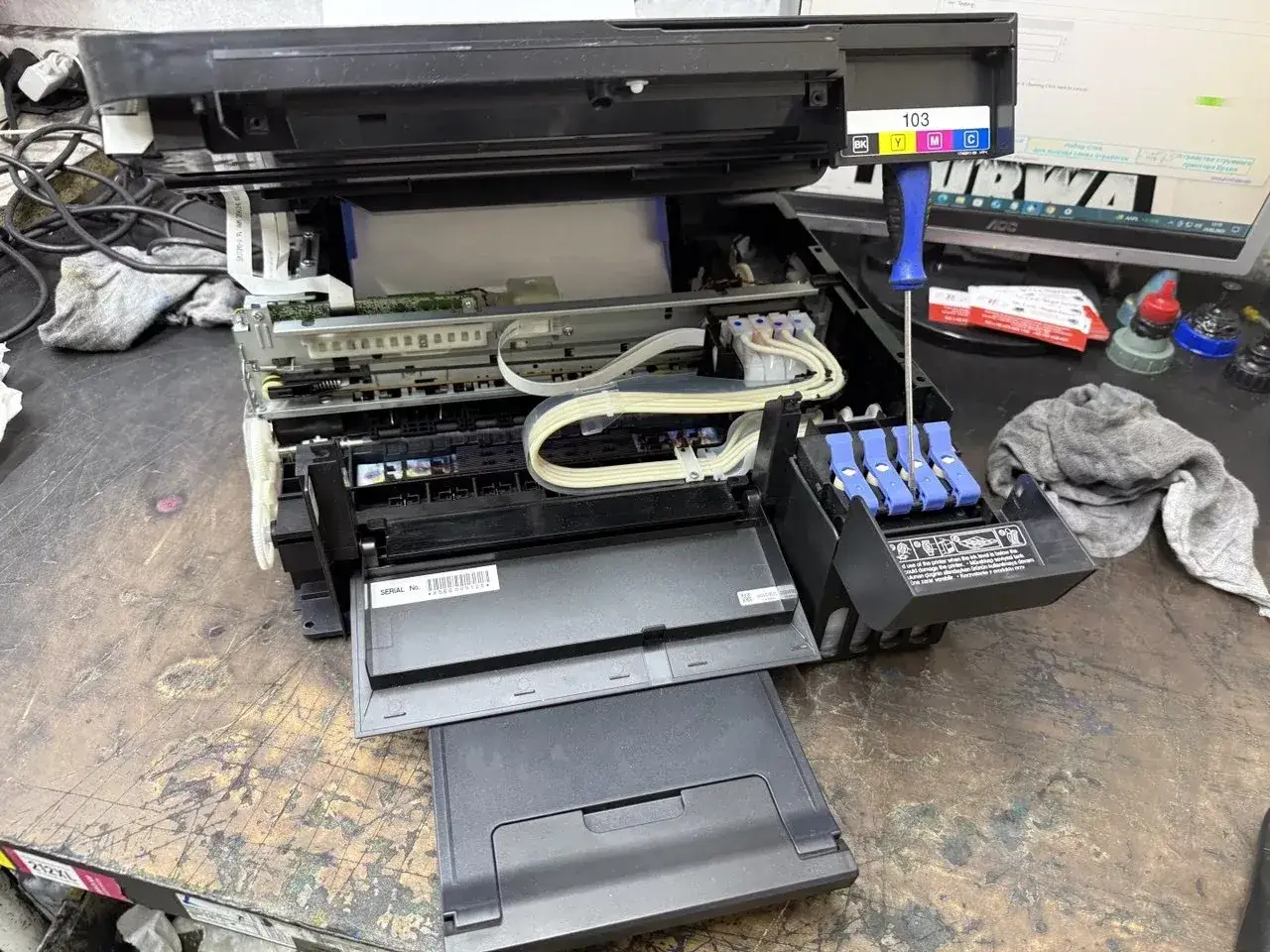
Drukarki atramentowe są wygodne i często tańsze w zakupie, ale mają swoją piętę achillesową: zasychające głowice drukujące. Dzieje się tak, gdy tusz w dyszach głowicy wysycha, tworząc zatory. Problem ten nasila się, gdy drukarka jest używana rzadko. Objawy są charakterystyczne: na wydrukach pojawiają się paski, brakuje niektórych kolorów, a w skrajnych przypadkach drukarka drukuje puste strony, mimo że wkład jest pełny.Jak uruchomić program czyszczenia głowicy i kiedy to nie wystarczy?
Większość drukarek atramentowych ma wbudowaną funkcję czyszczenia głowicy, którą można uruchomić z poziomu oprogramowania na komputerze lub bezpośrednio z panelu sterowania drukarki. To pierwszy krok, który zawsze polecam:
- Otwórz Panel sterowania i przejdź do Urządzenia i drukarki.
- Kliknij prawym przyciskiem myszy na swojej drukarce i wybierz "Preferencje drukowania" lub "Właściwości drukarki".
- Przejdź do zakładki "Konserwacja", "Narzędzia" lub podobnej.
- Znajdź opcję "Czyszczenie głowicy" lub "Głębokie czyszczenie" i uruchom ją.
- Drukarka wykona cykl czyszczenia, a następnie zazwyczaj poprosi o wydrukowanie strony testowej, aby sprawdzić efekty.
Często potrzebnych jest kilka cykli czyszczenia, aby usunąć uporczywe zatory. Należy jednak pamiętać, że każdy cykl zużywa pewną ilość tuszu. Jeśli po kilku próbach problem nadal występuje, a wydruki są słabej jakości, może to oznaczać poważniejsze zatkanie, które wymaga specjalistycznego czyszczenia lub wymiany głowicy. W takich przypadkach samodzielne próby mogą być nieskuteczne i warto rozważyć wizytę w serwisie.
Problemy z drukarką laserową od smug na wydruku po błędy bębna
Drukarki laserowe, choć zazwyczaj bardziej odporne na problemy z zasychaniem tuszu, mają swoje własne, specyficzne usterki, związane z technologią druku proszkowego. Oto najczęstsze z nich:
- Smugi tonera na wydruku: Mogą być spowodowane wyciekiem tonera z kasety, zużyciem lub uszkodzeniem bębna światłoczułego, a także problemami z fuserem (jednostką utrwalającą). Czasem wystarczy delikatnie potrząsnąć kasetą tonera, aby równomiernie rozprowadzić proszek.
- Zużycie lub uszkodzenie bębna: Bęben światłoczuły to kluczowy element drukarki laserowej. Z czasem ulega zużyciu, co objawia się bladymi wydrukami, powtarzającymi się wzorami lub smugami. Wiele drukarek laserowych ma bęben zintegrowany z kasetą tonera, więc wymiana tonera rozwiązuje problem. Jeśli bęben jest oddzielny, wymaga osobnej wymiany.
- Problemy z kasetą tonera: Poza niskim poziomem tonera, kasetę może być wadliwa (zwłaszcza zamienniki), toner może być rozsypany wewnątrz urządzenia, lub może być nieprawidłowo zainstalowana.
- Przepełniony pojemnik na zużyty toner: Niektóre drukarki laserowe posiadają oddzielny pojemnik na zużyty toner. Jeśli jest on pełny, drukarka może odmówić drukowania lub generować brudne wydruki.
- Błędy fusera: Fuser to element, który utrwala toner na papierze za pomocą ciepła i nacisku. Problemy z fuserem mogą prowadzić do słabo utrwalonego wydruku (toner się rozmazuje) lub komunikatów o błędach.
Kiedy samodzielna naprawa to za mało? Czas na wizytę w serwisie
Przeczytaj również: Ctrl + P: Skrót do drukowania, który musisz znać!
Nietypowe dźwięki i komunikaty o błędach czego nie należy ignorować?
Choć wiele problemów z drukarką można rozwiązać samodzielnie, istnieją sygnały, które jasno wskazują, że problem wykracza poza Twoje możliwości i wymaga interwencji specjalisty. Ignorowanie ich może prowadzić do poważniejszych uszkodzeń urządzenia.
- Nietypowe dźwięki: Jeśli drukarka zaczyna wydawać zgrzyty, stuki, piski lub inne niepokojące dźwięki, których wcześniej nie było, to znak, że coś jest nie tak z jej mechanizmem. Może to być uszkodzona zębatka, silnik lub inny element wewnętrzny.
- Uporczywe komunikaty o błędach: Jeśli drukarka wyświetla enigmatyczne kody błędów, których nie potrafisz zinterpretować (nawet po sprawdzeniu instrukcji), lub jeśli ten sam błąd pojawia się ponownie po każdej próbie naprawy, to czas na serwis.
- Fizyczne uszkodzenia: Widoczne uszkodzenia mechaniczne, pęknięcia obudowy, wycieki tuszu czy rozsypany toner wewnątrz urządzenia to jasne sygnały, że potrzebna jest profesjonalna pomoc.
- Problemy utrzymujące się po wypróbowaniu wszystkich rozwiązań: Jeśli przeszedłeś przez wszystkie kroki z tego poradnika sprawdziłeś połączenia, sterowniki, materiały eksploatacyjne, wyczyściłeś kolejkę i głowicę a drukarka nadal nie działa, to znak, że problem jest głębszy i wymaga specjalistycznej diagnozy.
- Drukarka nie włącza się: Jeśli urządzenie w ogóle nie reaguje na przycisk zasilania, może to wskazywać na problem z zasilaniem lub płytą główną, co jest domeną serwisu.
