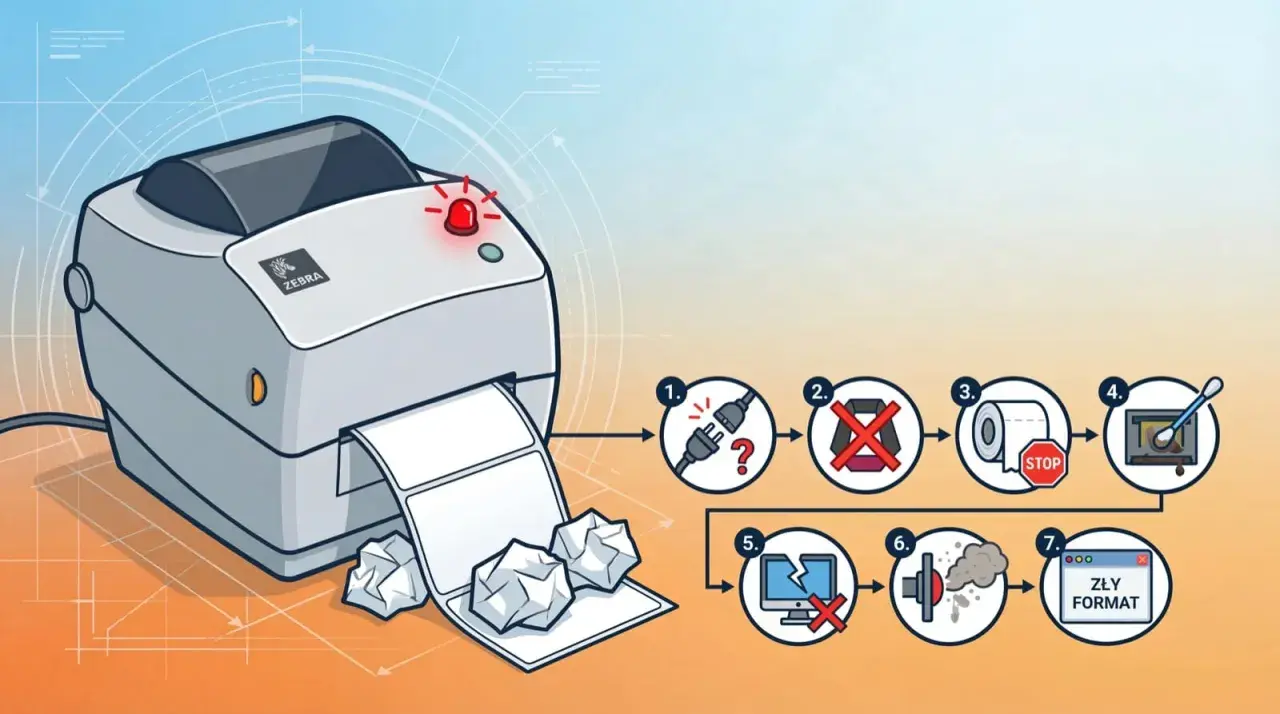
Drukarka odmawia posłuszeństwa, a Ty stoisz przed stosem niedrukowanych dokumentów? Ten artykuł to Twój kompleksowy przewodnik, który krok po kroku pomoże Ci zdiagnozować i samodzielnie rozwiązać najczęstsze problemy, dzięki czemu unikniesz kosztownej wizyty w serwisie.
Drukarka nie drukuje z komputera? Oto kluczowe kroki do samodzielnej diagnozy i naprawy!
- Sprawdź podstawy: zasilanie, połączenie (USB/Wi-Fi) i status drukarki (online/offline).
- Upewnij się, że masz papier, tusz/toner i brak zacięć w podajniku.
- Zweryfikuj sterowniki często wymagają aktualizacji lub ponownej instalacji po aktualizacjach systemu.
- Wyczyść kolejkę wydruku i zrestartuj usługę bufora, aby odblokować zawieszone zadania.
- Skorzystaj z wbudowanych narzędzi diagnostycznych systemu operacyjnego.
- W ostateczności wykonaj twardy reset drukarki do ustawień fabrycznych.
Drukarka odmawia posłuszeństwa? Sprawdź te kluczowe punkty
Zanim zagłębisz się w skomplikowane ustawienia systemowe, zacznijmy od podstaw. Z mojego doświadczenia wynika, że wiele problemów z drukowaniem ma zaskakująco proste rozwiązania, które często pomijamy w pośpiechu.
Krok 1: Podstawowa kontrola czy na pewno nie przeoczyłeś oczywistości?
Zawsze powtarzam, że diabeł tkwi w szczegółach. Czasem wystarczy rzut oka, by zorientować się, co jest nie tak. Oto lista rzeczy, które warto sprawdzić w pierwszej kolejności:
- Czy drukarka jest włączona? To brzmi banalnie, ale zdarza się, że po prostu zapominamy włączyć urządzenie lub ktoś przypadkowo wyłączył je z prądu.
- Czy kabel zasilający jest prawidłowo podłączony? Upewnij się, że zarówno do drukarki, jak i do gniazdka, kabel jest wpięty solidnie.
- Czy na wyświetlaczu drukarki nie ma komunikatów o błędach? Drukarki często same informują o problemach, takich jak brak papieru, niski poziom tuszu/tonera czy zacięcie.
- Czy wszystkie pokrywy i tacki są prawidłowo zamknięte? Wiele drukarek ma czujniki, które blokują drukowanie, jeśli któraś z klap jest otwarta.
Krok 2: Weryfikacja połączenia czy komputer na pewno "widzi" twoją drukarkę?
Połączenie między komputerem a drukarką to podstawa. Jeśli go brakuje lub jest niestabilne, drukarka po prostu nie otrzyma polecenia. Sprawdź, jak wygląda sytuacja w zależności od typu połączenia:
Połączenie USB:
- Upewnij się, że kabel USB jest solidnie wpięty zarówno do drukarki, jak i do komputera. Luźne połączenie to częsta przyczyna problemów.
- Spróbuj podłączyć kabel do innego portu USB w komputerze. Czasem jeden z portów może być uszkodzony lub mieć problemy z zasilaniem.
- Jeśli masz możliwość, wymień kabel USB na inny. Kable, zwłaszcza starsze lub niskiej jakości, mogą ulec uszkodzeniu.
Połączenie Wi-Fi:
- Sprawdź, czy drukarka i komputer są podłączone do tej samej sieci Wi-Fi. To kluczowe. Jeśli drukarka jest w sieci "Domowa_2.4GHz", a komputer w "Domowa_5GHz", mogą się nie widzieć.
- Zweryfikuj siłę sygnału Wi-Fi w miejscu, gdzie stoi drukarka. Słaby sygnał może powodować niestabilne połączenie i status "offline".
- W ustawieniach systemu operacyjnego (np. w Panelu sterowania > Urządzenia i drukarki w Windows) sprawdź, czy drukarka jest widoczna i czy jej status nie jest "offline". Jeśli tak, spróbujemy to zmienić w dalszych krokach.
Krok 3: Sprawdzenie materiałów eksploatacyjnych czy drukarce niczego nie brakuje?
To kolejna kategoria "oczywistości", które jednak często umykają uwadze. Drukarka to maszyna, która potrzebuje paliwa i materiału do pracy. Bez nich ani rusz.
- Papier: Sprawdź, czy w podajniku jest papier. Upewnij się, że jest prawidłowo ułożony i nie ma żadnych zagięć czy zacięć. Czasem nawet lekko krzywo włożony stos może uniemożliwić pobranie kartki. Jeśli doszło do zacięcia, delikatnie usuń wszystkie kawałki papieru, postępując zgodnie z instrukcją drukarki.
- Tusz/Toner: Zweryfikuj poziom tuszu lub tonera. Większość drukarek ma wbudowane wskaźniki, które pokażą Ci aktualny stan. Jeśli poziom jest niski, wymień wkład. W przypadku drukarek atramentowych, jeśli urządzenie stało nieużywane przez dłuższy czas, tusz mógł zaschnąć w głowicach. O tym, jak sobie z tym radzić, opowiem więcej później.
- Rozpoznawanie nowych wkładów: Zdarza się, że po wymianie tuszu lub tonera, drukarka nadal zgłasza błąd lub nie rozpoznaje nowego wkładu, zwłaszcza jeśli jest to zamiennik. Spróbuj wyjąć wkład i włożyć go ponownie, upewniając się, że jest dobrze osadzony.
Krok 4: Upewnij się, że polecenie trafia we właściwe miejsce (ustawienia domyślne)
To częsty błąd, który widuję u moich klientów. Wysyłamy dokument do druku, ale zapominamy, że w systemie ustawiona jest inna drukarka jako domyślna, albo co gorsza wirtualna drukarka PDF. Sprawdź w ustawieniach systemu operacyjnego (np. w Panelu sterowania > Urządzenia i drukarki w Windows), czy Twoja fizyczna drukarka jest ustawiona jako domyślne urządzenie do drukowania. Upewnij się też, że podczas wysyłania dokumentu do druku, w oknie dialogowym wybierasz właściwą drukarkę.Głębsza diagnostyka: Kiedy podstawy zawodzą, czas zajrzeć pod maskę systemu
Jeśli podstawowe sprawdzenia nie przyniosły rezultatu, czas zagłębić się w system operacyjny. Wiele problemów z drukowaniem ma swoje korzenie w oprogramowaniu od zablokowanych kolejek wydruku po uszkodzone sterowniki.
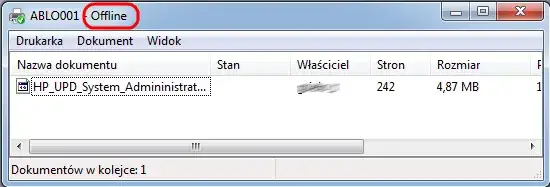
Problem z kolejką wydruku: Jak odblokować "zakorkowany" bufor i wznowić drukowanie?
Bufor wydruku, zwany też spoolerem, to usługa w systemie operacyjnym, która tymczasowo przechowuje zadania drukowania, zanim zostaną wysłane do drukarki. Czasami jedno "zawieszone" zadanie może zablokować całą kolejkę, uniemożliwiając drukowanie kolejnych dokumentów. Oto jak to naprawić:
- Otwórz Panel sterowania.
- Przejdź do sekcji Sprzęt i dźwięk, a następnie kliknij Urządzenia i drukarki.
- Znajdź swoją drukarkę na liście, kliknij na nią prawym przyciskiem myszy i wybierz opcję Zobacz, co jest drukowane (lub Otwórz kolejkę).
- W oknie kolejki wydruku, w menu Drukarka, wybierz Anuluj wszystkie dokumenty, a następnie potwierdź.
- Teraz musimy zrestartować usługę bufora wydruku. Wciśnij klawisze
Win + R, wpiszservices.msci naciśnij Enter. - Na liście usług znajdź Bufor wydruku. Kliknij na nią prawym przyciskiem myszy i wybierz Uruchom ponownie. Jeśli usługa jest zatrzymana, wybierz Uruchom.
- Po tych krokach spróbuj ponownie wydrukować dokument.
Sterowniki cichy winowajca po aktualizacji Windows. Jak je naprawić?
Sterowniki to nic innego jak "tłumacze", którzy pozwalają komputerowi i drukarce komunikować się ze sobą. Jeśli sterowniki są uszkodzone, nieaktualne lub niekompatybilne, drukarka po prostu nie będzie działać. Z mojego doświadczenia wiem, że aktualizacje systemu Windows (zwłaszcza Windows 10 i 11) często potrafią "namieszać" w sterownikach, powodując problemy, które wcześniej nie występowały.
- Sprawdź aktualną wersję sterownika: W Menedżerze urządzeń (wpisz "Menedżer urządzeń" w wyszukiwarce Windows) znajdź swoją drukarkę, kliknij prawym przyciskiem myszy i wybierz Właściwości, a następnie zakładkę Sterownik.
- Pobierz najnowsze sterowniki: Zawsze, ale to zawsze, pobieraj sterowniki bezpośrednio ze strony internetowej producenta drukarki. Unikaj stron trzecich, które mogą oferować nieaktualne lub zainfekowane oprogramowanie. Wyszukaj model swojej drukarki i sekcję "Wsparcie" lub "Sterowniki".
- Zainstaluj lub przeinstaluj sterowniki: Po pobraniu najnowszego pakietu sterowników, uruchom instalator. Jeśli drukarka już jest zainstalowana, instalator często zaoferuje opcję aktualizacji lub ponownej instalacji. W niektórych przypadkach konieczne może być odinstalowanie starych sterowników przed zainstalowaniem nowych (również z poziomu Menedżera urządzeń).
Wbudowane narzędzia ratunkowe: Jak skorzystać z pomocy systemu operacyjnego?
Zarówno Windows, jak i macOS, mają wbudowane narzędzia do rozwiązywania problemów, które potrafią automatycznie zdiagnozować i naprawić wiele typowych usterek drukarki. W Windows możesz je znaleźć, przechodząc do Ustawienia > Aktualizacja i zabezpieczenia > Rozwiązywanie problemów > Dodatkowe narzędzia do rozwiązywania problemów > Drukarka. Uruchom to narzędzie i postępuj zgodnie z instrukcjami. Często potrafi ono wskazać problem ze sterownikami, połączeniem czy kolejką wydruku i automatycznie go rozwiązać.Problemy z komunikacją bezprzewodową: Drukarka Wi-Fi offline i jak to naprawić?
Drukarki Wi-Fi są niezwykle wygodne, ale potrafią też sprawić sporo kłopotów, gdy nagle przechodzą w status "offline". To frustrujące, gdy drukarka stoi obok, a komputer uparcie twierdzi, że jej nie ma. Przyjrzyjmy się, co może być przyczyną.
Diagnostyka sieci Wi-Fi: Sprawdź, czy drukarka i komputer mówią tym samym językiem
Problem "offline" często sprowadza się do niezrozumienia między urządzeniami w sieci. Oto co warto sprawdzić:
- Ta sama sieć, to samo pasmo: Upewnij się, że zarówno drukarka, jak i komputer są podłączone do tej samej sieci Wi-Fi. Co więcej, jeśli Twój router nadaje na dwóch pasmach (2.4GHz i 5GHz), sprawdź, czy oba urządzenia są w tym samym paśmie. Niektóre starsze drukarki obsługują tylko 2.4GHz, a komputer mógł automatycznie połączyć się z 5GHz.
- Stabilność sygnału: Słaby sygnał Wi-Fi może powodować, że drukarka co chwilę traci połączenie, co skutkuje statusem "offline". Spróbuj przysunąć drukarkę bliżej routera lub rozważyć wzmacniacz sygnału.
- Firewall i antywirus: Czasem oprogramowanie antywirusowe lub zapora sieciowa (firewall) na komputerze może blokować komunikację z drukarką w sieci. Sprawdź ustawienia swojego firewalla i upewnij się, że drukarka jest na liście zaufanych urządzeń lub aplikacji.
Ręczna zmiana statusu "Offline" na "Online" w systemie Windows
Jeśli masz pewność, że drukarka jest włączona i podłączona do sieci, a mimo to system uparcie pokazuje ją jako "offline", możesz spróbować ręcznie zmienić jej status:
- Otwórz Panel sterowania.
- Przejdź do sekcji Sprzęt i dźwięk, a następnie kliknij Urządzenia i drukarki.
- Znajdź swoją drukarkę na liście, kliknij na nią prawym przyciskiem myszy i wybierz Właściwości drukarki.
- Przejdź do zakładki Porty.
- Upewnij się, że opcja "Użyj drukarki w trybie offline" jest ODZNACZONA. Jeśli jest zaznaczona, odznacz ją i kliknij OK.
- Zamknij okna i spróbuj ponownie wydrukować.
Restart urządzeń w odpowiedniej kolejności prosty trik, który często działa
Ten prosty trik często rozwiązuje wiele problemów z komunikacją sieciową, w tym status "offline" drukarki. Chodzi o to, aby urządzenia "odświeżyły" swoje połączenia w logicznej kolejności. Zawsze polecam zacząć od routera (wyłącz go z zasilania na około 30 sekund, a następnie włącz), poczekaj, aż się w pełni uruchomi. Następnie zrestartuj komputer. Na końcu włącz drukarkę. Ta sekwencja pozwala na prawidłowe przypisanie adresów IP i odświeżenie połączeń, co często przywraca drukarkę do trybu online.
Specyficzne usterki dla twojego typu drukarki: Co psuje się w atramentówkach i laserach?
Każdy typ drukarki ma swoje "bolączki". To, co jest problemem w drukarce atramentowej, rzadko dotyczy laserowej i na odwrót. Znając specyfikę swojego urządzenia, możesz szybciej zdiagnozować usterkę.
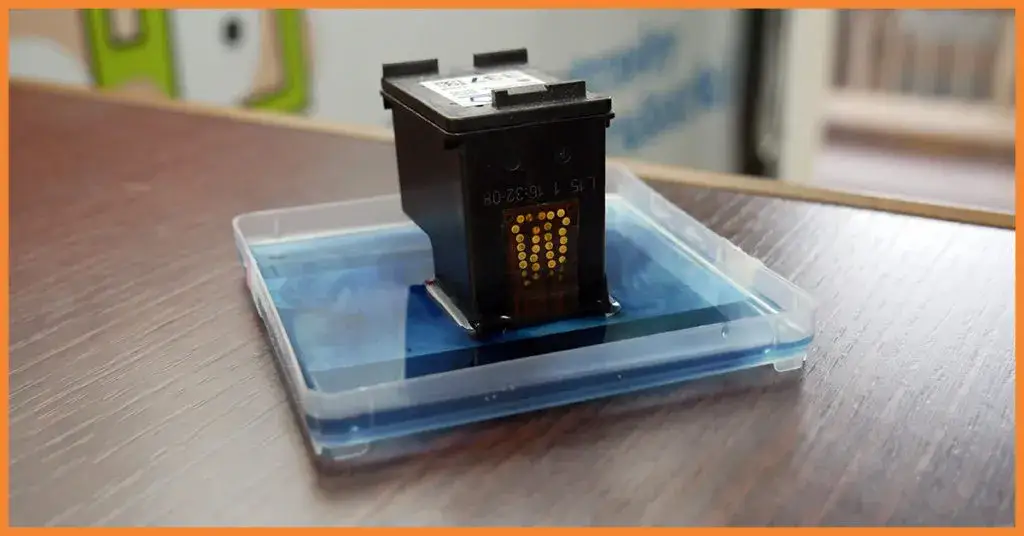
Drukarka atramentowa: Jak poradzić sobie z zaschniętym tuszem i problemami z głowicą?
Drukarki atramentowe są wrażliwe na brak regularnego użytkowania. Jeśli drukujesz rzadko, tusz w głowicach może zaschnąć, co skutkuje bladymi, smugowymi lub brakującymi kolorami. Oto moje porady:
- Regularne drukowanie: Najlepszą prewencją jest regularne drukowanie, nawet raz w tygodniu, choćby jednej kolorowej strony. To utrzymuje tusz w ruchu i zapobiega zasychaniu.
- Czyszczenie głowic z poziomu oprogramowania: Większość drukarek atramentowych ma wbudowaną funkcję czyszczenia głowic, dostępną z poziomu sterownika na komputerze lub menu na wyświetlaczu drukarki. Wykonaj 2-3 cykle czyszczenia, a następnie wydrukuj stronę testową. Pamiętaj, że to zużywa sporo tuszu.
- Delikatne czyszczenie manualne: W ostateczności, jeśli czyszczenie programowe nie pomaga, możesz spróbować delikatnie wyczyścić głowice ręcznie. To jednak wymaga ostrożności i zaznajomienia się z instrukcją obsługi drukarki. Zwykle polega na wyjęciu głowicy (jeśli jest wymienna) i delikatnym przetarciu dysz wilgotną, bezpyłową ściereczką nasączoną specjalnym płynem do czyszczenia głowic lub wodą destylowaną. Bądź bardzo ostrożny, aby nie uszkodzić delikatnych elementów.
Drukarka laserowa: Co zrobić, gdy wydruk jest blady, brudny lub rozmazany?
Drukarki laserowe, choć zazwyczaj bardziej wytrzymałe, również mają swoje typowe problemy, często związane z jakością wydruku.
- Niski poziom tonera: Blady wydruk to najczęściej sygnał, że toner się kończy. Spróbuj wyjąć kasetę z tonerem i delikatnie nią potrząsnąć (na boki), aby równomiernie rozprowadzić resztki proszku. To może dać Ci jeszcze kilka stron.
- Zużyty bęben światłoczuły: Jeśli wydruki mają powtarzające się defekty, takie jak paski, kropki lub ogólne zblednięcie, może to oznaczać zużycie bębna (często zintegrowanego z tonerem, ale czasem oddzielnego elementu). Bęben ma ograniczoną żywotność i wymaga wymiany.
- Rozsypany toner wewnątrz urządzenia: Brudne wydruki, smugi lub plamy mogą być spowodowane rozsypanym tonerem wewnątrz drukarki. Ostrożnie otwórz pokrywy i delikatnie wyczyść wnętrze suchą, bezpyłową ściereczką lub specjalnym odkurzaczem do tonerów. Nigdy nie używaj zwykłego odkurzacza, gdyż drobinki tonera mogą uszkodzić silnik.
- Zanieczyszczone wałki: Rolki pobierające papier mogą z czasem się zabrudzić, co prowadzi do zacięć lub pobierania wielu kartek naraz. Możesz spróbować je delikatnie przetrzeć wilgotną ściereczką (po odłączeniu drukarki od zasilania).
Problem z rozpoznawaniem nowego tuszu lub tonera jak "przekonać" drukarkę, że ma nowy wkład?
Drukarki bywają wybredne, zwłaszcza jeśli chodzi o nowe wkłady, a już szczególnie zamienniki. Czasem, mimo włożenia nowego kartridża, urządzenie uparcie zgłasza brak tuszu/tonera lub błąd. Oto, co możesz zrobić:- Ponowna instalacja wkładu: Wyjmij wkład i włóż go ponownie, upewniając się, że "kliknął" na swoje miejsce i jest prawidłowo osadzony.
- Reset licznika: Niektóre drukarki mają wewnętrzne liczniki zużycia, które muszą zostać zresetowane po wymianie wkładu. Procedura różni się w zależności od modelu poszukaj jej w instrukcji obsługi drukarki lub na stronie producenta.
- Aktualizacja firmware drukarki: Czasem problem z rozpoznawaniem nowych wkładów (zwłaszcza zamienników) jest celowym działaniem producenta. Aktualizacja oprogramowania wewnętrznego (firmware) drukarki może rozwiązać problem lub, paradoksalnie, go stworzyć, blokując zamienniki. Zawsze sprawdzaj, czy aktualizacja jest konieczna i czy rozwiąże Twój problem.
- Ignorowanie komunikatów ostrzegawczych: W przypadku niektórych zamienników, drukarka może wyświetlać komunikaty o nieoryginalnym wkładzie lub niskim poziomie tuszu/tonera, nawet jeśli wkład jest pełny. Często można je po prostu zignorować i kontynuować drukowanie.
Ostateczne rozwiązania, gdy nic innego nie pomaga: Reset i co dalej?
Przeszedłeś przez wszystkie kroki, a drukarka nadal strajkuje? Nie trać nadziei. Zostały nam jeszcze dwa, ostateczne rozwiązania, które często okazują się skuteczne, gdy software'owe problemy są zbyt głębokie, by je ręcznie naprawić.
Twardy reset drukarki: Jak przywrócić ustawienia fabryczne krok po kroku (HP, Canon, Brother, Epson)?
Twardy reset, czyli przywrócenie drukarki do ustawień fabrycznych, to często ostatnia deska ratunku, gdy podejrzewamy głębokie problemy z oprogramowaniem urządzenia. Może to rozwiązać wiele nieoczekiwanych zachowań, od problemów z połączeniem Wi-Fi po błędy wewnętrzne. Należy jednak pamiętać, że procedura twardego resetu różni się znacząco w zależności od producenta i modelu drukarki (np. HP, Canon, Brother, Epson). Zazwyczaj polega na odłączeniu zasilania, przytrzymaniu jednego lub kilku przycisków na panelu drukarki, a następnie ponownym podłączeniu zasilania. Zawsze szukaj dokładnej instrukcji dla swojego konkretnego modelu w instrukcji obsługi drukarki lub na oficjalnej stronie internetowej producenta. Po resecie prawdopodobnie będziesz musiał ponownie skonfigurować połączenie Wi-Fi i inne ustawienia.
Przeczytaj również: Zablokowana drukarka? Anuluj drukowanie krok po kroku!
Kiedy musisz się poddać? Oznaki, że problem wymaga interwencji profesjonalnego serwisu
Mimo wszystkich prób, czasem po prostu trzeba uznać, że problem wykracza poza możliwości samodzielnej naprawy. Oto sygnały, które jasno wskazują, że czas oddać drukarkę w ręce profesjonalnego serwisu:
- Uszkodzenia mechaniczne: Jeśli widzisz połamane elementy, drukarka wydaje nietypowe, głośne dźwięki podczas pracy, lub ewidentnie coś się w niej zacięło i nie możesz tego usunąć.
- Całkowity brak reakcji: Drukarka nie włącza się, nie reaguje na żaden przycisk, a jej wyświetlacz pozostaje ciemny, mimo sprawdzenia zasilania.
- Problemy z zasilaczem: Jeśli masz podejrzenia, że problem leży po stronie zasilacza (np. drukarka włącza się na chwilę i gaśnie), a nie masz możliwości jego sprawdzenia lub wymiany.
- Błędy sprzętowe: Komunikaty błędów, które jednoznacznie wskazują na awarię konkretnego podzespołu (np. płyty głównej, zespołu grzewczego w laserówkach, uszkodzonej głowicy, której nie da się udrożnić).
- Brak pobierania papieru: Jeśli rolki pobierające papier są uszkodzone i drukarka w ogóle nie jest w stanie wciągnąć kartki, nawet po ich wyczyszczeniu.
W takich sytuacjach próba samodzielnej naprawy może pogorszyć sytuację lub unieważnić gwarancję. Lepiej zaufać ekspertom.