Drukowanie na kopertach może wydawać się prostym zadaniem, ale często napotykamy na szereg problemów, które potrafią skutecznie zniechęcić. Od krzywo wydrukowanych adresów, przez zacinające się koperty, aż po rozmazany tusz to wszystko potrafi frustrować. Jako Krzysztof Zawadzki, przez lata miałem okazję przetestować wiele metod i rozwiązań, dlatego postanowiłem zebrać moją wiedzę w jednym miejscu. Ten artykuł to praktyczny, szczegółowy przewodnik, który krok po kroku wyjaśni, jak poprawnie drukować na kopertach. Dowiesz się, jak skonfigurować oprogramowanie i drukarkę, aby uniknąć typowych problemów i uzyskać profesjonalny wydruk.
Efektywne drukowanie na kopertach kluczowe wskazówki dla bezbłędnego wydruku
- Najczęściej używaj Microsoft Word lub LibreOffice Writer, które posiadają wbudowane kreatory kopert.
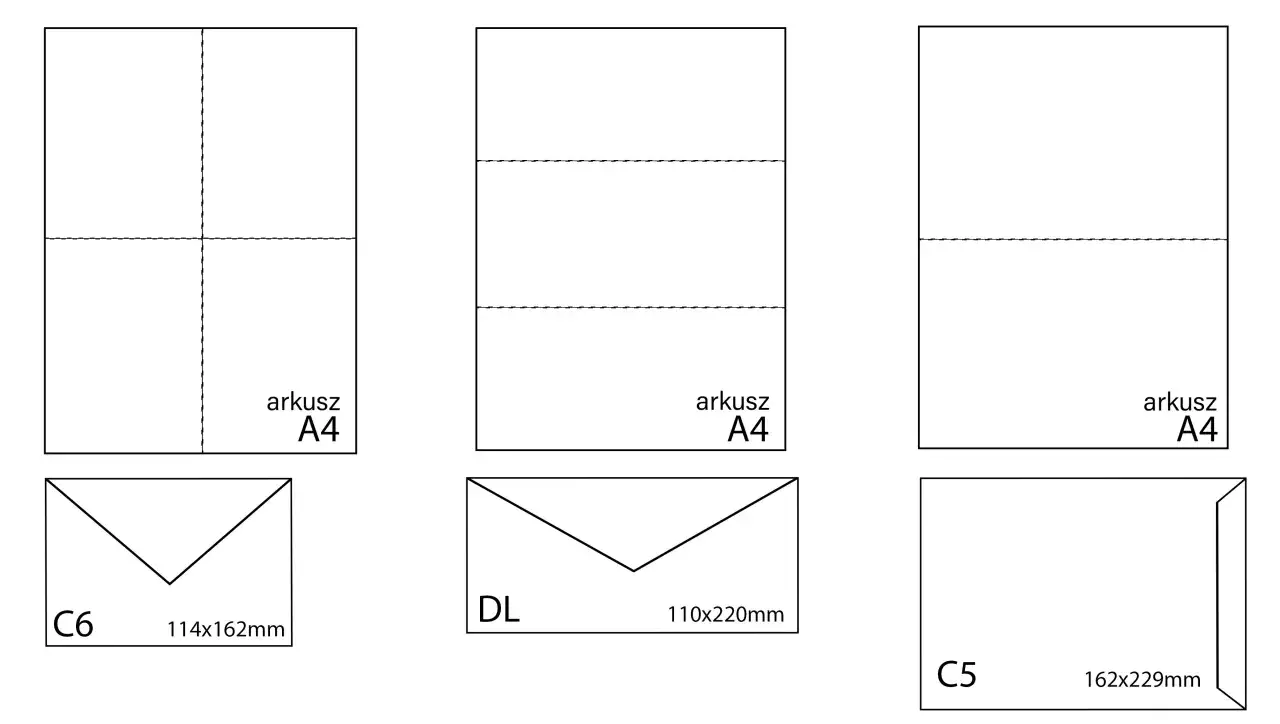
- Popularne formaty kopert to C6, DL i C5 zawsze sprawdź ich wymiary przed drukiem.
- Kluczowe problemy to złe umiejscowienie adresu, zacinanie się kopert i rozmazywanie tuszu.
- Zwróć uwagę na prawidłowe umieszczenie koperty w podajniku drukarki oraz konfigurację sterownika (typ nośnika, gramatura).
- Zarówno drukarki atramentowe, jak i laserowe nadają się do druku, ale wymagają specyficznych ustawień.
- Możesz personalizować koperty, dodając logo firmy lub małą grafikę obok adresu.
Przygotowanie koperty i oprogramowania przed drukiem
Zanim przystąpimy do drukowania, kluczowe jest zrozumienie podstaw dotyczących samych kopert. W Polsce najczęściej spotkamy się z kilkoma standardowymi formatami, które są dostosowane do rozmiarów kartek papieru. Wybór odpowiedniego formatu i zwrócenie uwagi na gramaturę koperty to podstawa sukcesu. Zbyt cienka koperta może się łatwo zaciąć, a zbyt gruba może sprawić, że drukarka będzie miała problem z jej prawidłowym wciągnięciem lub tusz będzie się rozmazywał.
- C6 (114 x 162 mm): Idealna do kartek A6 lub A4 złożonych dwukrotnie na pół. Często używana do zaproszeń, kartek okolicznościowych czy mniejszych dokumentów.
- DL (110 x 220 mm): Najpopularniejszy format do korespondencji biznesowej i prywatnej. Pasuje do kartki A4 złożonej na trzy części.
- C5 (162 x 229 mm): Przeznaczona do kartek A5 lub A4 złożonych na pół. Dobra do wysyłki dokumentów, które nie mogą być mocno zginane.
Czego potrzebujesz? Niezbędne oprogramowanie i ustawienia
Do drukowania na kopertach nie potrzebujesz specjalistycznego, drogiego oprogramowania. W większości przypadków wystarczą programy, które masz już na swoim komputerze. Ich wbudowane funkcje znacznie ułatwiają proces konfiguracji i drukowania, prowadząc Cię przez niego krok po kroku.
- Microsoft Word: Najczęściej wybierany edytor tekstu, oferujący rozbudowany kreator kopert, który pozwala na łatwe wprowadzanie adresów i podgląd wydruku.
- LibreOffice Writer: Darmowa alternatywa dla Worda, również posiadająca funkcje do drukowania kopert, choć interfejs może się nieco różnić.
- "Koperty i Druki": Specjalistyczne programy, które mogą być przydatne przy masowym drukowaniu kopert, oferując zaawansowane opcje zarządzania bazami danych adresowych i szablony.
Gdzie umieścić adres? Złote zasady adresowania korespondencji w Polsce
Prawidłowe umiejscowienie adresów na kopercie to nie tylko kwestia estetyki, ale przede wszystkim gwarancja, że Twoja korespondencja dotrze do celu. W Polsce obowiązują pewne standardy, które warto znać. Adres odbiorcy powinien znajdować się w prawej dolnej części koperty, pozostawiając wystarczająco dużo miejsca na znaczek pocztowy w prawym górnym rogu. Adres nadawcy, choć nie zawsze obowiązkowy, zazwyczaj umieszcza się w lewym górnym rogu. Ważne jest, aby oba adresy były czytelne i nie nachodziły na siebie ani na krawędzie koperty.
Drukowanie kopert w Microsoft Word: praktyczny przewodnik
Microsoft Word to prawdziwy kombajn, jeśli chodzi o tworzenie dokumentów, a jego funkcja drukowania kopert jest niezwykle intuicyjna. Pokażę Ci, jak krok po kroku wykorzystać ją, aby Twoje koperty wyglądały profesjonalnie.
Jak uruchomić i skonfigurować kreator kopert?
Uruchomienie kreatora kopert w Wordzie to pierwszy i najważniejszy krok. Postępuj zgodnie z poniższymi instrukcjami, a szybko znajdziesz się na właściwej ścieżce:
- Otwórz program Microsoft Word.
- Przejdź do zakładki "Korespondencja" na górnej wstążce.
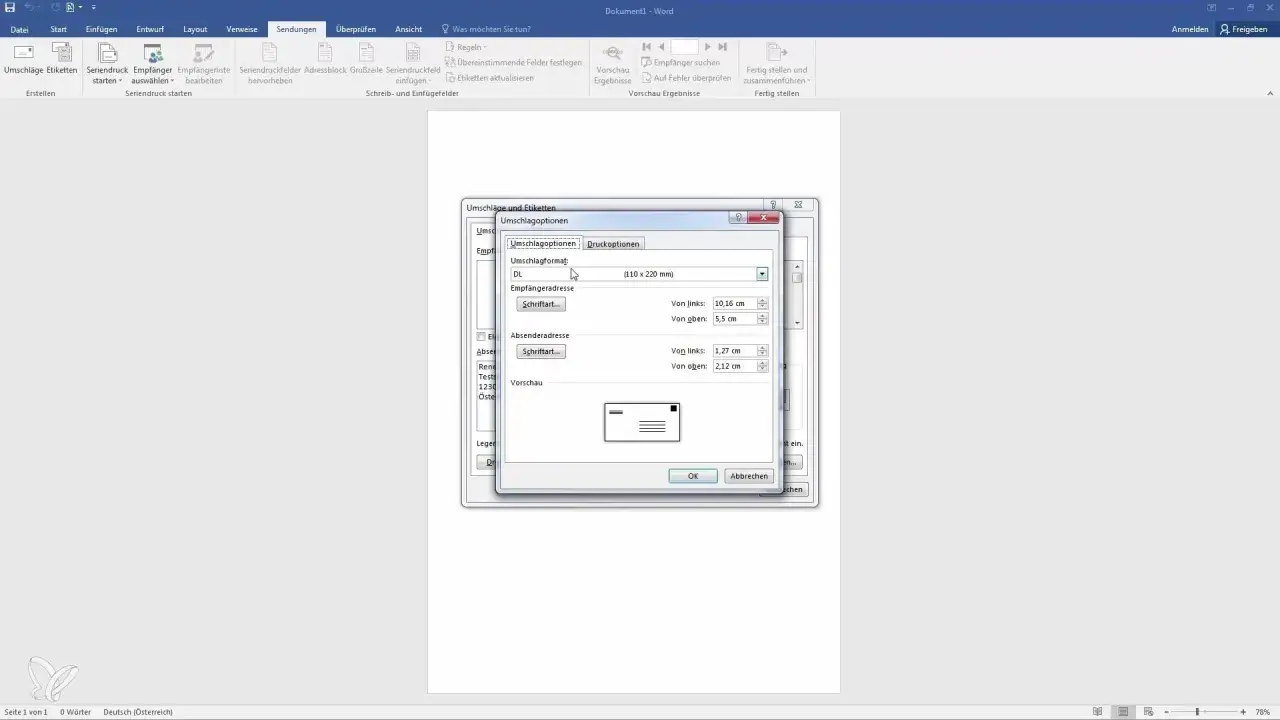
- W grupie "Tworzenie" znajdziesz opcję "Koperty". Kliknij ją.
- Pojawi się okno dialogowe "Koperty i etykiety". Domyślnie otworzy się na zakładce "Koperty".
- W tym oknie możesz od razu wprowadzić adres odbiorcy i nadawcy.
- Kliknij przycisk "Opcje...", aby skonfigurować format koperty, czcionki oraz położenie adresów. To tutaj wybierasz rozmiar koperty (np. DL, C5) i określasz, jak daleko od krawędzi mają być drukowane adresy. Zawsze upewnij się, że wybrany format koperty odpowiada temu, którego używasz fizycznie.
- Po skonfigurowaniu opcji, kliknij "OK", a następnie "Dodaj do dokumentu", aby Word utworzył nowy dokument z przygotowaną kopertą, lub "Drukuj", jeśli chcesz od razu wysłać ją do drukarki.
Pola adresowe: poprawne wprowadzanie danych nadawcy i odbiorcy
W kreatorze kopert Worda masz dwa główne pola tekstowe: "Adres dostawy" (czyli adres odbiorcy) oraz "Adres zwrotny" (adres nadawcy). To kluczowe, aby wprowadzić dane w sposób kompletny i czytelny. Pamiętaj o pełnych nazwach ulic, numerach domów i mieszkań, kodach pocztowych oraz miejscowościach. Przykładowo:
-
Adres dostawy:
Jan Kowalski
ul. Kwiatowa 15/3
00-001 Warszawa -
Adres zwrotny:
Anna Nowak
ul. Leśna 7
10-100 Olsztyn
Word automatycznie sformatuje te dane, ale zawsze możesz dostosować czcionkę i rozmiar w opcjach, aby zapewnić maksymalną czytelność.
Podgląd i ostateczne poprawki: jak upewnić się, że wszystko jest na swoim miejscu?
Zanim klikniesz "Drukuj", zawsze, ale to zawsze, skorzystaj z funkcji podglądu wydruku. To moja złota zasada! W oknie "Koperty i etykiety" Worda, po wprowadzeniu danych i wybraniu opcji, zobaczysz mały podgląd, który pokazuje, jak adresy zostaną umieszczone na kopercie. Jeśli coś wygląda nie tak, możesz wrócić do "Opcji..." i dostosować położenie adresów, przesuwając je w górę, w dół, w lewo lub w prawo. Lepiej poświęcić kilka sekund na sprawdzenie, niż zmarnować kopertę i tusz na nieudany wydruk.
Inne programy i sposoby na drukowanie kopert
Chociaż Word jest bardzo popularny, istnieją inne narzędzia, które równie dobrze, a czasem nawet lepiej, sprawdzą się w drukowaniu kopert. Zwłaszcza jeśli szukasz darmowych rozwiązań lub potrzebujesz drukować setki kopert naraz.
Jak drukować koperty w darmowym LibreOffice Writer?
LibreOffice Writer to świetna, darmowa alternatywa dla Worda, która również oferuje funkcje do drukowania kopert. Proces jest bardzo podobny:
- Otwórz LibreOffice Writer.
- Przejdź do menu "Wstaw", a następnie wybierz "Koperta".
- Pojawi się okno dialogowe, w którym możesz wprowadzić adres odbiorcy i nadawcy.
- W zakładce "Format" możesz wybrać rozmiar koperty (np. DL, C5) oraz dostosować marginesy i położenie adresów.
- Po skonfigurowaniu, możesz wybrać "Wstaw", aby dodać kopertę do bieżącego dokumentu, lub "Drukuj", aby od razu wysłać ją do drukarki.
Kiedy warto sięgnąć po specjalistyczne programy do adresowania?
Dla większości użytkowników Word czy LibreOffice w zupełności wystarczą. Jednak jeśli regularnie wysyłasz duże wolumeny korespondencji, na przykład jako firma, która wysyła faktury, zaproszenia czy materiały marketingowe, specjalistyczne programy takie jak "Koperty i Druki" mogą okazać się nieocenione. Oferują one często integrację z bazami danych klientów, automatyczne generowanie adresów z list, zaawansowane szablony i możliwość drukowania seryjnego z większą kontrolą nad procesem. To inwestycja, która zwraca się w czasie i precyzji.
Drukowanie seryjne: jak zaadresować setki kopert za jednym razem?
Jeśli masz listę adresów w pliku Excela, Worda, czy innej bazie danych, drukowanie seryjne (inaczej korespondencja seryjna) to funkcja, która oszczędzi Ci mnóstwo czasu. Zarówno Microsoft Word, jak i LibreOffice Writer posiadają tę opcję. Pozwala ona na automatyczne pobieranie danych adresowych z zewnętrznego źródła i umieszczanie ich na kolejnych kopertach. Wystarczy raz skonfigurować szablon koperty, wskazać źródło danych, a program sam wygeneruje i wydrukuje wszystkie potrzebne koperty. To idealne rozwiązanie dla biur i firm, które regularnie wysyłają masową korespondencję.
Konfiguracja drukarki: klucz do udanego drukowania na kopertach
Nawet najlepiej przygotowany projekt koperty w programie nie zagwarantuje sukcesu, jeśli drukarka nie będzie odpowiednio skonfigurowana. To właśnie tutaj najczęściej pojawiają się problemy. Pamiętaj, że każda drukarka ma swoje specyficzne wymagania, ale istnieją uniwersalne zasady, które pomogą Ci osiągnąć idealny wydruk.
Drukarka atramentowa vs laserowa: która jest lepsza do kopert?
Oba typy drukarek nadają się do drukowania na kopertach, ale mają swoje specyficzne cechy, które warto wziąć pod uwagę:
| Cecha | Drukarka atramentowa | Drukarka laserowa |
|---|---|---|
| Ryzyko rozmazywania | Wyższe, zwłaszcza na gładkich kopertach i przy dużej wilgotności. Tusze na bazie wody potrzebują czasu na wyschnięcie. | Niższe, toner jest utrwalany termicznie, co zapewnia natychmiastową suchość i odporność na rozmazywanie. |
| Jakość druku | Bardzo dobra do grafiki i kolorów. Może być mniej ostra na niektórych typach papieru. | Doskonała do tekstu, ostra i precyzyjna. Kolory mogą być mniej nasycone niż w atramentowych. |
| Szybkość | Zazwyczaj wolniejsza, zwłaszcza przy druku w wysokiej jakości. | Zazwyczaj szybsza, idealna do dużych wolumenów. |
| Obsługa grubych nośników | Może mieć problem z bardzo grubymi kopertami, ryzyko zacięcia. | Zazwyczaj lepiej radzi sobie z grubszymi kopertami dzięki prostszej ścieżce papieru. |
| Koszty eksploatacji | Tusze mogą być droższe w przeliczeniu na stronę, ale drukarka jest tańsza. | Tonery są droższe, ale starczają na więcej stron. Drukarka jest droższa. |
Gdzie i jak prawidłowo umieścić kopertę w podajniku?
To jeden z najczęstszych powodów problemów. Niewłaściwe włożenie koperty to prosta droga do zacięcia lub krzywego wydruku. Oto uniwersalne wskazówki:
- Sprawdź instrukcję drukarki: Zawsze zacznij od instrukcji obsługi swojej drukarki. Producenci (HP, Brother, Canon, Epson itd.) często umieszczają tam dokładne schematy, jak wkładać koperty do konkretnych modeli.
- Podajnik ręczny/uniwersalny: Wiele drukarek ma specjalny podajnik ręczny (często z tyłu lub z przodu), przeznaczony do niestandardowych nośników, w tym kopert. Użyj go, jeśli jest dostępny.
- Strona do zadruku: Upewnij się, że wkładasz kopertę stroną do zadruku skierowaną we właściwą stronę (zazwyczaj do góry lub do dołu, w zależności od modelu drukarki).
- Kierunek wkładania: Zwróć uwagę na to, czy kopertę należy wkładać krótszym, czy dłuższym bokiem do przodu. Zazwyczaj jest to dłuższy bok, ale bywają wyjątki.
- Prowadnice papieru: Zawsze ciasno dopasuj prowadnice papieru do krawędzi koperty. To kluczowe, aby koperta została wciągnięta prosto i nie zacięła się. Nie zostawiaj luzu!
- Jedna koperta na raz: Przy drukowaniu kopert, zwłaszcza tych grubszych, często lepiej jest wkładać je pojedynczo do podajnika ręcznego.
Najważniejsze ustawienia sterownika: wybór formatu, typu papieru i jakości druku
Po wysłaniu koperty do druku z programu, pojawi się okno dialogowe drukarki, gdzie możesz dostosować kluczowe ustawienia. To tutaj decydujesz o tym, jak drukarka potraktuje Twoją kopertę:
- Wybór formatu koperty: W sekcji "Rozmiar papieru" lub "Format" wybierz dokładnie ten format koperty, którego używasz (np. "Koperta DL", "Koperta C5"). Jeśli nie ma Twojego formatu, poszukaj opcji "Niestandardowy rozmiar" (o tym za chwilę).
- Typ nośnika/papieru: To niezwykle ważne ustawienie. Zamiast "Zwykły papier", wybierz "Koperta" lub "Gruby papier". Dzięki temu drukarka dostosuje prędkość podawania, nacisk rolek i ilość tuszu/tonera, co minimalizuje ryzyko zacięcia i rozmazywania.
- Jakość druku: Dla większości kopert "Standardowa" jakość jest wystarczająca. Jeśli masz problem z rozmazywaniem tuszu na drukarce atramentowej, możesz spróbować ustawić "Niską" jakość, co często oznacza mniejsze zużycie tuszu i szybsze schnięcie.
- Orientacja: Upewnij się, że orientacja (pionowa/pozioma) w sterowniku drukarki zgadza się z orientacją ustawioną w programie Word/LibreOffice.
Rozwiązywanie problemów z drukowaniem na kopertach
Nawet z najlepszym przygotowaniem, problemy mogą się pojawić. Ważne jest, aby wiedzieć, jak je zdiagnozować i skutecznie rozwiązać. Oto najczęstsze bolączki i sprawdzone sposoby na ich usunięcie.
Dlaczego drukarka wciąga kopertę krzywo lub ją zacina?
To jedne z najbardziej frustrujących problemów, ale zazwyczaj mają proste przyczyny:
- Złe ułożenie w podajniku: Upewnij się, że koperta jest włożona prosto i ciasno między prowadnice papieru. Nawet minimalny luz może spowodować krzywe wciągnięcie.
- Niewłaściwe prowadnice: Niektóre drukarki mają specjalne prowadnice do kopert. Upewnij się, że są one prawidłowo ustawione i nie blokują ścieżki papieru.
- Zbyt duża gramatura koperty: Jeśli koperta jest zbyt gruba dla Twojej drukarki, może się zaciąć. Sprawdź maksymalną gramaturę papieru obsługiwaną przez Twój model.
- Zbyt wiele kopert w podajniku: Czasami podajnik jest przeładowany lub koperty są "sklejone" ze sobą. Wkładaj koperty pojedynczo, zwłaszcza te grubsze.
- Zużyte rolki podajnika: Jeśli drukarka jest stara, rolki w podajniku mogą być zużyte i nie są w stanie prawidłowo wciągnąć koperty. Warto rozważyć ich czyszczenie lub wymianę.
Co zrobić, gdy adres drukuje się w złym miejscu?
Ten problem najczęściej wynika z niezgodności ustawień programu z ustawieniami drukarki lub z nieprawidłowej konfiguracji w samym programie. Wróć do kreatora kopert w Wordzie (lub LibreOffice) i sprawdź ustawienia położenia adresu w "Opcjach". Możesz tam ręcznie przesunąć adresy w górę, w dół, w lewo lub w prawo. Następnie, w sterowniku drukarki, upewnij się, że wybrany jest odpowiedni format koperty i orientacja. Czasami drukarka "myśli", że drukuje na zwykłej kartce A4, co skutkuje przesunięciem adresu. Zawsze korzystaj z podglądu wydruku, aby szybko wychwycić takie błędy.
Sposoby na rozmazany tusz i nieostry wydruk
Rozmazany tusz to zmora drukarek atramentowych, zwłaszcza na kopertach o gładkiej lub błyszczącej powierzchni:
- Wybór odpowiedniego typu koperty: Unikaj kopert z bardzo gładką, woskowaną lub błyszczącą powierzchnią, jeśli używasz drukarki atramentowej. Wybierz koperty z matowym, lekko chłonnym papierem.
- Niższa jakość druku: W ustawieniach sterownika drukarki, dla drukarek atramentowych, wybierz niższą jakość druku (np. "Szybki" lub "Draft"). Drukarka użyje mniej tuszu, który szybciej wyschnie.
- Sprawdzenie ustawień typu nośnika: Upewnij się, że w sterowniku drukarki wybrałeś "Koperta" lub "Gruby papier". Drukarka dostosuje wtedy ilość tuszu i czas schnięcia.
- Czyste głowice drukujące: Jeśli wydruk jest nieostry lub z paskami, wykonaj czyszczenie głowic drukujących z poziomu oprogramowania drukarki.
Mojej drukarki nie ma na liście formatów jak dodać niestandardowy rozmiar?
Jeśli Twoja koperta ma nietypowy rozmiar, którego nie ma na liście w programie ani w sterowniku drukarki, możesz dodać niestandardowy format:
- W systemie Windows: Przejdź do "Panelu sterowania" (lub "Ustawienia" -> "Urządzenia" -> "Drukarki i skanery").
- Wybierz swoją drukarkę, kliknij prawym przyciskiem myszy i wybierz "Właściwości drukarki" lub "Preferencje drukowania".
- Poszukaj zakładki "Rozmiary niestandardowe", "Ustawienia papieru" lub podobnej.
- Kliknij "Nowy" lub "Dodaj" i wprowadź dokładne wymiary (szerokość i wysokość) swojej koperty. Nadaj mu nazwę (np. "Moja Koperta Specjalna").
- Zapisz nowy format. Teraz powinien być dostępny do wyboru zarówno w programie (po zrestartowaniu go), jak i w sterowniku drukarki.
- Pamiętaj, aby zawsze wybierać ten niestandardowy format przed drukowaniem.
Kreatywne drukowanie na kopertach: personalizacja i estetyka
Drukowanie na kopertach to nie tylko kwestia funkcjonalności, ale także estetyki. Profesjonalnie wyglądająca, a nawet spersonalizowana koperta, może zrobić duże wrażenie na odbiorcy. W końcu to często pierwszy element, jaki widzi adresat.
Jak dodać logo firmy lub małą grafikę obok adresu?
Personalizacja kopert za pomocą logo firmy lub małej grafiki to świetny sposób na wzmocnienie wizerunku i wyróżnienie się. W Microsoft Word możesz to zrobić w kreatorze kopert. Po wprowadzeniu adresów, przed dodaniem do dokumentu lub drukowaniem, możesz wstawić obraz (logo) do dokumentu Worda, który tworzy kopertę. Po prostu umieść go w odpowiednim miejscu (np. obok adresu nadawcy) i dostosuj rozmiar. Pamiętaj, aby logo było odpowiednio małe i nie zasłaniało ważnych informacji. W LibreOffice Writer również możesz wstawić grafikę do szablonu koperty. Zawsze upewnij się, że logo jest w wysokiej rozdzielczości, aby wyglądało profesjonalnie.
Dobór czcionek, które podniosą estetykę Twojej korespondencji
Wybór odpowiedniej czcionki ma ogromne znaczenie dla czytelności i estetyki. Unikaj zbyt fantazyjnych lub bardzo cienkich czcionek, które mogą być trudne do odczytania, zwłaszcza dla poczty. Klasyczne i czytelne czcionki, takie jak Arial, Calibri, Times New Roman, Verdana czy Roboto, są zawsze bezpiecznym wyborem. Jeśli chcesz dodać odrobinę elegancji, możesz wybrać czcionkę szeryfową (np. Garamond) dla adresu odbiorcy, ale zawsze upewnij się, że jest ona wystarczająco duża i wyraźna. Pamiętaj, że czytelność jest priorytetem.
Przeczytaj również: Druk na folii samoprzylepnej Warszawa: Jak wybrać i wyróżnić się?
Twoja checklista idealnie wydrukowanej koperty
Aby mieć pewność, że Twoje koperty zawsze będą wyglądać perfekcyjnie, przygotowałem dla Ciebie krótką checklistę:
- Czy wybrałeś odpowiedni format koperty w programie (np. Word) i w sterowniku drukarki?
- Czy adresy są kompletne i prawidłowo sformatowane (czytelna czcionka, odpowiedni rozmiar)?
- Czy skorzystałeś z podglądu wydruku i sprawdziłeś położenie adresów?
- Czy koperta jest prawidłowo włożona do podajnika drukarki (strona do zadruku, kierunek, prowadnice)?
- Czy w sterowniku drukarki ustawiłeś "Typ nośnika" na "Koperta" lub "Gruby papier"?
- Czy sprawdziłeś, czy nie ma ryzyka rozmazywania tuszu (zwłaszcza na drukarkach atramentowych i gładkich kopertach)?
- Czy drukarka jest czysta, a tusz/toner nie jest na wyczerpaniu?
- Czy w razie potrzeby dodałeś niestandardowy rozmiar koperty do ustawień drukarki?