Ten artykuł szczegółowo wyjaśnia, jak szybko i efektywnie drukować dokumenty oraz strony internetowe za pomocą skrótów klawiszowych. Poznasz uniwersalne kombinacje klawiszy dla różnych systemów operacyjnych, dowiesz się, jak rozwiązać typowe problemy z drukowaniem i jak w pełni wykorzystać możliwości okna dialogowego druku, aby usprawnić swoją codzienną pracę.
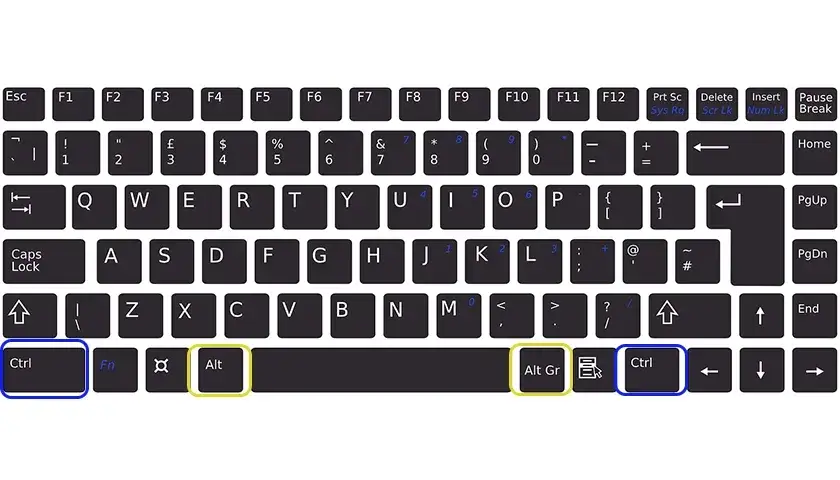
Błyskawiczne drukowanie to Ctrl + P (Windows/Linux) lub Command + P (macOS)
- W systemach Windows i Linux najuniwersalniejszym skrótem do drukowania jest Ctrl + P.
- Dla użytkowników macOS odpowiednikiem jest kombinacja Command (⌘) + P.
- Naciśnięcie skrótu zazwyczaj otwiera okno dialogowe drukowania, a nie od razu rozpoczyna wydruk.
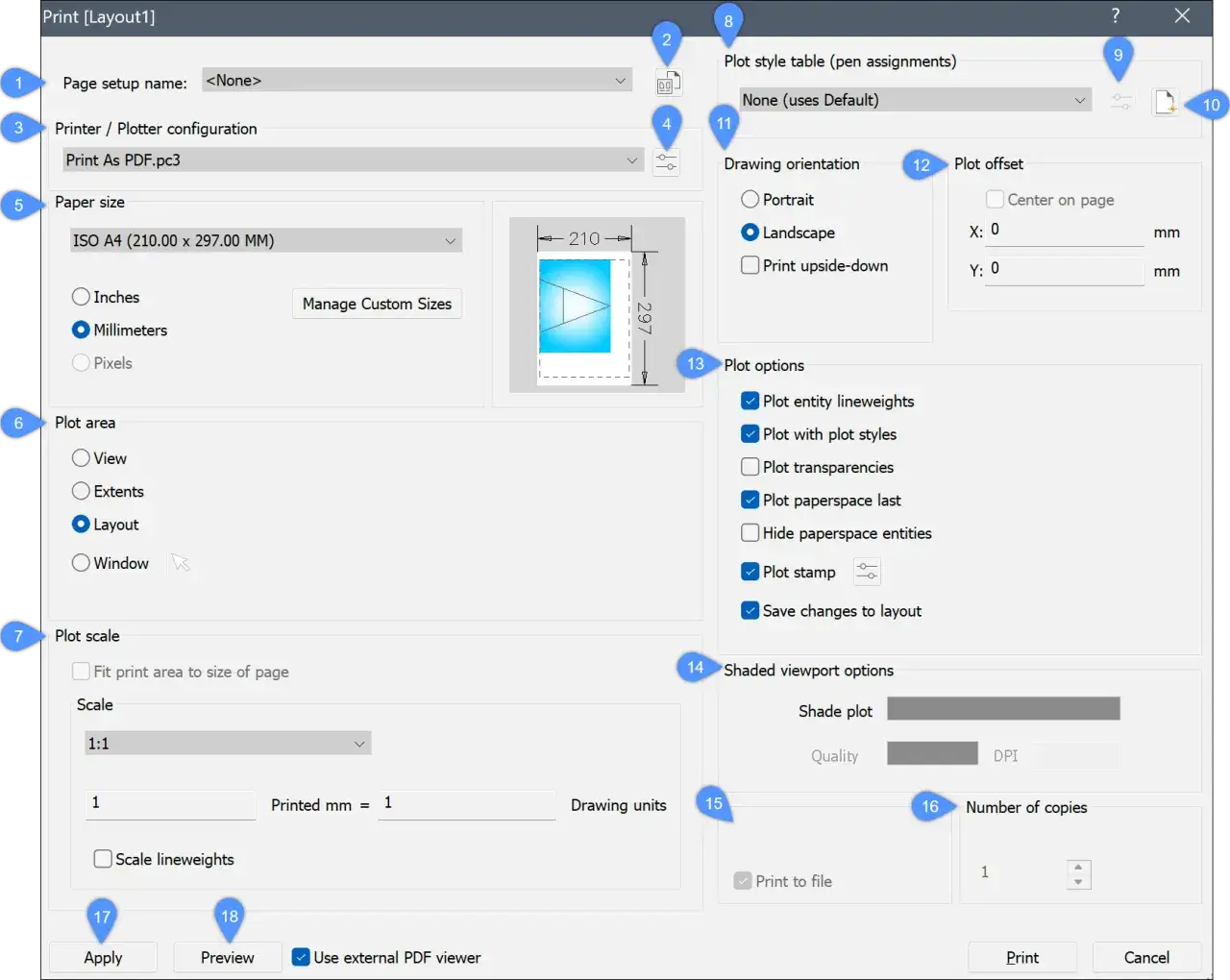
- W oknie dialogowym możesz wybrać drukarkę, liczbę kopii, zakres stron i inne zaawansowane ustawienia.
- Funkcja "Drukuj do PDF" pozwala zapisać dokument cyfrowo zamiast fizycznego wydruku.
- Problemy z działaniem skrótu mogą wynikać z konfliktów oprogramowania, nieaktywnego okna lub problemów ze sterownikami.
Szybkie drukowanie z klawiatury to oszczędność czasu
W mojej pracy często spotykam się z tym, że ludzie nie wykorzystują pełnego potencjału klawiatury. Skróty klawiszowe to prawdziwi bohaterowie produktywności małe kombinacje klawiszy, które potrafią zaoszczędzić cenne sekundy, a w skali dnia czy tygodnia, nawet minuty. W kontekście drukowania, znajomość odpowiedniego skrótu to nie tylko wygoda, ale realne przyspieszenie pracy. Zamiast klikać w menu "Plik", szukać opcji "Drukuj" i potwierdzać, wystarczy jeden ruch palców, by niemal natychmiast przenieść się do okna dialogowego drukowania. To eliminuje zbędne kroki i pozwala skupić się na tym, co naprawdę ważne.
Uniwersalny skrót Ctrl + P działa niemal wszędzie
Jak używać Ctrl + P w systemie Windows i Linux
Jeśli pracujesz na komputerze z systemem Windows lub jedną z dystrybucji Linuxa, mam dla Ciebie świetną wiadomość: istnieje jeden, niezwykle uniwersalny skrót do drukowania, który działa w ogromnej większości aplikacji. Mowa oczywiście o kombinacji klawiszy Ctrl + P. To mój absolutny faworyt, jeśli chodzi o szybkie wywoływanie funkcji drukowania. Ten skrót stał się standardem w wielu programach, co znacznie ułatwia życie. Oto tylko kilka przykładów, gdzie Ctrl + P działa bez zarzutu:
- Przeglądarki internetowe: Google Chrome, Mozilla Firefox, Microsoft Edge, Opera.
- Edytory tekstu: Microsoft Word, LibreOffice Writer, Notatnik.
- Przeglądarki plików PDF: Adobe Acrobat Reader, Foxit Reader, wbudowane przeglądarki PDF w systemach operacyjnych.
- Arkusze kalkulacyjne: Microsoft Excel, LibreOffice Calc.
- Programy graficzne: Paint, GIMP (w większości przypadków).
Co dzieje się po naciśnięciu Ctrl + P
Kiedy naciśniesz kombinację klawiszy Ctrl + P, zazwyczaj nie rozpocznie się od razu fizyczny wydruk dokumentu. Zamiast tego, system lub aplikacja otworzy okno dialogowe drukowania. To bardzo ważny krok, ponieważ daje Ci pełną kontrolę nad procesem. W tym oknie możesz wybrać konkretną drukarkę, określić liczbę kopii, zdecydować, które strony mają zostać wydrukowane, a także dostosować wiele innych zaawansowanych ustawień. W przypadku przeglądarek internetowych, takich jak Chrome czy Firefox, naciśnięcie Ctrl + P często otwiera najpierw podgląd wydruku. Dzięki temu możesz zobaczyć, jak strona będzie wyglądać na papierze, zanim faktycznie ją wydrukujesz. To świetna funkcja, która pozwala uniknąć marnowania papieru i tuszu na nieudane wydruki.
Skrót do drukowania dla użytkowników Maca
Command (⌘) + P: Jak to działa w ekosystemie Apple
Dla użytkowników sprzętu Apple, czyli komputerów Mac, zasada działania skrótów klawiszowych jest bardzo podobna, choć zmienia się jeden klawisz. Zamiast Ctrl, w systemie macOS używamy klawisza Command (⌘). Dlatego też, aby wydrukować dokument lub stronę internetową na Macu, należy użyć kombinacji Command (⌘) + P. To równie intuicyjne i szybkie rozwiązanie, które stało się standardem w całym ekosystemie Apple.
Różnice i podobieństwa w oknie drukowania macOS vs. Windows
Choć skrót klawiszowy do drukowania różni się między systemami Windows a macOS, podstawowa funkcjonalność, którą oferuje okno dialogowe drukowania, jest bardzo podobna. W obu systemach znajdziesz opcje takie jak wybór drukarki, określenie liczby kopii, zakresu stron do wydruku czy orientacji strony. Różnice pojawiają się głównie w interfejsie użytkownika macOS ma swój charakterystyczny, minimalistyczny wygląd, podczas gdy Windows stawia na nieco inną estetykę. Niezależnie od systemu, cel jest ten sam: dać użytkownikowi pełną kontrolę nad procesem drukowania.
Co zrobić, gdy podstawowy skrót zawodzi
Alternatywny skrót Ctrl + Shift + F12
Zdarza się, że z jakiegoś powodu uniwersalny skrót Ctrl + P nie działa. W takich sytuacjach warto znać alternatywne rozwiązania. Jednym z nich, choć znacznie rzadziej używanym i nieco zapomnianym, jest kombinacja Ctrl + Shift + F12. Ten skrót ma swoje korzenie jeszcze w czasach systemu DOS i choć dziś jest mniej intuicyjny, w niektórych starszych aplikacjach Windows (lub tych, które zachowały pewne archaiczne rozwiązania) nadal może uruchomić proces drukowania. Warto o nim pamiętać jako o "ostatniej desce ratunku", gdy standardowe metody zawodzą.
Jak poradzić sobie, gdy skrót klawiszowy do drukowania nie reaguje
Jeśli naciśniesz Ctrl + P (lub Command + P) i nic się nie dzieje, nie panikuj. Jest kilka rzeczy, które możesz sprawdzić:
- Aktywne okno aplikacji: Upewnij się, że okno aplikacji, z której chcesz drukować, jest aktywne (czyli kliknięte i znajduje się na wierzchu innych okien). Skróty klawiszowe działają tylko w aktywnym programie.
- Konflikty oprogramowania: Czasami inne programy działające w tle (np. aplikacje do przechwytywania ekranu, menedżery schowka) mogą "przejąć" niektóre skróty klawiszowe. Spróbuj zamknąć wszystkie niepotrzebne aplikacje i spróbuj ponownie.
- Specyficzne ustawienia programu: W niektórych bardzo specjalistycznych programach skróty klawiszowe mogą być niestandardowe lub wyłączone. Sprawdź opcje programu lub jego dokumentację.
- Problemy ze sterownikami drukarki: Jeśli problem dotyczy tylko drukowania, a inne skróty działają, może to wskazywać na problem ze sterownikami drukarki. Spróbuj zaktualizować sterowniki lub ponownie zainstalować drukarkę.
- Restart komputera: Klasyczna, ale często skuteczna metoda. Czasami prosty restart systemu rozwiązuje tymczasowe błędy.
Okno dialogowe druku pełne możliwości
Podstawowe opcje: wybór drukarki i liczby kopii
Kiedy już wywołasz okno dialogowe drukowania, niezależnie od tego, czy użyłeś skrótu Ctrl + P, czy innej metody, znajdziesz tam szereg opcji, które pozwolą Ci dostosować wydruk do Twoich potrzeb. Dwie najbardziej podstawowe, a zarazem kluczowe, to wybór drukarki oraz określenie liczby kopii. Jeśli masz podłączonych kilka drukarek (np. jedną do domu, drugą do biura, a do tego wirtualną drukarkę PDF), to właśnie w tym miejscu wybierasz tę właściwą. Obok tego, zazwyczaj znajduje się pole, w którym możesz wpisać, ile egzemplarzy dokumentu chcesz wydrukować. To proste, ale fundamentalne ustawienia, które zawsze warto sprawdzić przed naciśnięciem przycisku "Drukuj".
Ustawienia zaawansowane: drukuj wybrane strony i oszczędzaj tusz
Poza podstawowymi opcjami, okno dialogowe drukowania oferuje znacznie więcej możliwości, które pozwalają na precyzyjne zarządzanie wydrukiem i, co ważne, na oszczędność.
- Zakres stron: Nie zawsze potrzebujemy drukować cały dokument. W tym miejscu możesz wybrać, czy chcesz wydrukować wszystkie strony, tylko bieżącą stronę, czy też określić niestandardowy zakres (np. "1-5, 8, 12-15"). To świetny sposób na oszczędność papieru.
- Jakość wydruku: Często możemy wybrać między "Wysoką", "Standardową" a "Roboczą" jakością. Jeśli drukujesz coś tylko do szybkiego przejrzenia, niższa jakość zużyje mniej tuszu i będzie szybsza.
- Drukowanie dwustronne (dupleks): Jeśli Twoja drukarka obsługuje drukowanie dwustronne, koniecznie korzystaj z tej opcji! Pozwala ona na wydrukowanie treści po obu stronach kartki, co drastycznie zmniejsza zużycie papieru i jest bardziej ekologiczne.
- Orientacja strony: Możesz zmienić orientację z pionowej na poziomą lub odwrotnie, co jest przydatne dla tabel czy szerokich grafik.
- Skalowanie: Czasami chcemy, aby dokument zmieścił się na jednej stronie lub był wydrukowany w określonej skali. Opcje skalowania pozwalają na takie dopasowanie.
Przeczytaj również: Druk 3D: Co to jest i jak działa? Przewodnik dla początkujących
Opcja „Drukuj do PDF” Twoje cyfrowe archiwum
Jedną z moich ulubionych funkcji dostępnych w oknie dialogowym drukowania jest "Drukuj do PDF" (często nazywana "Microsoft Print to PDF" w Windowsie lub po prostu "Zapisz jako PDF" w innych systemach). To nie jest fizyczna drukarka, ale wirtualne narzędzie, które pozwala Ci "wydrukować" dowolny dokument lub stronę internetową bezpośrednio do pliku PDF. Zamiast zużywać papier i tusz, tworzysz cyfrową kopię, którą możesz łatwo zapisać, wysłać mailem czy przechowywać w chmurze. To idealne rozwiązanie do tworzenia cyfrowego archiwum ważnych dokumentów, artykułów czy rachunków, bez konieczności fizycznego drukowania. Gorąco polecam korzystanie z tej opcji, bo to nie tylko oszczędność, ale i wygoda.
