Puste kartki z drukarki? To frustrujący, ale niezwykle powszechny problem, z którym zmaga się wielu użytkowników. Zamiast od razu dzwonić po serwis, w tym artykule pokażę Ci, jak krok po kroku zdiagnozować i samodzielnie rozwiązać większość przyczyn tej usterki, oszczędzając Twój czas i pieniądze.
Puste kartki z drukarki? Najczęstsze przyczyny i proste rozwiązania, które zadziałają!
- Sprawdź poziom tuszu/tonera oraz poprawność instalacji kartridży, upewniając się, że usunięto wszystkie zabezpieczenia.
- Wykonaj wydruk strony testowej to klucz do szybkiej diagnozy problemu (sprzęt vs. oprogramowanie).
- W drukarkach atramentowych często winowajcą jest zaschnięty tusz; uruchom automatyczne czyszczenie głowicy, nawet kilkukrotnie.
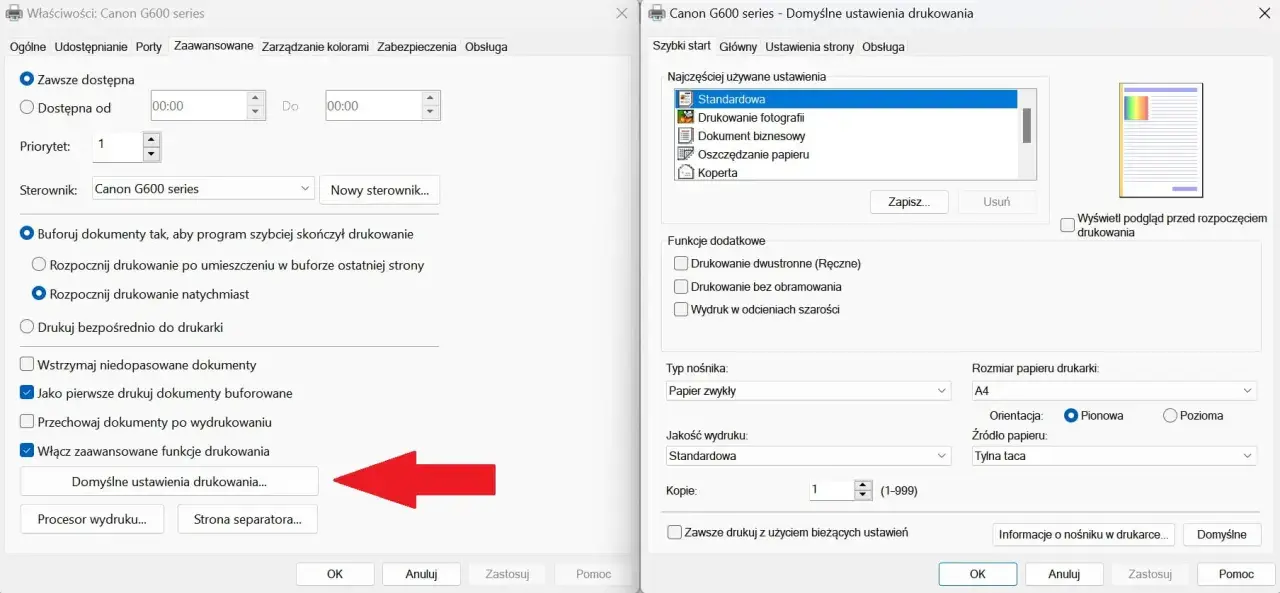
- Zweryfikuj ustawienia drukowania, kolejkę wydruku oraz aktualność sterowników drukarki.
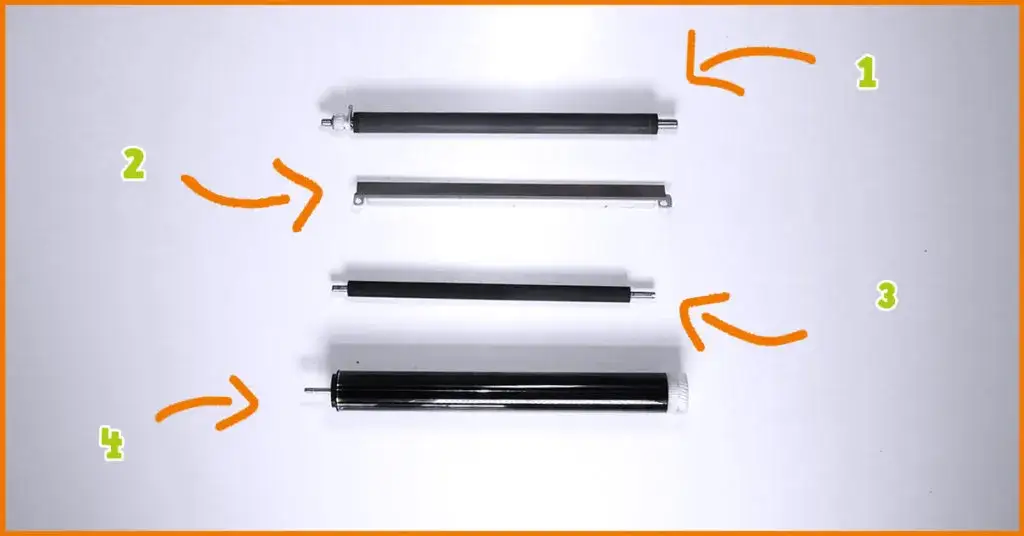
- W przypadku drukarek laserowych zwróć uwagę na stan i instalację bębna światłoczułego.
- Pamiętaj o podstawach: sprawdź, czy dokument zawiera treść, czy drukarka jest poprawnie podłączona i czy nie ma w niej zaciętego papieru.
Zanim zaczniesz panikować: prosta diagnoza w 60 sekund
Z mojego doświadczenia wynika, że wiele problemów z drukarką można rozwiązać w mniej niż minutę. Zanim zaczniesz szukać skomplikowanych przyczyn, zawsze zacznij od podstaw: zrestartuj drukarkę i komputer. Wyłącz drukarkę, odczekaj kilkanaście sekund, a następnie włącz ją ponownie. To samo zrób z komputerem. Brzmi banalnie, prawda? A jednak, często to właśnie proste ponowne uruchomienie systemu i urządzenia potrafi rozwiązać drobne błędy komunikacji, które powodują drukowanie pustych stron. Warto spróbować!Wydrukuj stronę testową: klucz do zrozumienia, gdzie leży problem
Jeśli restart nie pomógł, kolejnym, absolutnie kluczowym krokiem diagnostycznym jest wydrukowanie strony testowej. Dlaczego to takie ważne? Bo pozwala nam szybko rozróżnić, czy problem leży po stronie samej drukarki (sprzęt) czy po stronie komputera i oprogramowania. Stronę testową możesz zazwyczaj wydrukować bezpośrednio z panelu drukarki (poszukaj opcji "Ustawienia", "Narzędzia" lub "Raporty") albo z poziomu systemu operacyjnego. W Windows znajdziesz ją w "Panelu sterowania" > "Urządzenia i drukarki", klikając prawym przyciskiem myszy na swoją drukarkę i wybierając "Właściwości drukarki" > "Drukuj stronę testową".
Co oznaczają wyniki? Jeśli strona testowa wydrukuje się poprawnie i z pełną treścią, oznacza to, że mechanizm drukujący i głowica (lub bęben) są sprawne, a tusz/toner jest dostępny. Wtedy problem leży prawdopodobnie w komputerze, sterownikach, ustawieniach lub samym dokumencie. Jeśli natomiast strona testowa jest całkowicie pusta lub brakuje na niej elementów, to niemal na pewno wina leży po stronie samej drukarki najczęściej jest to problem z tuszem, głowicą lub bębnem.
Zacznijmy od najprostszych rzeczy, które często bywają pomijane, a potrafią zaoszczędzić mnóstwo czasu i nerwów.
Sprawdź najprostsze przyczyny: oszczędź sobie czasu i nerwów
Czy na pewno w dokumencie jest treść? Pułapka pustych stron i błędnego formatowania
To może wydawać się śmieszne, ale uwierz mi, zdarza się to częściej, niż myślisz! Czasami problem pustych kartek wynika po prostu z tego, że... dokument, który próbujesz wydrukować, faktycznie zawiera puste strony. Może to być efekt błędnego formatowania, niechcianych podziałów stron, czy po prostu pustych akapitów na końcu pliku. Zawsze warto dokładnie przejrzeć dokument na ekranie przed wydrukiem, przewijając go do samego końca. Sprawdź, czy nie ma tam ukrytych, pustych stron, zwłaszcza jeśli drukujesz pliki pobrane z internetu lub otrzymane od kogoś innego. Niewłaściwe ustawienia marginesów czy rozmiaru papieru również mogą sprawić, że treść "ucieknie" poza obszar drukowania, pozostawiając kartkę pustą.
Problem z kolejką wydruku? Jak jednym kliknięciem odblokować drukarkę
Zdarza się, że drukarka "zawiesza się" na jakimś zadaniu, a kolejne wydruki, choć wysyłane, nie są realizowane lub wychodzą puste. Winowajcą jest często zablokowana kolejka wydruku. Na szczęście, jej wyczyszczenie jest proste:- Kliknij prawym przyciskiem myszy na ikonę drukarki w zasobniku systemowym (obok zegara) lub przejdź do "Panelu sterowania" > "Urządzenia i drukarki".
- Znajdź swoją drukarkę, kliknij na nią prawym przyciskiem myszy i wybierz opcję "Zobacz, co jest drukowane" lub "Otwórz kolejkę wydruku".
- W oknie kolejki wydruku, w menu "Drukarka", wybierz opcję "Anuluj wszystkie dokumenty" lub "Wyczyść kolejkę wydruku".
- Po wyczyszczeniu kolejki spróbuj ponownie wydrukować dokument.
Sprawdź połączenie: czy kabel USB lub sieć Wi-Fi na pewno działają poprawnie?
Drukarka musi mieć stabilne połączenie z komputerem, aby prawidłowo odbierać dane do drukowania. Jeśli używasz kabla USB, upewnij się, że jest on solidnie wpięty zarówno do drukarki, jak i do komputera. Spróbuj zmienić port USB lub nawet kabel, jeśli masz taką możliwość uszkodzony kabel to częsty, choć niedoceniany problem. W przypadku drukarek Wi-Fi, sprawdź, czy drukarka jest połączona z tą samą siecią, co komputer. Czasem pomaga restart routera Wi-Fi. Wejdź w ustawienia drukarki (np. przez jej panel sterowania) i sprawdź status połączenia sieciowego. Upewnij się, że nie ma żadnych komunikatów o błędach połączenia.
Teraz, gdy wykluczyliśmy proste błędy, przyjrzyjmy się najczęstszemu winowajcy pustych wydruków materiałom eksploatacyjnym.
Wszystko kręci się wokół tuszu (i tonera): najczęstszy winowajca pustych stron
Czy na pewno masz tusz? Jak sprawdzić rzeczywisty poziom, gdy wskaźniki kłamią
Brak tuszu lub tonera to najbardziej oczywista przyczyna pustych wydruków, ale wcale nie tak łatwa do zdiagnozowania, jak mogłoby się wydawać. Wskaźniki poziomu tuszu w oprogramowaniu drukarki lub na jej wyświetlaczu mogą być mylące, zwłaszcza jeśli używasz zamienników. Czasami pokazują, że tusz jest, a w rzeczywistości jest go zbyt mało, by drukować. W drukarkach atramentowych warto wyjąć kartridż i wizualnie ocenić, czy w środku jest jeszcze atrament. W drukarkach laserowych sprawdź, czy toner jest równomiernie rozprowadzony czasem wystarczy delikatnie potrząsnąć kasetą, aby resztki tonera osiadły w odpowiednim miejscu i pozwoliły na jeszcze kilka wydruków. Zawsze warto też sprawdzić poziom tuszu/tonera za pomocą dedykowanego oprogramowania producenta drukarki, które często podaje dokładniejsze informacje.
Właśnie wymieniłeś kartridż i problem się zaczął? Sprawdź, czy usunąłeś te zabezpieczenia!
To klasyka gatunku i problem, z którym spotykam się bardzo często! Kiedy wymieniasz kartridż z tuszem lub tonerem na nowy, producenci zabezpieczają dysze lub otwory specjalnymi taśmami, foliami lub plastikowymi klipsami. Ich zadaniem jest zapobieganie wysychaniu tuszu lub rozsypywaniu się tonera podczas transportu. Jeśli zapomnisz ich usunąć przed instalacją, tusz lub toner po prostu nie będzie miał jak wydostać się z kartridża, co skutkuje pustymi kartkami. Zawsze dokładnie obejrzyj nowy wkład przed włożeniem go do drukarki i upewnij się, że wszystkie zabezpieczenia zostały zdjęte zgodnie z instrukcją. To naprawdę prosta rzecz, która potrafi zaoszczędzić mnóstwo frustracji.
Zaschnięty tusz: cichy zabójca drukarek atramentowych. Jak temu zapobiegać?
Drukarki atramentowe mają jedną dużą wadę: jeśli nie są używane regularnie, tusz w głowicy drukującej może zaschnąć. Wystarczy kilka tygodni bez drukowania, aby dysze, przez które atrament jest nanoszone na papier, zostały zablokowane. Mimo że w kartridżu jest tusz, głowica nie jest w stanie go rozpylić. To jeden z najczęstszych powodów pustych wydruków w "atramentówkach".
Jak temu zapobiegać?
- Regularne drukowanie: Staraj się drukować coś, choćby jedną stronę, raz na tydzień lub dwa. To utrzymuje tusz w ruchu i zapobiega jego zasychaniu.
- Wyłączanie drukarki: Niektóre drukarki po wyłączeniu wykonują krótki cykl czyszczenia, który pomaga utrzymać głowicę w dobrej kondycji.
- Prawidłowe przechowywanie: Jeśli drukarka ma być nieużywana przez dłuższy czas, upewnij się, że jest przechowywana w odpowiedniej temperaturze i wilgotności.
Jeśli już do tego doszło, nie panikuj. Istnieją sposoby, by spróbować udrożnić głowicę.
Głowica drukująca pod lupą: co zrobić, gdy tusz jest, a drukarka nadal strajkuje?
Skoro wykluczyliśmy brak tuszu i źle zainstalowane kartridże, a strona testowa nadal jest pusta, to najprawdopodobniej problem tkwi w samej głowicy drukującej. W drukarkach atramentowych to ona odpowiada za precyzyjne nanoszenie tuszu na papier. Jeśli jest zatkana, wydruki będą puste lub niekompletne.
Automatyczne czyszczenie głowicy: Twój pierwszy krok ratunkowy (i dlaczego warto powtórzyć go kilka razy)
Na szczęście, większość drukarek atramentowych posiada wbudowaną funkcję automatycznego czyszczenia głowicy. To pierwszy i najbezpieczniejszy krok, który powinieneś podjąć. Funkcję tę znajdziesz zazwyczaj w oprogramowaniu drukarki na komputerze (np. w panelu sterowania drukarki) lub bezpośrednio w menu na wyświetlaczu urządzenia. Proces czyszczenia polega na przepompowywaniu tuszu przez dysze pod ciśnieniem, co ma na celu usunięcie zaschniętych resztek. Nie zniechęcaj się, jeśli po pierwszym czyszczeniu wydruk testowy nadal będzie słaby lub pusty. W przypadku silnego zaschnięcia, często konieczne jest powtórzenie tego procesu 2-3, a nawet 4 razy. Pamiętaj jednak, że każde czyszczenie zużywa tusz, więc nie przesadzaj z jego ilością. Po każdym cyklu czyszczenia wydrukuj stronę testową, aby ocenić postępy.
Gdy automatyka zawodzi: bezpieczne metody ręcznego udrażniania zaschniętych dysz
Jeśli automatyczne czyszczenie nie przyniosło oczekiwanych rezultatów, możesz spróbować ręcznego czyszczenia głowicy. Pamiętaj jednak, że jest to metoda wymagająca ostrożności i wiąże się z pewnym ryzykiem uszkodzenia delikatnych elementów. Jeśli nie czujesz się pewnie, lepiej rozważ serwis. Jeśli jednak chcesz spróbować, oto bezpieczne metody:
- Wyjmij kartridże: Upewnij się, że drukarka jest wyłączona i odłączona od prądu. Ostrożnie wyjmij kartridże z tuszem.
- Dostęp do głowicy: W zależności od modelu drukarki, głowica może być zintegrowana z kartridżami lub być osobnym elementem. Jeśli jest zintegrowana z kartridżem, czyścisz dysze na spodzie kartridża. Jeśli jest stała, musisz ostrożnie dostać się do jej spodu.
- Użyj wilgotnej szmatki lub wacika: Delikatnie przetrzyj dysze głowicy (lub spód kartridża) lekko zwilżoną, bezpyłową szmatką lub wacikiem. Możesz użyć destylowanej wody lub specjalnego płynu do czyszczenia głowic. Nigdy nie używaj alkoholu ani innych agresywnych środków!
- Metoda "kąpieli" (dla kartridży ze zintegrowaną głowicą): Jeśli głowica jest zintegrowana z kartridżem, możesz delikatnie umieścić spód kartridża na wilgotnej, złożonej chusteczce higienicznej lub ręczniku papierowym na kilka minut, aby tusz zmiękł.
- Osusz i zamontuj: Po czyszczeniu upewnij się, że głowica jest sucha, zanim ponownie zainstalujesz kartridże i włączysz drukarkę.
- Wykonaj test: Po ponownym zamontowaniu i uruchomieniu drukarki, wykonaj kilka cykli automatycznego czyszczenia, a następnie wydrukuj stronę testową.
Czy to już koniec głowicy? Kiedy naprawa jest nieopłacalna
Niestety, czasami głowica drukująca jest uszkodzona na tyle poważnie, że żadne czyszczenie nie pomoże. Może to być wynik fizycznego uszkodzenia, przepalenia dysz lub po prostu jej naturalnego zużycia po wielu latach intensywnego użytkowania. Wymiana głowicy drukującej w wielu modelach drukarek, zwłaszcza tych tańszych, jest operacją kosztowną. Często koszt nowej głowicy wraz z robocizną serwisanta przewyższa cenę zakupu nowej drukarki. Jako Krzysztof Zawadzki, zawsze radzę w takiej sytuacji dokładnie przeliczyć koszty. Jeśli naprawa ma kosztować 70-80% ceny nowego urządzenia, zazwyczaj bardziej opłacalny jest zakup nowej drukarki, często z dłuższą gwarancją i nowszymi funkcjami. To trudna decyzja, ale czasem po prostu trzeba pogodzić się z tym, że sprzęt dożył swoich dni.
A co jeśli masz drukarkę laserową? Tam problemy z pustymi wydrukami wyglądają nieco inaczej.
A co jeśli to drukarka laserowa? Sprawdź te elementy
Drukarki laserowe działają na zupełnie innej zasadzie niż atramentowe, więc i przyczyny pustych wydruków mogą być inne. Tutaj nie mamy do czynienia z zasychającym tuszem czy głowicą, ale z tonerem i bębnem światłoczułym.
Problem z tonerem: czy jest poprawnie zainstalowany i niepusty?
Podobnie jak w przypadku tuszu, brak tonera to najczęstsza przyczyna. Wskaźniki poziomu tonera również mogą być mylące. Jeśli masz podejrzenia, że toner jest na wyczerpaniu, spróbuj wyjąć kasetę i delikatnie nią potrząsnąć na boki. Czasem resztki tonera osiadają na ściankach, a takie potrząśnięcie pozwala je rozprowadzić i wydrukować jeszcze kilka stron. Upewnij się także, że kaseta z tonerem jest prawidłowo zainstalowana w drukarce. Sprawdź, czy nie ma żadnych luzów i czy zatrzaski są na swoim miejscu. Czasami wystarczy, że kaseta nie jest idealnie dopasowana, a już powoduje problemy z drukowaniem.
Bęben światłoczuły: kiedy jego zużycie lub zabrudzenie powoduje puste wydruki?
Bęben światłoczuły (fotoreceptor) to kluczowy element w drukarce laserowej, który odpowiada za przenoszenie obrazu z lasera na papier. Jest to element eksploatacyjny, który z czasem się zużywa. Jego żywotność jest zazwyczaj znacznie dłuższa niż tonera, ale nie jest wieczna. Zużyty bęben może powodować puste strony, blaknięcie wydruków lub pojawianie się pionowych pasów. Czasem problemem jest też zabrudzenie bębna np. drobinkami tonera. W niektórych drukarkach bęben jest zintegrowany z kasetą tonera (tzw. unit bębna), w innych jest osobnym elementem. Jeśli masz osobną jednostkę bębna, spróbuj ją wyjąć i delikatnie (bez dotykania powierzchni bębna palcami!) oczyścić z widocznych zabrudzeń miękką, suchą szmatką. Jeśli bęben jest zużyty, jedynym rozwiązaniem jest jego wymiana. Drukarka często informuje o tym komunikatem na wyświetlaczu.
Przejdźmy teraz do problemów, które nie są związane bezpośrednio ze sprzętem, ale z oprogramowaniem.
Gdy problem tkwi w oprogramowaniu: niewidzialne błędy, które blokują drukowanie
Nawet jeśli Twoja drukarka jest w pełni sprawna pod względem mechanicznym, a tusz czy toner są na miejscu, błędy w oprogramowaniu mogą skutecznie uniemożliwić prawidłowe drukowanie. Warto poświęcić chwilę na sprawdzenie tych aspektów.
Sterowniki: cisi bohaterowie drukowania. Jak je zaktualizować lub zainstalować ponownie?
Sterowniki to nic innego jak "tłumacze", którzy pozwalają komputerowi i drukarce "rozmawiać" ze sobą. Jeśli są nieaktualne, uszkodzone lub nieprawidłowo zainstalowane, mogą powodować szereg problemów, w tym drukowanie pustych kartek. Zawsze zalecam utrzymywanie sterowników w aktualności. Oto jak to zrobić:
- Sprawdź aktualizacje: Najprościej jest wejść na oficjalną stronę producenta Twojej drukarki, znaleźć sekcję "Wsparcie" lub "Sterowniki" i pobrać najnowszą wersję sterowników dedykowaną dla Twojego modelu i systemu operacyjnego.
- Odinstaluj stare sterowniki: Przed instalacją nowych sterowników, warto odinstalować stare. Przejdź do "Panelu sterowania" > "Programy i funkcje" (lub "Aplikacje" w Windows 10/11) i poszukaj oprogramowania swojej drukarki. Odinstaluj je.
- Usuń drukarkę z systemu: Następnie przejdź do "Panelu sterowania" > "Urządzenia i drukarki", kliknij prawym przyciskiem myszy na swoją drukarkę i wybierz "Usuń urządzenie".
- Zainstaluj nowe sterowniki: Po restarcie komputera, zainstaluj pobrane wcześniej, najnowsze sterowniki. Postępuj zgodnie z instrukcjami instalatora.
- Ponownie dodaj drukarkę: System powinien automatycznie wykryć drukarkę po instalacji sterowników i podłączeniu urządzenia. Jeśli nie, dodaj ją ręcznie przez "Dodaj drukarkę" w "Urządzeniach i drukarkach".
Błędne ustawienia drukowania: czy na pewno wybrałeś właściwy papier i jakość?
Niewłaściwe ustawienia drukowania mogą być zaskakująco częstą przyczyną problemów. Na przykład, jeśli w ustawieniach drukarki wybrałeś "papier fotograficzny" lub "papier gruby", a drukujesz na zwykłym papierze biurowym, drukarka może próbować nanosić tusz w inny sposób, co może prowadzić do pustych lub bardzo słabych wydruków. Podobnie, wybranie trybu "oszczędzania tuszu" lub "draft" w niektórych przypadkach może sprawić, że druk będzie ledwo widoczny. Zawsze sprawdź te ustawienia przed drukowaniem:
- Typ papieru: Upewnij się, że wybrany typ papieru odpowiada temu, którego używasz.
- Jakość wydruku: Wybierz "Standardowa" lub "Najlepsza" dla testów.
- Rozmiar strony: Sprawdź, czy ustawiony rozmiar (np. A4) zgadza się z rozmiarem papieru w podajniku.
Ustawienia te znajdziesz w oknie dialogowym drukowania w programie, z którego drukujesz (np. Word, przeglądarka internetowa), lub we właściwościach drukarki w systemie operacyjnym.
Na koniec, kilka mniej oczywistych, ale równie ważnych przyczyn, o których warto pamiętać.
Inne, mniej oczywiste przyczyny, o których warto wiedzieć
Poza tymi najbardziej popularnymi problemami, istnieją też inne, rzadsze, ale równie frustrujące przyczyny, dla których drukarka może drukować puste kartki.
Czy Twoja drukarka potrzebuje przerwy? Zaskakujący wpływ przegrzania na jakość wydruku
Drukarki, podobnie jak inne urządzenia elektroniczne, mogą się przegrzewać, zwłaszcza podczas intensywnego, długotrwałego drukowania dużej liczby stron. Przegrzanie może prowadzić do tymczasowych problemów z jakością wydruku, w tym do drukowania pustych kartek. Jeśli drukujesz naprawdę dużo i zauważasz, że problem pojawia się po pewnym czasie pracy, daj swojej drukarce chwilę odpocząć. Wyłącz ją na 15-30 minut, aby ostygła. Upewnij się również, że drukarka ma odpowiednią wentylację i nie jest ustawiona w ciasnym miejscu, gdzie przepływ powietrza jest ograniczony.
Nieodpowiedni papier: jak zła gramatura lub faktura może zepsuć wydruk
Wybór odpowiedniego papieru ma większe znaczenie, niż mogłoby się wydawać. Użycie papieru o niewłaściwej gramaturze (np. zbyt grubego do drukarki przeznaczonej do cienkiego papieru) może zakłócić mechanizm podawania i nanoszenia tuszu/tonera. Podobnie, papier zbyt śliski lub o nietypowej fakturze może nie pozwolić na prawidłowe przyleganie atramentu lub tonera. Zawsze sprawdzaj specyfikację swojej drukarki, aby upewnić się, jaki typ i gramaturę papieru obsługuje. Zazwyczaj dla codziennego drukowania najlepiej sprawdza się standardowy papier biurowy o gramaturze 80 g/m².
Przeczytaj również: Drukarka HP: Jak drukować zdjęcia w jakości premium w domu?
Ukryte zacięcie papieru lub obce ciało: zajrzyj do wnętrza urządzenia
Nawet niewielkie zacięcie papieru, które nie jest widoczne na pierwszy rzut oka, lub obecność obcego ciała (np. spinacza, kawałka etykiety, gumki) w mechanizmie drukarki może zakłócić cały proces drukowania. Drukarka może próbować drukować, ale mechanizm transportu papieru lub nanoszenia tuszu/tonera będzie zablokowany. Ostrożnie otwórz wszystkie klapki i pokrywy drukarki, zajrzyj do środka (z wyłączonym zasilaniem!) i dokładnie sprawdź, czy nie ma tam żadnych resztek papieru lub innych przedmiotów. Użyj latarki, aby lepiej widzieć w zakamarkach. Czasem wystarczy usunąć taki drobiazg, aby drukarka wróciła do pełnej sprawności.