Twoja drukarka odmawia posłuszeństwa? Nie martw się, ten artykuł to Twój kompleksowy przewodnik po najczęstszych problemach i ich rozwiązaniach. Dowiedz się, jak krok po kroku zdiagnozować i naprawić usterkę, by szybko wrócić do drukowania. Z mojego doświadczenia wiem, że większość problemów z drukarkami da się rozwiązać samodzielnie, bez konieczności wzywania serwisu.
Szybka pomoc, gdy drukarka nie drukuje sprawdź najczęstsze przyczyny i rozwiązania
- Połączenie to podstawa: Upewnij się, że kable są prawidłowo podłączone, a drukarka bezprzewodowa jest w zasięgu Wi-Fi i nie jest "offline".
- Bufor wydruku: Zrestartuj usługę bufora wydruku w systemie Windows, aby odblokować zawieszone zadania.
- Aktualne sterowniki: Pobierz i zainstaluj najnowsze sterowniki ze strony producenta, zwłaszcza po aktualizacjach systemu operacyjnego.
- Materiały eksploatacyjne: Sprawdź poziom tuszu/tonera i upewnij się, że papier nie jest zacięty. Uważaj na nieoryginalne zamienniki.
- Zaschnięty tusz: W drukarkach atramentowych regularnie używaj funkcji czyszczenia głowic dostępnej w oprogramowaniu.
- Ostatnia deska ratunku: Rozważ twardy reset drukarki lub kontakt z pomocą techniczną, jeśli inne metody zawiodą.
Drukarka nie drukuje? Sprawdź te proste rozwiązania
Zanim wpadniesz w panikę, gdy drukarka odmawia współpracy, pamiętaj, że wiele problemów można rozwiązać za pomocą kilku prostych kroków. Często są to banalne usterki, które łatwo przeoczyć. Zacznijmy od podstawowej diagnostyki to mój sprawdzony sposób na szybkie zlokalizowanie źródła problemu.
Zacznij od podstaw: czy na pewno wszystko jest podłączone?
To może wydawać się oczywiste, ale uwierz mi, że wiele razy widziałem, jak problem rozwiązywał się po prostu przez sprawdzenie kabli. Zawsze zaczynam od tego:
- Kabel zasilający: Upewnij się, że kabel zasilający jest solidnie wpięty zarówno do gniazdka elektrycznego, jak i do samej drukarki. Sprawdź też, czy gniazdko działa możesz podłączyć do niego inne urządzenie.
- Włącznik: Czy drukarka jest w ogóle włączona? Poszukaj przycisku zasilania i sprawdź, czy kontrolki świecą się.
- Kabel USB (dla drukarek przewodowych): Jeśli Twoja drukarka jest podłączona kablem USB, sprawdź, czy jest on prawidłowo wpięty do portu USB w komputerze i do drukarki. Czasem wystarczy go wypiąć i wpiąć ponownie.
- Połączenie Wi-Fi (dla drukarek bezprzewodowych): Upewnij się, że drukarka jest podłączona do tej samej sieci Wi-Fi, co Twój komputer. Sprawdź ustawienia sieciowe drukarki (zazwyczaj na wyświetlaczu lub w menu).
Sprawdź status drukarki: co mówią kontrolki i wyświetlacz?
Drukarki często komunikują się z nami za pomocą kontrolek LED lub komunikatów na wyświetlaczu. Zrozumienie tych sygnałów to klucz do szybkiej diagnozy. Zawsze zwracam uwagę na to, co miga lub wyświetla się na ekranie:
- Migająca kontrolka LED: Często oznacza błąd lub ostrzeżenie. Kolor i częstotliwość migania mogą wskazywać na konkretny problem (np. brak papieru, otwartą pokrywę, niski poziom tuszu).
-
Komunikaty na wyświetlaczu: Jeśli Twoja drukarka ma wyświetlacz, poszukaj komunikatów takich jak:
- "Brak papieru" lub "Paper Jam": Oznacza, że nie ma papieru w podajniku lub jest zacięty.
- "Niski poziom tuszu/tonera" lub "Low Ink/Toner": Sugeruje, że wkłady są na wyczerpaniu.
- "Błąd drukarki" lub "Printer Error": Ogólny komunikat o błędzie, który może wymagać sprawdzenia instrukcji obsługi drukarki.
- "Pokrywa otwarta" lub "Cover Open": Drukarka nie rozpocznie pracy, jeśli któraś z jej klapek jest otwarta.
Czy drukarce nie brakuje "paliwa"? Kontrola tuszu/toneru i papieru
Brak materiałów eksploatacyjnych to zaskakująco częsta przyczyna problemów z drukowaniem. Zawsze sprawdzam te punkty:
- Poziom tuszu/tonera: Sprawdź poziom tuszu lub tonera. Możesz to zrobić za pomocą oprogramowania drukarki na komputerze, na wyświetlaczu drukarki lub wizualnie, jeśli wkłady są przezroczyste. Pamiętaj, że nawet jeśli tusz jest "niski", niektóre drukarki mogą odmówić drukowania.
- Zacięty papier: To klasyka! Otwórz wszystkie klapki i pokrywy drukarki i dokładnie sprawdź, czy nie ma tam zaciętego kawałka papieru. Czasem wystarczy mały strzępek, by zablokować cały mechanizm.
- Prawidłowe ułożenie papieru: Upewnij się, że papier jest prawidłowo ułożony w podajniku, nie jest pognieciony ani nie ma w nim żadnych obcych przedmiotów (np. spinaczy, zszywek).
- Rodzaj papieru: Sprawdź, czy używasz odpowiedniego rodzaju i gramatury papieru, zgodnego ze specyfikacją drukarki. Zbyt gruby lub zbyt cienki papier może powodować zacięcia.
Problemy z połączeniem drukarki jak przywrócić komunikację?
Gdy podstawy są sprawdzone, a drukarka nadal milczy, często problem leży w komunikacji między nią a komputerem. To jeden z najczęstszych scenariuszy, z którymi się spotykam, zwłaszcza w erze drukarek bezprzewodowych. Przyjrzyjmy się, jak przywrócić to kluczowe połączenie.
Drukarka podłączona kablem USB? Sprawdź te 3 rzeczy
Dla drukarek podłączanych przewodowo, problemy z komunikacją są zazwyczaj łatwiejsze do zdiagnozowania. Oto co zawsze polecam sprawdzić:
- Integralność kabla USB: Sprawdź kabel USB pod kątem widocznych uszkodzeń, zagięć lub przetarć. Uszkodzony kabel może przerywać połączenie.
- Wypróbuj inny port USB: Podłącz kabel drukarki do innego portu USB w komputerze. Czasem problem leży po stronie konkretnego portu, a nie samej drukarki czy kabla.
- Restart obu urządzeń: Wyłącz komputer i drukarkę, odczekaj około 30 sekund, a następnie włącz je ponownie. Taki restart często odświeża połączenie i rozwiązuje drobne błędy komunikacji.
Terror drukarek bezprzewodowych: dlaczego drukarka jest "offline" i jak to naprawić?
Problem "Drukarka w trybie offline" to prawdziwa zmora wielu użytkowników drukarek bezprzewodowych. Z własnego doświadczenia wiem, że to jeden z najczęściej wyszukiwanych problemów. Zazwyczaj wynika z chwilowej utraty połączenia z siecią Wi-Fi lub problemów z routerem. Oto najczęstsze przyczyny i rozwiązania:
- Chwilowa utrata połączenia Wi-Fi: Router mógł na chwilę stracić sygnał lub drukarka mogła znaleźć się poza zasięgiem.
- Problemy z routerem: Router może wymagać ponownego uruchomienia, aby odświeżyć swoją sieć.
- Błędy oprogramowania drukarki: Czasem oprogramowanie drukarki "gubi" połączenie sieciowe.
- Zmiana ustawień sieci Wi-Fi: Jeśli zmieniłeś hasło do Wi-Fi lub nazwę sieci, drukarka będzie wymagała ponownej konfiguracji.
- Opcja "Użyj drukarki w trybie offline": W systemie Windows istnieje opcja, która może ręcznie ustawić drukarkę w tryb offline, nawet jeśli fizycznie jest podłączona.
Rozwiązaniem często jest ponowne uruchomienie drukarki i routera, a także sprawdzenie, czy drukarka jest podłączona do właściwej sieci. Jeśli drukarka uparcie pokazuje status "offline", warto sprawdzić ustawienia systemowe, aby upewnić się, że opcja "Użyj drukarki w trybie offline" nie jest zaznaczona. Przejdziemy do tego za chwilę.
Jak poprawnie zrestartować połączenie sieciowe drukarki i routera?
Prawidłowy restart routera i drukarki to często najprostszy i najskuteczniejszy sposób na przywrócenie połączenia. Wykonaj te kroki:
- Wyłącz drukarkę: Naciśnij przycisk zasilania na drukarce i poczekaj, aż całkowicie się wyłączy.
- Odłącz router: Odłącz kabel zasilający od routera Wi-Fi.
- Odczekaj: Poczekaj około 1-2 minut. To daje urządzeniom czas na całkowite rozładowanie i odświeżenie pamięci.
- Podłącz router: Podłącz kabel zasilający z powrotem do routera i poczekaj, aż wszystkie kontrolki zapalą się i ustabilizują (zazwyczaj trwa to kilka minut).
- Włącz drukarkę: Włącz drukarkę. Powinna automatycznie spróbować ponownie połączyć się z siecią Wi-Fi.
- Sprawdź połączenie: Na komputerze spróbuj ponownie wysłać zadanie drukowania.
Gdzie w systemie Windows znaleźć opcję "Użyj drukarki w trybie offline"?
Ta opcja potrafi wprowadzić w błąd, bo drukarka jest fizycznie włączona i podłączona, ale system Windows traktuje ją jako niedostępną. Oto jak to sprawdzić i naprawić:
-
Otwórz Panel sterowania: W systemie Windows naciśnij klawisz
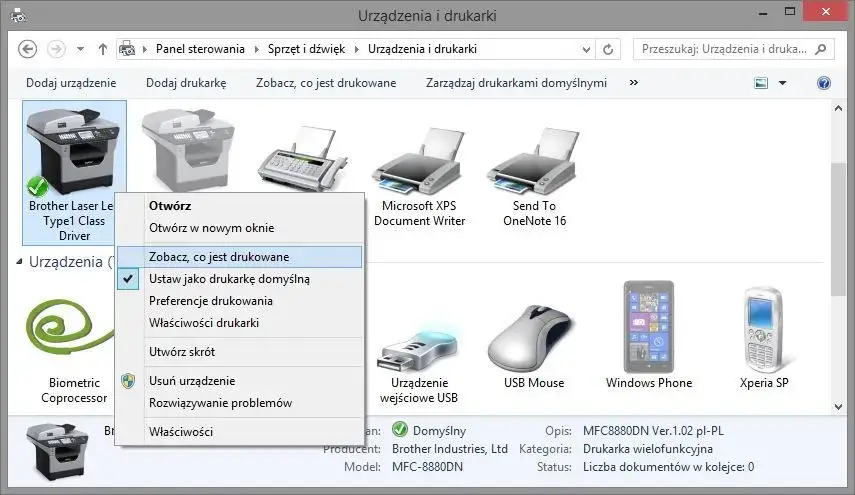
Windows + R, wpiszcontroli naciśnij Enter. - Przejdź do Urządzeń i drukarek: W Panelu sterowania znajdź i kliknij "Urządzenia i drukarki" (lub "Wyświetl urządzenia i drukarki" w kategorii "Sprzęt i dźwięk").
- Znajdź swoją drukarkę: Zlokalizuj ikonę swojej drukarki.
- Otwórz kolejkę wydruku: Kliknij prawym przyciskiem myszy na ikonę drukarki i wybierz "Zobacz, co jest drukowane" lub "Otwórz kolejkę".
- Sprawdź opcję "Użyj drukarki w trybie offline": W oknie kolejki wydruku kliknij "Drukarka" w górnym menu. Jeśli obok opcji "Użyj drukarki w trybie offline" jest zaznaczenie, kliknij ją, aby odznaczyć.
- Zrestartuj drukarkę: Po odznaczeniu opcji, zrestartuj drukarkę, aby odświeżyć jej status.
Oprogramowanie drukarki rozwiąż problemy ze sterownikami i buforem
Jeśli problemy z połączeniem zostały wyeliminowane, a drukarka nadal nie drukuje, winowajcą może być oprogramowanie sterowniki lub bufor wydruku. To obszar, w którym często pojawiają się konflikty, zwłaszcza po aktualizacjach systemu operacyjnego. Jako ekspert, zawsze zwracam uwagę na te aspekty.
"Zawieszona" kolejka wydruku? Jak zrestartować bufor i odblokować drukowanie
Bufor wydruku (Print Spooler) to usługa w systemie Windows, która zarządza zadaniami drukowania. Kiedy wysyłasz dokument do druku, najpierw trafia on do bufora, a stamtąd jest przekazywany do drukarki. Czasami bufor może się "zawiesić" z powodu błędu w dokumencie, problemu z drukarką lub po prostu z powodu przeciążenia. Kiedy tak się dzieje, wszystkie zadania drukowania zostają zablokowane, a drukarka przestaje reagować.
Instrukcja krok po kroku: czyszczenie bufora wydruku w systemie Windows
Restartowanie usługi bufora wydruku to jeden z moich ulubionych sposobów na rozwiązanie problemów z zablokowanymi zadaniami. Oto jak to zrobić:
-
Otwórz Usługi: Naciśnij klawisz
Windows + R, wpiszservices.msci naciśnij Enter. Otworzy się okno "Usługi". - Znajdź "Bufor wydruku": Przewiń listę usług i znajdź "Bufor wydruku" (Print Spooler).
- Zatrzymaj usługę: Kliknij prawym przyciskiem myszy na "Bufor wydruku" i wybierz "Zatrzymaj".
- Odczekaj: Poczekaj kilka sekund, aż usługa zostanie całkowicie zatrzymana.
- Uruchom usługę ponownie: Kliknij prawym przyciskiem myszy na "Bufor wydruku" i wybierz "Uruchom".
- Sprawdź drukarkę: Spróbuj ponownie wydrukować dokument. Zazwyczaj to rozwiązuje problem.
Co zrobić, gdy dokument "utknął" w kolejce i nie da się go usunąć?
Zdarza się, że nawet po restarcie bufora, jeden uparty dokument nadal "utknął" w kolejce i blokuje wszystko. W takiej sytuacji potrzebne są bardziej zaawansowane kroki:
- Zatrzymaj usługę bufora wydruku: Postępuj zgodnie z krokami 1-3 z poprzedniej instrukcji, aby zatrzymać usługę "Bufor wydruku".
-
Otwórz folder spooler: Naciśnij klawisz
Windows + R, wpisz%windir%\System32\spool\PRINTERSi naciśnij Enter. Otworzy się folder zawierający pliki bufora wydruku. - Usuń wszystkie pliki: Usuń wszystkie pliki znajdujące się w tym folderze. Nie martw się, są to tylko tymczasowe pliki zadań drukowania.
- Uruchom usługę bufora wydruku: Wróć do okna "Usługi", kliknij prawym przyciskiem myszy na "Bufor wydruku" i wybierz "Uruchom".
- Zrestartuj komputer: Dla pewności zrestartuj komputer. Po ponownym uruchomieniu kolejka wydruku powinna być pusta.
Czy sterowniki są Twoim wrogiem? Skąd pobrać i jak przeinstalować oprogramowanie drukarki
Sterowniki to oprogramowanie, które pozwala komputerowi komunikować się z drukarką. Nieaktualne, uszkodzone lub niekompatybilne sterowniki są bardzo częstą przyczyną problemów z drukowaniem, zwłaszcza po aktualizacjach systemu Windows. Zawsze podkreślam, że aktualne sterowniki to podstawa stabilnej pracy. Oto moje wskazówki:
- Strona producenta to podstawa: Zawsze pobieraj sterowniki bezpośrednio ze strony internetowej producenta Twojej drukarki (np. HP, Canon, Brother, Epson). Unikaj stron trzecich, które mogą oferować nieaktualne lub zainfekowane oprogramowanie.
- Wyszukaj po modelu: Na stronie producenta znajdź sekcję "Wsparcie" lub "Sterowniki i oprogramowanie" i wyszukaj sterowniki dla konkretnego modelu Twojej drukarki.
- Aplikacje producentów: Coraz popularniejsze są aplikacje producentów (np. HP Smart, Canon PRINT Inkjet/SELPHY), które mają ułatwiać zarządzanie drukarką. Niestety, czasem same stają się źródłem problemów, więc jeśli drukarka nie działa, rozważ ich tymczasowe odinstalowanie i instalację samych sterowników.
- Sprawdź wersję systemu: Upewnij się, że pobierasz sterowniki zgodne z Twoją wersją systemu operacyjnego (np. Windows 10, 64-bit).
Dlaczego aktualizacja Windows może "zepsuć" drukarkę?
To frustrujące, ale niestety prawdziwe: aktualizacje systemu operacyjnego, zwłaszcza Windows 10 i 11, potrafią "zepsuć" działające drukarki. Dzieje się tak, ponieważ aktualizacje systemu mogą zmieniać sposób, w jaki Windows komunikuje się ze sprzętem, a stare sterowniki drukarek mogą nie być z tymi zmianami kompatybilne. W rezultacie drukarka, która jeszcze wczoraj działała idealnie, po aktualizacji nagle przestaje reagować. To częsty scenariusz, dlatego zawsze po większej aktualizacji Windows, jeśli pojawiają się problemy z drukowaniem, sugeruję sprawdzenie i ewentualną aktualizację sterowników.
Bezpieczne usuwanie starych sterowników przed instalacją nowych
Aby uniknąć konfliktów między starą a nową wersją sterowników, zawsze zalecam ich całkowite usunięcie przed instalacją świeżych. Oto jak to zrobić prawidłowo:
- Odinstaluj drukarkę: Otwórz "Urządzenia i drukarki" (jak w instrukcji o trybie offline), kliknij prawym przyciskiem myszy na ikonę swojej drukarki i wybierz "Usuń urządzenie".
-
Usuń pakiety sterowników: Naciśnij klawisz
Windows + R, wpiszprintui.exe /s /t2i naciśnij Enter. Otworzy się okno "Właściwości serwera wydruku". - Usuń sterowniki: W zakładce "Sterowniki" znajdź sterowniki związane z Twoją drukarką, zaznacz je i kliknij "Usuń...". Wybierz opcję "Usuń pakiet sterownika i pakiet sterownika".
- Zrestartuj komputer: Po usunięciu sterowników zrestartuj komputer.
- Zainstaluj nowe sterowniki: Po ponownym uruchomieniu zainstaluj najnowsze sterowniki pobrane ze strony producenta.
Problemy mechaniczne i eksploatacyjne diagnoza i naprawa
Gdy wyeliminowaliśmy już kwestie połączenia i oprogramowania, czas przyjrzeć się samej drukarce. Problemy mechaniczne i eksploatacyjne, takie jak zacięcia papieru czy kłopoty z tuszem, są niezwykle powszechne. Z mojego doświadczenia wynika, że często to właśnie te fizyczne aspekty wymagają naszej uwagi.
Zacięty papier jak go bezpiecznie usunąć bez uszkodzenia sprzętu?
Zacięty papier to jeden z najczęstszych problemów, a jego nieumiejętne usunięcie może doprowadzić do poważniejszych uszkodzeń drukarki. Pamiętaj, aby zawsze postępować ostrożnie:
- Wyłącz drukarkę: Zawsze zacznij od wyłączenia drukarki i odłączenia jej od zasilania. To kluczowe dla Twojego bezpieczeństwa i ochrony urządzenia.
- Otwórz wszystkie klapki: Otwórz wszystkie możliwe pokrywy i klapki drukarki. Producent zazwyczaj projektuje je tak, aby umożliwić łatwy dostęp do wnętrza.
- Delikatnie wyciągnij papier: Ostrożnie, obiema rękami, spróbuj delikatnie wyciągnąć zacięty papier w kierunku, w którym normalnie podążałby podczas drukowania. Nigdy nie szarp na siłę!
- Sprawdź każdy zakamarek: Dokładnie sprawdź wszystkie rolki i otwory, czy nie ma tam żadnych małych skrawków papieru, które mogłyby pozostać i ponownie zablokować mechanizm. Użyj latarki, jeśli to konieczne.
- Zamknij klapki i włącz drukarkę: Po upewnieniu się, że wnętrze jest czyste, zamknij wszystkie klapki i ponownie podłącz oraz włącz drukarkę.
Problem z tuszem lub tonerem? Co zrobić, gdy drukarka nie rozpoznaje nowego wkładu
Często zdarza się, że po wymianie tuszu lub tonera drukarka uparcie twierdzi, że wkładu nie ma lub jest on pusty. Oto co możesz wtedy zrobić:
- Ponowna instalacja wkładu: Wyjmij nowy wkład i zainstaluj go ponownie, upewniając się, że jest prawidłowo osadzony i "kliknął" na swoje miejsce.
- Usuń folię ochronną: Sprawdź, czy na wkładzie nie ma żadnej folii ochronnej lub taśmy, która powinna zostać usunięta przed instalacją. To bardzo częsta przyczyna!
- Delikatne przeczyszczenie styków: Ostrożnie przetrzyj metalowe styki na wkładzie i w drukarce suchą, niestrzępiącą się ściereczką lub wacikiem. Brudne styki mogą uniemożliwiać komunikację.
- Zrestartuj drukarkę: Po ponownej instalacji wkładu zrestartuj drukarkę.
- Sprawdź datę ważności: Upewnij się, że wkład nie jest przeterminowany, choć to rzadsza przyczyna.
Oryginał vs. zamiennik czy tanie tusze mogą blokować Twoją drukarkę?
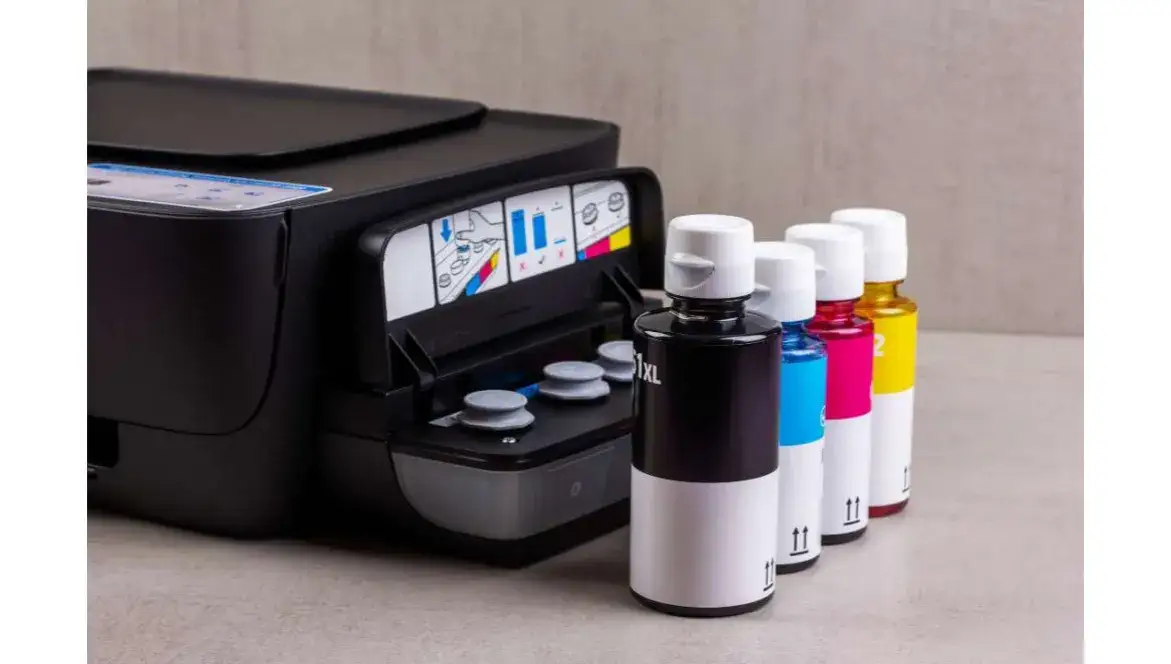
Kwestia oryginalnych materiałów eksploatacyjnych kontra zamienników to temat rzeka, zwłaszcza w Polsce, gdzie ze względu na koszty zamienniki są niezwykle popularne. Muszę jednak podkreślić, że choć zamienniki są kusząco tańsze, mogą prowadzić do szeregu problemów. Z moich obserwacji wynika, że drukarki często mają trudności z ich rozpoznawaniem, co skutkuje komunikatami o błędach lub całkowitą blokadą drukowania. Ponadto, zamienniki bywają przyczyną gorszej jakości wydruku, a w skrajnych przypadkach mogą nawet uszkodzić głowicę drukującą. Producenci drukarek często implementują w oprogramowaniu mechanizmy, które blokują możliwość drukowania przy użyciu nieautoryzowanych materiałów, co ma na celu ochronę ich interesów, ale dla użytkownika jest źródłem frustracji.
Zaschnięta głowica w drukarce atramentowej: jak ją udrożnić za pomocą oprogramowania?
W drukarkach atramentowych, szczególnie tych rzadko używanych, zaschnięcie tuszu w głowicy to bardzo powszechny problem. Objawia się to bladymi, przerywanymi wydrukami lub całkowitym brakiem koloru. Na szczęście większość drukarek atramentowych posiada wbudowane funkcje czyszczenia głowic, dostępne z poziomu oprogramowania. Oto jak z nich skorzystać:
- Otwórz preferencje drukowania: Na komputerze otwórz "Urządzenia i drukarki", kliknij prawym przyciskiem myszy na swoją drukarkę i wybierz "Preferencje drukowania" lub "Właściwości drukarki".
- Znajdź zakładkę "Konserwacja": W oknie preferencji poszukaj zakładki o nazwie "Konserwacja", "Narzędzia" lub "Usługi".
- Uruchom czyszczenie głowic: Znajdź opcję taką jak "Czyszczenie głowic", "Czyszczenie dysz" lub "Głębokie czyszczenie" i uruchom ją. Proces może potrwać kilka minut i zużyć trochę tuszu.
- Wydrukuj wzorzec testowy: Po zakończeniu czyszczenia, wydrukuj wzorzec testowy (opcja również dostępna w tej samej zakładce), aby sprawdzić, czy głowica została udrożniona.
- Powtórz, jeśli to konieczne: Jeśli wydruk nadal nie jest idealny, możesz powtórzyć proces czyszczenia 2-3 razy. Jeśli po kilku próbach problem nadal występuje, głowica może wymagać bardziej zaawansowanego czyszczenia lub wymiany.
Ostatnia deska ratunku twardy reset i kontakt z serwisem
Gdy wypróbowałeś już wszystkie powyższe metody, a drukarka nadal nie działa, nadszedł czas na bardziej drastyczne kroki. Twardy reset lub ostatecznie kontakt z pomocą techniczną to ostatnie opcje, które pozostają do rozważenia. Pamiętaj, że w niektórych sytuacjach samodzielna naprawa może być niemożliwa lub niezalecana.
Czy twardy reset drukarki to dobry pomysł? Jak go wykonać?
Twardy reset, czyli przywrócenie drukarki do ustawień fabrycznych, to często ostatnia deska ratunku, gdy inne metody zawiodą. Może on rozwiązać głęboko zakorzenione błędy oprogramowania wewnętrznego (firmware). Zawsze rozważam go w sytuacjach, gdy drukarka zachowuje się niestabilnie lub wyświetla niezrozumiałe błędy. Ogólna procedura wygląda tak:
- Wyłącz drukarkę: Naciśnij przycisk zasilania.
- Odłącz zasilanie: Odłącz kabel zasilający od drukarki i od gniazdka elektrycznego.
- Odczekaj: Poczekaj co najmniej 60 sekund (niektórzy producenci zalecają nawet 5 minut). To pozwala na całkowite rozładowanie się kondensatorów i wyczyszczenie pamięci.
- Podłącz zasilanie: Podłącz kabel zasilający z powrotem.
- Włącz drukarkę: Włącz drukarkę.
Pamiętaj, że konkretne kroki twardego resetu mogą się różnić w zależności od modelu drukarki. Zawsze warto sprawdzić instrukcję obsługi producenta, aby upewnić się, że wykonujesz go prawidłowo i nie uszkodzisz urządzenia. Twardy reset może również usunąć wszystkie niestandardowe ustawienia Wi-Fi, więc przygotuj się na ponowną konfigurację sieci.
Przeczytaj również: Anuluj wydruk w mig! Windows, Mac, Android, iOS krok po kroku
Kiedy warto skontaktować się z pomocą techniczną producenta?
Są sytuacje, kiedy samodzielna walka z drukarką po prostu nie ma sensu. Jako ekspert, wiem, kiedy należy odpuścić i powierzyć sprzęt profesjonalistom. Zdecydowanie polecam kontakt z pomocą techniczną producenta lub autoryzowanym serwisem, gdy:
- Występują trwałe błędy sprzętowe: Drukarka wyświetla stały komunikat o błędzie, którego nie potrafisz zinterpretować lub usunąć.
- Drukarka jest na gwarancji: Samodzielne próby naprawy mogą unieważnić gwarancję. Zawsze najpierw skontaktuj się z producentem.
- Wypróbowałeś wszystkie metody: Przeszedłeś przez wszystkie kroki opisane w tym przewodniku, a problem nadal występuje.
- Słyszysz nietypowe dźwięki: Drukarka wydaje dziwne odgłosy, stuka, zgrzyta to może wskazywać na poważniejszą usterkę mechaniczną.
- Widzisz fizyczne uszkodzenia: Jeśli drukarka została upuszczona, zalana lub ma widoczne uszkodzenia, lepiej nie próbować naprawiać jej samodzielnie.
Pamiętaj, że producenci często oferują wsparcie telefoniczne lub czat online, które mogą pomóc w zdalnej diagnostyce. Zawsze miej pod ręką numer seryjny drukarki i dokładny opis problemu to znacznie przyspieszy proces.
