Ten artykuł to praktyczny przewodnik, który krok po kroku wyjaśnia, jak skutecznie zatrzymać zadanie drukowania w drukarce HP. Znajdziesz tu szybkie rozwiązania dla różnych systemów operacyjnych oraz porady, co zrobić, gdy standardowe metody zawodzą, byś mógł szybko odzyskać kontrolę nad swoją drukarką.
Skuteczne anulowanie drukowania w drukarce HP kluczowe metody i rozwiązania
- Anuluj wydruk bezpośrednio na drukarce, używając przycisku "X" lub opcji na ekranie dotykowym.
- W systemie Windows otwórz kolejkę wydruku (przez ikonę w zasobniku lub Ustawienia) i anuluj zadanie.
- Na macOS znajdź kolejkę drukowania w "Preferencjach systemowych" i usuń niechciany wydruk.
- Gdy kolejka się "zacina", zresetuj usługę Bufora Wydruku w Windows, usuwając pliki z folderu PRINTERS.
- Użyj aplikacji HP Smart na komputerze lub smartfonie do zarządzania i anulowania zadań.
- W ostateczności odłącz drukarkę od zasilania na około 60 sekund, a następnie szybko usuń zadanie z kolejki po ponownym uruchomieniu.
Krótkie wprowadzenie: Gdy drukarka żyje własnym życiem
Z pewnością znasz to uczucie: wysyłasz dokument do druku, a drukarka HP zaczyna drukować coś zupełnie innego, albo co gorsza, w ogóle się blokuje, a zadanie utknęło w kolejce, mimo Twoich usilnych prób anulowania. To potrafi być naprawdę frustrujące, zwłaszcza gdy czas nagli. Problem może wynikać z wielu przyczyn błędu w pliku, chwilowego braku komunikacji między komputerem a drukarką, czy też zablokowanego bufora wydruku. Nie martw się jednak, bo w tym artykule pokażę Ci sprawdzone metody, które pomogą Ci szybko odzyskać kontrolę nad urządzeniem i skutecznie zatrzymać niechciane drukowanie.
Błyskawiczna reakcja: Jak natychmiast zatrzymać drukowanie w drukarce HP?
Czerwony przycisk "X" na obudowie: Twój pierwszy ratunek
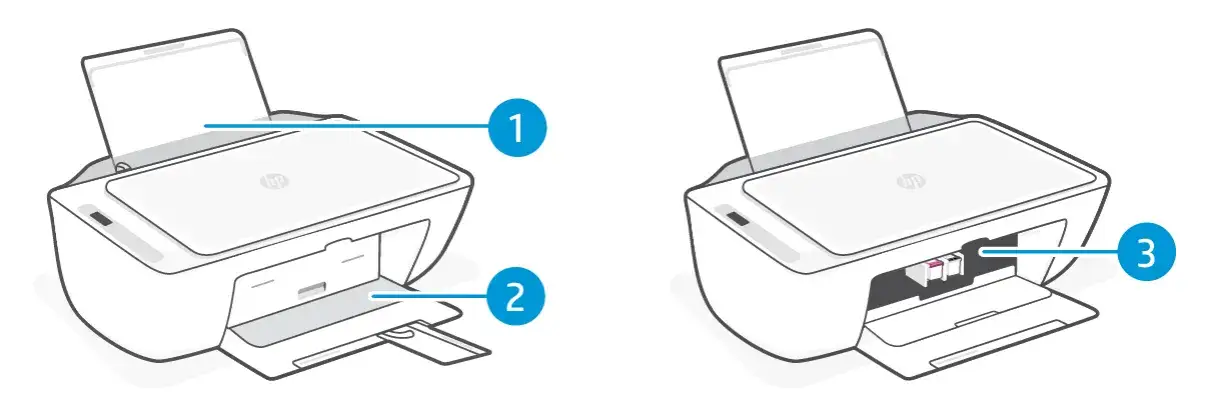
Kiedy drukarka zaczyna drukować coś, czego nie chcesz, a każda sekunda jest na wagę złota, Twoim pierwszym i najszybszym ratunkiem jest fizyczny przycisk "Anuluj". Na większości drukarek HP, zwłaszcza tych z wyświetlaczem LCD lub panelem sterowania, znajdziesz go oznaczonego czerwoną literą "X" lub symbolem przekreślonego kółka. Wystarczy go nacisnąć, a drukarka powinna natychmiast przerwać bieżące zadanie. W nowszych modelach z ekranem dotykowym, opcja anulowania często pojawia się bezpośrednio na wyświetlaczu podczas drukowania. To pierwsza linia obrony przed niechcianym wydrukiem i zazwyczaj działa błyskawicznie.
Anulowanie wydruku z komputera: Przewodnik krok po kroku dla Windows
Jak znaleźć i otworzyć kolejkę wydruku w Windows 10 i 11?
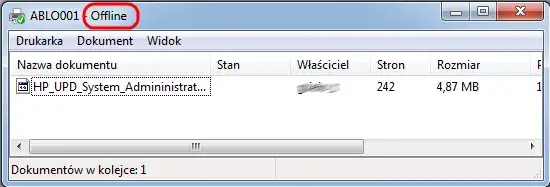
Jeśli fizyczny przycisk nie zadziałał lub chcesz zarządzać zadaniami z poziomu komputera, musisz otworzyć kolejkę wydruku w systemie Windows. Istnieją na to dwie główne metody, które z łatwością zastosujesz zarówno w Windows 10, jak i 11:
- Przez ikonę w zasobniku systemowym: Kiedy drukarka HP drukuje, w prawym dolnym rogu ekranu, obok zegara, powinna pojawić się mała ikona drukarki. Wystarczy, że klikniesz ją dwukrotnie, a otworzy się okno kolejki wydruku.
- Przez Ustawienia systemowe: Jeśli ikona nie jest widoczna, możesz skorzystać z bardziej uniwersalnej ścieżki. Przejdź do menu "Start", wybierz "Ustawienia" (ikona koła zębatego), a następnie kliknij "Bluetooth i urządzenia". Dalej wybierz "Drukarki i skanery", znajdź swoją drukarkę HP na liście i kliknij na nią. W nowym oknie zobaczysz opcję "Otwórz kolejkę wydruku" kliknij ją.
W obu przypadkach otworzy się okno, w którym zobaczysz wszystkie zadania czekające na wydrukowanie.
Anulowanie jednego dokumentu czy czyszczenie całej kolejki?
Gdy masz już otwartą kolejkę wydruku, możesz podjąć decyzję, czy chcesz usunąć konkretny dokument, czy wyczyścić całą kolejkę. Oto jak to zrobić:
- Anulowanie pojedynczego dokumentu: Znajdź zadanie, które chcesz zatrzymać, kliknij na nie prawym przyciskiem myszy i z menu kontekstowego wybierz opcję "Anuluj". System zapyta Cię o potwierdzenie kliknij "Tak".
- Czyszczenie całej kolejki: Jeśli w kolejce jest wiele niechcianych zadań lub po prostu chcesz zacząć od nowa, w oknie kolejki wydruku przejdź do menu "Drukarka" (zazwyczaj na górze okna) i wybierz "Anuluj wszystkie dokumenty". Potwierdź swoją decyzję, a cała kolejka zostanie wyczyszczona. Pamiętaj, że to skuteczna metoda, gdy masz do czynienia z wieloma problematycznymi wydrukami.
Instrukcja dla użytkowników macOS: Jak zatrzymać zadanie drukowania na Macu?
Użytkownicy Maców również mają prosty sposób na zarządzanie kolejką drukowania i anulowanie niechcianych zadań. Proces jest intuicyjny i szybki.
Gdzie szukać kolejki drukowania w Preferencjach Systemowych?
Aby znaleźć i otworzyć kolejkę drukowania na macOS, wykonaj następujące kroki:
- Kliknij ikonę Apple w lewym górnym rogu ekranu.
- Wybierz "Preferencje systemowe" (lub "Ustawienia systemowe" w nowszych wersjach macOS).
- Kliknij ikonę "Drukarki i skanery".
- Z listy po lewej stronie wybierz swoją drukarkę HP.
- Następnie kliknij przycisk "Otwórz kolejkę drukowania".
Pojawi się nowe okno z listą wszystkich zadań oczekujących na wydruk.
Prosta metoda na usunięcie niechcianego wydruku jednym kliknięciem
W otwartym oknie kolejki drukowania na Macu, usunięcie niechcianego zadania jest niezwykle proste. Obok każdego dokumentu na liście zobaczysz małą ikonę "x". Wystarczy, że klikniesz tę ikonę obok zadania, które chcesz anulować, a zostanie ono natychmiast usunięte z kolejki. Bez zbędnych potwierdzeń i dodatkowych kliknięć szybko i skutecznie.
Gdy standardowe metody zawodzą: Jak wyczyścić zaciętą kolejkę wydruku?
Czym jest Bufor Wydruku i dlaczego czasem się blokuje?
Zdarza się, że mimo prób anulowania, zadanie drukowania uparcie tkwi w kolejce i nie chce zniknąć. To często wina Bufora Wydruku (Print Spooler). Bufor Wydruku to usługa systemowa w Windows, która zarządza wszystkimi zadaniami drukowania. Działa jak pośrednik między programem, z którego drukujesz, a samą drukarką. Kiedy bufor się blokuje na przykład z powodu uszkodzonego pliku, błędu komunikacji lub konfliktu sterowników zadania mogą się "zacinać", uniemożliwiając dalsze drukowanie. W takiej sytuacji konieczne jest ręczne zresetowanie tej usługi.
Resetowanie usługi Bufor Wydruku w Windows: Niezawodny sposób na problemy
Jeśli Twoja kolejka wydruku jest zablokowana i nic nie pomaga, resetowanie Bufora Wydruku to najbardziej niezawodny sposób na rozwiązanie problemu. Wykonaj te kroki ostrożnie:
-
Otwórz "Usługi": Naciśnij klawisze Windows + R, aby otworzyć okno "Uruchamianie". Wpisz
services.msci naciśnij Enter. Pojawi się okno "Usługi". - Zatrzymaj usługę "Bufor wydruku": Na liście usług znajdź pozycję "Bufor wydruku" (Print Spooler). Kliknij na nią prawym przyciskiem myszy i wybierz "Zatrzymaj". Upewnij się, że usługa jest zatrzymana, zanim przejdziesz dalej.
-
Usuń pliki z folderu PRINTERS: Otwórz Eksplorator plików i przejdź do ścieżki
C:\Windows\System32\spool\PRINTERS. Usuń wszystkie pliki znajdujące się w tym folderze. Nie obawiaj się, są to jedynie tymczasowe pliki zadań drukowania. Jeśli system zapyta o uprawnienia, potwierdź. - Ponownie uruchom usługę "Bufor wydruku": Wróć do okna "Usługi", znajdź ponownie "Bufor wydruku", kliknij na nią prawym przyciskiem myszy i wybierz "Uruchom".
Po wykonaniu tych kroków Bufor Wydruku zostanie zresetowany, a wszystkie zablokowane zadania powinny zniknąć z kolejki. Możesz spróbować ponownie wysłać dokument do druku.
Nowoczesne zarządzanie drukarką: Anulowanie wydruku przez aplikację HP Smart
W dzisiejszych czasach wiele drukarek HP jest zintegrowanych z aplikacją HP Smart, która znacząco ułatwia zarządzanie urządzeniem. To bardzo wygodne narzędzie, które pozwala na kontrolę nad drukarką z poziomu komputera lub smartfona.
Jak sprawdzić status zadania w aplikacji HP Smart?
Aplikacja HP Smart, dostępna zarówno na komputery z systemem Windows i macOS, jak i na urządzenia mobilne (smartfony, tablety), oferuje kompleksowy podgląd stanu Twojej drukarki. Po uruchomieniu aplikacji i wybraniu swojej drukarki HP, możesz łatwo sprawdzić jej status, poziom tuszu oraz, co najważniejsze, zobaczyć listę zadań oczekujących w kolejce. To intuicyjny interfejs, który daje Ci pełną kontrolę nad procesem drukowania, eliminując potrzebę głębokiego grzebania w ustawieniach systemowych.
Anulowanie drukowania z poziomu smartfona lub tabletu
Jedną z największych zalet aplikacji HP Smart jest możliwość anulowania zadań drukowania bezpośrednio z jej interfejsu, niezależnie od tego, czy korzystasz z komputera, smartfona czy tabletu. Wystarczy otworzyć aplikację, przejść do sekcji zadań drukowania i tam, podobnie jak w systemowej kolejce, wybrać niechciane zadanie i kliknąć opcję "Anuluj". To idealne rozwiązanie, gdy jesteś poza biurkiem, a drukarka zaczęła drukować coś niepożądanego.
Ostateczne rozwiązanie: Co zrobić, gdy absolutnie nic nie działa?
Bezpieczny "twardy reset": Czy odłączenie drukarki od zasilania to dobry pomysł?
Jeśli wszystkie powyższe metody zawiodły, a zadanie drukowania nadal uparcie tkwi w kolejce lub drukarka nie reaguje, pozostaje Ci jedno, ostateczne rozwiązanie: "twardy reset" drukarki. Polega on na wyłączeniu drukarki i odłączeniu jej od zasilania na około 60 sekund. Po tym czasie podłącz drukarkę z powrotem do prądu i włącz ją. Ta metoda skutecznie czyści pamięć podręczną drukarki i zazwyczaj anuluje wszelkie zablokowane zadania. Pamiętaj jednak, że to ostateczność, którą stosujemy, gdy inne sposoby zawiodły.Jak uniknąć ponownego wysłania zadania po restarcie urządzenia?
Ważna uwaga: po wykonaniu "twardego resetu" i ponownym uruchomieniu drukarki, Twój komputer może próbować ponownie wysłać to samo, problematyczne zadanie. Aby tego uniknąć, natychmiast po włączeniu drukarki, sprawdź kolejkę wydruku na komputerze (używając metod opisanych wcześniej dla Windows lub macOS). Jeśli zadanie pojawi się ponownie, szybko je usuń, zanim drukarka zdąży je przetworzyć. To kluczowe, aby nie wpaść w błędne koło ponownego blokowania się kolejki.
Dobre praktyki na przyszłość: Jak unikać problemów z kolejką wydruku?
Jako Krzysztof Zawadzki, zawsze staram się nie tylko rozwiązywać problemy, ale też uczyć, jak ich unikać. Kilka prostych nawyków może znacząco zmniejszyć ryzyko problemów z kolejką wydruku w przyszłości.
Dlaczego warto sprawdzić podgląd wydruku przed kliknięciem "Drukuj"?
Zawsze powtarzam moim klientom: sprawdzanie podglądu wydruku to złota zasada. Zanim klikniesz "Drukuj", poświęć chwilę na podgląd dokumentu. Dzięki temu możesz wykryć błędy w formatowaniu, niechciane strony lub inne anomalie, które mogłyby doprowadzić do zablokowania kolejki. Lepiej zapobiegać niż leczyć, a podgląd to prosta, ale skuteczna prewencja.
Przeczytaj również: Drukarka Wi-Fi: Kompletny poradnik konfiguracji i rozwiązywania problemów
Aktualizacja sterowników jako klucz do stabilnej pracy drukarki HP
Stabilna praca drukarki HP w dużej mierze zależy od aktualnych sterowników. Producent regularnie wydaje aktualizacje, które poprawiają kompatybilność, wydajność i eliminują błędy. Regularna aktualizacja sterowników zapewnia płynną komunikację między komputerem a drukarką, minimalizując ryzyko problemów z kolejką wydruku i innymi usterkami. Zawsze sprawdzaj stronę wsparcia HP dla Twojego modelu drukarki i upewnij się, że masz zainstalowane najnowsze oprogramowanie.
