W dzisiejszym świecie fotografii cyfrowej, gdzie liczy się szybkość i spójność, presety do Photoshopa stały się niezastąpionym narzędziem. Ten przewodnik krok po kroku pokaże Ci, jak łatwo wgrać gotowe ustawienia, abyś mógł błyskawicznie transformować swoje zdjęcia i znacząco przyspieszyć proces edycji.
Szybkie wgrywanie presetów do Photoshopa klucz do efektywnej edycji zdjęć
- Dwa główne typy presetów to ustawienia Camera Raw (.XMP) i Akcje (.ATN), każdy z inną metodą instalacji.
- Presety .XMP wgrywaj przez panel "Ustawienia predefiniowane" w filtrze Camera Raw.
- Akcje .ATN instaluj za pomocą panelu "Akcje" w Photoshopie, wybierając opcję "Wczytaj akcje...".
- Zawsze rozpakuj pliki .ZIP przed importem i sprawdź kompatybilność presetów z Twoją wersją programu.
- W przypadku problemów (np. niewidoczne presety, błędy importu) sprawdź poprawność metody i ponownie uruchom Photoshopa.
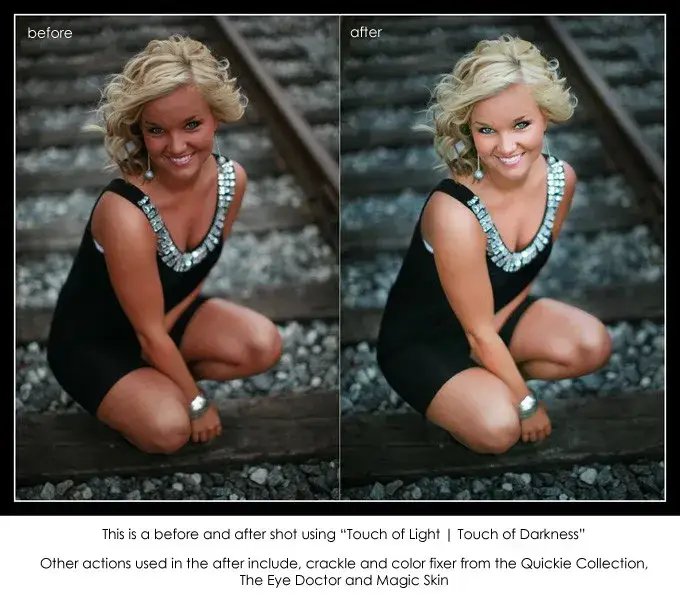
Presety w kontekście edycji zdjęć to nic innego jak zapisane zestawy ustawień, które można zastosować do fotografii za pomocą jednego kliknięcia. Wyobraź sobie, że masz idealny przepis na obróbkę portretu, krajobrazu czy zdjęcia produktowego preset to właśnie taki przepis, który pozwala na automatyzację pracy, zapewnienie spójności wizualnej w całej serii zdjęć i, co najważniejsze, znaczące przyspieszenie procesu edycji. Dzięki nim nawet skomplikowane efekty stają się dostępne w mgnieniu oka, co moim zdaniem jest nieocenione, zwłaszcza gdy pracujesz nad dużą liczbą fotografii.
Z mojego doświadczenia wynika, że kluczowe jest zrozumienie, iż w Photoshopie mamy do czynienia z dwoma głównymi typami presetów, które różnią się zarówno formatem, jak i sposobem działania. Presety Camera Raw, najczęściej w formacie .XMP, to zapisane ustawienia suwaków w filtrze Camera Raw ekspozycji, kontrastu, balansu bieli czy kolorów. Ich ogromną zaletą jest to, że po nałożeniu możesz je swobodnie modyfikować, dopasowując intensywność czy konkretne parametry do swoich potrzeb. Z kolei Akcje Photoshopa, zapisane jako pliki .ATN, to zarejestrowane sekwencje operacji. Mogą one obejmować znacznie bardziej złożone kroki, takie jak tworzenie warstw, masek, stosowanie filtrów czy skomplikowanych retuszy. Akcje odtwarzają te kroki automatycznie, co czyni je potężnym narzędziem do automatyzacji powtarzalnych zadań.
| Cecha | Preset Camera Raw (.XMP) | Akcja Photoshopa (.ATN) |
|---|---|---|
| Typ pliku | .XMP (nowszy standard), .lrtemplate (starszy, rzadziej) | .ATN |
| Zastosowanie | Ustawienia podstawowej obróbki (ekspozycja, kolory, kontrast, balans bieli) | Sekwencje złożonych operacji (warstwy, filtry, retusz, efekty specjalne) |
| Modyfikowalność po nałożeniu | Tak, wszystkie parametry są edytowalne | Ograniczona, zazwyczaj wymaga modyfikacji warstw/efektów utworzonych przez akcję |
| Gdzie działa | Filtr Camera Raw (Photoshop, Bridge), Lightroom Classic, Lightroom CC | Tylko Adobe Photoshop |
| Łatwość użycia | Bardzo łatwe, jedno kliknięcie w panelu Ustawień predefiniowanych | Łatwe, jedno kliknięcie w panelu Akcje, ale może wymagać zrozumienia kroków |
Jeśli zastanawiasz się, gdzie znaleźć te cenne narzędzia, rynek oferuje mnóstwo opcji. Istnieją zarówno darmowe, jak i płatne presety, które możesz pobrać i wykorzystać w swojej pracy. Moim zdaniem, warto poszukać ich w następujących miejscach:
- Specjalistyczne portale dla fotografów i grafików (np. Adobe Exchange, 500px, Unsplash).
- Sklepy internetowe z zasobami dla twórców (np. Etsy, Creative Market, Envato Elements).
- Blogi i strony internetowe znanych fotografów oraz influencerów, którzy często udostępniają swoje autorskie presety.
- Oficjalne strony producentów oprogramowania i akcesoriów fotograficznych.
Wgrywanie presetów .XMP do Camera Raw: przewodnik krok po kroku
Zacznijmy od najpopularniejszej metody instalacji, która dotyczy presetów w formacie .XMP. Są one uniwersalnym standardem i z mojego doświadczenia wiem, że to właśnie z nimi najczęściej będziesz miał do czynienia, pracując zarówno w Photoshopie, jak i Lightroomie.
Oto jak krok po kroku wgrać presety .XMP do filtra Camera Raw:
- Otwórz zdjęcie w Camera Raw: Najpierw otwórz dowolne zdjęcie w formacie RAW (np. .CR2, .NEF, .ARW) w Photoshopie. Spowoduje to automatyczne uruchomienie filtra Camera Raw. Jeśli pracujesz z plikiem JPG lub TIFF, możesz go otworzyć w Camera Raw, przechodząc do menu "Filtr" > "Filtr Camera Raw...".
- Przejdź do panelu "Ustawienia predefiniowane": Po otwarciu Camera Raw, po prawej stronie znajdziesz szereg paneli. Kliknij ikonę z trzema kropkami lub kwadratem z dwoma suwakami (w zależności od wersji), która reprezentuje panel "Ustawienia predefiniowane" (Presets).
- Importuj presety: W panelu "Ustawienia predefiniowane" zobaczysz listę dostępnych presetów. Aby dodać nowe, kliknij ikonę z trzema kropkami (menu opcji) obok nagłówka "Ustawienia predefiniowane" i wybierz opcję "Importuj ustawienia predefiniowane..." (Import Presets...).
- Wybierz pliki .XMP: Otworzy się okno eksploratora plików. Przejdź do folderu, w którym zapisałeś swoje presety .XMP (pamiętaj, aby je wcześniej rozpakować, jeśli były w archiwum .ZIP!). Zaznacz wszystkie pliki .XMP, które chcesz zaimportować, i kliknij "Wczytaj" lub "Otwórz".
- Gotowe: Po zaimportowaniu presety pojawią się na liście w panelu "Ustawienia predefiniowane". Możesz je teraz stosować do swoich zdjęć, klikając na wybrane ustawienie.
Zarządzanie dużą liczbą presetów może być wyzwaniem, dlatego gorąco polecam ich organizację. W panelu "Ustawienia predefiniowane" w Camera Raw możesz tworzyć własne grupy i foldery. Wystarczy kliknąć prawym przyciskiem myszy w pustym miejscu panelu i wybrać opcję "Nowa grupa" (New Group). Dzięki temu możesz segregować presety według typu (np. portretowe, krajobrazowe, czarno-białe) lub twórcy, co znacząco ułatwi zarządzanie i przyspieszy Twoją pracę.
Istnieje również alternatywna, choć moim zdaniem mniej intuicyjna dla początkujących, metoda ręcznego kopiowania plików .XMP. Polega ona na umieszczeniu ich bezpośrednio w odpowiednim folderze w strukturze plików Adobe. Typowa ścieżka to: C:\Users\[NazwaUżytkownika]\AppData\Roaming\Adobe\CameraRaw\Settings. Po skopiowaniu plików, konieczne może być ponowne uruchomienie Photoshopa, aby program je wykrył. Jak wspomniałem, preferuję metodę importu przez interfejs Camera Raw, ponieważ jest prostsza i mniej podatna na błędy.
Instalacja akcji Photoshopa z plików .ATN: Twój przewodnik
Teraz przejdźmy do instalacji akcji Photoshopa, czyli plików .ATN. Są to potężne narzędzia, które pozwalają na automatyzację złożonych procesów edycji, oszczędzając Ci mnóstwo czasu.
Aby wgrać akcje, musisz najpierw otworzyć panel "Akcje" w Photoshopie. Zrobisz to, przechodząc do menu "Okno" > "Akcje" (Window > Actions). Ten panel to Twoje centrum dowodzenia do zarządzania i uruchamiania wszelkich automatyzacji w programie. Zobaczysz tam domyślne akcje Photoshopa oraz te, które już wcześniej zainstalowałeś.
Oto szczegółowy przewodnik, jak załadować i uruchomić pliki .ATN:
- Otwórz panel "Akcje": Upewnij się, że panel "Akcje" jest widoczny (menu "Okno" > "Akcje").
- Wczytaj akcje: W prawym górnym rogu panelu "Akcje" znajdziesz ikonę menu (zazwyczaj trzy poziome linie). Kliknij ją, aby rozwinąć opcje, a następnie wybierz "Wczytaj akcje..." (Load Actions...).
- Wybierz pliki .ATN: Otworzy się okno eksploratora plików. Przejdź do folderu, w którym zapisałeś swoje pliki .ATN (ponownie, pamiętaj o rozpakowaniu archiwum .ZIP!). Zaznacz plik lub pliki .ATN, które chcesz zaimportować, i kliknij "Wczytaj".
- Akcje są gotowe: Po załadowaniu, nowe akcje pojawią się w panelu "Akcje", często w osobnych folderach.
- Uruchom akcję: Aby uruchomić załadowaną akcję na zdjęciu, otwórz zdjęcie w Photoshopie, wybierz akcję z listy w panelu "Akcje", a następnie kliknij ikonę "Odtwórz" (Play) na dole panelu (wygląda jak trójkąt). Akcja zostanie wykonana automatycznie.
Najczęstsze problemy z presetami i skuteczne rozwiązania
Nawet doświadczonym użytkownikom zdarzają się problemy podczas instalacji presetów. Z mojego doświadczenia wynika, że większość z nich jest łatwa do rozwiązania, jeśli wiesz, gdzie szukać. Przyjrzyjmy się najczęstszym wyzwaniom i sposobom ich przezwyciężenia.
Jednym z najczęstszych problemów jest sytuacja, gdy presety po wgraniu po prostu nie są widoczne. Zazwyczaj dzieje się tak z kilku powodów:
- Błędne miejsce instalacji: Upewnij się, że wgrywasz presety .XMP do panelu "Ustawienia predefiniowane" w Camera Raw, a pliki .ATN do panelu "Akcje". Próba wgrania akcji jako presetów Camera Raw (lub odwrotnie) zawsze zakończy się niepowodzeniem.
- Konieczność ponownego uruchomienia: Czasami Photoshop potrzebuje restartu, aby poprawnie załadować nowe pliki. Po prostu zamknij i ponownie otwórz program.
- Wersja Photoshopa: Upewnij się, że Twoja wersja Photoshopa lub Camera Raw jest wystarczająco nowa, aby obsługiwać dany preset.
- Uszkodzony plik: Rzadko, ale zdarza się, że pobrany plik presetu jest uszkodzony. Spróbuj pobrać go ponownie lub poszukaj alternatywnego źródła.
Innym problemem są błędy importu, gdy Photoshop odrzuca pliki. Najczęściej jest to związane z próbą załadowania pliku w niewłaściwym formacie. Photoshop jest dość wybredny nie zaimportuje pliku .JPG jako presetu, ani .XMP jako akcji. Zawsze upewnij się, że typ pliku odpowiada temu, co próbujesz zaimportować.
Kwestia kompatybilności jest również istotna. Nie wszystkie presety są tworzone równo i niektóre mogą wymagać nowszych wersji Photoshopa lub filtra Camera Raw. Zawsze, gdy pobierasz presety, sprawdź ich wymagania systemowe. Jeśli masz starszą wersję programu, może się okazać, że dany preset po prostu nie zadziała lub będzie działał nieprawidłowo. Regularne aktualizowanie Photoshopa to dobra praktyka, która pozwala uniknąć wielu takich problemów.
Na koniec, ale nie mniej ważne, to zapominanie o rozpakowaniu plików .ZIP. To naprawdę częsty błąd! Presety i akcje są często dystrybuowane w skompresowanych archiwach .ZIP, aby zmniejszyć rozmiar pliku. Photoshop nie potrafi importować plików bezpośrednio z archiwum. Zawsze pamiętaj, aby najpierw rozpakować pobrany plik .ZIP, zanim spróbujesz zaimportować jego zawartość do programu.
W pełni wykorzystaj presety: praktyczne porady po instalacji
Zainstalowanie presetów to dopiero początek! Aby naprawdę wznieść swoją edycję na wyższy poziom, warto nauczyć się, jak w pełni wykorzystać ich potencjał. Oto kilka moich sprawdzonych porad.
Pamiętaj, że preset to tylko punkt wyjścia. Rzadko kiedy idealnie pasuje do każdego zdjęcia. Po nałożeniu presetu zawsze dopasuj jego siłę do konkretnej fotografii. Jeśli preset tworzy warstwy (co często ma miejsce w przypadku akcji), możesz zmniejszyć krycie (Opacity) warstwy efektu, aby subtelnie złagodzić jego działanie. W przypadku presetów Camera Raw, po prostu wróć do panelu "Edycja" i indywidualnie dostosuj suwaki (np. ekspozycję, kontrast, nasycenie), aby idealnie wpasować efekt w Twoje zdjęcie.
Nie bój się również tworzyć i zapisywać własnych presetów. Jeśli odkryjesz kombinację ustawień, która świetnie sprawdza się w Twojej pracy, zapisz ją! W Camera Raw możesz to zrobić, klikając ikonę menu w panelu "Ustawienia predefiniowane" i wybierając "Utwórz ustawienie predefiniowane..." (Create Preset...). To pozwoli Ci zachować swoje ulubione ustawienia i stosować je w przyszłości, budując swój unikalny styl.
Przede wszystkim jednak, eksperymentuj! Łącz presety z ręczną edycją, nakładaj kilka presetów na to samo zdjęcie (pamiętając o kontroli krycia warstw), a nawet modyfikuj istniejące presety, aby stworzyć coś zupełnie nowego. Photoshop to narzędzie do kreatywności, a presety są jedynie jej wsparciem. Im więcej będziesz próbować, tym szybciej odkryjesz, jak uzyskać unikalne i spersonalizowane efekty, które wyróżnią Twoje prace.
