Odkrywanie pełnego potencjału Adobe Photoshopa często zaczyna się od personalizacji narzędzi. Ten przewodnik krok po kroku pokaże Ci, jak tworzyć własne pędzle, otwierając drzwi do nieskończonych możliwości kreatywnych i znacząco usprawniając Twój workflow.
Tworzenie własnych pędzli w Photoshopie: Przewodnik krok po kroku do personalizacji narzędzi
- Proces definiowania pędzla rozpoczyna się od zaznaczenia obszaru obrazu, a następnie wyboru opcji "Edycja" > "Zdefiniuj ustawienie domyślne pędzla".
- Obraz źródłowy powinien być w skali szarości (czerń to 100% krycia, biel to przezroczystość) i mieć maksymalną rozdzielczość 2500x2500 pikseli dla najlepszej jakości.
- Kluczowe modyfikacje pędzla wykonuje się w panelu "Ustawienia pędzła", dostosowując takie parametry jak Dynamika kształtu, Rozproszenie, Tekstura czy Transfer.
- Niestandardowe pędzle znajdują szerokie zastosowanie w digital paintingu, tworzeniu tekstur (np. włosów, chmur), dodawaniu znaków wodnych i efektów specjalnych.
- Pędzle zapisywane są w formacie .ABR, co umożliwia ich łatwy import, eksport i udostępnianie.
Standardowe pędzle w Photoshopie to solidna podstawa, ale prawdziwa magia zaczyna się, gdy wykraczasz poza domyślne ustawienia i tworzysz własne narzędzia. Personalizacja pędzli to nie tylko kwestia estetyki, ale przede wszystkim efektywności i możliwości realizacji unikalnych wizji artystycznych. Dzięki nim możesz przekształcić dowolny obraz czy teksturę w funkcjonalne narzędzie, które idealnie dopasuje się do Twoich potrzeb.
Własne pędzle są niezastąpione w wielu obszarach pracy grafika i ilustratora. Jako Krzysztof Zawadzki, często polegam na niestandardowych pędzlach, aby osiągnąć specyficzne efekty. Oto kilka kluczowych zastosowań, w których własne pędzle okazują się nieocenione:
- Digital painting: Tworzenie pędzli imitujących tradycyjne media (akwarele, oleje, węgiel) lub zupełnie nowe, cyfrowe tekstury, które nadają obrazom unikalny charakter.
- Tworzenie tekstur: Szybkie malowanie realistycznych tekstur, takich jak włosy, futro, trawa, liście, chmury, skóra, a nawet kamienie czy rdza, co znacząco przyspiesza proces.
- Dodawanie znaków wodnych i podpisów: Stworzenie pędzla z Twoim logo lub podpisem to błyskawiczny sposób na zabezpieczanie i sygnowanie prac.
- Złożone efekty graficzne: Generowanie efektów specjalnych, takich jak rozpryski farby, świetlne smugi, dym, ogień czy abstrakcyjne wzory, które byłyby trudne lub czasochłonne do stworzenia ręcznie.
- Projektowanie UI/UX: Szybkie dodawanie powtarzalnych elementów interfejsu, ikon czy wzorów tła.
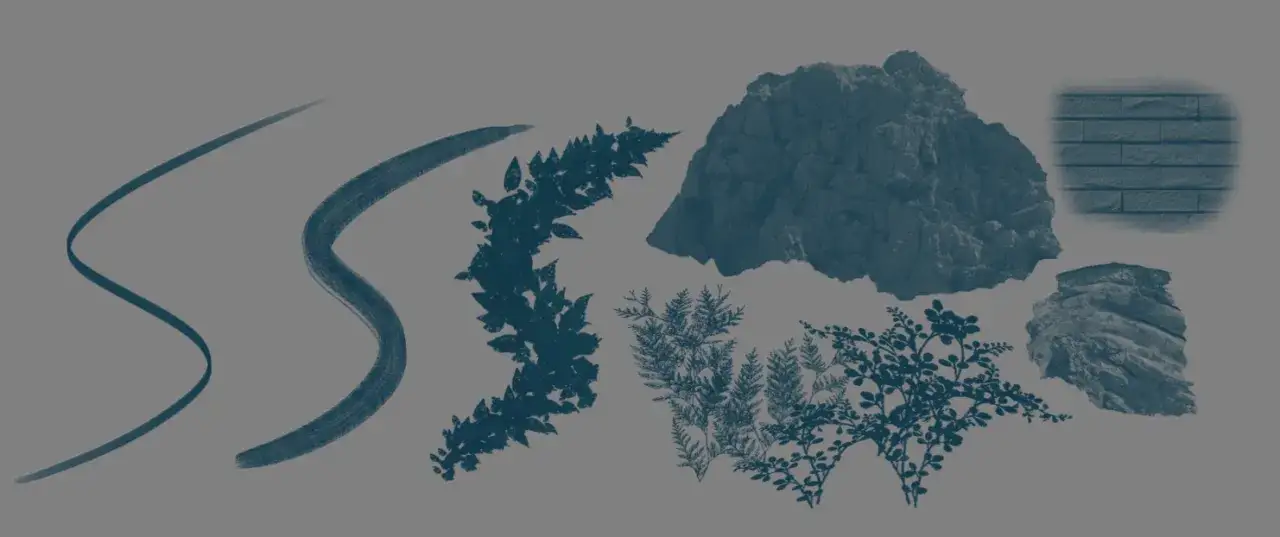
Zastanawiasz się, co może być podstawą Twojego pędzla? Odpowiedź brzmi: niemal wszystko! Możesz wykorzystać zdjęcia (np. kawałka kory, chmury, rozprysku farby), zeskanowane rysunki, abstrakcyjne tekstury, a nawet własnoręcznie wykonane kształty w Photoshopie. Kluczem jest wyobraźnia i zrozumienie, jak program interpretuje te obrazy. Niezależnie od tego, czy chcesz stworzyć pędzel do malowania realistycznych włosów, czy abstrakcyjnych wzorów, punktem wyjścia jest zawsze odpowiednio przygotowana grafika.
Kiedy przygotowujesz obraz źródłowy dla swojego pędzla, rozdzielczość ma kluczowe znaczenie. Photoshop nie zapisuje pędzli jako grafiki wektorowej, co oznacza, że są one oparte na pikselach. Aby pędzel wyglądał ostro i wyraźnie, nawet przy większych rozmiarach, zalecam trzymanie się "złotego standardu" maksymalnej rozdzielczości 2500x2500 pikseli. Przekroczenie tej wartości nie przyniesie dodatkowej jakości, a jedynie zwiększy rozmiar pliku pędzla i potencjalnie spowolni Photoshopa. Zbyt niska rozdzielczość sprawi natomiast, że pędzel będzie rozmyty i pikselowaty.
Kolejnym niezwykle ważnym aspektem jest tryb koloru obrazu źródłowego. Photoshop interpretuje kolory w skali szarości w bardzo specyficzny sposób, gdy tworzysz pędzel. Czerń w obrazie źródłowym będzie odpowiadać 100% kryciu pędzla, co oznacza, że będzie malować z pełną intensywnością. Z kolei biel stanie się całkowicie przezroczysta, nie pozostawiając żadnego śladu. Odcienie szarości pomiędzy czernią a bielą będą interpretowane jako różne poziomy krycia im ciemniejszy szary, tym większe krycie, im jaśniejszy, tym bardziej przezroczysty. Dlatego zawsze pracuj w trybie skali szarości, aby mieć pełną kontrolę nad tym, jak Twój pędzel będzie malował.
Przygotowanie i oczyszczanie obrazu źródłowego to fundament dobrego pędzla. Oto kroki, które zazwyczaj wykonuję:
- Wybór obrazu: Znajdź lub stwórz obraz, który chcesz przekształcić w pędzel. Może to być zdjęcie, skan, czy grafika stworzona od podstaw.
- Konwersja na skalę szarości: Przejdź do "Obraz" > "Tryb" > "Skala szarości". Photoshop zapyta, czy spłaszczyć warstwy zazwyczaj zgadzam się, chyba że potrzebuję zachować edytowalne warstwy.
- Dopasowanie kontrastu: Użyj "Obraz" > "Dopasowania" > "Poziomy" (Ctrl+L) lub "Krzywe" (Ctrl+M), aby zwiększyć kontrast. Chcę, aby obszary, które mają być widoczne, były jak najczarniejsze, a tło jak najbielsze.
- Usuwanie tła: Jeśli obraz ma tło, które nie ma być częścią pędzla, muszę je usunąć. Najczęściej używam narzędzi takich jak "Różdżka", "Szybkie zaznaczanie" lub "Pióro", aby precyzyjnie zaznaczyć obiekt, a następnie wypełniam tło bielą lub usuwam je, tworząc przezroczystość (choć w trybie skali szarości przezroczystość i biel są interpretowane podobnie w kontekście pędzla).
- Czyszczenie krawędzi: Użyj gumki lub pędzla (ustawionego na biało) o twardych krawędziach, aby usunąć wszelkie niechciane artefakty lub niedoskonałości wokół głównego kształtu. Chodzi o to, aby uzyskać jak najczystszy i najbardziej precyzyjny kształt.
- Kadrowanie: Przytnij obraz do samego kształtu pędzla, pozostawiając niewielki margines. Pamiętaj o maksymalnym rozmiarze 2500x2500 pikseli.
Gdy masz już przygotowany obraz źródłowy, zdefiniowanie nowego pędzla w Photoshopie to bułka z masłem. Oto jak to zrobić:
- Zaznacz obszar: Użyj narzędzia "Zaznaczenie prostokątne" (Marquee Tool - M) lub "Zaznaczenie eliptyczne", aby zaznaczyć obszar obrazu, który ma stać się Twoim pędzlem. Upewnij się, że zaznaczasz tylko ten fragment, który ma być częścią kształtu pędzla.
- Przejdź do menu "Edycja": Z górnego menu Photoshopa wybierz "Edycja".
- Wybierz "Zdefiniuj ustawienie domyślne pędzla": Z rozwijanej listy wybierz opcję "Zdefiniuj ustawienie domyślne pędzla" (lub "Zdefiniuj pędzel" w starszych wersjach).
- Nadaj nazwę: Pojawi się okno dialogowe, w którym możesz nadać nazwę swojemu nowemu pędzlowi. Wybierz nazwę, która pozwoli Ci łatwo zidentyfikować pędzel w przyszłości.
- Potwierdź: Kliknij "OK". Twój nowy pędzel zostanie automatycznie dodany do Twojej biblioteki pędzli i będzie aktywny jako wybrane narzędzie.
Po stworzeniu pędzla, ważne jest, aby nadać mu sensowną nazwę. Zamiast "Pędzel 1", "Pędzel 2", użyj nazw opisowych, np. "Liście jesienne", "Tekstura kamienia", "Podpis Krzysztof Z.". Ja często tworzę również grupy pędzli, aby utrzymać porządek w kolekcji. Możesz to zrobić, klikając ikonę folderu w panelu "Pędzle" i przeciągając do niego swoje pędzle. Dobra organizacja to podstawa, zwłaszcza gdy Twoja kolekcja zaczyna rosnąć.
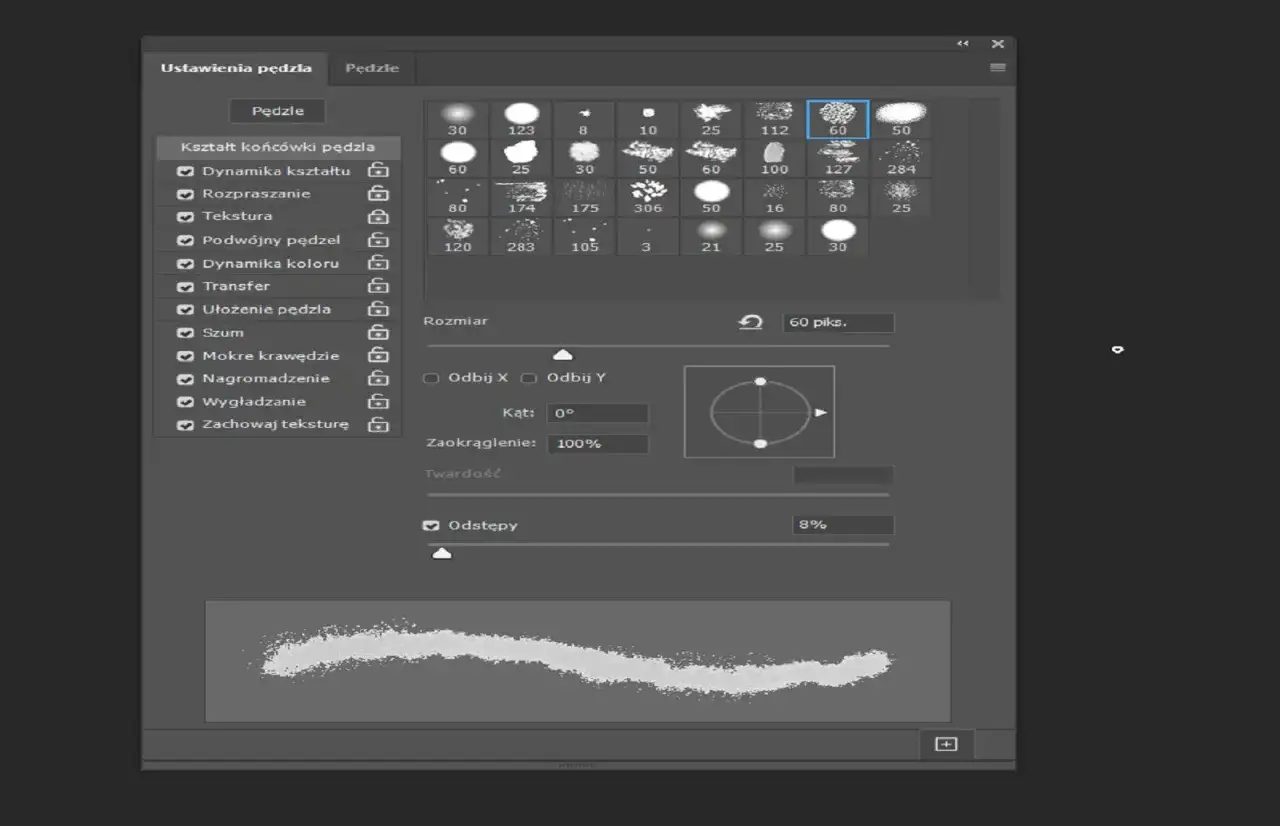
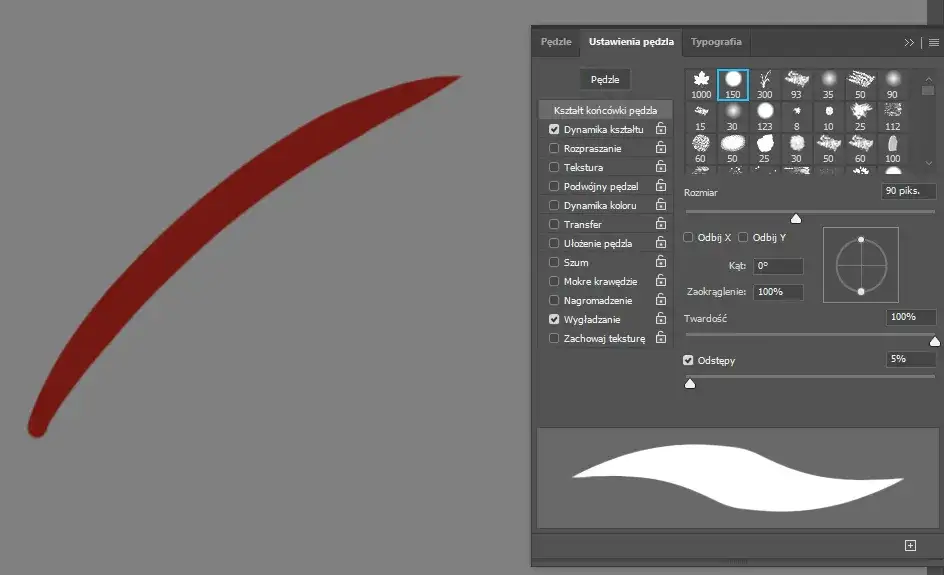
Po zdefiniowaniu podstawowego kształtu pędzla, prawdziwa zabawa zaczyna się w panelu "Ustawienia pędzla" (dostępnym przez "Okno" > "Ustawienia pędzła" lub klawisz F5). Jedną z kluczowych sekcji jest Dynamika Kształtu (Shape Dynamics). Tutaj możesz kontrolować, jak rozmiar, kąt i zaokrąglenie pędzla zmieniają się w trakcie malowania. Na przykład, możesz ustawić kontrolę rozmiaru na "Nacisk piórka", co sprawi, że pędzel będzie rysował cieniej lub grubiej w zależności od siły, z jaką naciskasz tablet graficzny. To absolutnie niezbędne dla realistycznego malowania i rysowania.
Opcja Rozproszenie (Scattering) to fantastyczne narzędzie do tworzenia realistycznych efektów, które wymagają losowego rozmieszczenia elementów. Zwiększając wartość rozproszenia, sprawisz, że końcówki pędzla będą stemplowane w losowych miejscach wzdłuż osi pociągnięcia, a nie tylko w idealnej linii. To idealne do generowania efektów takich jak deszcz, spadające liście, śnieg, brokat, czy nawet nieregularne tekstury, które wyglądają naturalnie i organicznie.
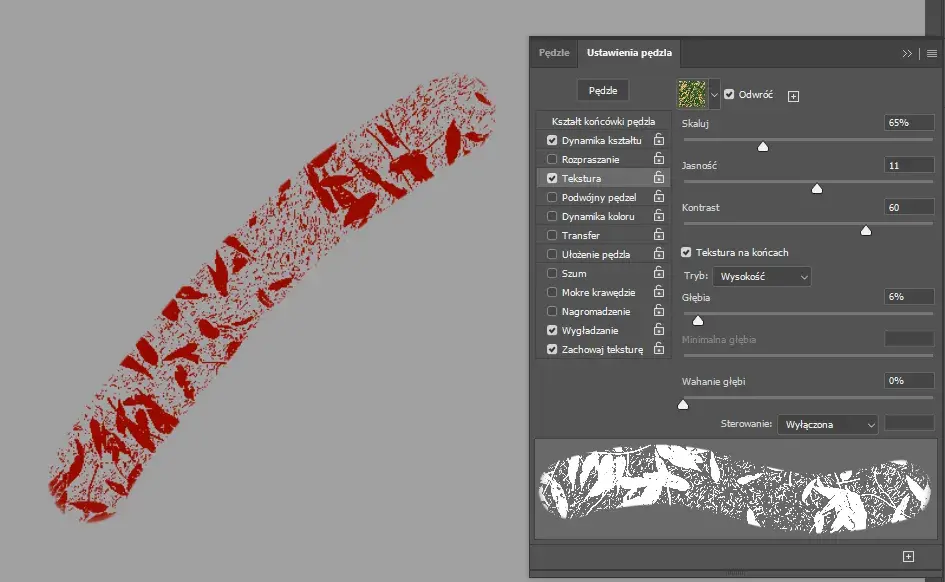
Sekcja Tekstura (Texture) pozwala na nałożenie wybranego wzorka na pociągnięcie pędzla, dodając mu głębi i złożoności. Możesz wybrać dowolny wzorek z biblioteki Photoshopa lub zaimportować własny. To świetny sposób na dodanie szorstkości, ziarnistości czy innych subtelnych detali. Z kolei Podwójny Pędzel (Dual Brush) to bardziej zaawansowana opcja, która pozwala na połączenie dwóch różnych pędzli w jeden. Jeden pędzel definiuje podstawowy kształt, a drugi modyfikuje jego wygląd, na przykład poprzez wycinanie fragmentów lub dodawanie tekstury. To otwiera drzwi do tworzenia naprawdę unikalnych i złożonych efektów.
Transfer to kolejna sekcja, która daje ogromną kontrolę nad wyglądem pociągnięć pędzla. Pozwala ona na dynamiczną kontrolę krycia (Opacity) i przepływu (Flow) pędzla, często w powiązaniu z naciskiem piórka tabletu graficznego. Możesz sprawić, że pędzel będzie malował z różnym stopniem przezroczystości w zależności od siły nacisku, co jest kluczowe dla uzyskania subtelnych przejść i warstw.
Dynamika Koloru (Color Dynamics) to sekcja, która pozwala na wprowadzanie losowych zmian w kolorze pędzla w trakcie malowania. Możesz ustawić, aby Photoshop losowo zmieniał barwę (Hue), nasycenie (Saturation) i jasność (Brightness) każdego stempla pędzla. To idealne do tworzenia naturalnie wyglądających tekstur, takich jak trawa, liście, czy kamienie, gdzie każdy element ma nieco inny odcień, co dodaje realizmu i organiczności.
W ustawieniach pędzla nie można zapomnieć o Odstępach (Spacing). Domyślnie Photoshop ustawia odstępy na 25%, co oznacza, że pędzel "stempluje" swój kształt co 25% swojego rozmiaru. Dla wielu pędzli, zwłaszcza tych do rysowania i malowania, ta wartość jest zbyt wysoka i powoduje, że linie wyglądają na "kropkowane" lub poszarpane. Zmniejszenie odstępów do niższych wartości (np. 10% lub nawet 1%) sprawi, że pociągnięcia pędzla będą znacznie gładsze i bardziej płynne, ponieważ końcówki pędzla będą stemplowane bliżej siebie, tworząc ciągłą linię.
Stworzenie pędzla, który działa jak stempel, jest niezwykle przydatne do szybkiego dodawania powtarzalnych elementów, takich jak podpisy, logo, znaki wodne czy ozdobne ramki. Oto jak to zrobić:
- Przygotuj obraz: Stwórz lub zaimportuj grafikę, która ma być Twoim stemplem (np. logo, podpis na białym tle). Pamiętaj o konwersji na skalę szarości i odpowiednim kontraście (czarny stempel na białym tle).
- Zdefiniuj pędzel: Zaznacz obszar z grafiką i wybierz "Edycja" > "Zdefiniuj ustawienie domyślne pędzla", nadając mu odpowiednią nazwę.
- Wybierz pędzel: Aktywuj nowo stworzony pędzel z panelu pędzli.
- Dostosuj ustawienia: W panelu "Ustawienia pędzla" (F5) upewnij się, że "Odstępy" są ustawione na 100% lub więcej, aby pędzel stemplował tylko raz na kliknięcie. Wyłącz wszelkie opcje dynamiki (kształtu, koloru, transferu), chyba że chcesz, aby stempel był losowo modyfikowany.
- Użyj stempla: Wybierz odpowiedni kolor pierwszoplanowy i kliknij w miejscu, gdzie chcesz umieścić swój stempel. Możesz łatwo zmieniać rozmiar pędzla (klawisze `[` i `]`) oraz jego krycie (klawisze numeryczne), aby dopasować go do swoich potrzeb.
Tworzenie pędzli do malowania tekstur to jeden z moich ulubionych sposobów na przyspieszenie pracy. Dla włosów, chmur, trawy czy skóry, kluczowe są odpowiednie ustawienia w panelu "Ustawienia pędzla". Dla włosów i trawy często używam pędzli o nieregularnych kształtach, z włączoną Dynamiką Kształtu (kontrola kąta i rozmiaru przez nacisk piórka) oraz Rozproszeniem, aby uzyskać naturalny, nieregularny wygląd. Dla chmur, pędzel powinien mieć miękkie krawędzie, a Dynamika Kształtu i Transfer (kontrola krycia) pomagają w budowaniu warstw i objętości. Dla skóry, pędzel z delikatną teksturą i niskim kryciem, często z włączoną Dynamiką Koloru, pozwala na subtelne budowanie odcieni i niedoskonałości.
Niestandardowe pędzle to również potężne narzędzie do tworzenia efektów specjalnych. Chcesz uzyskać rozpryski farby? Stwórz pędzel z nieregularnym, plamistym kształtem, włącz Rozproszenie i Dynamikę Kształtu, aby każdy rozprysk był inny. Świetlne smugi? Wykorzystaj długi, cienki kształt, dodaj Dynamikę Kształtu (kontrola kąta) i Transfer (kontrola przepływu), a następnie zastosuj tryby mieszania warstw, takie jak "Ekran" lub "Rozjaśnianie". Złożone elementy graficzne, takie jak dym czy ogień, często wymagają połączenia kilku pędzli o różnych kształtach i ustawieniach, nakładanych na siebie z różnym kryciem i trybami mieszania. Eksperymentowanie z tymi ustawieniami to klucz do odkrywania nowych, wizualnie atrakcyjnych efektów.
Importowanie gotowych zestawów pędzli to szybki sposób na rozszerzenie Twojej biblioteki. Wiele darmowych i płatnych pakietów pędzli jest dostępnych online.
- Otwórz panel "Pędzle": Przejdź do "Okno" > "Pędzle" lub "Okno" > "Ustawienia pędzla" (F5), a następnie wybierz zakładkę "Pędzle".
- Otwórz menu panelu: Kliknij ikonę menu (trzy poziome linie) w prawym górnym rogu panelu "Pędzle".
- Wybierz "Importuj pędzle...": Z rozwijanej listy wybierz opcję "Importuj pędzle...".
- Wskaż plik .ABR: Przejdź do lokalizacji, w której zapisałeś plik pędzli w formacie .ABR, wybierz go i kliknij "Wczytaj".
- Gotowe: Nowe pędzle pojawią się w panelu "Pędzle" w nowej grupie.
Eksportowanie własnych zestawów pędzli jest równie proste i pozwala na archiwizację, udostępnianie innym lub przenoszenie ich między różnymi instalacjami Photoshopa.
- Otwórz panel "Pędzle": Upewnij się, że panel "Pędzle" jest otwarty ("Okno" > "Pędzle").
- Wybierz pędzle do eksportu: Możesz wybrać pojedyncze pędzle, zaznaczając je z wciśniętym klawiszem Ctrl/Cmd, lub całe grupy pędzli.
- Otwórz menu panelu: Kliknij ikonę menu w prawym górnym rogu panelu "Pędzle".
- Wybierz "Eksportuj wybrane pędzle..." (lub "Zapisz pędzle..."): Z rozwijanej listy wybierz odpowiednią opcję. Jeśli wybrałeś całą grupę, opcja może nazywać się "Zapisz pędzle...".
- Wybierz lokalizację i nazwę: W oknie dialogowym wybierz folder, w którym chcesz zapisać plik .ABR, nadaj mu nazwę i kliknij "Zapisz".
Podczas pracy z niestandardowymi pędzlami mogą pojawić się pewne problemy. Oto najczęstsze z nich i sposoby ich rozwiązania:
-
Pędzel jest rozmyty lub pikselowaty:
- Rozwiązanie: Obraz źródłowy był zbyt niskiej rozdzielczości. Zawsze staraj się używać obrazów o rozdzielczości do 2500x2500 pikseli. Przygotuj obraz od nowa z lepszą jakością.
-
Pędzel maluje z nieoczekiwanym kryciem lub kolorem:
- Rozwiązanie: Sprawdź tryb koloru obrazu źródłowego powinien być w skali szarości. Upewnij się, że czarne obszary są wystarczająco czarne, a białe wystarczająco białe. Sprawdź również ustawienia "Transfer" i "Dynamika Koloru" w panelu "Ustawienia pędzla".
-
Pędzel tworzy "kropkowane" linie zamiast płynnych:
- Rozwiązanie: Zmniejsz wartość "Odstępów" (Spacing) w panelu "Ustawienia pędzła" do np. 10% lub mniej.
-
Pędzel nie reaguje na nacisk piórka tabletu:
- Rozwiązanie: Upewnij się, że w sekcjach "Dynamika Kształtu" i "Transfer" (oraz innych, jeśli chcesz) opcja "Kontrola" jest ustawiona na "Nacisk piórka". Sprawdź również, czy sterowniki tabletu są aktualne i czy tablet jest prawidłowo podłączony.
-
Pędzel jest zbyt duży/mały i nie mogę go kontrolować:
- Rozwiązanie: Używaj skrótów klawiszowych `[` i `]` do szybkiej zmiany rozmiaru pędzla. Możesz również przytrzymać klawisz `Alt` + prawy przycisk myszy i przeciągać, aby interaktywnie zmieniać rozmiar i twardość pędzla.
