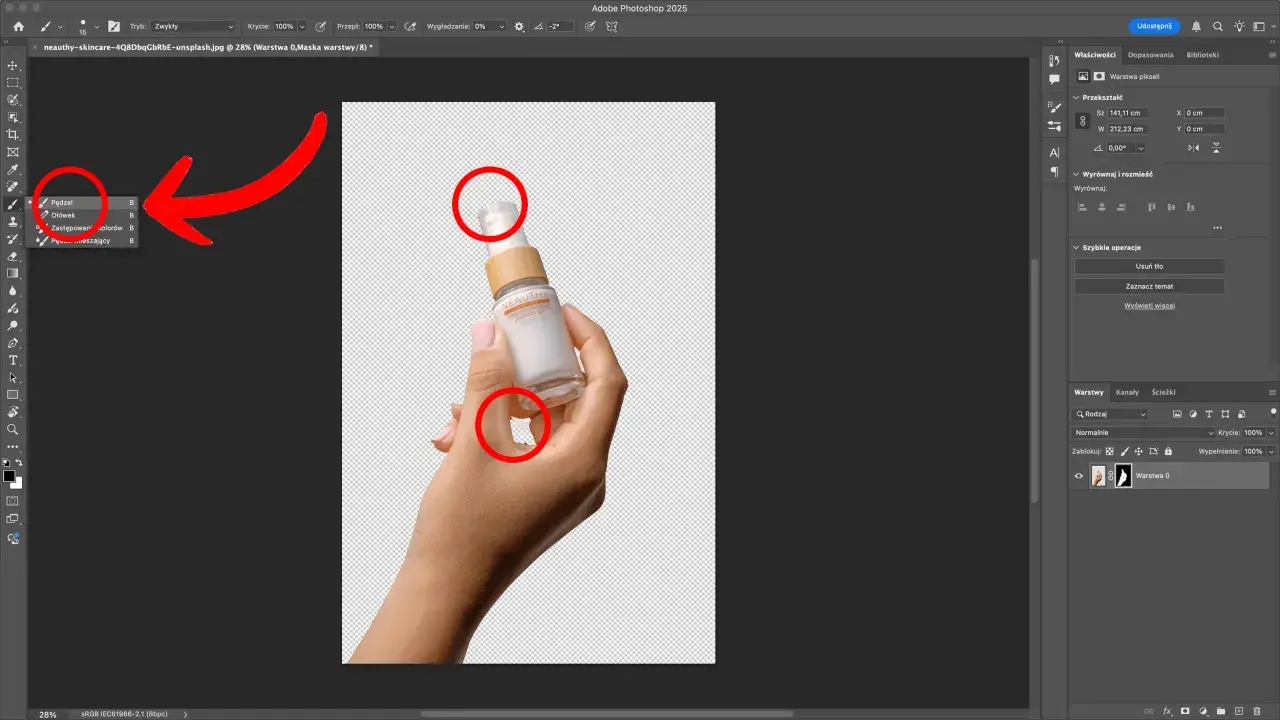
Ujednolicanie tła w Photoshopie to kluczowa umiejętność, która pozwala przekształcić zwykłe zdjęcia w profesjonalne kompozycje. Polega na eliminowaniu wszelkich niedoskonałości, takich jak zagniecenia, cienie czy nierównomierne oświetlenie, co jest niezbędne do uzyskania estetycznego i spójnego wyglądu, szczególnie w fotografii produktowej czy portretowej.
Ujednolicenie tła w Photoshopie klucz do profesjonalnych zdjęć bez zagnieceń i cieni
- Content-Aware Fill: Najszybsza metoda AI do usuwania drobnych niedoskonałości tła.
- Separacja Częstotliwości: Zaawansowana technika dla profesjonalistów, wygładzająca kolor tła bez utraty tekstury.
- Stempel i Pędzel korygujący: Klasyczne narzędzia do manualnego usuwania zagnieceń, plam i cieni.
- Dodge & Burn: Precyzyjna kontrola nad światłocieniem, dająca najbardziej naturalne rezultaty.
- Rozmycie Gaussowskie i Gradienty: Skuteczne metody na stworzenie idealnie gładkiego, jednolitego tła.
Dlaczego idealnie gładkie tło to klucz do profesjonalnego zdjęcia?
W mojej praktyce jako retuszer wielokrotnie przekonałem się, że idealnie gładkie i spójne tło to absolutna podstawa profesjonalnego wizerunku zdjęcia. Niezależnie od tego, czy mówimy o fotografii produktowej, gdzie packshoty muszą prezentować produkt bez rozpraszających elementów, czy o portretach studyjnych i sesjach modowych, gdzie tło ma podkreślać, a nie dominować nad modelem jego jednolitość jest kluczowa. Najczęstsze problemy, z jakimi się spotykamy, to nierównomierne oświetlenie, które tworzy nieestetyczne plamy światła i cienia, zagniecenia na materiale tła, które odwracają uwagę, a także drobne zabrudzenia czy cienie rzucane przez fotografowany obiekt. Eliminacja tych niedoskonałości pozwala skupić wzrok widza na głównym temacie, podnosząc estetykę i profesjonalizm całej kompozycji.
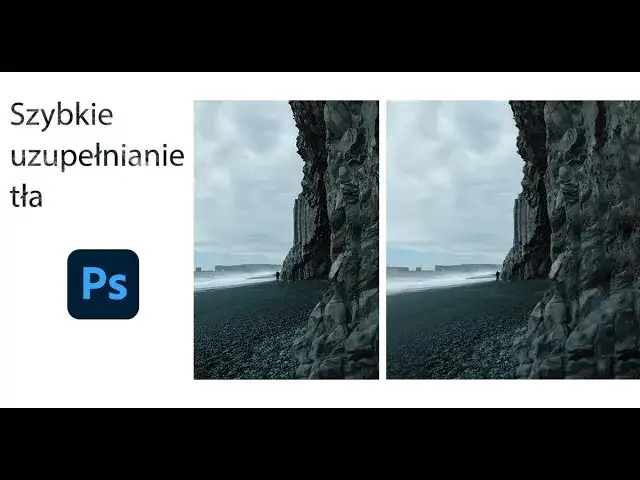
Błyskawiczne poprawki z pomocą sztucznej inteligencji Photoshopa
Jedną z najszybszych i często najbardziej efektywnych metod na ujednolicenie tła, szczególnie w przypadku drobnych niedoskonałości, jest wykorzystanie funkcji "Wypełnianie z uwzględnieniem zawartości" (Content-Aware Fill) w Photoshopie. To narzędzie, bazujące na sztucznej inteligencji, analizuje otaczające piksele i inteligentnie uzupełnia zaznaczony obszar, starając się zachować spójność tekstury i koloru. Jest to prawdziwy game changer, gdy potrzebujemy szybkich poprawek.
- Zaznaczenie obszaru: Zacznij od zaznaczenia obszaru tła, który chcesz ujednolicić. Możesz użyć do tego narzędzi takich jak Lasso (L), Zaznaczenie obiektu (Object Selection Tool) lub Szybkie zaznaczenie (Quick Selection Tool). Staraj się być precyzyjny, ale nie musisz być perfekcyjny Photoshop i tak zrobi swoje.
- Aktywacja funkcji: Po zaznaczeniu przejdź do menu "Edycja" (Edit) > "Wypełnij" (Fill) lub użyj skrótu Shift + F5. W oknie dialogowym "Wypełnij" w sekcji "Zawartość" (Contents) wybierz "Z uwzględnieniem zawartości" (Content-Aware).
- Dostosowanie (opcjonalnie): Jeśli chcesz mieć większą kontrolę, zamiast "Wypełnij" wybierz "Edycja" (Edit) > "Wypełnianie z uwzględnieniem zawartości" (Content-Aware Fill). Otworzy się dedykowane okno, w którym możesz precyzyjniej określić obszary próbkowania, czyli te, z których Photoshop ma czerpać piksele do wypełnienia. Zielona maska wskazuje obszary, z których program pobiera próbki możesz ją edytować pędzlem.
- Zastosowanie: Po akceptacji ustawień (lub od razu po wybraniu "Wypełnij" > "Z uwzględnieniem zawartości"), Photoshop automatycznie wypełni zaznaczony obszar.
Zaletą tej techniki jest jej niezwykła szybkość i prostota. Sprawdza się idealnie przy usuwaniu drobnych zagnieceń, niewielkich plam, a nawet cieni, które nie są zbyt skomplikowane. Ograniczenia pojawiają się, gdy tło jest bardzo złożone, ma wyraźne, powtarzalne wzory, lub gdy obszar do wypełnienia jest zbyt duży i Photoshop nie ma wystarczającej ilości danych do inteligentnego uzupełnienia. W takich przypadkach mogą pojawić się artefakty, a tło może wyglądać nienaturalnie. Mimo to, w wielu sytuacjach jest to moje pierwsze narzędzie do szybkiego retuszu tła.
Klasyczne narzędzia retuszerskie dla pełnej kontroli
Kiedy Content-Aware Fill nie daje zadowalających rezultatów lub potrzebuję pełnej kontroli nad procesem, sięgam po klasyczne narzędzia retuszerskie: Stempel (Clone Stamp Tool) i Pędzel korygujący (Healing Brush Tool). Oba są niezastąpione w manualnym usuwaniu zagnieceń, plam i cieni, ale działają w nieco inny sposób, co determinuje ich zastosowanie.
Stempel (Clone Stamp Tool) to narzędzie do kopiowania pikseli z jednego obszaru zdjęcia do drugiego. Działa jak cyfrowa pieczątka pobierasz próbkę z dobrego fragmentu tła (Alt + kliknięcie) i malujesz nią po problematycznym obszarze. Jest to metoda bardzo precyzyjna, ale wymaga ostrożności, aby nie tworzyć powtarzających się wzorów. Z kolei Pędzel korygujący (Healing Brush Tool) jest bardziej inteligentny. Również pobiera próbkę pikseli, ale po nałożeniu ich na docelowy obszar, dodatkowo dopasowuje jasność, kontrast i kolor kopiowanego fragmentu do nowego otoczenia. Dzięki temu retusz jest znacznie bardziej płynny i naturalny, idealny do usuwania drobnych niedoskonałości, które wymagają subtelnego blendowania z otoczeniem.
- Przygotowanie warstwy: Zawsze pracuj na nowej, pustej warstwie. To pozwala na nieniszczący retusz i daje możliwość łatwej korekty. Upewnij się, że w opcjach narzędzia (na górnym pasku) dla Stempla i Pędzla korygującego ustawione jest "Próbkuj: Warstwa bieżąca i poniżej" (Sample: Current & Below) lub "Wszystkie warstwy" (All Layers).
- Wybór narzędzia: Dla większych zagnieceń i obszarów, gdzie potrzebujesz dokładnego kopiowania tekstury, wybierz Stempel. Dla drobnych plam, przebarwień i cieni, które wymagają lepszego wtopienia, wybierz Pędzel korygujący.
- Pobieranie próbki: Przytrzymaj klawisz Alt (Option na Macu) i kliknij na czystym, jednolitym fragmencie tła, który chcesz skopiować. Pamiętaj, aby próbka była pobrana z obszaru o podobnym oświetleniu i teksturze.
- Malowanie: Zwolnij Alt i zacznij malować po obszarze, który chcesz poprawić. Używaj miękkiego pędzla o odpowiedniej wielkości. Stempel będzie po prostu kopiował, a Pędzel korygujący będzie inteligentnie blendował.
- Ciągłe próbkowanie: Regularnie pobieraj nowe próbki (Alt + kliknięcie) z różnych obszarów tła, aby uniknąć powtarzalności wzorów i uzyskać naturalny wygląd. To jest klucz do sukcesu.
Najczęstsze błędy to zbyt długie malowanie jedną próbką, co prowadzi do widocznych powtórzeń, oraz używanie zbyt twardego pędzla, który zostawia ostre krawędzie. Zawsze używam miękkiego pędzla i zmieniam jego rozmiar w zależności od obszaru. Pamiętaj też, aby pracować z niskim kryciem (Opacity) dla Stempla (np. 30-50%), aby nakładać poprawki stopniowo i subtelnie. To daje mi pełną kontrolę i pozwala na uzyskanie najbardziej naturalnych efektów, nawet na bardzo problematycznych tłach.
Separacja Częstotliwości sekret profesjonalnych retuszerów
Separacja Częstotliwości to jedna z najbardziej zaawansowanych technik retuszu, którą uwielbiam stosować, gdy potrzebuję wygładzić kolory i przejścia tonalne na tle, jednocześnie zachowując jego naturalną fakturę. Polega ona na rozdzieleniu obrazu na dwie warstwy: jedną zawierającą niskie częstotliwości (kolor, odcienie, ogólne kształty) i drugą z wysokimi częstotliwościami (tekstura, detale, pory skóry, drobne niedoskonałości). Dzięki temu mogę edytować kolor i światłocień niezależnie od tekstury, co jest nieocenione przy ujednolicaniu tła bez jego "plastikowego" wyglądu.
- Duplikacja warstwy: Zduplikuj warstwę tła dwukrotnie (Ctrl/Cmd + J, Ctrl/Cmd + J). Nazwij je odpowiednio "Niskie częstotliwości" (Low Frequency) i "Wysokie częstotliwości" (High Frequency).
- Warstwa niskich częstotliwości: Ukryj warstwę "Wysokie częstotliwości". Zaznacz warstwę "Niskie częstotliwości". Przejdź do "Filtr" (Filter) > "Rozmycie" (Blur) > "Rozmycie Gaussowskie" (Gaussian Blur). Ustaw promień rozmycia tak, aby zniknęły wszystkie detale i tekstura, a pozostały jedynie plamy koloru i światłocienia (np. 8-15 pikseli, w zależności od rozdzielczości zdjęcia).
-
Warstwa wysokich częstotliwości: Odkryj warstwę "Wysokie częstotliwości" i zaznacz ją. Przejdź do "Obraz" (Image) > "Zastosuj obraz" (Apply Image). W oknie dialogowym ustaw:
- Warstwa (Layer): Niskie częstotliwości
- Kanał (Channel): RGB
- Odwróć (Invert): Zaznaczone
- Tryb mieszania (Blending Mode): Dodaj (Add)
- Skala (Scale): 2
- Przesunięcie (Offset): 0
- Grupowanie: Zaznacz obie warstwy (Niskie i Wysokie częstotliwości) i zgrupuj je (Ctrl/Cmd + G). Nazwij grupę "Separacja Częstotliwości".
- Retusz tła: Teraz możesz retuszować tło. Zaznacz warstwę "Niskie częstotliwości" i użyj Pędzla (B) z niskim kryciem (np. 5-10%) lub Pędzla korygującego (J) do wygładzania kolorów i przejść tonalnych. Możesz też użyć narzędzi Rozjaśnianie/Wypalanie (Dodge/Burn) na tej warstwie. Na warstwie "Wysokie częstotliwości" możesz usuwać drobne niedoskonałości tekstury za pomocą Stempla lub Pędzla korygującego.
Aby przyspieszyć ten proces, zdecydowanie polecam stworzyć akcję w Photoshopie. Nagraj wszystkie kroki od duplikacji warstw do utworzenia grupy "Separacja Częstotliwości". Dzięki temu za jednym kliknięciem będziesz mieć gotową strukturę warstw do pracy, co oszczędza mnóstwo czasu przy powtarzalnych zadaniach.
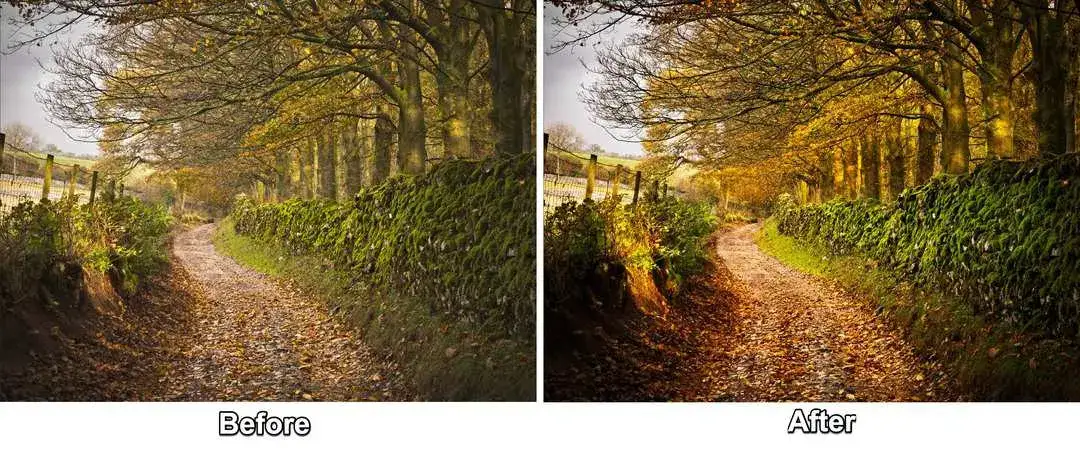
Technika Dodge & Burn, czyli malowanie światłem na tle
Technika Dodge & Burn, czyli rozjaśnianie i wypalanie, to dla mnie jedna z najbardziej artystycznych i precyzyjnych metod ujednolicania tła. Zamiast kopiować piksele czy rozmywać, dosłownie "malujemy światłem i cieniem", subtelnie korygując nierówności tonalne. Pozwala to na uzyskanie niezwykle naturalnych i kontrolowanych rezultatów, ponieważ nie zmieniamy tekstury, a jedynie jasność poszczególnych partii tła.
Zazwyczaj przygotowuję warstwy do pracy tą metodą w następujący sposób: tworzę nową, pustą warstwę (Ctrl/Cmd + Shift + N), wypełniam ją 50% szarością (Edycja > Wypełnij > 50% Szarości) i zmieniam jej tryb mieszania na "Nakładka" (Overlay). Dzięki temu szarość staje się niewidoczna, ale wszystko, co na niej namaluję jaśniejszym lub ciemniejszym kolorem, będzie wpływać na jasność warstw poniżej. Jest to metoda nieniszcząca i bardzo elastyczna.
- Wybór narzędzi: Używam narzędzi "Rozjaśnianie" (Dodge Tool) i "Wypalanie" (Burn Tool) bezpośrednio na warstwie szarości. Alternatywnie, mogę używać zwykłego Pędzla (B) z niskim kryciem (np. 5-15%) i malować białym kolorem (do rozjaśniania) lub czarnym (do przyciemniania) na tej samej warstwie szarości.
- Zakres: Dla narzędzi Dodge & Burn, w opcjach na górnym pasku, ustawiam "Zakres" (Range) na "Półcienie" (Midtones), co zazwyczaj daje najbardziej naturalne efekty. Czasem zmieniam na "Cienie" (Shadows) lub "Podświetlenia" (Highlights) dla bardziej specyficznych korekt.
- Stopniowe korekty: Kluczem jest praca z niskim kryciem i przepływem (Flow) pędzla. Maluję delikatnie, wielokrotnie, stopniowo budując efekt. To pozwala mi na precyzyjne rozjaśnianie ciemniejszych plam i przyciemnianie jaśniejszych, aż do uzyskania idealnie gładkich przejść tonalnych.
- Miękki pędzel: Zawsze używam miękkiego pędzla o odpowiedniej wielkości, aby uniknąć ostrych krawędzi i widocznych śladów pociągnięć.
- Zoom i perspektywa: Regularnie oddalam widok zdjęcia (Ctrl/Cmd + 0 lub Ctrl/Cmd + 1), aby ocenić ogólny efekt i upewnić się, że tło jest jednolite z szerszej perspektywy.
Dodge & Burn to technika, która wymaga cierpliwości i wprawy, ale daje najbardziej kontrolowane i naturalne rezultaty, ponieważ nie modyfikuje pikseli, a jedynie ich jasność. Jest to moja ulubiona metoda, gdy zależy mi na perfekcyjnym wykończeniu tła, które ma zachować swoją subtelną fakturę.
Gładkość absolutna, czyli Rozmycie Gaussowskie i gradienty w akcji
Kiedy celem jest stworzenie idealnie gładkiej, niemal abstrakcyjnej płaszczyzny tła, bez widocznych detali czy faktur, sięgam po połączenie Rozmycia Gaussowskiego (Gaussian Blur) z maskami warstw oraz narzędzie Gradient. Te metody są doskonałe, gdy chcemy całkowicie odseparować obiekt od tła i nadać mu minimalistyczny, studyjny wygląd.
Aby użyć Rozmycia Gaussowskiego, najpierw muszę precyzyjnie zaznaczyć obiekt na zdjęciu. Do tego celu zazwyczaj używam narzędzia Pióro (Pen Tool) dla maksymalnej precyzji, tworząc ścieżkę, którą następnie konwertuję na zaznaczenie. Po zaznaczeniu obiektu, odwracam zaznaczenie (Ctrl/Cmd + Shift + I), aby zaznaczyć tło. Następnie kopiuję tło na nową warstwę (Ctrl/Cmd + J). Na tej nowej warstwie z tłem stosuję "Filtr" (Filter) > "Rozmycie" (Blur) > "Rozmycie Gaussowskie" (Gaussian Blur). Stopień rozmycia zależy od pożądanego efektu od subtelnego wygładzenia po całkowite rozmycie do jednolitej plamy koloru. Jeśli obiekt nie był idealnie odseparowany, mogę dodać maskę warstwy do warstwy z rozmyciem i dopracować krawędzie pędzlem.
Narzędzie Gradient (G) jest z kolei idealne, gdy oryginalne tło miało być jednolite, ale jest nierówno oświetlone i chcę stworzyć perfekcyjnie gładkie przejście tonalne. Najpierw tworzę nową, pustą warstwę i umieszczam ją nad warstwą z oryginalnym tłem. Następnie wybieram narzędzie Gradient i w jego opcjach ustawiam kolory, które najlepiej pasują do oryginalnego tła (np. jasny szary i ciemniejszy szary, jeśli tło jest szare). Mogę pobrać próbki kolorów bezpośrednio ze zdjęcia za pomocą próbnika koloru (Eyedropper Tool). Wybieram typ gradientu (np. liniowy) i przeciągam go na warstwie, tworząc płynne przejście. Tak jak w przypadku Rozmycia Gaussowskiego, kluczowe jest tutaj precyzyjne zamaskowanie obiektu. Tworzę maskę warstwy na warstwie z gradientem i czarnym pędzlem maluję po obszarze obiektu, aby odsłonić go spod nowo utworzonego, gładkiego tła. To pozwala mi na idealne wtopienie obiektu w nowe, jednolite tło.
Przeczytaj również: Jak usunąć obiekt w Photoshopie? 4 metody (AI i klasyka)
Jaką metodę ujednolicania tła wybrać? Praktyczne podsumowanie
Wybór odpowiedniej metody ujednolicania tła w Photoshopie zależy od wielu czynników: stopnia skomplikowania problemu, typu zdjęcia, a także czasu, jaki mogę poświęcić na retusz. Jako Krzysztof Zawadzki, zawsze staram się dopasować narzędzia do konkretnego zadania. Oto moje praktyczne rekomendacje:
-
Scenariusz 1: Szybkie zdjęcie produktowe na białe tło.
- Sugerowane metody: Content-Aware Fill, Rozmycie Gaussowskie z maską.
- Dlaczego: W fotografii produktowej często potrzebujemy idealnie czystego, jednolitego tła. Content-Aware Fill szybko usunie drobne cienie czy plamy. Jeśli tło jest mocno nierówne, a obiekt dobrze odseparowany, Rozmycie Gaussowskie na nowej warstwie z tłem pozwoli na błyskawiczne uzyskanie gładkiej, białej płaszczyzny. Jest to szybkie i efektywne rozwiązanie, gdy liczy się czas i powtarzalność.
-
Scenariusz 2: Portret studyjny z widoczną fakturą tła.
- Sugerowane metody: Separacja Częstotliwości, Dodge & Burn.
- Dlaczego: W portretach studyjnych często chcemy zachować subtelną fakturę tła (np. materiału), jednocześnie niwelując nierówności tonalne. Separacja Częstotliwości pozwala na wygładzenie koloru na warstwie niskich częstotliwości, bez wpływu na teksturę. Dodge & Burn jest idealne do precyzyjnego korygowania światłocienia, co daje najbardziej naturalne i kontrolowane rezultaty, zachowując głębię i charakter tła.
-
Scenariusz 3: Mocno pogniecione tło materiałowe.
- Sugerowane metody: Stempel i Pędzel korygujący (w połączeniu z Separacją Częstotliwości), ewentualnie Gradient (jeśli chcemy całkowicie zmienić tło na jednolite).
- Dlaczego: Mocno pogniecione tło wymaga bardziej intensywnych działań. Stempel i Pędzel korygujący, używane z dużą precyzją i regularnym próbkowaniem, pozwolą na manualne usunięcie większości zagnieceń. Jeśli zagniecenia są bardzo uporczywe, a chcemy zachować choćby iluzję materiału, warto połączyć te narzędzia z Separacją Częstotliwości, pracując na warstwie wysokich częstotliwości. Jeśli jednak celem jest całkowite wyeliminowanie zagnieceń i stworzenie idealnie gładkiego tła, narzędzie Gradient, połączone z precyzyjnym maskowaniem obiektu, może być najszybszym i najbardziej efektywnym rozwiązaniem.