
Rozmycie tła w Photoshopie to nie tylko estetyczny zabieg, ale kluczowa technika, która pozwala przekształcić zwykłe zdjęcie w profesjonalne dzieło. Niezależnie od tego, czy pracujesz nad portretem, zdjęciem produktowym, czy krajobrazem, umiejętność skupienia uwagi widza na głównym obiekcie poprzez delikatne rozmycie otoczenia jest bezcenna. W tym poradniku pokażę Ci, jak osiągnąć ten efekt, wykorzystując zarówno klasyczne metody, jak i rewolucyjne narzędzia oparte na sztucznej inteligencji.
Jak szybko i profesjonalnie rozmyć tło w Photoshopie kluczowe metody i triki
- Precyzyjne zaznaczenie obiektu to podstawa realistycznego efektu rozmycia tła.
- Photoshop oferuje różnorodne metody rozmywania, od prostego Rozmycia Gaussowskiego po zaawansowane Filtry Neuronowe.
- Filtry Neuronowe (Rozmycie Głebi) to najszybsza i najbardziej realistyczna metoda rozmycia tła, wykorzystująca sztuczną inteligencję.
- Zawsze pracuj nieniszcząco, używając Obiektów Inteligentnych i masek warstw, aby zachować elastyczność edycji.
- Wybór odpowiedniej metody zależy od pożądanego efektu, stopnia kontroli i złożoności zdjęcia.
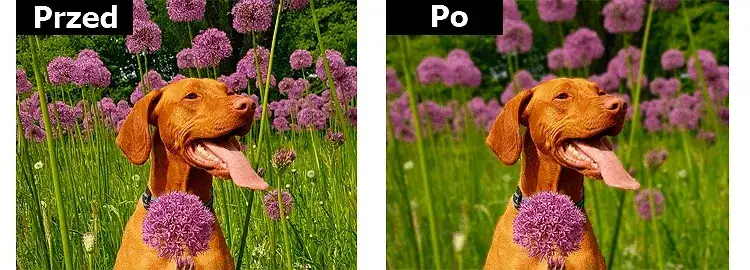
Dlaczego profesjonalne rozmycie tła zmienia wszystko?
Profesjonalne rozmycie tła, często nazywane efektem bokeh, to zabieg, który diametralnie zmienia odbiór zdjęcia. Jego głównym celem jest skupienie uwagi widza na głównym obiekcie czy to na twarzy modela w portrecie, detalu produktu, czy konkretnym elemencie krajobrazu. Symuluje on efekt małej głębi ostrości, typowy dla drogich obiektywów z dużą przysłoną, co nadaje fotografii luksusowy i profesjonalny wygląd. Jest to szczególnie pożądane w fotografii portretowej, gdzie chcemy odseparować postać od często rozpraszającego otoczenia, a także w fotografii produktowej, by wyeksponować produkt na neutralnym, przyjemnym dla oka tle. To właśnie ta technika sprawia, że zdjęcie "wychodzi" z ekranu i staje się bardziej trójwymiarowe.
Fundament sukcesu: Jak perfekcyjnie zaznaczyć obiekt?
Zanim przystąpimy do rozmywania tła, musimy wykonać najważniejszy krok: precyzyjnie zaznaczyć główny obiekt na zdjęciu. Bez dokładnego zaznaczenia, efekt rozmycia będzie wyglądał sztucznie, a obiekt będzie sprawiał wrażenie "wklejonego". To właśnie od tego etapu zależy, czy nasze zdjęcie będzie wyglądać profesjonalnie, czy amatorsko. Na szczęście Photoshop oferuje szereg narzędzi, które ułatwiają to zadanie.
-
Metoda dla początkujących: Magia jednego kliknięcia z "Zaznacz Temat"
Dla osób, które dopiero zaczynają swoją przygodę z Photoshopem, narzędzie "Zaznacz Temat" (Select Subject) to prawdziwy game changer. Wystarczy jedno kliknięcie, a Photoshop, wykorzystując swoją inteligencję, spróbuje automatycznie rozpoznać i zaznaczyć główny obiekt. Jest to niezwykle szybka i efektywna metoda, szczególnie gdy obiekt jest wyraźnie oddzielony od tła kontrastem. Oczywiście, nie zawsze jest idealna i czasem wymaga drobnych korekt, ale stanowi świetny punkt wyjścia.
-
Szybkie Zaznaczanie: Kiedy warto użyć tego narzędzia?
Narzędzie "Szybkie zaznaczanie" (Quick Selection Tool) to kolejna intuicyjna opcja, która pozwala na szybkie tworzenie zaznaczeń poprzez "malowanie" po obszarach, które chcemy zaznaczyć. Photoshop automatycznie rozszerza zaznaczenie do podobnych pikseli. Jest to doskonałe narzędzie, gdy obiekt ma stosunkowo proste krawędzie i jednolite kolory. Pozwala na większą kontrolę niż "Zaznacz Temat", a jednocześnie jest znacznie szybsze niż zaznaczanie ręczne.
-
Zaznacz i Maskuj: Sekret idealnych krawędzi, czyli jak poradzić sobie z włosami
Kiedy mamy do czynienia ze skomplikowanymi krawędziami, takimi jak włosy, sierść czy delikatne pióra, funkcja "Zaznacz i maskuj" (Select and Mask) staje się niezastąpiona. Po wstępnym zaznaczeniu obiektu, otwórz to okno dialogowe, aby dopracować krawędzie. Kluczowym narzędziem jest tu "Pędzel Udoskonal Krawędzi" (Refine Edge Brush), który pozwala na precyzyjne oddzielenie nawet najbardziej subtelnych detali od tła. Możemy również regulować parametry takie jak promień, wygładzanie czy przesunięcie krawędzi, aby uzyskać perfekcyjny rezultat. Bez tej funkcji realistyczne rozmycie tła byłoby praktycznie niemożliwe w przypadku skomplikowanych obiektów.
Przegląd technik rozmywania: Od klasyki po sztuczną inteligencję
Gdy nasz obiekt jest już perfekcyjnie zaznaczony, możemy przystąpić do właściwego rozmywania tła. Photoshop oferuje nam szeroki wachlarz narzędzi, z których każde ma swoje zastosowanie i daje nieco inny efekt. Wybór odpowiedniej metody zależy od tego, jak realistyczny i kontrolowany efekt chcemy uzyskać.
-
Metoda 1: Rozmycie Gaussowskie szybkie, ale czy najlepsze?
Filtr "Rozmycie Gaussowskie" (Gaussian Blur) to najprostsza i najczęściej używana metoda rozmywania. Jest szybka i łatwa w użyciu wystarczy wybrać filtr i dostosować promień rozmycia. Jednakże, ma swoje ograniczenia. Daje on jednolity, "płaski" efekt rozmycia, który często wygląda nienaturalnie, ponieważ nie symuluje rzeczywistej głębi ostrości. Całe tło jest rozmyte w ten sam sposób, co rzadko zdarza się w prawdziwej fotografii. Może być akceptowalny w przypadku bardzo prostych zdjęć, gdzie tło jest już mocno nieostre, lub gdy zależy nam na szybkim, ale niekoniecznie realistycznym efekcie.
-
Metoda 2: Rozmycie Soczewkowe Twój pierwszy krok do realistycznego efektu bokeh
Jeśli szukasz czegoś bardziej zaawansowanego niż Rozmycie Gaussowskie, ale jeszcze nie chcesz zagłębiać się w Filtry Neuronowe, "Rozmycie Soczewkowe" (Lens Blur) to świetny wybór. Ten filtr lepiej symuluje prawdziwy efekt bokeh, czyli charakterystyczne krążki świetlne powstające w nieostrych obszarach. Pozwala na kontrolę nad kształtem przysłony, promieniem rozmycia, a nawet progiem i jasnością świateł, co daje znacznie bardziej realistyczny i przyjemny dla oka efekt niż jego gaussowski odpowiednik.
-
Metoda 3: Galeria Rozmyć pełna kontrola nad głębią ostrości
Dla tych, którzy potrzebują maksymalnej kontroli nad efektem głębi ostrości, "Galeria Rozmyć" (Blur Gallery) to prawdziwa skarbnica możliwości. Znajdziemy tu takie filtry jak "Rozmycie pola" (Field Blur), "Rozmycie przesłony" (Iris Blur) czy "Rozmycie z pochyleniem/przesunięciem" (Tilt-Shift). Umożliwiają one tworzenie stopniowanego rozmycia, gdzie możemy określić wiele punktów ostrości i rozmycia, symulując w ten sposób różne odległości od aparatu. To idealne rozwiązanie, gdy tło jest złożone i chcemy, aby niektóre jego elementy były bardziej rozmyte niż inne, co dodaje zdjęciu niesamowitej głębi i realizmu.
Przyszłość już dziś: Rozmycie tła z pomocą Filtrów Neuronowych
Wraz z rozwojem sztucznej inteligencji, Adobe wprowadziło do Photoshopa rewolucyjne "Filtry Neuronowe" (Neural Filters), a wśród nich prawdziwą perełkę filtr "Rozmycie Głebi" (Depth Blur). To narzędzie wykorzystuje AI do analizy zdjęcia, tworząc wirtualną mapę głębi, a następnie aplikuje rozmycie w sposób, który jest niezwykle realistyczny i intuicyjny. Dla mnie osobiście, jest to obecnie najszybsza i najbardziej efektywna metoda na uzyskanie profesjonalnego efektu rozmycia tła.
- Przygotuj warstwę: Upewnij się, że pracujesz na warstwie z obiektem i tłem. Najlepiej jest przekonwertować ją na Obiekt Inteligentny (kliknij prawym przyciskiem myszy na warstwie i wybierz "Konwertuj na Obiekt Inteligentny"), aby móc później edytować filtr.
-
Otwórz Filtry Neuronowe: Przejdź do menu "Filtr" > "Filtry Neuronowe" (Filter > Neural Filters).
-
Włącz "Rozmycie Głebi": Na panelu Filtrów Neuronowych znajdź "Rozmycie Głebi" (Depth Blur) i włącz go. Photoshop rozpocznie analizę obrazu.
-
Dostosuj punkt ostrości: Po lewej stronie obrazu pojawi się punkt ostrości. Możesz go przeciągnąć w miejsce, które ma pozostać ostre zazwyczaj będzie to główny obiekt. Photoshop automatycznie dostosuje rozmycie tła na podstawie tej informacji.
-
Reguluj moc rozmycia: Użyj suwaka "Moc rozmycia" (Blur Strength), aby zwiększyć lub zmniejszyć intensywność efektu. Zawsze staram się znaleźć złoty środek, aby rozmycie było widoczne, ale nie wyglądało sztucznie.
-
Dopracuj szczegóły: Możesz również dostosować inne parametry, takie jak "Szum" (Noise) czy "Temperatura" (Temperature), aby rozmycie lepiej komponowało się z resztą zdjęcia. Zwróć uwagę na "Zakres głębi" (Depth Range), który pozwala kontrolować, jak daleko od punktu ostrości zaczyna się rozmycie.
-
Wyeksportuj jako nową warstwę: Zawsze rekomenduję wybranie opcji "Wyjście" (Output) jako "Nowa warstwa" (New Layer) lub "Nowa warstwa z maską" (New Layer Mask). Dzięki temu pracujesz nieniszcząco i masz pełną kontrolę nad efektem, mogąc go w każdej chwili edytować lub maskować.
Nieniszcząca edycja: Pracuj jak profesjonalista
W świecie profesjonalnej edycji zdjęć, zasada "pracy nieniszczącej" jest absolutnie kluczowa. Oznacza to, że wszelkie zmiany, które wprowadzamy w obrazie, powinny być możliwe do cofnięcia lub edycji w dowolnym momencie, bez trwałego uszkadzania oryginalnych pikseli. To daje nam elastyczność, bezpieczeństwo i kontrolę, której potrzebujemy, aby osiągnąć perfekcyjne rezultaty.
-
Dlaczego "Obiekt Inteligentny" to Twój najlepszy przyjaciel?
Konwertowanie warstwy na "Obiekt Inteligentny" (Smart Object) to jeden z fundamentów pracy nieniszczącej. Gdy zastosujesz filtr rozmycia do Obiektu Inteligentnego, filtr ten staje się "filtrem inteligentnym" (Smart Filter). Oznacza to, że możesz go w dowolnym momencie edytować, zmieniać jego parametry, a nawet całkowicie usunąć, nie wpływając na oryginalne piksele obrazu. To niezwykle ważne, gdy chcesz eksperymentować z różnymi stopniami rozmycia lub poprawiać błędy bez konieczności zaczynania od nowa.
-
Rola masek warstw w precyzyjnym dopracowaniu efektu
Maski warstw (Layer Masks) to kolejne potężne narzędzie w arsenale profesjonalisty. Zamiast trwale usuwać tło, tworzymy maskę, która "ukrywa" lub "odsłania" fragmenty warstwy. W kontekście rozmycia tła, maska pozwala na precyzyjne korygowanie obszarów, które mają być ostre, a które rozmyte. Możesz malować po masce czarnym pędzlem, aby ukryć rozmycie (czyli przywrócić ostrość) w miejscach, gdzie przypadkowo zaszło na obiekt, lub białym pędzlem, aby je odsłonić. To daje nam niezrównaną kontrolę nad finalnym efektem, pozwalając na dopracowanie każdego detalu bez obawy o trwałe zmiany.
Najczęstsze błędy i jak ich unikać
Nawet z najlepszymi narzędziami, łatwo jest popełnić błędy, które mogą zepsuć efekt rozmycia tła. Jako doświadczony edytor, widziałem je wielokrotnie i wiem, jak ważne jest ich unikanie. Oto najczęstsze pułapki i sprawdzone sposoby, by ich uniknąć.
-
Problem "aureoli" wokół postaci jak go wyeliminować?
Jednym z najbardziej irytujących błędów jest pojawienie się nienaturalnej "aureoli" lub "poświaty" wokół głównego obiektu po zastosowaniu rozmycia tła. Ten problem wynika niemal zawsze z niedokładnego zaznaczenia obiektu. Jeśli zaznaczenie nie jest idealnie dopasowane do krawędzi, program rozmyje również fragmenty obiektu lub pozostawi cienką, ostrą linię tła. Aby to wyeliminować, musisz poświęcić czas na precyzyjne zaznaczenie, korzystając z narzędzi takich jak "Zaznacz i maskuj" oraz pędzla "Udoskonal Krawędzi". Czasem warto również delikatnie "ściągnąć" krawędzie zaznaczenia do środka o 1-2 piksele, aby mieć pewność, że rozmycie nie zajdzie na obiekt. -
Nienaturalny, "płaski" efekt dlaczego Rozmycie Gaussowskie to często zły wybór?
Wspomniałem już o tym wcześniej, ale warto to podkreślić: "Rozmycie Gaussowskie" często daje sztuczny, "płaski" efekt, który nie przypomina naturalnego rozmycia optycznego. Całe tło jest rozmyte w jednolity sposób, bez gradacji głębi. Jeśli zależy Ci na realistycznym efekcie bokeh, unikaj Rozmycia Gaussowskiego jako głównej metody. Zamiast tego, sięgnij po "Rozmycie Soczewkowe", "Galerię Rozmyć" lub, co najważniejsze, "Filtry Neuronowe" z opcją "Rozmycie Głebi". Te narzędzia są znacznie bardziej zaawansowane i lepiej symulują rzeczywistą optykę obiektywu.
-
Przeczytaj również: Przygotuj plik do druku w Photoshopie: CMYK, DPI, spady bez błędów
Zbyt mocne rozmycie kiedy mniej znaczy więcej?
Łatwo jest przesadzić z intensywnością rozmycia tła, zwłaszcza gdy dopiero uczymy się tej techniki. Zbyt mocne rozmycie sprawia, że zdjęcie wygląda nienaturalnie, a obiekt wydaje się być "wycięty i wklejony" na całkowicie nieostre tło. Pamiętaj, że umiar jest kluczem do profesjonalnego wyglądu. Celem jest delikatne odseparowanie obiektu, a nie całkowite zniszczenie kontekstu tła. Zawsze dostosowuj siłę efektu do konkretnego zdjęcia i jego przeznaczenia. Często subtelne rozmycie jest znacznie bardziej efektywne i estetyczne niż ekstremalne.
Podsumowanie: Którą metodę rozmycia tła wybrać?
Jak widzisz, Photoshop oferuje wiele dróg do osiągnięcia efektu rozmycia tła, a wybór najlepszej metody zależy od Twoich potrzeb i poziomu zaawansowania. Dla początkujących, którzy szukają szybkich rezultatów, automatyczne zaznaczanie i "Rozmycie Gaussowskie" mogą być dobrym startem, choć z moich doświadczeń wynika, że warto od razu spróbować Filtrów Neuronowych to najszybsza droga do realistycznego efektu. Jeśli potrzebujesz większej kontroli i bardziej naturalnego bokeh, "Rozmycie Soczewkowe" lub "Galeria Rozmyć" będą lepszym wyborem. Niezależnie od wybranej metody, pamiętaj o kluczowych zasadach: precyzyjne zaznaczenie obiektu i praca nieniszcząca z Obiektami Inteligentnymi i maskami warstw. Opanowanie tych technik to Twoja przepustka do tworzenia perfekcyjnych portretów i zdjęć produktowych, które zachwycą każdego widza.
