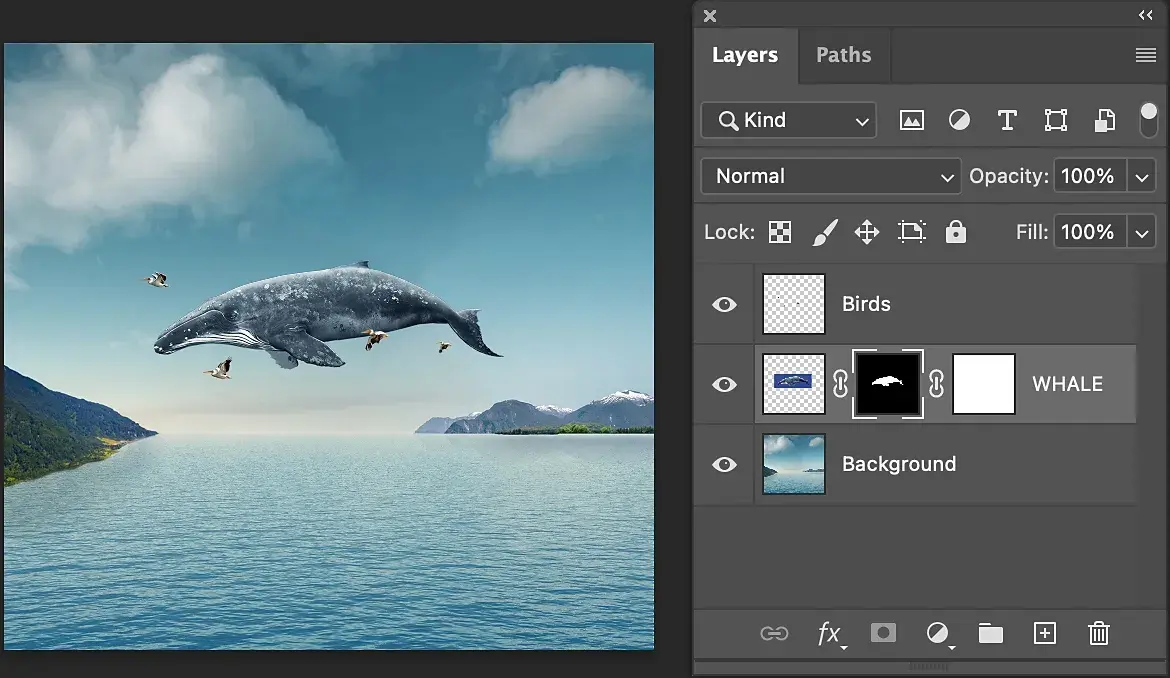
W dzisiejszym świecie fotografii, gdzie każdy detal ma znaczenie, umiejętność efektywnego usuwania niechcianych elementów ze zdjęć jest absolutnie kluczowa. Ten praktyczny przewodnik krok po kroku pokaże Ci, jak za pomocą programu Adobe Photoshop opanować tę sztukę, od najprostszych, opartych na sztucznej inteligencji metod, po te wymagające większej precyzji i manualnej kontroli. Przygotuj się na to, że Twoje zdjęcia już nigdy nie będą takie same!
Skuteczne usuwanie obiektów ze zdjęć w Photoshopie: kompleksowy przewodnik po narzędziach i technikach
- W Photoshopie dostępne są zarówno nowoczesne narzędzia oparte na AI (Wypełnienie Generatywne, Narzędzie Usuwanie), jak i klasyczne techniki (Stempel, Łatka, Wypełnienie z uwzględnieniem zawartości).
- Narzędzia AI rewolucjonizują proces edycji, oferując szybkie i realistyczne usuwanie obiektów za pomocą automatycznego generowania tła.
- Tradycyjne metody zapewniają pełną kontrolę manualną, idealną do precyzyjnych poprawek i skomplikowanych detali.
- Wybór odpowiedniego narzędzia zależy od wielkości obiektu, złożoności tła i pożądanego poziomu kontroli.
- Zawsze pracuj na osobnych warstwach, aby zapewnić niedestrukcyjną edycję i łatwe cofanie zmian.
Ewolucja narzędzi do usuwania obiektów w Photoshopie to fascynująca podróż od żmudnych, manualnych technik po rewolucyjne rozwiązania oparte na sztucznej inteligencji. Pamiętam czasy, gdy usunięcie małego elementu wymagało ogromnej precyzji i cierpliwości, często z użyciem Stempla czy Łatki. Dziś, dzięki integracji sztucznej inteligencji Adobe Firefly, proces ten stał się nieporównywalnie łatwiejszy i szybszy. Funkcje takie jak Wypełnienie Generatywne zrewolucjonizowały edycję, pozwalając na usuwanie, dodawanie i rozszerzanie obrazów za pomocą prostych poleceń. AI analizuje otoczenie i automatycznie generuje realistyczne wypełnienie, co znacznie skraca czas pracy i pozwala skupić się na kreatywnych aspektach.
Usuwanie niechcianych elementów ze zdjęcia to nie tylko kwestia estetyki, ale często również funkcjonalności i przekazu. W fotografii produktowej pozwala to na wyeksponowanie produktu bez rozpraszających detali w tle, co bezpośrednio przekłada się na jego atrakcyjność. W portretach, usunięcie przypadkowych przechodniów czy nieestetycznych obiektów pozwala skupić uwagę na osobie i emocjach. Natomiast w fotografii krajobrazowej, pozbycie się śmieci, słupów energetycznych czy innych elementów stworzonych przez człowieka, przywraca zdjęciu jego naturalne piękno i majestat. To umiejętność, która pozwala mi tworzyć bardziej spójne, profesjonalne i przekonujące wizualnie obrazy.
Narzędzia oparte na sztucznej inteligencji: szybkość i precyzja
Narzędzia oparte na sztucznej inteligencji to prawdziwy game changer w Photoshopie. Wypełnienie Generatywne (Generative Fill) to bez wątpienia najpotężniejsza opcja do usuwania obiektów, jaką kiedykolwiek dostaliśmy do dyspozycji. Nie tylko inteligentnie analizuje otoczenie, ale także generuje realistyczne wypełnienie, często oferując kilka wariantów do wyboru. To jak mieć osobistego retuszera, który w ułamku sekundy potrafi dopasować brakujące fragmenty obrazu, zachowując spójność światła, cienia i perspektywy.
Wypełnienie generatywne (Generative Fill): rewolucja w usuwaniu obiektów
Oto jak możesz usunąć dowolny obiekt za pomocą tej funkcji:
- Zaznacz obiekt: Użyj dowolnego narzędzia zaznaczania (np. Lasso, Zaznaczenie Obiektu, Zaznaczenie Szybkie) i precyzyjnie zaznacz element, który chcesz usunąć. Pamiętaj, aby zaznaczyć również niewielki margines wokół obiektu, aby dać AI więcej kontekstu.
- Aktywuj Wypełnienie Generatywne: Po zaznaczeniu obiektu, na pasku kontekstowym, który pojawi się pod zaznaczeniem, kliknij przycisk „Wypełnienie Generatywne” (Generative Fill).
- Wygeneruj wypełnienie: Kliknij przycisk „Generuj” (Generate). Photoshop prześle zaznaczenie do chmury Adobe Firefly, gdzie AI wygeneruje trzy różne warianty wypełnienia, które zastąpią usunięty obiekt.
W Wypełnieniu Generatywnym masz dwie główne opcje: możesz pozostawić pole tekstowe puste lub wpisać konkretne polecenie (prompt). Jeśli pozostawisz pole puste, Photoshop automatycznie spróbuje wypełnić zaznaczenie, bazując na otaczającym kontekście jest to idealne do prostego usuwania obiektów, gdy chcesz, aby tło wyglądało naturalnie. Jeśli natomiast wpiszesz prompt, np. "trawa", "ściana z cegły", AI spróbuje wygenerować wypełnienie zgodne z Twoim opisem, co jest przydatne, gdy chcesz nie tylko usunąć, ale i zastąpić obiekt czymś konkretnym lub gdy automatyczne wypełnienie nie jest idealne. Moja rada: zacznij od pustego pola, a jeśli efekt nie będzie zadowalający, eksperymentuj z promptami.
Po wygenerowaniu wypełnienia, w panelu Właściwości (Properties) lub na pasku kontekstowym, zobaczysz miniatury trzech wygenerowanych wariantów. Przeglądaj je, klikając na każdą z nich, aby zobaczyć, która najlepiej wpasowuje się w Twoje zdjęcie. Czasem jeden wariant jest idealny, innym razem trzeba trochę pokombinować. Jeśli żaden z wariantów nie jest satysfakcjonujący, możesz kliknąć „Generuj” ponownie, aby uzyskać nowe propozycje. Pamiętaj, że każda edycja generatywna tworzy nową warstwę generatywną, co pozwala na niedestrukcyjną pracę i łatwe cofanie zmian.
Narzędzie usuwanie (Remove Tool): inteligentne zamalowywanie
Narzędzie Usuwanie (Remove Tool) to nowsze narzędzie, również wspierane przez AI, które upraszcza proces usuwania obiektów do absolutnego minimum. Jest to szczególnie przydatne, gdy masz do czynienia z mniejszymi lub średnimi obiektami na stosunkowo jednolitym tle. Działa ono na zasadzie intuicyjnego zamalowywania, a sztuczna inteligencja zajmuje się resztą.
Aby precyzyjnie zamalować obiekt i sprawić, by zniknął bez śladu:
- Wybierz Narzędzie Usuwanie: Znajdziesz je w panelu narzędzi, często w grupie z Pędzlem korygującym.
- Dostosuj rozmiar pędzla: Upewnij się, że rozmiar pędzla jest nieco większy niż obiekt, który chcesz usunąć. Możesz to zrobić za pomocą klawiszy `[` i `]`.
- Zamaluj obiekt: Po prostu zamaluj obiekt, który ma zniknąć. Nie musisz być super precyzyjny, ale staraj się pokryć cały element. Gdy puścisz przycisk myszy, Photoshop automatycznie przeanalizuje otoczenie i usunie zaznaczony obszar, wypełniając go realistycznym tłem.
Narzędzie Usuwanie jest niezwykle szybkie i intuicyjne, idealne do szybkich poprawek. W porównaniu do Wypełnienia Generatywnego, które oferuje warianty i większą kontrolę nad generowanym tłem (zwłaszcza z promptami), Remove Tool działa bardziej na zasadzie „zamaluj i zapomnij”. Sprawdzi się lepiej, gdy obiekt jest mniejszy, a tło wokół niego jest spójne i nie wymaga skomplikowanych rekonstrukcji. Jeśli jednak masz do czynienia z dużym obiektem, skomplikowanym tłem lub chcesz mieć kontrolę nad tym, co pojawi się w miejscu usuniętego elementu, Wypełnienie Generatywne będzie lepszym wyborem.
Klasyczne techniki: pełna kontrola i precyzja
Choć narzędzia AI są potężne, wciąż istnieją sytuacje, w których klasyczne, manualne techniki usuwania obiektów oferują niezrównaną kontrolę i precyzję. Są one szczególnie przydatne przy skomplikowanych krawędziach, powtarzalnych wzorach lub gdy potrzebujesz dopracować najmniejszy detal. Jako Krzysztof Zawadzki, zawsze podkreślam, że znajomość tych metod jest fundamentem profesjonalnego retuszu, nawet w erze AI.
Stempel (Clone Stamp): mistrzostwo w kopiowaniu
Stempel (Clone Stamp) to jedno z najstarszych i najbardziej fundamentalnych narzędzi w arsenale retuszera. Daje on największą manualną kontrolę, pozwalając na precyzyjne kopiowanie fragmentów obrazu z jednego obszaru i "zamalowywanie" nimi innego. Jest idealny do powtarzalnych wzorów, tekstur czy na krawędziach obiektów, gdzie AI może mieć problem z zachowaniem spójności.
Aby poprawnie próbkować obszar i unikać powtarzających się wzorów:
- Wybierz Stempel: Znajdziesz go w panelu narzędzi.
- Ustaw rozmiar pędzla: Dostosuj rozmiar pędzla do obszaru, który chcesz sklonować.
- Próbkuj źródło: Przytrzymaj klawisz Alt (Windows) lub Option (Mac) i kliknij na obszar, z którego chcesz pobrać próbkę (źródło klonowania). Wybierz obszar, który najlepiej pasuje do tekstury i oświetlenia miejsca, które chcesz naprawić.
- Klonuj: Puść klawisz Alt/Option i zacznij malować nad obiektem, który chcesz usunąć. Photoshop będzie kopiował piksele ze źródła, które wskazałeś.
- Unikaj powtórzeń: Regularnie zmieniaj źródło klonowania, aby uniknąć widocznych, powtarzających się wzorów, które zdradzą Twoją edycję. To wymaga praktyki, ale jest kluczowe dla naturalnego efektu.
Kluczowe ustawienia Stempla to:
- Krycie (Opacity): Kontroluje przezroczystość klonowanych pikseli. Niższe krycie pozwala na subtelne nakładanie tekstur i stopniowe wtapianie.
- Przepływ (Flow): Określa, jak szybko piksele są nakładane podczas jednego pociągnięcia pędzla. Niższy przepływ daje większą kontrolę nad intensywnością klonowania.
- Twardość pędzla (Hardness): Wpływa na ostrość krawędzi klonowanego obszaru. Zazwyczaj używam miękkiego pędzla (0-20% twardości), aby uniknąć ostrych linii i uzyskać płynne przejścia.
Łatka (Patch Tool): sprytne naprawy tekstur
Narzędzie Łatka (Patch Tool) to kolejna klasyczna metoda, która jest szczególnie skuteczna przy usuwaniu średniej wielkości obiektów na tłach z wyraźną teksturą, takich jak trawa, piasek czy mur. Działa na zasadzie inteligentnego przenoszenia tekstury z jednego obszaru na drugi, jednocześnie dopasowując światło i kolor.
Oto instrukcja krok po kroku, jak używać Łatki:
- Wybierz Łatkę: Znajdziesz ją w panelu narzędzi, często w grupie z Pędzlem korygującym.
- Zaznacz obiekt: Za pomocą Łatki (która działa jak narzędzie Lasso) zaznacz precyzyjnie obiekt, który chcesz usunąć.
- Przeciągnij zaznaczenie: Po zaznaczeniu obiektu, kliknij wewnątrz zaznaczenia i przeciągnij je na "czysty" fragment obrazu, który ma posłużyć jako źródło tekstury. Gdy puścisz przycisk myszy, Photoshop użyje pikseli z tego obszaru do wypełnienia zaznaczenia, automatycznie dopasowując krawędzie.
- Dopracuj: Jeśli efekt nie jest idealny, możesz powtórzyć proces lub użyć innych narzędzi do drobnych poprawek.
W narzędziu Łatka masz do wyboru tryb "Źródło" (Source) i "Cel" (Destination). W trybie "Źródło" (domyślnym) zaznaczasz uszkodzony obszar, a następnie przeciągasz go na obszar, z którego chcesz pobrać piksele do naprawy. To jest najczęściej używany tryb do usuwania obiektów. W trybie "Cel" zaznaczasz obszar, który chcesz skopiować, a następnie przeciągasz go na uszkodzony obszar, aby go naprawić. Ten tryb jest mniej intuicyjny do usuwania, a bardziej do powielania elementów. Zdecydowanie polecam trzymać się trybu "Źródło" przy usuwaniu obiektów.
Wypełnienie z uwzględnieniem zawartości (Content-Aware Fill): inteligentne uzupełnianie
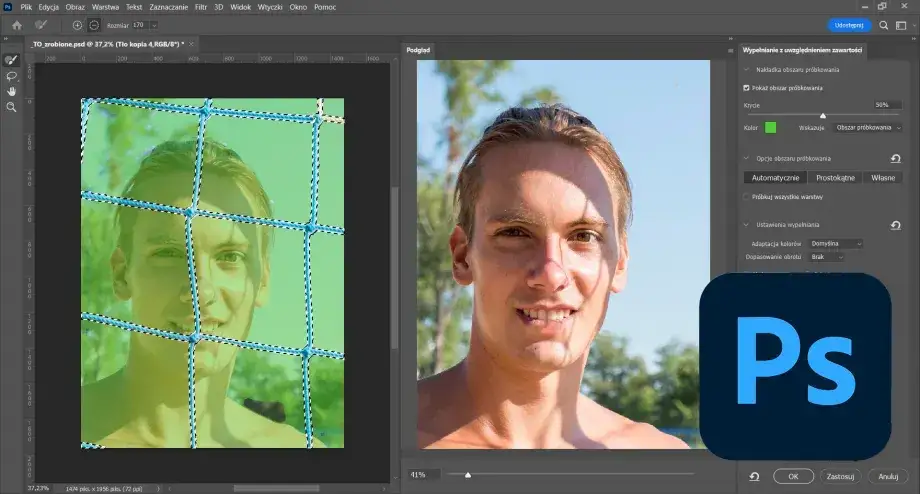
Wypełnienie z uwzględnieniem zawartości (Content-Aware Fill) to klasyczna, inteligentna funkcja, która analizuje otoczenie zaznaczonego obiektu i próbuje wypełnić pustkę w sposób naturalny. Chociaż jest starsza niż Wypełnienie Generatywne, nadal jest bardzo użyteczna, zwłaszcza gdy otoczenie obiektu nie jest zbyt skomplikowane.Aby uzyskać najlepszy efekt przy użyciu tej funkcji, kluczowe jest precyzyjne zaznaczenie obiektu. Użyj narzędzia Lasso lub innego narzędzia zaznaczania i zaznacz obiekt, starając się objąć również niewielki margines wokół niego. Następnie przejdź do Edycja > Wypełnienie z uwzględnieniem zawartości (Edit > Content-Aware Fill). W nowym oknie możesz dostosować obszar próbkowania, aby Photoshop wiedział, skąd ma pobierać piksele. To daje mi kontrolę nad tym, które części obrazu mają być brane pod uwagę przy generowaniu wypełnienia.
Przeczytaj również: Photoshop: Dodaj obszar roboczy i projektuj efektywniej!
Punktowy pędzel korygujący (Spot Healing Brush): szybkie poprawki
Punktowy Pędzel Korygujący (Spot Healing Brush) to moje ulubione narzędzie do szybkich, drobnych poprawek. Jest najlepszy do usuwania małych defektów, takich jak kurz na matrycy, pryszcze na skórze, drobne plamki czy inne niewielkie niedoskonałości. Działa automatycznie wystarczy kliknąć lub zamalować mały obszar, a Photoshop inteligentnie go naprawi, analizując otoczenie. Jest to narzędzie, od którego często zaczynam retusz portretów czy zdjęć produktowych, aby pozbyć się wszelkich drobiazgów, które mogłyby rozpraszać uwagę.
Wybór odpowiedniego narzędzia i pro-tipy
Wybór odpowiedniego narzędzia to klucz do sukcesu w usuwaniu obiektów. Poniższa tabela pomoże Ci podjąć decyzję w zależności od scenariusza:
| Scenariusz / Problem | Rekomendowane narzędzie / Technika |
|---|---|
| Małe defekty (kurz, pryszcze, drobne plamki) | Punktowy pędzel korygujący |
| Średniej wielkości obiekty na tłach z wyraźną teksturą (trawa, mur) | Łatka (Patch Tool) |
| Duże lub skomplikowane obiekty na różnorodnym tle, potrzeba generowania nowego tła | Wypełnienie Generatywne (Generative Fill) |
| Szybkie usuwanie mniejszych obiektów na spójnym tle, bez potrzeby wariantów | Narzędzie Usuwanie (Remove Tool) |
| Precyzyjne kopiowanie fragmentów obrazu, powtarzalne wzory, krawędzie obiektów | Stempel (Clone Stamp) |
| Usuwanie obiektów na niezbyt skomplikowanym tle, inteligentne wypełnienie | Wypełnienie z uwzględnieniem zawartości (Content-Aware Fill) |
| Nienaturalny wygląd po usunięciu obiektu (niedopasowanie tekstury, oświetlenia, perspektywy) | Łączenie narzędzi, ręczne korekty Stemplem, dopasowanie światła/cienia |
Oto kilka pro-tipów, które pomogą Ci uniknąć typowych błędów i osiągnąć profesjonalny retusz:
- Zawsze pracuj na nowej warstwie: To absolutna podstawa niedestrukcyjnej edycji. Zawsze duplikuj warstwę tła (Ctrl/Cmd + J) lub twórz nową, pustą warstwę (dla Stempla i Pędzla korygującego, pamiętaj o ustawieniu "Próbkuj wszystkie warstwy"). Dzięki temu możesz łatwo cofnąć zmiany bez uszkadzania oryginalnego obrazu.
- Radź sobie z cieniami i światłem: Po usunięciu obiektu często pozostaje po nim cień lub obszar o innym oświetleniu. Aby edytowane miejsce wyglądało naturalnie, musisz zwrócić uwagę na te detale. Użyj narzędzi takich jak Pędzel (Brush Tool) w trybie mieszania "Soft Light" lub "Overlay" z niskim kryciem, aby delikatnie malować światło i cienie. Możesz też tworzyć warstwy dopasowania "Krzywe" (Curves) lub "Poziomy" (Levels) z maskami, aby precyzyjnie rozjaśniać lub przyciemniać konkretne obszary.
- Łącz różne techniki: Rzadko kiedy jedno narzędzie wystarczy do perfekcyjnego usunięcia obiektu, zwłaszcza w skomplikowanych scenariuszach. Często zaczynam od Wypełnienia Generatywnego lub Narzędzia Usuwanie dla ogólnego efektu, a następnie używam Stempla lub Łatki do dopracowania krawędzi, tekstur i drobnych szczegółów. Synergia tych narzędzi daje najlepsze rezultaty.
- Wykonaj finalne szlify: Po usunięciu obiektu, zawsze poświęć chwilę na dopracowanie detali. Przybliż obraz (nawet do 200-300%), aby sprawdzić, czy nie ma żadnych artefaktów, powtarzających się wzorów czy nienaturalnych przejść. Czasem drobne pociągnięcia Stemplem, delikatne rozmycie (np. Pędzlem rozmycia) lub korekta kolorów pomogą idealnie wtopić edytowane miejsce w tło. Pamiętaj, że diabeł tkwi w szczegółach!
