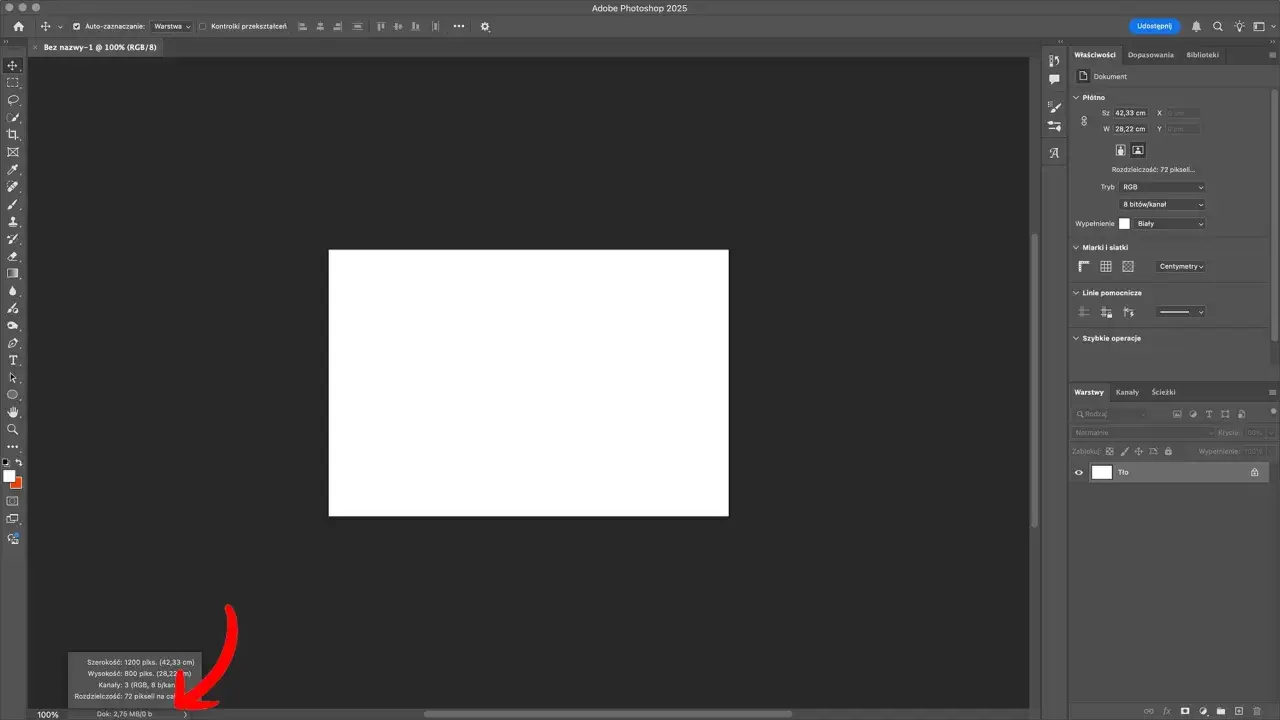
Ten artykuł szczegółowo wyjaśnia problem "dysk magazynujący jest pełny" w Adobe Photoshop, który często uniemożliwia dalszą pracę. Znajdziesz tu praktyczne, krok po kroku instrukcje, jak rozwiązać ten błąd poprzez zmianę ustawień dysku, a także cenne wskazówki dotyczące optymalizacji i wyboru odpowiedniego sprzętu, aby uniknąć problemów w przyszłości.
Rozwiąż problem „dysk magazynujący jest pełny” w Photoshopie, zmieniając ustawienia w preferencjach.
- Dysk magazynujący (scratch disk) to wirtualna pamięć RAM Photoshopa, używana do przechowywania plików tymczasowych projektu.
- Błąd "dysk magazynujący jest pełny" najczęściej wynika z braku wolnego miejsca lub błędnej konfiguracji dysku.
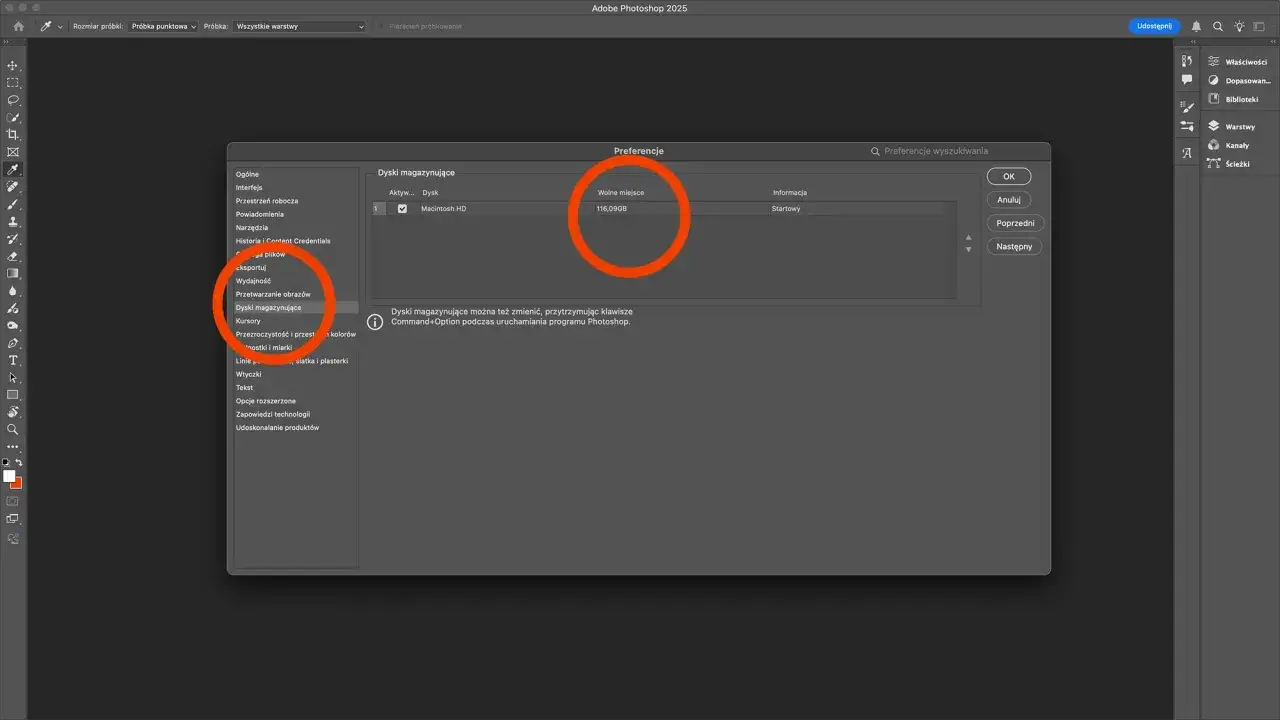
- Główna metoda rozwiązania problemu polega na zmianie dysku w menu `Edycja > Preferencje > Dyski magazynujące` (Windows) lub `Photoshop > Ustawienia > Dyski magazynujące` (macOS).
- Jeśli program nie uruchamia się z powodu błędu, można awaryjnie zmienić dysk, przytrzymując `CTRL + ALT` (Windows) lub `CMD + Option` (macOS) podczas startu Photoshopa.
- Zaleca się używanie szybkiego dysku SSD (najlepiej NVMe M.2) jako dysku magazynującego, który powinien być oddzielny od dysku systemowego i dysku z plikami roboczymi.
- Dla płynnej pracy z Photoshopem utrzymuj co najmniej 20 GB wolnego miejsca na dysku magazynującym, a dla dużych projektów 50-100 GB lub więcej.
Co to jest dysk magazynujący i dlaczego Photoshop go potrzebuje?
Dysk magazynujący, znany również jako "scratch disk", to nic innego jak dedykowane miejsce na Twoim dysku twardym lub SSD, które Photoshop wykorzystuje jako wirtualną pamięć RAM. Kiedy pracujesz nad dużymi plikami graficznymi, wykonujesz skomplikowane operacje, stosujesz filtry czy po prostu masz wiele stanów historii, Photoshop musi gdzieś przechowywać wszystkie te tymczasowe dane. Jeśli dostępna pamięć RAM komputera jest niewystarczająca, program automatycznie przenosi te dane na dysk magazynujący.
Dzięki temu mogę pracować z plikami, które znacznie przekraczają fizyczną pamięć RAM mojego komputera. Bez dysku magazynującego, każda bardziej złożona operacja w Photoshopie byłaby niemożliwa lub doprowadziłaby do natychmiastowego zawieszenia programu. To kluczowy element, który pozwala na płynną i efektywną pracę, nawet w przypadku najbardziej wymagających projektów.
Główne przyczyny problemów: Brak miejsca, fragmentacja i błędna konfiguracja
Najczęstszym powodem, dla którego użytkownicy Photoshopa natrafiają na frustrujący komunikat "Nie można wykonać polecenia, ponieważ dyski magazynujące są pełne", jest po prostu brak wystarczającej ilości wolnego miejsca na wybranym dysku. Photoshop potrzebuje przestrzeni, aby swobodnie zapisywać i odczytywać pliki tymczasowe. Jeśli tej przestrzeni zabraknie, program nie jest w stanie kontynuować pracy.
Oprócz braku miejsca, istnieją inne, mniej oczywiste przyczyny tego problemu. Z mojego doświadczenia wynika, że często jest to kwestia błędnej konfiguracji, np. używania dysku systemowego jako głównego dysku magazynującego. Rzadziej, ale jednak, problemem może być również fragmentacja dysku, choć w przypadku nowoczesnych dysków SSD jest to zjawisko marginalne. Poniżej przedstawiam główne przyczyny, które obserwuję u swoich klientów:
- Brak wolnego miejsca: Dysk wybrany jako magazynujący jest zapełniony innymi plikami.
- Błędna konfiguracja: Dysk systemowy (C:) jest ustawiony jako jedyny lub priorytetowy dysk magazynujący.
- Używanie wolnych dysków: Dysk magazynujący to wolny HDD, dysk zewnętrzny USB lub sieciowy.
- Pozostałości po awariach: Po wcześniejszych awariach Photoshopa na dysku pozostały niezamknięte pliki tymczasowe (.tmp), które zajmują cenne miejsce.
Jak zmienić dysk magazynujący w Photoshopie: poradnik krok po kroku
Kiedy już rozumiemy, czym jest dysk magazynujący i dlaczego może sprawiać problemy, przejdźmy do konkretów. Pokażę Ci dwie metody zmiany ustawień jedną, gdy Photoshop działa poprawnie, i drugą, awaryjną, gdy program odmawia posłuszeństwa.
Metoda #1: Zmiana ustawień w preferencjach programu (gdy Photoshop działa)
To najprostszy i najczęściej stosowany sposób na zmianę dysku magazynującego. Jeśli Photoshop uruchamia się bez problemu, możesz to zrobić w kilku prostych krokach:
- Otwórz preferencje: W programie Adobe Photoshop przejdź do menu `Edycja > Preferencje > Dyski magazynujące...` (w systemie Windows) lub `Photoshop > Ustawienia > Dyski magazynujące...` (w systemie macOS).
- Wybierz dyski: W otwartym oknie dialogowym zobaczysz listę dostępnych dysków twardych/SSD. Domyślnie zaznaczony może być dysk systemowy.
- Aktywuj/dezaktywuj dyski: Zaznacz pola wyboru obok dysków, których chcesz używać jako dysków magazynujących. Zdecydowanie polecam zaznaczenie szybkiego dysku SSD, który nie jest dyskiem systemowym. Odznacz dyski, które są wolne lub mają mało miejsca.
- Ustaw priorytet: Jeśli wybrałeś więcej niż jeden dysk, możesz zmienić ich kolejność, przeciągając je w górę lub w dół. Photoshop będzie używał dysków w kolejności od góry do dołu, więc najszybszy dysk powinien znaleźć się na samej górze listy.
- Zatwierdź zmiany: Po dokonaniu wyboru kliknij przycisk `OK`.
- Uruchom ponownie Photoshop: Aby zmiany weszły w życie, musisz zamknąć i ponownie uruchomić program Photoshop.
Pamiętaj, aby zawsze mieć co najmniej jeden dysk magazynujący z dużą ilością wolnego miejsca. To podstawa stabilnej pracy.
Metoda #2: Awaryjna zmiana dysku przy uruchamianiu (gdy Photoshop się nie włącza)
Zdarza się, że błąd "dysk magazynujący jest pełny" jest tak krytyczny, że Photoshop w ogóle się nie uruchamia. W takiej sytuacji istnieje awaryjna metoda, która pozwala na szybką zmianę ustawień dysku magazynującego, zanim program zdąży w pełni załadować projekt.
- Przygotuj się do uruchomienia: Kliknij ikonę Photoshopa, aby go uruchomić, ale jeszcze go nie otwieraj.
- Naciśnij skrót klawiszowy: Natychmiast po kliknięciu ikony Photoshopa, przytrzymaj klawisze `CTRL + ALT` (w systemie Windows) lub `CMD + Option` (w systemie macOS).
- Zmień ustawienia: Trzymaj klawisze wciśnięte, aż pojawi się okno dialogowe "Ustawienia dysków magazynujących". W tym oknie możesz wybrać inny, pusty dysk jako główny dysk magazynujący. Po zatwierdzeniu zmian program powinien uruchomić się normalnie.
Ta metoda uratowała mnie już wiele razy, gdy moi studenci panikowali, że ich Photoshop "umarł". To bardzo przydatny trik, który warto znać.
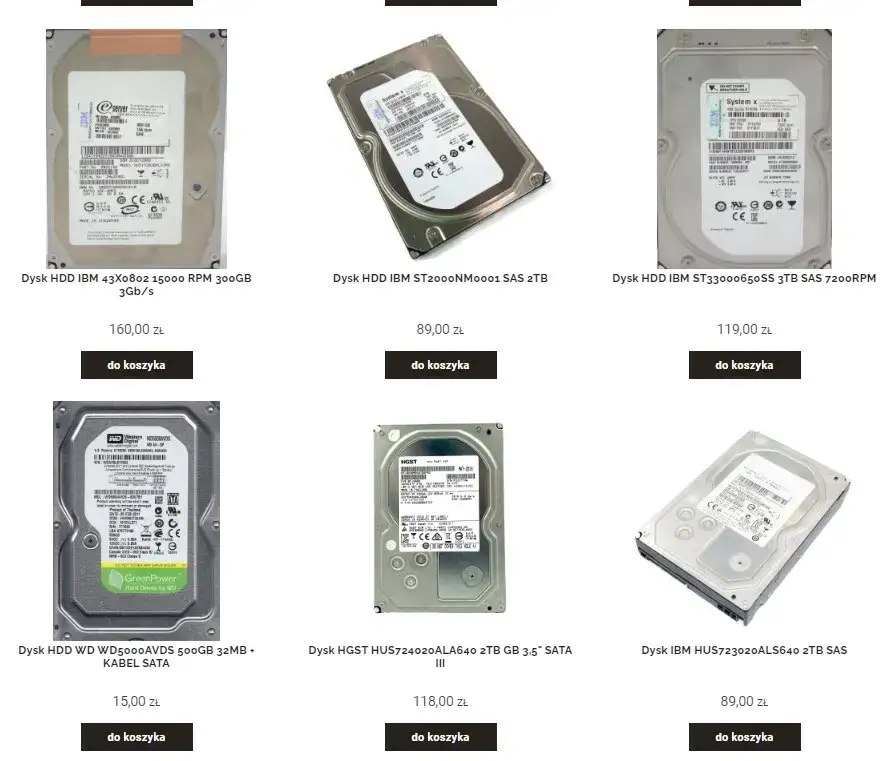
Wybór dysku magazynującego: jaki sprzęt zapewni najlepszą wydajność?
Wybór odpowiedniego dysku magazynującego ma kolosalne znaczenie dla wydajności Photoshopa. Nie chodzi tylko o to, żeby program się nie zawieszał, ale żeby działał płynnie i szybko. Z mojej perspektywy, inwestycja w dobry dysk to jedna z najlepszych decyzji, jaką możesz podjąć dla swojego workflow.
SSD vs HDD: Dlaczego szybki dysk to Twój najlepszy przyjaciel?
Jeśli chodzi o dyski magazynujące, odpowiedź jest prosta: SSD, a najlepiej NVMe M.2 SSD, to jedyny słuszny wybór. Tradycyjne dyski HDD (Hard Disk Drive) są po prostu zbyt wolne, aby sprostać wymaganiom Photoshopa, zwłaszcza przy pracy z dużymi plikami i wieloma warstwami. Photoshop nieustannie odczytuje i zapisuje dane na dysku magazynującym, a szybkość tych operacji bezpośrednio przekłada się na płynność działania programu.
Dysk SSD, dzięki swojej technologii pamięci flash, oferuje znacznie wyższe prędkości odczytu i zapisu danych w porównaniu do mechanicznych dysków HDD. Różnica jest kolosalna i odczuwalna na każdym kroku. Szczególnie polecam dyski NVMe M.2, które podłączane są bezpośrednio do płyty głównej i oferują prędkości wielokrotnie wyższe niż standardowe SSD SATA. Oto dlaczego SSD to Twój najlepszy przyjaciel:
- Niesamowita szybkość: Znacznie szybszy odczyt i zapis danych, co przekłada się na płynniejsze działanie Photoshopa.
- Brak opóźnień: Praktycznie zerowe opóźnienia w dostępie do danych.
- Większa stabilność: Brak ruchomych części sprawia, że są bardziej odporne na uszkodzenia.
- Cisza: Pracują bezgłośnie.
Złota zasada: Dlaczego dysk systemowy to najgorszy wybór?
Chociaż technologicznie dysk systemowy (czyli ten, na którym zainstalowany jest Windows lub macOS) często jest szybkim SSD, to używanie go jako głównego dysku magazynującego Photoshopa jest błędem. Dlaczego? Ponieważ system operacyjny nieustannie wykonuje własne operacje odczytu i zapisu danych. Kiedy Photoshop również intensywnie korzysta z tego samego dysku, dochodzi do "korków". Oba procesy wzajemnie się spowalniają, co skutkuje ogólnym spadkiem wydajności komputera i Photoshopa. Moja złota zasada brzmi: dysk magazynujący powinien być oddzielnym dyskiem.
Konfiguracja idealna: Ile dysków i jakie ich przeznaczenie zapewni maksymalną wydajność?
Dla maksymalnej wydajności w Photoshopie, szczególnie jeśli pracujesz z bardzo dużymi plikami, polecam następującą konfigurację dysków:
- Dysk #1 (SSD NVMe M.2): Dysk systemowy, na którym zainstalowany jest system operacyjny i programy.
- Dysk #2 (SSD NVMe M.2 lub szybki SSD SATA): Dedykowany dysk magazynujący Photoshopa. To jest klucz do płynnej pracy.
- Dysk #3 (SSD lub HDD): Dysk na pliki robocze, czyli projekty, nad którymi aktualnie pracujesz.
- Dysk #4 (HDD lub chmura): Dysk na archiwum i kopie zapasowe.
W ustawieniach Photoshopa możesz wybrać wiele dysków magazynujących. Ustaw najszybszy, dedykowany SSD jako pierwszy na liście priorytetów. Dzięki temu Photoshop będzie mógł rozłożyć obciążenie i zawsze mieć dostęp do szybkiej przestrzeni, gdy tylko jej potrzebuje.
Optymalizacja dysku magazynującego: proste triki na wydajność
Samo wybranie szybkiego dysku to dopiero początek. Aby utrzymać optymalną wydajność Photoshopa, warto stosować kilka prostych praktyk, które pomogą Ci zarządzać przestrzenią na dysku magazynującym i przyspieszyć pracę.
Ile wolnego miejsca naprawdę potrzebujesz? Praktyczne wytyczne
Adobe zaleca posiadanie co najmniej 20 GB wolnego miejsca na dysku magazynującym dla podstawowej pracy. Jednak z mojego doświadczenia wynika, że to absolutne minimum. Jeśli pracujesz z dużymi plikami (np. pliki RAW z aparatów wysokiej rozdzielczości, panoramy, duże kompozycje z wieloma warstwami), powinieneś zapewnić sobie znacznie więcej miejsca. Dla takich projektów zalecam 50-100 GB, a nawet więcej. Ogólna zasada mówi o posiadaniu wolnego miejsca równego co najmniej 10-krotności rozmiaru otwartego pliku. Jeśli otwierasz plik PSD o rozmiarze 2 GB, Photoshop może potrzebować nawet 20 GB na pliki tymczasowe.
Regularne porządki: Jak bezpiecznie usuwać pliki tymczasowe Photoshopa?
Po awariach Photoshopa lub nieprawidłowym zamknięciu programu, na dysku magazynującym mogą pozostać niezamknięte pliki tymczasowe (zazwyczaj z rozszerzeniem `.tmp`). Te pliki mogą zajmować gigabajty przestrzeni i nie są automatycznie usuwane. Oto jak je znaleźć i bezpiecznie usunąć:
- Zamknij Photoshopa: Upewnij się, że Photoshop jest całkowicie zamknięty.
- Otwórz eksplorator plików: Przejdź do folderu tymczasowego systemu. W systemie Windows możesz wpisać `%temp%` w pasku adresu Eksploratora plików (lub w oknie Uruchom, dostępnym przez `Win + R`). W macOS folder tymczasowy jest zazwyczaj ukryty; łatwiej jest użyć funkcji "Idź do folderu" w Finderze i wpisać `/tmp` lub `/var/folders`.
- Wyszukaj pliki Photoshopa: W folderze tymczasowym poszukaj plików, które zaczynają się od `~PST` lub `Photoshop Temp` i mają rozszerzenie `.tmp`.
- Usuń znalezione pliki: Zaznacz wszystkie znalezione pliki Photoshopa i usuń je. Nie obawiaj się, są to tylko pliki tymczasowe i ich usunięcie nie zaszkodzi Twoim projektom.
Regularne czyszczenie tego folderu to prosta czynność, która może znacząco zwolnić miejsce na dysku magazynującym.
Polecenia "Wyczyść" (Purge): Jak szybko zwolnić pamięć bez zamykania programu?
Photoshop oferuje również wbudowane narzędzia do szybkiego zwolnienia pamięci RAM i dysku magazynującego bez konieczności zamykania programu. To bardzo przydatne, gdy czujesz, że program zaczyna zwalniać, a nie chcesz przerywać pracy.
Przejdź do menu `Edycja > Wyczyść` (Edit > Purge). Znajdziesz tam opcje takie jak `Cofnij` (Undo), `Schowek` (Clipboard), `Historia` (History) i `Wszystko` (All). Wybranie jednej z tych opcji spowoduje usunięcie odpowiednich danych z pamięci RAM i dysku magazynującego. Na przykład, `Historia` usunie wszystkie stany historii, co może zwolnić znaczną ilość miejsca, zwłaszcza jeśli masz ustawioną dużą liczbę stanów historii. Pamiętaj jednak, że po wyczyszczeniu historii nie będziesz mógł cofnąć wcześniejszych operacji.
Częste błędy i pułapki przy konfiguracji dysków magazynujących
Nawet doświadczeni użytkownicy Photoshopa popełniają błędy w konfiguracji dysków magazynujących. Chcę Cię ostrzec przed najczęstszymi pułapkami, abyś mógł ich uniknąć i cieszyć się płynną pracą.
Błąd #1: Używanie zewnętrznego dysku USB jako głównego dysku magazynującego
Często widzę, jak ludzie próbują używać dysków sieciowych, pendrive'ów, a nawet zewnętrznych dysków USB jako dysków magazynujących. To duży błąd. Dlaczego? Ponieważ te nośniki charakteryzują się znacznie niższą wydajnością i stabilnością niż wewnętrzne dyski SSD. Prędkości transferu danych przez USB (nawet USB 3.0 czy USB-C) są zazwyczaj niższe niż bezpośrednie połączenie SATA czy NVMe. Dodatkowo, dyski zewnętrzne mogą być bardziej podatne na rozłączanie się, co może prowadzić do utraty danych i niestabilności Photoshopa. Dysk magazynujący wymaga stałego, szybkiego dostępu, a zewnętrzne nośniki po prostu tego nie zapewniają.
Błąd #2: Ignorowanie stanu i kondycji wybranego dysku
Wybierając dysk magazynujący, często skupiamy się tylko na jego pojemności i prędkości. Zapominamy jednak o jego kondycji. Dysk, nawet szybki SSD, z czasem może ulec zużyciu lub mieć uszkodzone sektory. Ignorowanie stanu dysku może prowadzić do poważnych problemów z wydajnością, a w najgorszym przypadku do utraty danych. Regularnie monitoruj kondycję swojego dysku magazynującego za pomocą narzędzi SMART (Self-Monitoring, Analysis and Reporting Technology), dostępnych w wielu programach do zarządzania dyskami. Wczesne wykrycie problemów pozwoli Ci na wymianę dysku, zanim dojdzie do katastrofy.
Przeczytaj również: Ujednolicanie tła w Photoshopie: Zrób to jak pro!
Błąd #3: Ustawianie tylko jednego dysku przy intensywnej pracy z dużymi plikami
Jeśli pracujesz z naprawdę dużymi plikami, takimi jak panoramy gigapikselowe, animacje w Photoshopie, czy skomplikowane kompozycje z setkami warstw, poleganie na jednym dysku magazynującym, nawet bardzo szybkim, może okazać się niewystarczające. Photoshop potrafi efektywnie wykorzystać wiele dysków magazynujących, rozkładając na nie obciążenie. Ustawienie kilku szybkich dysków SSD (np. dwóch NVMe M.2) jako dysków magazynujących może znacząco zwiększyć wydajność i płynność pracy, minimalizując ryzyko pojawienia się błędu "dysk magazynujący jest pełny". To jak posiadanie wielu pasów na autostradzie ruch odbywa się znacznie sprawniej.