
W dzisiejszym cyfrowym świecie, gdzie obrazy są wszechobecne, często natrafiamy na zdjęcia zabezpieczone znakami wodnymi. Jeśli szukasz praktycznego, krok po kroku poradnika, który pokaże Ci, jak technicznie usunąć znak wodny ze zdjęcia przy użyciu programu Adobe Photoshop, to dobrze trafiłeś. W tym artykule przedstawię konkretne narzędzia i metody, które są skuteczne i możliwe do zastosowania, jednocześnie zwracając uwagę na kluczowe aspekty prawne.
Jak skutecznie usunąć znak wodny w Photoshopie: praktyczny poradnik krok po kroku
- Najskuteczniejsze metody: Do usuwania znaków wodnych w Photoshopie najczęściej stosuje się "Content-Aware Fill" (Wypełnianie z uwzględnieniem zawartości), "Clone Stamp" (Stempel), "Healing Brush Tool" (Pędzel korygujący), "Patch Tool" (Łatka) oraz rewolucyjne "Generative Fill" (Wypełnienie generatywne).
- Content-Aware Fill: Idealne dla znaków na jednolitym tle, pozwala na szybkie usunięcie z automatycznym dopasowaniem otoczenia. Nowsze wersje Photoshopa oferują zaawansowane opcje kontroli.
- Stempel i Pędzel korygujący: Stempel to precyzyjne narzędzie do ręcznego klonowania pikseli, niezastąpione przy skomplikowanych teksturach. Pędzel korygujący dodatkowo dopasowuje teksturę, oświetlenie i cienie, dając bardziej naturalne efekty.
- Powtarzalne znaki wodne: Wymagają zaawansowanych technik, takich jak selekcja kolorów i maski, a dla najbardziej skomplikowanych przypadków analiza częstotliwościowa (filtr FFT).
- Generative Fill: Najnowsza funkcja AI, która potrafi zrekonstruować nawet bardzo złożone tła, oferując często najszybsze i najbardziej efektywne rozwiązanie.
- Kwestie prawne: Usunięcie znaku wodnego bez zgody autora jest nielegalne, jeśli ma na celu rozpowszechnianie utworu jako własnego lub ukrycie jego pochodzenia. Zawsze należy pamiętać o Ustawie o prawie autorskim i prawach pokrewnych.
Prawa autorskie i znaki wodne: co musisz wiedzieć przed usunięciem
Zanim przystąpimy do technicznych aspektów usuwania znaków wodnych, muszę podkreślić jedną z najważniejszych kwestii: legalność takich działań. W Polsce, podobnie jak w wielu innych krajach, prawa autorskie są chronione bardzo rygorystycznie. Kluczowym dokumentem jest Ustawa o prawie autorskim i prawach pokrewnych z dnia 4 lutego 1994 r.
Zgodnie z Art. 78 i 79 tej ustawy, twórca ma prawo do ochrony integralności swojego utworu oraz do oznaczania go swoim nazwiskiem lub pseudonimem. Znak wodny jest często formą takiego oznaczenia, informacją o prawach autorskich lub po prostu zabezpieczeniem przed nieautoryzowanym użyciem. Usunięcie znaku wodnego bez zgody autora jest nielegalne, jeśli ma na celu publiczne rozpowszechnianie utworu jako własnego, ukrycie jego pochodzenia lub naruszenie integralności dzieła.
Warto rozróżnić użytek prywatny od komercyjnego czy publicznego. Jeśli usuwasz znak wodny ze zdjęcia, które kupiłeś i masz do niego pełne prawa, lub ze zdjęcia, które sam wykonałeś i chcesz je zmodyfikować nie ma problemu. Jednak jeśli zdjęcie pochodzi z internetu, nie masz do niego praw, a Twoim celem jest usunięcie znaku wodnego, aby użyć go w celach komercyjnych, na swojej stronie internetowej, w mediach społecznościowych bez podania źródła lub w jakikolwiek inny sposób publicznie narażasz się na poważne konsekwencje prawne. Mogą to być roszczenia o odszkodowanie, nakaz zaprzestania naruszeń, a nawet odpowiedzialność karna. Zawsze upewnij się, że masz odpowiednie prawa do modyfikowania i używania danego obrazu.
Przygotowanie zdjęcia do pracy: fundament skutecznego retuszu
Zanim zaczniemy usuwać znak wodny, zawsze zalecam odpowiednie przygotowanie pliku w Photoshopie. To fundament, który zapewni nam bezpieczeństwo i elastyczność w pracy.
Po pierwsze, zawsze pracuj na osobnej warstwie. Nigdy nie edytuj bezpośrednio na oryginalnej warstwie tła. Możesz to zrobić, duplikując warstwę tła (Ctrl/Cmd + J) lub tworząc nową, pustą warstwę i ustawiając narzędzia tak, aby próbowały piksele ze wszystkich warstw (np. w przypadku Stempla). Dzięki temu, w razie błędu, zawsze możesz wrócić do punktu wyjścia, nie niszcząc oryginalnego zdjęcia.
Po drugie, kluczowe jest precyzyjne zaznaczenie znaku wodnego. Im dokładniej to zrobisz, tym lepsze będą efekty końcowe. Do zaznaczania możesz użyć różnych narzędzi, w zależności od kształtu i złożoności znaku:
- Lasso Tool (Lasso): Świetne do swobodnego zaznaczania nieregularnych kształtów.
- Polygonal Lasso Tool (Lasso wielokątne): Idealne do zaznaczania prostych linii i krawędzi.
- Rectangular Marquee Tool (Zaznaczenie prostokątne) / Elliptical Marquee Tool (Zaznaczenie eliptyczne): Do prostych, geometrycznych kształtów.
- Quick Selection Tool (Szybkie zaznaczanie): Przydatne, gdy znak wodny ma wyraźne krawędzie i kontrastuje z tłem.
- Magic Wand Tool (Różdżka): Działa dobrze, gdy znak wodny ma jednolity kolor i jest wyraźnie oddzielony od tła.
Pamiętaj, aby zawsze używać funkcji zbliżenia (Zoom Tool, Z), aby komfortowo pracować nad detalami. Możesz również nawigować po zdjęciu, przytrzymując spację i przeciągając myszą. Dokładność zaznaczenia ma ogromne znaczenie, zwłaszcza przy metodach opartych na analizie otoczenia.
Metoda #1: Błyskawiczne usuwanie z pomocą sztucznej inteligencji (Content-Aware Fill)
"Wypełnianie z uwzględnieniem zawartości" (Content-Aware Fill) to jedno z moich ulubionych narzędzi, gdy znak wodny znajduje się na jednolitym lub mało skomplikowanym tle. Działa ono na zasadzie analizy otoczenia zaznaczonego obszaru i inteligentnego wypełniania go pikselami, które pasują do kontekstu. To prawdziwy game changer, który często daje zdumiewające rezultaty w mgnieniu oka.
Oto jak krok po kroku usunąć znak wodny tą metodą:
- Zduplikuj warstwę: Zawsze zacznij od zduplikowania warstwy tła (Ctrl/Cmd + J), aby pracować bezpiecznie.
- Zaznacz znak wodny: Użyj jednego z narzędzi selekcji (np. Lasso, Szybkie zaznaczanie) do precyzyjnego zaznaczenia obszaru znaku wodnego. Postaraj się zaznaczyć tylko znak, bez zbędnych fragmentów tła. Jeśli znak jest przezroczysty, możesz zaznaczyć nieco większy obszar, aby dać Photoshopowi więcej kontekstu.
-
Wywołaj funkcję Content-Aware Fill:
- Dla starszych wersji Photoshopa (lub szybkiego użycia): Przejdź do menu Edit > Fill... (Edycja > Wypełnij...) i w oknie dialogowym wybierz Content-Aware (Z uwzględnieniem zawartości) z rozwijanej listy Contents (Zawartość). Następnie kliknij OK.
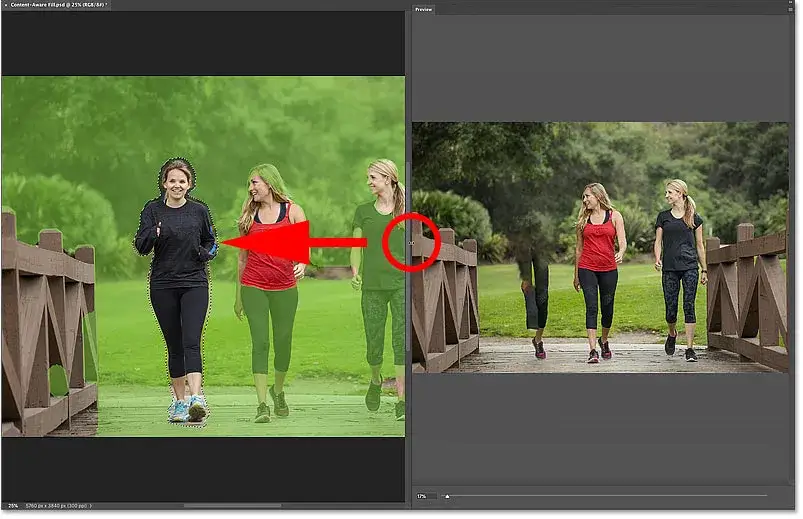
- Dla nowszych wersji Photoshopa (CC i nowsze): Przejdź do menu Edit > Content-Aware Fill... (Edycja > Wypełnianie z uwzględnieniem zawartości...). Otworzy się dedykowany panel, który daje znacznie większą kontrolę.
- Dostosuj w panelu Content-Aware Fill (tylko dla CC i nowszych): W panelu Content-Aware Fill zobaczysz podgląd, jak Photoshop zamierza wypełnić zaznaczony obszar. Zielonym kolorem zaznaczony jest obszar próbkowania, z którego program pobiera piksele. Możesz ręcznie modyfikować ten obszar, dodając lub odejmując fragmenty, aby poprawić wynik. Eksperymentuj z opcjami Output To (Wyjście do), wybierając New Layer (Nowa warstwa), co jest zawsze bezpieczniejszą opcją.
- Zatwierdź i usuń zaznaczenie: Po uzyskaniu zadowalającego rezultatu kliknij OK lub Apply, a następnie usuń zaznaczenie (Ctrl/Cmd + D).
Pamiętaj, że skuteczność tej metody jest największa, gdy tło jest względnie jednolite lub ma powtarzalne wzory. Przy bardzo skomplikowanych detalach lub krawędziach znaku wodnego, może być konieczne użycie innych narzędzi jako uzupełnienie.
Metoda #2: Precyzja dla wymagających, czyli Stempel (Clone Stamp Tool)
Narzędzie Stempel (Clone Stamp Tool) to klasyka retuszu i mój niezawodny towarzysz, gdy automatyka zawodzi. Jest to narzędzie wymagające cierpliwości i precyzji, ale w zamian oferuje pełną kontrolę nad procesem. Stempel jest niezastąpiony przy skomplikowanych wzorach, teksturach, włosach czy innych detalach, gdzie "Content-Aware Fill" może pozostawić artefakty.
Oto jak używać Stempla do perfekcyjnego usuwania znaków wodnych:
- Zduplikuj warstwę: Jak zawsze, zacznij od zduplikowania warstwy (Ctrl/Cmd + J) lub pracy na nowej, pustej warstwie, ustawiając Stempel na Sample All Layers (Próbkuj wszystkie warstwy).
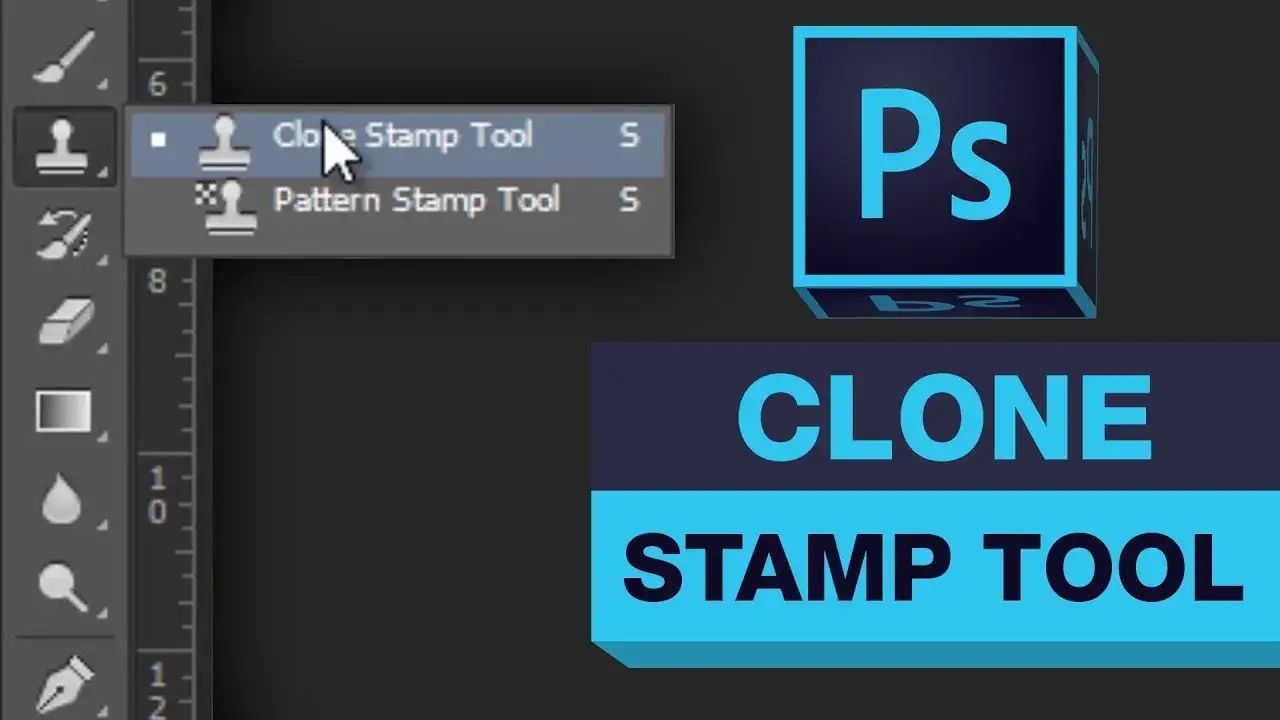
- Wybierz narzędzie Stempel: Aktywuj narzędzie Clone Stamp Tool (S) z paska narzędzi.
- Dobierz próbkę pikseli: To najważniejszy krok. Przytrzymaj klawisz Alt (Option na Macu) i kliknij myszą na obszarze zdjęcia, który jest czysty, wolny od znaku wodnego i jak najbardziej zbliżony do tła wokół znaku. Staraj się pobierać próbki z obszarów o podobnym oświetleniu, kolorze i teksturze.
-
Ustawienia pędzla:
- Rozmiar pędzla: Dostosuj rozmiar pędzla (klawisze [ i ]) tak, aby był nieco większy niż fragment znaku wodnego, który retuszujesz, ale nie za duży, by nie rozmazać detali.
- Twardość pędzla: Zazwyczaj używam miękkiego pędzla (twardość 0-20%), aby krawędzie retuszu były niewidoczne.
- Krycie (Opacity) i Przepływ (Flow): Dla precyzyjnej pracy często ustawiam krycie i przepływ na 50-80%. Pozwala to na stopniowe nakładanie pikseli i lepsze wtapianie retuszu.
- Retuszuj znak wodny: Zacznij "malować" na znaku wodnym, używając pobranej próbki. Pamiętaj, aby często zmieniać próbkowany obszar (Alt + kliknięcie), zwłaszcza gdy przesuwasz się po zdjęciu. Jeśli będziesz klonować z jednego miejsca zbyt długo, uzyskasz powtarzalne wzory, które zdradzą retusz.
- Precyzja i cierpliwość: Przy skomplikowanych teksturach, takich jak tkaniny, włosy czy nierówne powierzchnie, kluczem jest cierpliwość. Pracuj małymi pociągnięciami, ciągle zmieniaj próbki i staraj się dopasować kierunek klonowania do naturalnych linii i wzorów na zdjęciu.
Stempel to narzędzie, które wymaga praktyki, ale opanowanie go da Ci niesamowitą kontrolę nad każdym detalem zdjęcia. To prawdziwa sztuka, by retusz był niewidoczny!
Metoda #3: Naturalne efekty dzięki narzędziom korygującym (Healing Brush i Patch Tool)
Pędzel korygujący (Healing Brush Tool) i Łatka (Patch Tool) to kolejne potężne narzędzia w arsenale Photoshopa, które oferują bardziej naturalne efekty niż Stempel, szczególnie w przypadku usuwania niedoskonałości, ale świetnie sprawdzają się również przy znakach wodnych. Ich magia polega na tym, że nie tylko klonują piksele, ale także dopasowują teksturę, oświetlenie i cienie z próbkowanego obszaru do miejsca, w którym malujesz.
Pędzel korygujący (Healing Brush Tool)
Pędzel korygujący (J) działa podobnie do Stempla również pobierasz próbkę pikseli z innego miejsca (Alt + kliknięcie). Różnica polega na tym, że zamiast po prostu kopiować piksele, Healing Brush analizuje otoczenie obszaru docelowego i próbki, a następnie inteligentnie je miesza. Dzięki temu retusz jest znacznie bardziej spójny i naturalny, idealny do usuwania subtelnych znaków wodnych, małych logo czy drobnych niedoskonałości na skórze czy gładkich powierzchniach.
Jak używać Healing Brush:
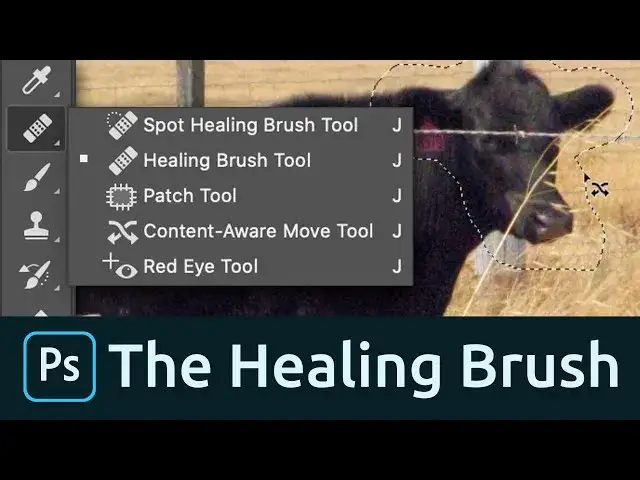
- Wybierz Spot Healing Brush Tool (do małych, jednolitych znaków po prostu klikasz na znak, bez próbkowania) lub Healing Brush Tool (do większych, wymagających próbkowania).
- Dla Healing Brush Tool, przytrzymaj Alt i kliknij na czystym obszarze obok znaku wodnego, aby pobrać próbkę.
- Maluj pędzlem po znaku wodnym. Photoshop automatycznie dopasuje teksturę i oświetlenie.
Przeczytaj również: Ile kosztuje fotograf na chrzest? Ceny, pakiety i jak nie przepłacić
Łatka (Patch Tool)
Narzędzie Łatka (Patch Tool) (również pod klawiszem J) to w zasadzie większa, bardziej elastyczna wersja Healing Brush, idealna do usuwania większych obszarów, takich jak duże znaki wodne lub loga. Zamiast malować pędzlem, zaznaczasz cały obszar, który chcesz usunąć, a następnie przeciągasz go na czysty obszar, z którego chcesz pobrać piksele.
Jak używać Patch Tool:
- Wybierz Patch Tool z paska narzędzi.
- Upewnij się, że w opcjach narzędzia wybrane jest Source (Źródło).
- Zaznacz obszar znaku wodnego (np. narzędziem Lasso, które jest domyślnie zintegrowane z łatką).
- Po zaznaczeniu, kliknij wewnątrz zaznaczenia i przeciągnij je na czysty obszar zdjęcia, który ma zastąpić znak wodny.
- Zwolnij przycisk myszy. Photoshop automatycznie przetworzy i dopasuje teksturę.
Oba te narzędzia są niezwykle potężne i często dają bardziej spójne rezultaty niż sam Stempel, ponieważ aktywnie mieszają piksele, zamiast je tylko klonować. Warto eksperymentować z nimi, aby znaleźć najlepsze rozwiązanie dla konkretnego zdjęcia i znaku wodnego.
Wyzwanie specjalne: jak poradzić sobie z powtarzalnym znakiem wodnym?
Powtarzalne znaki wodne, rozciągające się na całej powierzchni zdjęcia w postaci wzoru, to prawdziwe wyzwanie. Proste metody, takie jak Content-Aware Fill czy Stempel, często zawodzą, ponieważ algorytmy mają problem z odróżnieniem znaku od oryginalnej tekstury zdjęcia, a ręczne klonowanie jest zbyt czasochłonne i trudne do wykonania bez widocznych śladów.
W takich przypadkach musimy sięgnąć po bardziej zaawansowane techniki, często wykorzystujące selekcję kolorów i maski. Oto jedna z nich:
- Zduplikuj warstwę: Jak zawsze, zacznij od duplikacji warstwy tła (Ctrl/Cmd + J).
- Selekcja zakresu kolorów: Przejdź do menu Select > Color Range... (Zaznacz > Zakres kolorów...). W oknie dialogowym użyj pipety, aby kliknąć na kolor znaku wodnego. Dostosuj suwak Fuzziness (Rozmycie), aby precyzyjnie zaznaczyć tylko znak, minimalizując zaznaczenie tła. Możesz użyć pipet z plusem i minusem, aby dodawać lub odejmować kolory z selekcji.
- Utwórz maskę warstwy: Gdy masz już aktywne zaznaczenie znaku wodnego, kliknij ikonę Add Layer Mask (Dodaj maskę warstwy) na dole panelu Warstwy. Spowoduje to utworzenie maski, która ukryje zaznaczony znak wodny. Problem w tym, że maska będzie działać odwrotnie ukryje znak, ale może też prześwitywać tło.
- Inwertuj maskę (jeśli potrzeba): Jeśli maska ukryła tło zamiast znaku, zaznacz miniaturę maski w panelu Warstwy i naciśnij Ctrl/Cmd + I, aby ją inwertować.
- Dopracuj maskę: Użyj pędzla (B) z czarnym kolorem, aby malować po masce i ukrywać pozostałości znaku wodnego, lub z białym, aby przywrócić fragmenty zdjęcia, które zostały niechcący ukryte. Możesz również użyć Refine Mask (Udoskonal maskę) dla precyzyjniejszych krawędzi.
- Wypełnij lub skoryguj: Pod warstwą ze znakiem wodnym (lub na nowej warstwie), możesz teraz użyć Content-Aware Fill na zaznaczeniu maski, Stempla, czy Healing Brush, aby wypełnić puste miejsca lub skorygować pozostałości.
Istnieją jeszcze bardziej zaawansowane metody, takie jak wykorzystanie analizy częstotliwościowej za pomocą filtra FFT (Fast Fourier Transform), który potrafi oddzielić powtarzalne wzory (jak znaki wodne) od reszty obrazu. Jest to jednak technika przeznaczona dla bardzo zaawansowanych użytkowników i wymaga specjalistycznej wiedzy z zakresu przetwarzania obrazów.
Najnowsza broń w arsenale: rewolucyjne Wypełnienie Generatywne (Generative Fill)
Pojawienie się Wypełnienia Generatywnego (Generative Fill) w Adobe Photoshop, opartego na sztucznej inteligencji Adobe Firefly, to prawdziwa rewolucja w retuszu. Ta funkcja zmienia zasady gry, umożliwiając usuwanie obiektów, w tym znaków wodnych, z niespotykaną dotąd łatwością i skutecznością. AI potrafi nie tylko usunąć zaznaczony element, ale także inteligentnie odtworzyć brakujące tło, często w sposób, który jest niemal niemożliwy do odróżnienia od oryginału.
Oto przewodnik krok po kroku, jak wykorzystać Generative Fill do usunięcia znaku wodnego:
- Zduplikuj warstwę: Jak zawsze, zacznij od zduplikowania warstwy tła (Ctrl/Cmd + J), aby zachować oryginał.
- Zaznacz obszar znaku wodnego: Użyj dowolnego narzędzia selekcji (np. Lasso, Marquee Tool, Quick Selection Tool) do precyzyjnego zaznaczenia obszaru, w którym znajduje się znak wodny. Staraj się objąć tylko znak wodny i ewentualnie bardzo niewielki margines wokół niego.
- Wywołaj funkcję Generative Fill: Po dokonaniu zaznaczenia, na pasku kontekstowym, który pojawi się pod zaznaczeniem, kliknij przycisk Generative Fill (Wypełnienie generatywne).
- Wpisz podpowiedź tekstową (lub pozostaw pustą): W polu tekstowym, które się pojawi, możesz wpisać podpowiedź, co ma się znaleźć w miejscu znaku wodnego. Jednak w przypadku usuwania znaku wodnego, często najlepiej jest pozostawić to pole puste lub wpisać ogólną komendę, np. "usunąć" (remove), "czyste tło" (clean background). Photoshop sam spróbuje odtworzyć brakujący fragment na podstawie otoczenia.
- Generuj i oceniaj warianty: Kliknij Generate (Generuj). Photoshop wygeneruje zazwyczaj trzy różne warianty wypełnienia. Możesz je przeglądać w panelu Properties (Właściwości) lub na pasku kontekstowym.
- Wybierz najlepszy wariant: Przejrzyj wygenerowane opcje i wybierz tę, która najlepiej pasuje do zdjęcia i najskuteczniej usunęła znak wodny, jednocześnie zachowując spójność tła.
- Dopracuj, jeśli potrzeba: Generative Fill tworzy nową warstwę generatywną, co jest świetne, bo możesz ją w każdej chwili edytować lub usunąć. Jeśli żaden z wariantów nie jest idealny, możesz spróbować ponownie wygenerować nowe opcje, klikając Generate ponownie, lub użyć innych narzędzi (Stempel, Healing Brush) na tej nowej warstwie, aby dopracować szczegóły.
Mimo swojej rewolucyjności, Generative Fill ma pewne ograniczenia. Czasami może generować drobne artefakty, zniekształcać tekstury lub tworzyć fragmenty, które nie do końca pasują do oryginalnego stylu zdjęcia. W takich sytuacjach warto spróbować ponownie, zmienić zaznaczenie, lub połączyć tę metodę z klasycznymi narzędziami retuszu, aby uzyskać perfekcyjny efekt.
Jak uniknąć typowych błędów? Finalny retusz i wykończenie
Usunięcie znaku wodnego to często tylko połowa sukcesu. Równie ważne jest to, aby retusz był niewidoczny i nie pozostawiał po sobie śladów. Oto kilka porad, jak uniknąć typowych błędów i perfekcyjnie wykończyć pracę:
- Unikaj plam i rozmyć: Najczęstszym błędem jest pozostawienie widocznych plam, rozmyć lub powtarzających się wzorów. Wynika to zazwyczaj ze złego doboru próbki w Stemplu lub Healing Brush, zbyt agresywnego użycia narzędzia lub zbyt dużego rozmiaru pędzla. Pracuj małymi pociągnięciami, często zmieniaj próbkę i zawsze powiększaj obraz, aby widzieć detale.
- Zachowaj oryginalną teksturę i szum: Jeśli zdjęcie ma naturalny szum lub ziarno, jego usunięcie w miejscu retuszu sprawi, że ten obszar będzie wyglądał nienaturalnie gładko. Aby to skorygować, możesz dodać szum do retuszowanego obszaru (Filter > Noise > Add Noise) lub użyć warstw z trybami mieszania (np. Overlay, Soft Light) i delikatnie malować teksturą z innego miejsca zdjęcia.
- Sprawdź spójność oświetlenia i kolorów: Upewnij się, że retuszowany obszar ma takie samo oświetlenie i kolorystykę jak jego otoczenie. Jeśli są różnice, użyj narzędzi takich jak Curves (Krzywe), Levels (Poziomy) lub Hue/Saturation (Barwa/Nasycenie) na nowej warstwie z maską, aby precyzyjnie dopasować te parametry.
- Użyj warstwy dopasowania Black & White: Świetnym trikiem, aby sprawdzić spójność tonalną retuszu, jest dodanie tymczasowej warstwy dopasowania Black & White (Czarno-białe) na samej górze stosu warstw. W trybie monochromatycznym łatwiej dostrzec różnice w jasności i kontraście, które mogą być niewidoczne w kolorze. Po sprawdzeniu po prostu usuń lub wyłącz tę warstwę.
- Kontroluj efekt końcowy: Zawsze oddalaj obraz (Ctrl/Cmd + 0 lub Ctrl/Cmd + 1 dla 100% widoku), aby ocenić całość. To, co wygląda dobrze w dużym powiększeniu, może być widoczne z daleka. Sprawdź zdjęcie w różnych rozmiarach, aby upewnić się, że retusz jest perfekcyjny i niewidoczny.
- Pracuj niedestrukcyjnie: Pamiętaj o pracy na warstwach. To pozwala na elastyczność i możliwość cofnięcia się w dowolnym momencie. Jeśli używasz Generative Fill, masz już to zapewnione, ponieważ tworzy ono nowe warstwy generatywne.