Tworzenie i modyfikacja tła w Photoshopie kluczowe techniki od podstaw po AI
- Tworzenie tła od zera obejmuje jednolite kolory, gradienty, wzory, tekstury oraz wstawianie zdjęć.
- Zmiana istniejącego tła wymaga precyzyjnego wycinania obiektów za pomocą narzędzi takich jak Szybkie zaznaczanie, Różdżka czy Pióro.
- Kluczowe dla realizmu jest dopracowanie krawędzi obiektów, zwłaszcza włosów, za pomocą funkcji „Zaznacz i maskuj”.
- Nowoczesne funkcje AI, takie jak Wypełnienie Generatywne i ulepszone „Zaznacz obiekt”, rewolucjonizują proces tworzenia i zmiany tła.
- Aby uzyskać spójny efekt, należy dopasować kolory, oświetlenie i dodać realistyczne cienie pod wyciętym obiektem.
- Unikaj poszarpanych krawędzi i niedopasowanej perspektywy, aby tło nie wyglądało na „wklejone”.
Fundamenty pracy z tłem: Dlaczego to pierwszy krok do profesjonalnej grafiki?
W mojej pracy jako grafik często powtarzam, że tło to nie tylko ozdobnik, ale integralna część kompozycji, która nadaje kontekst głównemu obiektowi. To właśnie ono potrafi wzmocnić przekaz, budować nastrój, a nawet opowiedzieć historię. Niewłaściwie dobrane lub źle wykonane tło może całkowicie zepsuć nawet najlepiej sfotografowany obiekt, sprawiając, że całość będzie wyglądać amatorsko. Dlatego tak fundamentalne jest opanowanie technik pracy z tłem to pierwszy, ale jakże ważny krok do osiągnięcia profesjonalnego wyglądu w każdym projekcie graficznym.
Zanim zaczniesz: Szybkie przygotowanie warstw i przestrzeni roboczej
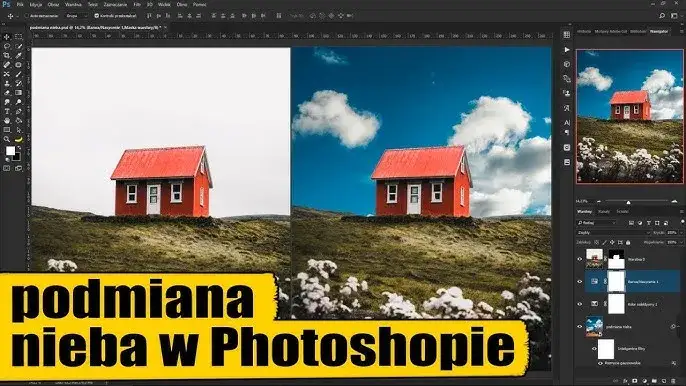
Zanim zanurzymy się w kreatywny proces, zawsze upewniam się, że mam odpowiednio przygotowaną przestrzeń roboczą w Photoshopie. Zaczynam od otwarcia pliku lub stworzenia nowego dokumentu. Kluczowe jest zrozumienie panelu Warstwy (Layers), ponieważ to na oddzielnych warstwach będziemy pracować nad tłem, zachowując możliwość edycji i eksperymentowania bez niszczenia oryginału. Zazwyczaj tworzę nową, pustą warstwę pod głównym obiektem (jeśli już go mamy), aby to na niej budować nowe tło. Upewniam się też, że mam dostęp do niezbędnych paneli, takich jak Kolor (Color), Próbki (Swatches) czy Właściwości (Properties), co znacznie usprawnia pracę.
Tworzenie nowego tła od podstaw
Najprostsze rozwiązanie: Jak dodać jednolite tło kolorystyczne?
Czasem najprostsze rozwiązania są najlepsze. Jednolite tło kolorystyczne to klasyka, która zawsze się sprawdza, zwłaszcza gdy chcemy skupić uwagę na obiekcie. Oto jak to zrobić:
-
Warstwa dopasowania „Kolor kryjący” (Solid Color):
To moja ulubiona metoda, ponieważ jest niedestrukcyjna. Przejdź do panelu Warstwy (Layers), kliknij ikonę „Utwórz nową warstwę wypełnienia lub dopasowania” (czarno-białe kółko) i wybierz „Kolor kryjący...”. Pojawi się okno próbnika kolorów, gdzie możesz wybrać dowolny odcień. Tę warstwę możesz w każdej chwili edytować, zmieniając kolor bez wpływu na inne elementy. Jest to idealne, gdy potrzebujesz elastyczności.
-
Narzędzie „Wiadro z farbą” (Paint Bucket Tool):
Jeśli potrzebujesz szybko wypełnić całą warstwę lub zaznaczenie jednolitym kolorem i nie planujesz częstych zmian, to narzędzie jest idealne. Wybierz narzędzie „Wiadro z farbą” (klawisz G), upewnij się, że masz wybrany odpowiedni kolor pierwszoplanowy (Foreground Color) i kliknij na pustą warstwę, którą chcesz wypełnić. Pamiętaj, że ta metoda jest destrukcyjna aby zmienić kolor, musisz go ponownie wypełnić.
Efektowne przejścia tonalne: Jak stworzyć i modyfikować gradient?
Gradienty to fantastyczny sposób na dodanie głębi i dynamiki do tła. Pozwalają na płynne przejścia między dwoma lub więcej kolorami, tworząc ciekawe efekty wizualne. Możesz je tworzyć na dwa główne sposoby:
Najczęściej używam warstwy dopasowania „Gradient”, ponieważ, podobnie jak „Kolor kryjący”, jest ona niedestrukcyjna i pozwala na łatwą edycję w dowolnym momencie. Wystarczy kliknąć ikonę „Utwórz nową warstwę wypełnienia lub dopasowania” i wybrać „Gradient...”. Otworzy się okno „Wypełnienie gradientem”, gdzie możesz wybrać gotowy preset lub stworzyć własny, klikając na pasek gradientu. Możesz dodawać i usuwać markery kolorów, zmieniać ich położenie i krycie.
Alternatywnie, możesz użyć narzędzia „Gradient” (Gradient Tool) (klawisz G, jeśli nie jest widoczne, kliknij prawym przyciskiem myszy na Wiadro z farbą). Działa ono bezpośrednio na warstwie, więc jest destrukcyjne. Po wybraniu narzędzia możesz przeciągnąć myszką po warstwie, aby stworzyć gradient. W górnym pasku opcji znajdziesz różne typy gradientów:
- Liniowy (Linear): Kolory przechodzą wzdłuż prostej linii.
- Radialny (Radial): Kolory rozchodzą się od centralnego punktu na zewnątrz.
- Kątowy (Angle): Tworzy gradient w kształcie wachlarza lub stożka.
- Odbity (Reflected): Tworzy symetryczny gradient liniowy po obu stronach punktu początkowego.
- Diamentowy (Diamond): Kolory rozchodzą się od centrum w kształcie diamentu.
Eksperymentowanie z różnymi typami i tworzenie własnych presetów to klucz do uzyskania unikalnych efektów.
Dodaj głębi i charakteru: Jak wykorzystać gotowe wzory i tekstury?
Aby nadać tłu więcej charakteru i głębi, często sięgam po wzory i tekstury. Najprostszym sposobem jest użycie opcji „Nałóż wzór” (Pattern Overlay) dostępnej w stylach warstwy. Wystarczy kliknąć dwukrotnie na warstwę z tłem (lub prawym przyciskiem myszy i wybrać „Opcje mieszania”), a następnie zaznaczyć „Nałóż wzór”. Możesz wybrać jeden z wbudowanych wzorów Photoshopa lub załadować własne. To świetny sposób na szybkie dodanie powtarzalnego motywu.
Jeśli natomiast chcę stworzyć coś bardziej unikalnego, często generuję własne tekstury. Tworzę nową, pustą warstwę, a następnie eksperymentuję z filtrami. Na przykład, filtry takie jak „Chmury” (Clouds), „Szum” (Noise) czy „Włókna” (Fibers) (znajdziesz je w menu Filtr > Renderowanie lub Filtr > Szum) potrafią stworzyć bardzo ciekawe, organiczne tekstury, które potem mogę modyfikować, zmieniając tryby mieszania warstw, krycie, a nawet dodając efekty świetlne. To pozwala mi na pełną kontrolę nad wyglądem tła i dostosowanie go do konkretnych potrzeb projektu.
Kreatywna wolność: Jak namalować własne tło przy użyciu pędzli i filtrów?
Kiedy potrzebuję tła, które jest naprawdę unikalne i odzwierciedla moją wizję artystyczną, często decyduję się na jego ręczne malowanie. Photoshop oferuje nieskończone możliwości dzięki szerokiej gamie pędzli i filtrów. Mogę zacząć od pustej warstwy, a następnie użyć różnych pędzli od miękkich, akwarelowych po twarde, geometryczne aby zbudować złożoną kompozycję. Eksperymentuję z różnymi trybami mieszania pędzli i kryciem, aby uzyskać pożądane efekty. Dodatkowo, filtry, takie jak „Rozmycie” (Blur), „Płynne” (Liquify) czy „Artystyczne” (Artistic) z galerii filtrów, mogą przekształcić proste pociągnięcia pędzla w coś znacznie bardziej złożonego i intrygującego. To prawdziwa kreatywna wolność, która pozwala mi tworzyć tła idealnie dopasowane do nastroju i stylu projektu.
Zmiana i podmiana tła na zdjęciu
Klucz do sukcesu: Jak precyzyjnie wyciąć obiekt z dotychczasowego tła?
Usunięcie tła to jeden z najczęściej wykonywanych zabiegów w Photoshopie i prawdziwy kamień milowy w edycji grafiki. Od precyzji tego kroku zależy cały dalszy sukces projektu. Nikt nie chce widzieć brzydkich, postrzępionych krawędzi! Na szczęście Photoshop oferuje szereg narzędzi, które pomagają w tym zadaniu. Wybór odpowiedniego narzędzia zależy od złożoności obiektu i kontrastu z tłem:
- Szybkie zaznaczanie (Quick Selection Tool): Świetne do obiektów o złożonych kształtach, ale z wyraźnymi krawędziami. Działa intuicyjnie „malujesz” po obiekcie, a Photoshop próbuje automatycznie rozpoznać jego granice.
- Różdżka (Magic Wand Tool): Najlepiej sprawdza się przy zaznaczaniu dużych, jednolitych obszarów kolorystycznych, np. jednolitego tła. Wystarczy jedno kliknięcie, aby zaznaczyć wszystkie piksele o podobnym kolorze.
- Pióro (Pen Tool): To narzędzie dla profesjonalistów i tych, którzy cenią sobie absolutną precyzję. Pozwala tworzyć wektorowe ścieżki, które można później przekształcić w zaznaczenie. Jest idealne do obiektów o ostrych, gładkich krawędziach i skomplikowanych kształtach.
- Tryb szybkiej maski (Quick Mask Mode): Umożliwia edycję zaznaczenia za pomocą pędzla, co jest niezwykle przydatne do ręcznego dopracowywania krawędzi. Możesz malować na czerwono obszary, które mają być zaznaczone, lub te, które mają być wykluczone.
Poznaj swoje narzędzia: Szybkie Zaznaczenie vs. Różdżka vs. Pióro co kiedy wybrać?
Wybór odpowiedniego narzędzia do zaznaczania to klucz do efektywnej pracy. Każde z nich ma swoje mocne strony i najlepiej sprawdza się w konkretnych sytuacjach:
| Narzędzie | Kiedy wybrać i dlaczego |
|---|---|
| Szybkie Zaznaczanie (Quick Selection Tool) | Wybierz, gdy obiekt ma złożony kształt, ale wyraźne, dobrze zdefiniowane krawędzie, które kontrastują z tłem. Jest szybkie i intuicyjne, dobre do wstępnego zaznaczenia. |
| Różdżka (Magic Wand Tool) | Idealne, gdy tło jest jednolitego koloru lub składa się z dużych, jednolitych obszarów. Szybko zaznacza wszystkie piksele o podobnej barwie, oszczędzając czas przy prostych tłach. |
| Pióro (Pen Tool) | Użyj, gdy potrzebujesz maksymalnej precyzji, zwłaszcza przy obiektach o ostrych, gładkich krawędziach (np. produkty, architektura). Tworzy wektorowe ścieżki, które można dokładnie dopasować, choć wymaga więcej czasu i wprawy. |
Magia na krawędziach: Jak perfekcyjnie wygładzić kontury i zaznaczyć włosy za pomocą "Zaznacz i maskuj"?
Po wstępnym zaznaczeniu obiektu, prawdziwa magia dzieje się w przestrzeni roboczej „Zaznacz i maskuj” (Select and Mask). To tutaj dopracowujemy krawędzie, aby wyglądały naturalnie, zwłaszcza te trudne, jak włosy, sierść czy delikatne pióra. Oto jak to robię:
- Wejście do „Zaznacz i maskuj”: Po wykonaniu wstępnego zaznaczenia, kliknij przycisk „Zaznacz i maskuj” na pasku opcji u góry (lub przejdź do menu Zaznacz > Zaznacz i maskuj).
- Wybór widoku: W panelu po prawej stronie wybierz odpowiedni tryb widoku (np. „Na warstwach” lub „Na czerni”), aby dobrze widzieć krawędzie. Zwiększ krycie, jeśli potrzebujesz lepszego kontrastu.
- Pędzel Popraw krawędź (Refine Edge Brush Tool): To jest Twoje główne narzędzie do włosów. Wybierz „Pędzel Popraw krawędź” (drugi od góry po lewej stronie) i delikatnie maluj nim wzdłuż krawędzi, gdzie występują włosy lub inne trudne do zaznaczenia detale. Photoshop analizuje piksele i inteligentnie oddziela włosy od tła, usuwając poświatę.
- Dopracowanie globalne: W panelu „Właściwości” po prawej stronie możesz użyć suwaków „Wygładzanie” (Smooth), „Piórkowanie” (Feather) i „Kontrast” (Contrast), aby ogólnie poprawić krawędzie. „Przesuń krawędź” (Shift Edge) pozwala na lekkie zwężenie lub poszerzenie zaznaczenia.
- Wyczyść kolory: Jeśli wokół obiektu pozostała jakaś poświata z poprzedniego tła, użyj opcji „Wyczyść kolory” (Decontaminate Colors) i dostosuj suwak „Ilość”. To często ratuje sytuację przy jasnych obiektach na ciemnym tle.
- Wyjście: Na koniec, w sekcji „Ustawienia wyjściowe” (Output Settings), wybierz „Wyjście do: Warstwa z maską” (Output To: Layer Mask). Dzięki temu zmiany są niedestrukcyjne, a Ty zawsze możesz wrócić do maski i ją edytować.
Czas na nowe: Jak wstawić i dopasować nowe zdjęcie jako tło?
Gdy obiekt jest już precyzyjnie wycięty i umieszczony na własnej warstwie z maską, nadszedł czas na wstawienie nowego tła. To prosty, ale ekscytujący moment, który otwiera drzwi do zupełnie nowych kompozycji:
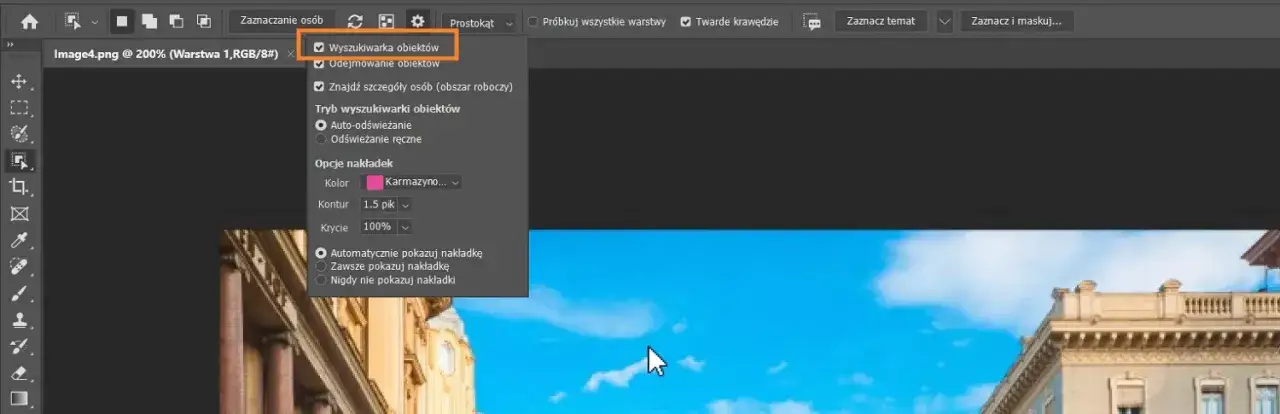
Zaczynam od przeciągnięcia nowego zdjęcia z eksploratora plików bezpośrednio do dokumentu Photoshopa. Automatycznie zostanie ono umieszczone jako nowa warstwa. Kluczowe jest, aby ta warstwa z nowym tłem znajdowała się poniżej warstwy z wyciętym obiektem w panelu Warstwy. Następnie, używam narzędzi transformacji (Ctrl/Cmd + T), aby odpowiednio skalować, obracać i pozycjonować nowe tło. Staram się dopasować perspektywę i rozmiar, tak aby obiekt wyglądał naturalnie w nowym otoczeniu. Jeśli potrzebuję, mogę również stworzyć nową, pustą warstwę pod tłem, aby mieć możliwość dodania np. jednolitego koloru, który będzie widoczny w przypadku, gdy nowe tło nie pokrywa całej przestrzeni.
Inteligentne tło moc sztucznej inteligencji w Photoshopie
Rewolucja w edycji: Jak używać Wypełnienia Generatywnego (Generative Fill) do tworzenia tła z tekstu?
Wprowadzenie funkcji „Wypełnienie Generatywne” (Generative Fill) to prawdziwa rewolucja w Photoshopie, która zmienia sposób, w jaki myślimy o tworzeniu tła. Dzięki niej mogę generować złożone i realistyczne tła na podstawie prostych poleceń tekstowych, co znacznie przyspiesza pracę i otwiera nowe możliwości kreatywne. Aby tego użyć, zaznaczam obszar, w którym chcę stworzyć tło (często po prostu pustą przestrzeń wokół obiektu lub całe płótno), a następnie w pasku kontekstowym, który się pojawi, wpisuję prompt tekstowy. Na przykład, mogę wpisać "górski krajobraz o zachodzie słońca", "futurystyczne miasto nocą" lub "rozmyty las deszczowy". Photoshop generuje kilka wariantów, z których mogę wybrać ten, który najlepiej pasuje do mojej wizji. To niesamowite, jak szybko można uzyskać wysokiej jakości tła, które wcześniej wymagałyby godzin pracy.
Automatyzacja dla każdego: Jak funkcja "Zaznacz obiekt" oszczędza Twój czas?
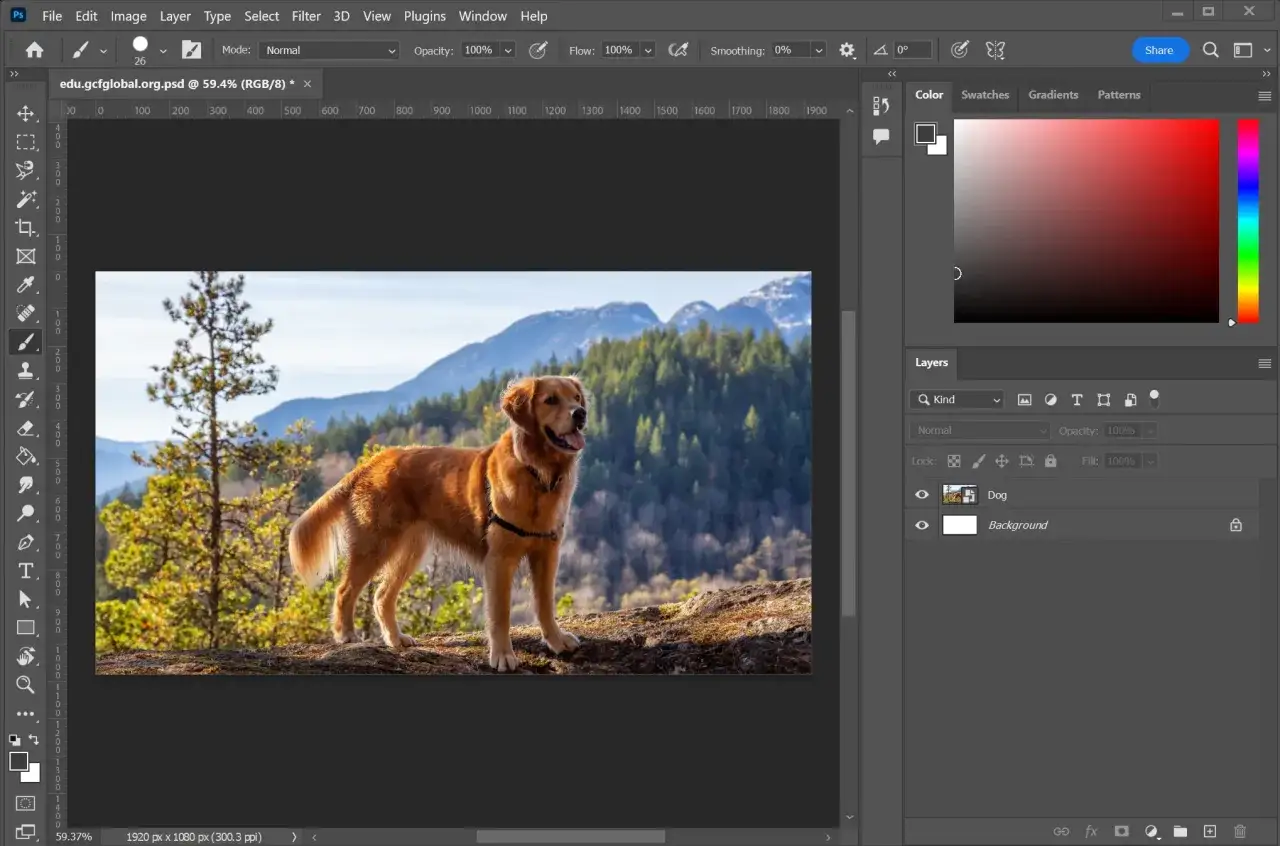
Narzędzie „Zaznacz obiekt” (Select Subject), napędzane przez sztuczną inteligencję Adobe Sensei, to prawdziwy game changer, jeśli chodzi o oszczędność czasu. W nowszych wersjach Photoshopa działa ono z imponującą precyzją, automatycznie wykrywając główny obiekt na zdjęciu i tworząc wokół niego zaznaczenie. Wystarczy jedno kliknięcie! Zamiast ręcznie obrysowywać skomplikowane kształty, mogę polegać na AI, która w większości przypadków wykonuje świetną robotę. Oczywiście, zawsze warto później dopracować zaznaczenie w trybie „Zaznacz i maskuj”, ale początkowe, automatyczne zaznaczenie to ogromna oszczędność czasu i energii, którą mogę przeznaczyć na bardziej kreatywne aspekty projektu.Usuń niechciane elementy: Jak rozszerzyć tło za pomocą funkcji "Wypełnienie z uwzględnieniem zawartości"?
Funkcja „Wypełnienie z uwzględnieniem zawartości” (Content-Aware Fill) to kolejne inteligentne narzędzie, które często wykorzystuję do pracy z tłem. Jest idealne, gdy chcę rozszerzyć istniejące tło, aby pasowało do większego płótna, lub usunąć z niego niechciane elementy, takie jak przypadkowi ludzie czy obiekty. Wystarczy zaznaczyć obszar, który chcę wypełnić lub usunąć, a następnie przejść do menu Edycja > Wypełnienie z uwzględnieniem zawartości. Photoshop analizuje otaczające piksele i inteligentnie uzupełnia zaznaczony obszar, tworząc spójny i naturalnie wyglądający efekt. To niezwykle przydatne, gdy potrzebuję nieco więcej przestrzeni wokół obiektu lub chcę „wyczyścić” tło bez widocznych śladów edycji.
Finalny szlif realistyczny wygląd obiektu i tła
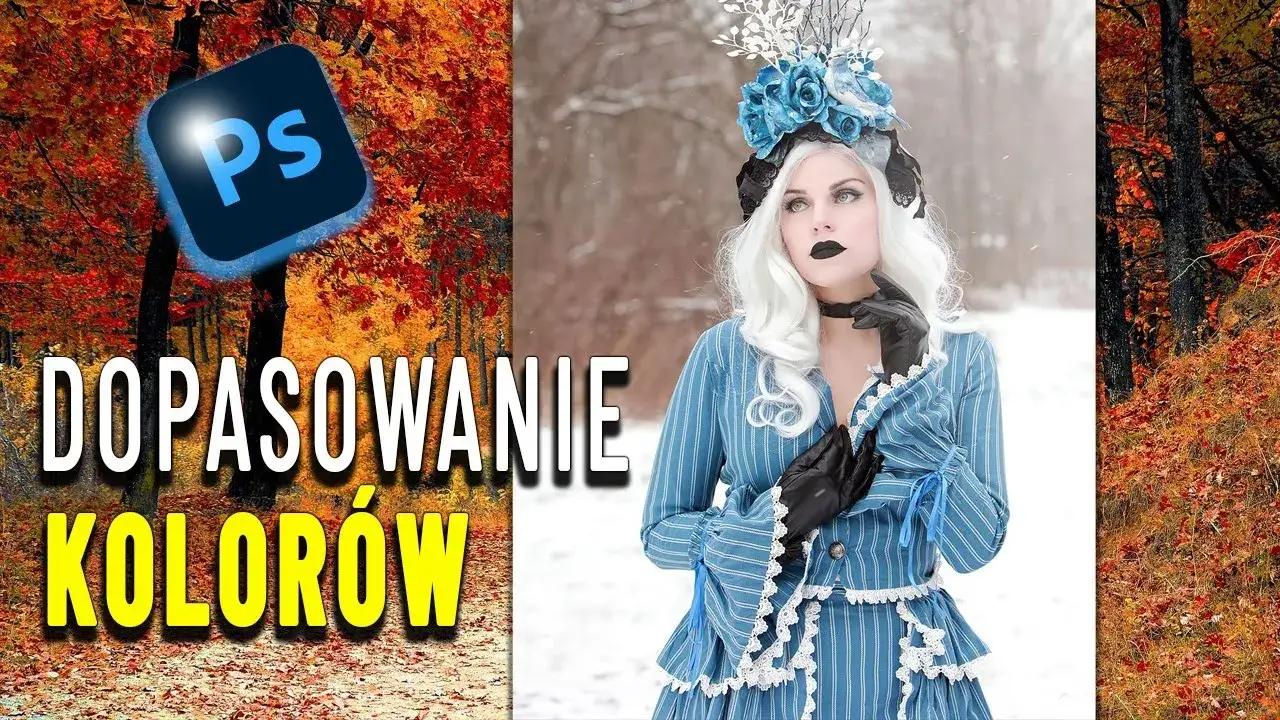
Sekret spójności: Jak dopasować kolory i oświetlenie obiektu do nowego tła?
Po wycięciu obiektu i wstawieniu nowego tła, kluczem do uzyskania realistycznego efektu jest harmonizacja kolorystyczna i oświetleniowa. Obiekt musi wyglądać, jakby zawsze był częścią nowego otoczenia, a nie został do niego "wklejony". W tym celu najczęściej korzystam z warstw dopasowania, które są niedestrukcyjne i pozwalają na precyzyjną kontrolę:
- Krzywe (Curves): Niezastąpione do precyzyjnej korekcji tonów i kontrastu. Pozwalają na dopasowanie jasności i ciemności obiektu do oświetlenia tła.
- Poziomy (Levels): Podobne do Krzywych, ale prostsze w obsłudze. Używam ich do szybkiego dopasowania punktów bieli, czerni i środkowych tonów.
- Balans kolorów (Color Balance): Idealne do subtelnego dostosowywania kolorystyki obiektu, aby pasował do dominujących barw w tle (np. dodanie ciepłych tonów, jeśli tło jest słoneczne).
- Dopasuj kolor (Match Color): (Obraz > Dopasowania > Dopasuj kolor) To potężna funkcja, która pozwala automatycznie dopasować kolory obiektu do kolorów innej warstwy (czyli tła). Często używam jej jako punktu wyjścia, a potem dopracowuję ręcznie.
Zazwyczaj tworzę warstwy dopasowania jako maski przycinające (Clipping Masks) do warstwy z obiektem, aby wpływały tylko na niego, a nie na całą kompozycję.
Dodawanie realizmu: Jak stworzyć wiarygodny cień pod wyciętym obiektem?
Cień to element, który w magiczny sposób integruje wycięty obiekt z nowym tłem. Bez niego obiekt będzie wyglądał, jakby unosił się w powietrzu. Oto prosta metoda, którą stosuję:
- Nowa warstwa cienia: Tworzę nową, pustą warstwę pod warstwą z obiektem, ale nad warstwą tła. Nazywam ją „Cień”.
- Malowanie cienia: Wybieram miękki pędzel (Brush Tool) o niskim kryciu (Opacity) i twardości (Hardness) bliskiej zeru. Kolor cienia powinien być ciemniejszym odcieniem koloru tła lub neutralną szarością/czernią. Delikatnie maluję cień pod obiektem, zwracając uwagę na kierunek światła w nowym tle.
- Rozmycie i transformacja: Używam filtra „Rozmycie gaussowskie” (Gaussian Blur) (Filtr > Rozmycie > Rozmycie gaussowskie), aby zmiękczyć cień i sprawić, by wyglądał naturalnie. Następnie, za pomocą narzędzi transformacji (Ctrl/Cmd + T), mogę delikatnie spłaszczyć cień (Ctrl/Cmd + Shift + Alt/Option i przeciągnij narożnik), aby dopasować go do perspektywy tła.
- Dopasowanie krycia: Zmniejszam krycie warstwy cienia, aby był subtelny i realistyczny. Cień nie może być zbyt ciemny ani zbyt ostry.
Osiągnij efekt głębi: Jak subtelnie rozmyć tło, by skupić uwagę na pierwszym planie?
Jednym z najskuteczniejszych sposobów na stworzenie iluzji głębi i skierowanie uwagi widza na główny obiekt jest subtelne rozmycie tła. To naśladuje efekt płytkiej głębi ostrości, często spotykany w profesjonalnej fotografii. Najczęściej używam do tego filtra „Rozmycie gaussowskie” (Gaussian Blur) (Filtr > Rozmycie > Rozmycie gaussowskie). Nakładam go bezpośrednio na warstwę z tłem (lub na duplikat tej warstwy, aby zachować oryginał). Stopień rozmycia zależy od pożądanego efektu zazwyczaj jest to delikatne rozmycie, które sprawia, że tło staje się mniej ostre, ale nadal rozpoznawalne. Można również użyć maski warstwy, aby stopniować efekt rozmycia, na przykład, aby elementy tła bliżej obiektu były mniej rozmyte, a te dalsze bardziej.
Najczęstsze błędy i pułapki przy pracy z tłem
Problem "postrzępionych krawędzi": Jak go zdiagnozować i naprawić?
„Postrzępione krawędzie” to klasyczny problem, który natychmiast zdradza, że obiekt został wycięty i wklejony. Objawia się on widocznymi, nierównymi, pikselizowanymi lub ząbkowanymi krawędziami wokół obiektu, często z widoczną poświatą z poprzedniego tła. Diagnoza jest prosta wystarczy powiększyć obraz i dokładnie przyjrzeć się konturom. Naprawa tego błędu wymaga powrotu do korzeni, czyli do funkcji „Zaznacz i maskuj” (Select and Mask). Musisz ponownie otworzyć to okno i skupić się na narzędziu „Pędzel Popraw krawędź” (Refine Edge Brush Tool), aby delikatnie „wyczyścić” problematyczne obszary. Pomocne może być również zwiększenie wartości „Wygładzanie” (Smooth) i „Przesuń krawędź” (Shift Edge) w panelu właściwości, a także użycie opcji „Wyczyść kolory” (Decontaminate Colors), aby usunąć wszelkie resztki poprzedniego tła. Czasem konieczne jest również ręczne malowanie po masce warstwy, aby usunąć pojedyncze, niechciane piksele.Niedopasowana perspektywa: Dlaczego obiekt wygląda na "wklejony" i jak to skorygować?
Obiekt wygląda na „wklejony” do nowego tła, gdy brakuje spójności w perspektywie, skali lub oświetleniu. Jeśli obiekt jest sfotografowany z góry, a tło z dołu, lub jeśli jest zbyt duży/mały w stosunku do elementów tła, efekt będzie nienaturalny. Aby skorygować te błędy, przede wszystkim muszę dokładnie przeanalizować perspektywę i skalę nowego tła. Następnie, używam narzędzi transformacji (Ctrl/Cmd + T) na warstwie z obiektem. Mogę go skalować, obracać, a co najważniejsze, deformować (Edycja > Transformacja > Deformuj lub Ctrl/Cmd + T, a następnie Ctrl/Cmd + kliknij i przeciągnij narożnik), aby dopasować jego perspektywę do tła. Czasem pomocne jest również użycie narzędzia „Perspektywa” (Perspective) z menu Transformacja. Pamiętaj, że dopasowanie oświetlenia i cieni, o których mówiłem wcześniej, jest równie kluczowe dla wiarygodności.
Przeczytaj również: Ujednolicanie tła w Photoshopie: Zrób to jak pro!
Zapisywanie pracy: Jaki format pliku wybrać, aby zachować jakość i przezroczystość?
Ostatni, ale nie mniej ważny krok to zapisanie pracy w odpowiednim formacie. Wybór zależy od celu, do jakiego będzie używany plik:
- PSD (Photoshop Document): Zawsze zapisuję główną wersję projektu w tym formacie. PSD zachowuje wszystkie warstwy, maski, style warstw i inne edytowalne elementy, co pozwala na późniejsze modyfikacje. To Twój plik roboczy.
- PNG (Portable Network Graphics): Idealny format, gdy potrzebujesz obrazu z przezroczystym tłem (np. logo, wycięty obiekt do użycia na stronie internetowej). Zachowuje wysoką jakość i obsługuje przezroczystość.
- JPG/JPEG (Joint Photographic Experts Group): Najpopularniejszy format do publikacji webowych i zdjęć, gdzie rozmiar pliku jest ważny. JPG stosuje kompresję stratną, co oznacza, że traci nieco na jakości, ale znacznie zmniejsza rozmiar pliku. Nie obsługuje przezroczystości.
- TIFF (Tagged Image File Format): Format bezstratny, często używany w druku. Zachowuje wysoką jakość i może przechowywać warstwy, ale pliki są znacznie większe niż JPG.
