W tym artykule dowiesz się, jak skutecznie usuwać tło z obrazów w programie Adobe Photoshop. Poznasz różnorodne metody od szybkich, automatycznych rozwiązań AI, po precyzyjne techniki manualne które pozwolą Ci osiągnąć profesjonalne rezultaty niezależnie od poziomu zaawansowania i złożoności zdjęcia.
Skuteczne usuwanie tła w Photoshopie wybierz metodę idealną dla Twojego zdjęcia
- Automatyczne narzędzia AI (np. "Usuń tło") to najszybszy start, idealny dla prostych scenariuszy.
- "Różdżka" i "Szybkie zaznaczanie" sprawdzają się przy jednolitych lub kontrastowych tłach.
- Narzędzie "Pióro" zapewnia największą precyzję dla skomplikowanych obiektów o twardych krawędziach.
- Maski warstw to podstawa niedestrukcyjnej edycji i dopracowywania krawędzi.
- Przestrzeń "Zaznacz i maskuj" oraz pędzel "Popraw krawędź" są kluczowe do perfekcyjnego wycinania włosów i sierści.
- Zawsze zapisuj pliki z przezroczystością w formacie PNG, aby zachować efekt.
Precyzyjne usuwanie tła w Photoshopie: dlaczego to kluczowa umiejętność?
Umiejętność precyzyjnego usuwania tła z obrazów w Photoshopie to jedna z tych fundamentalnych zdolności, która otwiera drzwi do niezliczonych możliwości w świecie grafiki i marketingu. Niezależnie od tego, czy zajmujesz się e-commerce, gdzie produkt musi wyglądać idealnie na białym tle, czy tworzysz materiały marketingowe, gdzie obiekt wymaga umieszczenia w nowym kontekście, ta technika jest absolutnie niezbędna. W fotografii pozwala na kreatywne manipulacje, a w projektowaniu graficznym staje się podstawą do tworzenia kolaży, plakatów czy banerów. Widzę, jak z roku na rok rośnie zapotrzebowanie na profesjonalnie przygotowane wizualizacje, a czyste wycięcie obiektu z tła to często pierwszy i najważniejszy krok do osiągnięcia tego celu. To uniwersalna umiejętność, która znacząco podnosi jakość i profesjonalizm wszelkich materiałów wizualnych.
Zanim zaczniesz: 2 kluczowe kroki przygotowawcze
Zanim zagłębimy się w techniki usuwania tła, zawsze polecam wykonanie dwóch prostych, ale niezwykle ważnych kroków. Dzięki nim Twoja praca będzie bezpieczniejsza i bardziej elastyczna. To takie moje "złote zasady", które chronią przed frustracją i utratą danych.
-
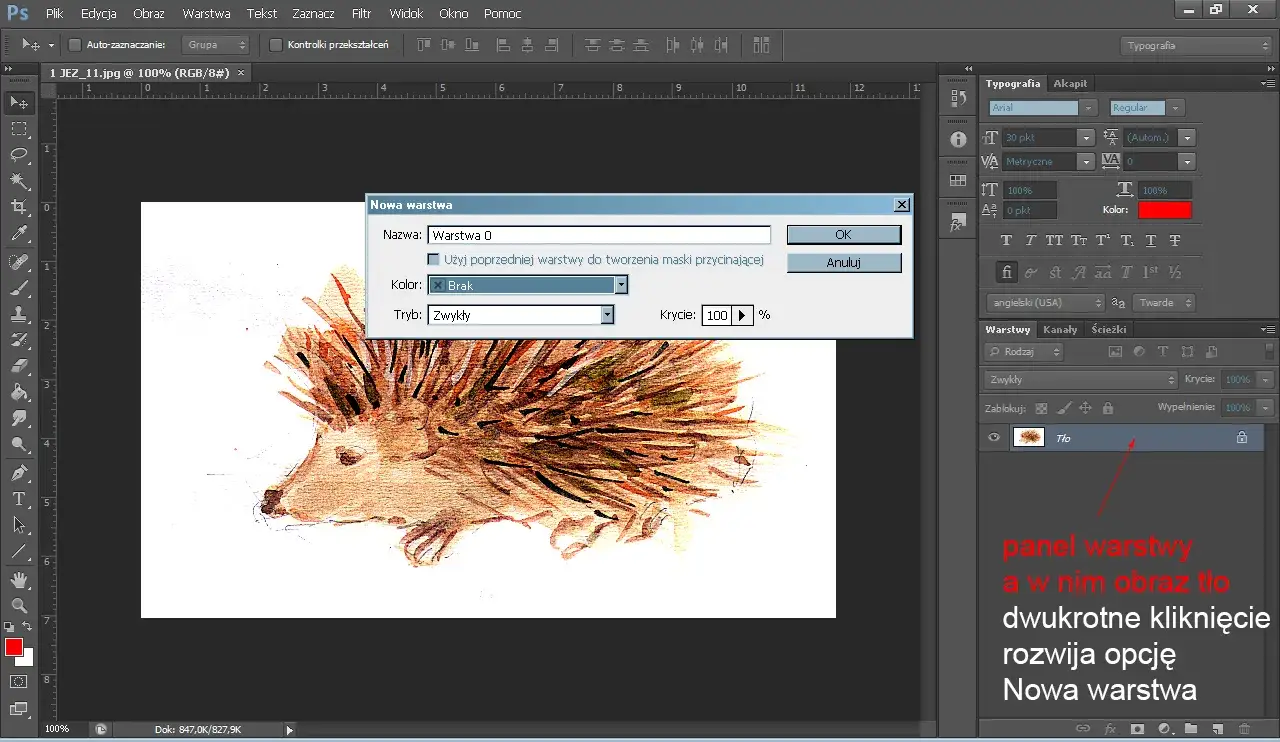
Zduplikuj warstwę: Zawsze pracuj na kopii warstwy. Możesz to zrobić, przeciągając warstwę "Tło" na ikonę "Utwórz nową warstwę" na dole panelu "Warstwy" lub używając skrótu
Ctrl/Cmd + J. Dzięki temu oryginalne zdjęcie pozostanie nienaruszone, a Ty będziesz mógł swobodnie eksperymentować. - Odblokuj warstwę "Tło": Domyślnie warstwa "Tło" jest zablokowana. Aby móc na niej pracować i usunąć tło, musisz ją odblokować. Wystarczy kliknąć na ikonę kłódki obok nazwy warstwy w panelu "Warstwy". Spowoduje to przekształcenie jej w zwykłą warstwę, co umożliwi edycję i uzyskanie przezroczystości.
Błyskawiczne usuwanie tła: moc sztucznej inteligencji
Współczesny Photoshop, napędzany technologią Adobe Sensei, oferuje niesamowicie szybkie i często zaskakująco precyzyjne metody usuwania tła. To idealne rozwiązanie, gdy zależy nam na czasie, a obiekt ma stosunkowo prosty kształt i dobrze kontrastuje z otoczeniem. Dla wielu moich projektów, zwłaszcza tych z dużą ilością zdjęć produktowych, te narzędzia są prawdziwym wybawieniem.
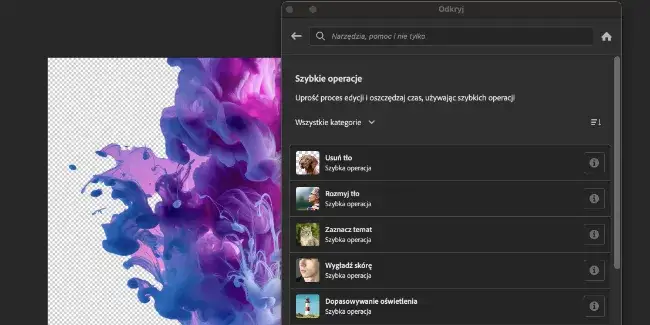
Jak działa funkcja "Usuń tło" w panelu Szybkie operacje?
Funkcja "Usuń tło" dostępna w panelu "Właściwości" oraz opcja "Zaznacz obiekt" to prawdziwe cuda sztucznej inteligencji. Photoshop analizuje obraz, identyfikuje główny obiekt i automatycznie tworzy wokół niego zaznaczenie, a następnie usuwa tło, tworząc maskę warstwy. Cały proces odbywa się w ułamku sekundy, co jest szczególnie imponujące, biorąc pod uwagę złożoność algorytmów działających w tle. To narzędzie jest stale rozwijane i z każdą nową wersją Photoshopa staje się coraz lepsze w rozpoznawaniu nawet trudniejszych krawędzi.Krok po kroku: instrukcja dla zabieganych
Jeśli zależy Ci na najszybszym możliwym efekcie, te kroki pozwolą Ci usunąć tło w mgnieniu oka:
- Otwórz zdjęcie w Photoshopie.
- Przejdź do panelu "Właściwości" (Properties), który zazwyczaj znajduje się po prawej stronie interfejsu.
- W sekcji "Szybkie operacje" (Quick Actions) kliknij przycisk "Usuń tło" (Remove Background). Photoshop automatycznie wykona całą pracę.
- Alternatywnie, możesz wybrać narzędzie "Zaznacz obiekt" (Select Subject) z paska narzędzi (często ukryte pod narzędziem "Szybkie zaznaczanie"). Po wybraniu tego narzędzia, na górnym pasku opcji pojawi się przycisk "Usuń tło" kliknij go.
Kiedy ta metoda sprawdza się najlepiej, a kiedy może zawieść?
Ta metoda jest niezwykle efektywna, gdy masz do czynienia z prostymi obiektami, które wyraźnie odcinają się od tła. Idealnie sprawdza się przy zdjęciach produktów na jednolitym tle lub portretach z dobrze zdefiniowaną sylwetką. Jednakże, gdy obiekt ma skomplikowane krawędzie (np. splątane włosy, futro, koronki), jest słabo kontrastowy z tłem lub ma częściowo przezroczyste elementy, sztuczna inteligencja może mieć trudności. W takich przypadkach prawdopodobnie będziesz musiał ręcznie dopracować zaznaczenie, korzystając z masek warstw i narzędzi do poprawy krawędzi, o których powiem później.
Inteligentne zaznaczanie dla początkujących: Różdżka i Szybkie zaznaczanie
Dla tych, którzy stawiają pierwsze kroki w Photoshopie, narzędzia takie jak "Różdżka" i "Szybkie zaznaczanie" są świetnym punktem wyjścia. Są intuicyjne i potrafią zdziałać cuda, zwłaszcza przy mniej skomplikowanych tłach. Sam często do nich wracam, gdy potrzebuję szybko wyodrębnić obiekt z jednolitym tłem.
Różdżka (Magic Wand): idealne narzędzie do jednolitych teł
Narzędzie "Różdżka" (Magic Wand) to klasyka Photoshopa, która wciąż ma swoje zastosowanie. Jest idealne do zaznaczania obszarów o jednolitym kolorze lub bardzo zbliżonych odcieniach. Kiedy klikniesz nim na dany piksel, Photoshop automatycznie zaznaczy wszystkie sąsiadujące piksele o podobnej barwie w określonym zakresie tolerancji. To sprawia, że jest niezastąpione, gdy masz na przykład produkt na białym, czarnym czy innym jednolitym tle.
Jak ustawić "Tolerancję", by Różdżka działała precyzyjniej?
Kluczem do skutecznego używania Różdżki jest parametr "Tolerancja", który znajdziesz na górnym pasku opcji. Określa on, jak duży zakres odcieni (jasności i koloru) Photoshop ma uwzględnić przy zaznaczaniu. Jeśli tło jest idealnie jednolite, niska wartość (np. 10-20) będzie wystarczająca. Jeśli jednak tło ma delikatne gradienty lub subtelne różnice w odcieniach, będziesz musiał zwiększyć tolerancję (np. do 30-50). Pamiętaj, że niższa wartość oznacza mniejszą różnicę kolorów do zaznaczenia, a wyższa wartość większą. Eksperymentuj, aby znaleźć idealne ustawienie dla Twojego zdjęcia.Szybkie zaznaczanie (Quick Selection): malowanie inteligentnego zaznaczenia
Narzędzie "Szybkie zaznaczanie" (Quick Selection) to jak inteligentny pędzel. Zamiast klikać pojedyncze obszary, po prostu "malujesz" nim po obiekcie, a Photoshop sam próbuje wykryć i przylgnąć do jego krawędzi. Jest to znacznie szybsze i bardziej intuicyjne niż Różdżka w przypadku bardziej złożonych, ale wciąż dobrze zdefiniowanych obiektów. To moje ulubione narzędzie do szybkiego tworzenia wstępnego zaznaczenia, które później dopracowuję.
Dodawanie i odejmowanie od zaznaczenia: pełna kontrola nad obszarem
Zarówno w przypadku Różdżki, jak i Szybkiego zaznaczania, możesz łatwo modyfikować obszar zaznaczenia. To kluczowe, aby uzyskać precyzyjny efekt:
-
Dodawanie do zaznaczenia: Aby dodać więcej obszarów do istniejącego zaznaczenia, po prostu przytrzymaj klawisz
Shifti kliknij (Różdżka) lub maluj (Szybkie zaznaczanie) po nowych fragmentach. -
Odejmowanie od zaznaczenia: Jeśli zaznaczyłeś zbyt wiele, przytrzymaj klawisz
Alt(Windows) lubOption(Mac) i kliknij lub maluj po obszarach, które chcesz usunąć z zaznaczenia.
Dzięki tej prostej technice masz pełną kontrolę nad tym, co zostanie wycięte, a co pozostanie.
Pełna precyzja: potęga Pióra (Pen Tool) dla profesjonalistów
Kiedy potrzebuję absolutnej perfekcji, zwłaszcza przy obiektach o twardych, wyraźnych krawędziach, zawsze sięgam po narzędzie "Pióro". To narzędzie jest fundamentem profesjonalnego wycinania i choć wymaga nieco więcej wprawy, oferuje niezrównaną kontrolę i jakość. Wiem z doświadczenia, że opanowanie Pióra to inwestycja, która zwraca się wielokrotnie.
Dlaczego Pióro to najdokładniejsze narzędzie do wycinania obiektów?
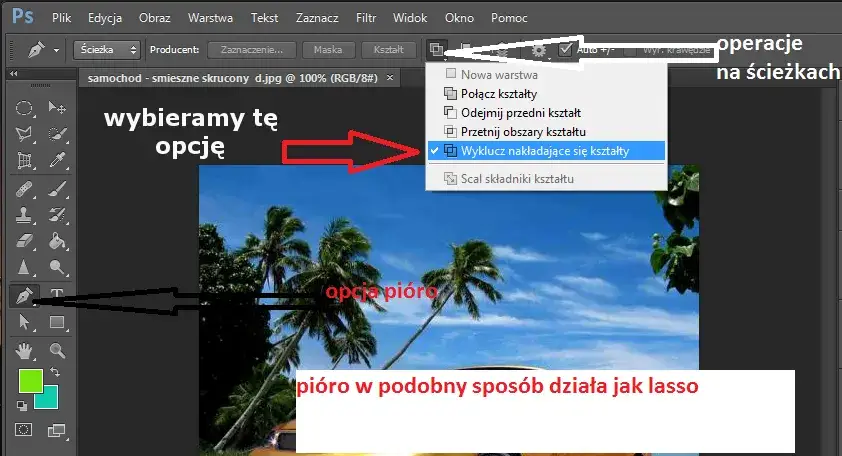
Narzędzie "Pióro" (Pen Tool) jest uważane za najdokładniejsze narzędzie do wycinania obiektów, ponieważ pozwala na tworzenie idealnie gładkich ścieżek wektorowych. W przeciwieństwie do narzędzi opartych na pikselach, ścieżki wektorowe są niezależne od rozdzielczości, co oznacza, że zawsze zachowują ostrość i precyzję, niezależnie od powiększenia. Dzięki możliwości precyzyjnego kontrolowania punktów kotwicznych i uchwytów Beziera, możesz idealnie odwzorować każdą krzywiznę i prostą linię obiektu, co jest kluczowe dla uzyskania profesjonalnych, ostrych krawędzi.
Tworzenie ścieżki wokół obiektu krok po kroku
Oto jak krok po kroku stworzyć precyzyjną ścieżkę wokół obiektu:
- Wybierz narzędzie "Pióro" (Pen Tool) z paska narzędzi.
- Upewnij się, że w pasku opcji na górze wybrane jest "Ścieżka" (Path), a nie "Kształt" (Shape).
- Dla prostych linii: Klikaj po prostu myszką, aby tworzyć punkty narożne. Photoshop połączy je prostymi segmentami.
-
Dla krzywizn: Kliknij i przeciągnij myszką, aby tworzyć punkty gładkie. Pojawią się uchwyty, którymi możesz kontrolować kształt i kierunek krzywizny. Aby dostosować tylko jeden uchwyt (np. zmienić kierunek kolejnej krzywej), przytrzymaj klawisz
Alt(Windows) lubOption(Mac) i przeciągnij uchwyt. - Dostosuj punkty: W trakcie tworzenia ścieżki lub po jej ukończeniu możesz dostosowywać punkty kotwiczne i uchwyty za pomocą narzędzi "Zaznaczanie ścieżki" (Path Selection Tool) do przesuwania całej ścieżki oraz "Zaznaczanie bezpośrednie" (Direct Selection Tool) do edycji pojedynczych punktów i uchwytów.
- Zamknij ścieżkę: Aby zakończyć ścieżkę, najedź kursorem na pierwszy punkt, który utworzyłeś. Kiedy obok kursora pojawi się małe kółko, kliknij, aby zamknąć ścieżkę.
Jak zamienić gotową ścieżkę w perfekcyjne zaznaczenie?
Gdy ścieżka jest już gotowa, zamiana jej na zaznaczenie to tylko kilka kliknięć:
- Po utworzeniu ścieżki, przejdź do panelu "Ścieżki" (Paths), który zazwyczaj znajduje się obok panelu "Warstwy". Powinieneś tam zobaczyć swoją "Ścieżkę roboczą" (Work Path).
- Kliknij prawym przyciskiem myszy na ścieżkę i wybierz "Utwórz zaznaczenie" (Make Selection). Alternatywnie, możesz kliknąć ikonę "Wczytaj ścieżkę jako zaznaczenie" (kółko z przerywaną linią) na dole panelu "Ścieżki".
- W oknie dialogowym "Utwórz zaznaczenie" ustaw promień wtapiania (Feather Radius) na
0 px, jeśli zależy Ci na ostrych, twardych krawędziach. Jeśli potrzebujesz delikatnego zmiękczenia, możesz ustawić niewielką wartość (np. 0.5-1 px). - Po utworzeniu zaznaczenia, utwórz maskę warstwy, klikając ikonę maski (prostokąt z kółkiem) na dole panelu "Warstwy". Tło zniknie, a obiekt zostanie wycięty.
Maski warstw i dopracowywanie krawędzi: niedestrukcyjna edycja
Maski warstw to jeden z najważniejszych konceptów w Photoshopie, który całkowicie zmienia podejście do edycji. Zamiast trwale usuwać piksele, maski pozwalają na elastyczne ukrywanie i odkrywanie części obrazu. To właśnie dzięki nim możemy dopracowywać krawędzie do perfekcji, nie obawiając się, że coś zepsujemy bezpowrotnie. Dla mnie to podstawa każdej zaawansowanej pracy.
Czym są maski warstw i dlaczego warto ich używać zamiast Gumki?
Maska warstwy to nic innego jak dodatkowa warstwa, która kontroluje przezroczystość pikseli na głównej warstwie. Działa na zasadzie czerni i bieli: obszary pomalowane na czarno ukrywają piksele, a obszary pomalowane na biało odkrywają je. Odcienie szarości tworzą częściową przezroczystość. Kluczową zaletą masek jest ich niedestrukcyjny charakter. Oznacza to, że nigdy nie usuwasz pikseli na stałe możesz w każdej chwili wrócić i zmienić maskę.
W przeciwieństwie do Gumki (Eraser Tool), która trwale usuwa piksele (co jest destrukcyjne i nieodwracalne), maski warstw dają Ci pełną elastyczność i możliwość korekty w dowolnym momencie. Jeśli popełnisz błąd, zamiast cofać całą pracę, po prostu pomaluj maskę na biało, aby przywrócić ukryte piksele. To oszczędza mnóstwo czasu i nerwów!
Przestrzeń robocza "Zaznacz i maskuj": Twoje centrum dowodzenia krawędziami
Gdy masz już wstępne zaznaczenie (utworzone np. AI, Różdżką, Szybkim zaznaczaniem lub z Pióra), przestrzeń robocza "Zaznacz i maskuj" (Select and Mask) staje się Twoim najlepszym przyjacielem. To dedykowane środowisko, które pozwala na precyzyjne dopracowanie krawędzi zaznaczenia w czasie rzeczywistym. Możesz ją uruchomić, mając aktywne zaznaczenie, klikając przycisk "Zaznacz i maskuj" na pasku opcji u góry ekranu lub wybierając "Zaznacz > Zaznacz i maskuj" z menu. Oferuje ona szereg narzędzi i suwaków, które są nieocenione, zwłaszcza przy skomplikowanych detalach takich jak włosy czy futro.
Jak używać suwaków (Wygładzanie, Wtapianie, Kontrast) do poprawy zaznaczenia?
W panelu "Właściwości" przestrzeni "Zaznacz i maskuj" znajdziesz kilka kluczowych suwaków, które pozwalają na dopracowanie krawędzi:
- Wygładzanie (Smooth): Ten suwak zmniejsza postrzępione krawędzie, tworząc bardziej płynne i naturalnie wyglądające zaznaczenie. Jest szczególnie przydatny, gdy zaznaczenie jest nieco "poszarpane".
- Wtapianie (Feather): Wtapianie rozmywa krawędzie zaznaczenia, co jest niezwykle przydatne, gdy chcesz subtelnie połączyć wycięty obiekt z nowym tłem. Niewielka wartość wtapiania (np. 0.5-1 px) często sprawia, że obiekt wygląda, jakby naturalnie należał do nowego otoczenia.
- Kontrast (Contrast): Zwiększa ostrość krawędzi zaznaczenia. Jeśli krawędzie są zbyt miękkie lub rozmyte, zwiększenie kontrastu może sprawić, że staną się bardziej wyraziste i zdefiniowane.
- Przesuń krawędź (Shift Edge): Ten suwak pozwala na delikatne rozszerzenie (wartości dodatnie) lub zwężenie (wartości ujemne) zaznaczenia. Jest to bardzo pomocne w usuwaniu drobnych, niechcianych pikseli tła, które mogły pozostać na krawędzi obiektu, lub w odzyskiwaniu utraconych detali.
Włosy i sierść: perfekcyjne wycinanie najbardziej wymagających detali
Wycinanie włosów, futra czy sierści to bez wątpienia jedno z największych wyzwań w Photoshopie. Wielu początkujących grafików (i nie tylko) ma z tym problem. To obszar, gdzie cierpliwość i znajomość odpowiednich narzędzi są na wagę złota. Sam spędziłem godziny na dopracowywaniu takich detali, ale efekt końcowy zawsze wynagradza wysiłek.
Użycie pędzla "Popraw krawędź" (Refine Edge) w praktyce
Kiedy znajdziesz się w przestrzeni roboczej "Zaznacz i maskuj", Twoim głównym narzędziem do pracy z włosami będzie "Pędzel poprawiający krawędź" (Refine Edge Brush Tool). To magiczne narzędzie, które potrafi zdziałać cuda:
- W przestrzeni "Zaznacz i maskuj" wybierz narzędzie "Pędzel poprawiający krawędź" (ikona pędzla z okręgiem) z paska narzędzi po lewej stronie.
- Maluj pędzlem wzdłuż krawędzi włosów lub sierści, które chcesz udoskonalić. Photoshop automatycznie analizuje obszar pod pędzlem, rozróżniając włosy od tła i tworząc precyzyjne, miękkie zaznaczenie.
- Dostosuj rozmiar pędzla do obszaru, nad którym pracujesz. Dla drobnych detali używaj mniejszego pędzla, dla większych obszarów większego. Pamiętaj, aby malować tylko po krawędziach, gdzie włosy stykają się z tłem.
Technika na pozbycie się kolorowej otoczki (przebarwień) z krawędzi
Częstym problemem po wycięciu obiektu, zwłaszcza z jasnego tła, jest pojawienie się delikatnej, kolorowej otoczki (tzw. halo) na krawędziach. To pozostałości pikseli tła, które "przylgnęły" do obiektu. Na szczęście Photoshop ma na to rozwiązanie:
- W panelu "Właściwości" przestrzeni "Zaznacz i maskuj", w sekcji "Ustawienia wyjścia" (Output Settings), zaznacz opcję "Oczyść kolory" (Decontaminate Colors). Ten suwak automatycznie analizuje krawędzie i usuwa niechciane przebarwienia, zastępując je kolorami z samego obiektu. Możesz dostosować jego siłę działania.
- Jeśli "Oczyść kolory" nie zadziała idealnie, możesz również ręcznie poprawić maskę warstwy. Po wyjściu z "Zaznacz i maskuj", wybierz pędzel (Brush Tool), ustaw kolor pierwszoplanowy na czarny i delikatnie maluj po masce warstwy wzdłuż problematycznych krawędzi, aby ukryć pozostałości tła. Możesz też użyć pędzla o niskim kryciu i miękkich krawędziach, aby uzyskać bardziej subtelny efekt.
Cierpliwość popłaca: dlaczego przy włosach nie ma dróg na skróty?
Muszę to podkreślić: precyzyjne usuwanie tła z włosów i sierści to jedno z najbardziej czasochłonnych zadań w Photoshopie. Choć narzędzia AI i "Popraw krawędź" znacznie ułatwiają pracę, rzadko kiedy dają perfekcyjny efekt za pierwszym razem. Wymaga to cierpliwości, dokładności i często manualnych poprawek. Pośpiech w tym przypadku zawsze prowadzi do nienaturalnych, postrzępionych krawędzi, które psują cały efekt. Pamiętaj, że każda minuta poświęcona na dopracowanie detali przy włosach to minuta zainwestowana w profesjonalny wygląd Twojego obrazu.
Zakończenie pracy: jak zapisać plik z przezroczystym tłem?
Po całym wysiłku włożonym w precyzyjne wycięcie obiektu, ostatnim, ale równie ważnym krokiem jest prawidłowe zapisanie pliku. Jeśli zależy Ci na zachowaniu przezroczystości, musisz wybrać odpowiedni format. Wiele razy widziałem, jak świetna praca była niweczona przez nieprawidłowy zapis, dlatego zawsze zwracam na to szczególną uwagę.Dlaczego format PNG jest Twoim najlepszym wyborem?
Kiedy pracujesz z przezroczystością, format PNG (Portable Network Graphics) jest Twoim najlepszym przyjacielem. Jego główną zaletą jest pełna obsługa kanału alfa, co oznacza, że może przechowywać informacje o przezroczystości pikseli. Dodatkowo, PNG używa kompresji bezstratnej, co oznacza, że jakość obrazu nie ulega pogorszeniu podczas zapisywania. Jest to idealne rozwiązanie dla grafik internetowych, logo, ikon czy zdjęć produktowych, gdzie przezroczyste tło jest kluczowe, a jakość obrazu musi być zachowana.
Przeczytaj również: Photoshop: Dodaj obszar roboczy i projektuj efektywniej!
Różnica między "Zapisz jako" a "Eksportuj jako": co wybrać?
Photoshop oferuje dwie główne ścieżki do zapisywania plików, które obsługują PNG, ale mają nieco inne przeznaczenie:
- "Zapisz jako" (Save As): To standardowa metoda zapisywania plików. Wybierając "Plik > Zapisz jako" i następnie format "PNG", możesz zapisać obraz z przezroczystością. Ta opcja jest prosta i wystarczająca dla większości zastosowań. Pamiętaj, aby upewnić się, że opcja "Przezroczystość" jest zaznaczona w oknie dialogowym zapisu PNG.
- "Eksportuj jako" (Export As): Dostępna poprzez "Plik > Eksportuj > Eksportuj jako" lub "Szybki eksport jako PNG". Ta opcja jest bardziej zaawansowana i oferuje lepsze możliwości optymalizacji pliku, co jest kluczowe, jeśli zależy Ci na jak najmniejszym rozmiarze pliku przy zachowaniu jakości (np. dla stron internetowych). W oknie "Eksportuj jako" możesz podglądać różne ustawienia kompresji i rozmiaru pliku, upewniając się, że przezroczystość jest zachowana. Dla większości przypadków, zwłaszcza do publikacji w sieci, "Eksportuj jako > PNG" jest często lepszym wyborem, ponieważ daje większą kontrolę nad finalnym plikiem.
Niezależnie od wybranej metody, zawsze upewnij się, że w oknie zapisu lub eksportu format PNG jest wybrany, a przezroczystość jest aktywna. Tylko wtedy Twój wycięty obiekt będzie miał prawdziwie przezroczyste tło.
