Ten artykuł to praktyczny przewodnik, który krok po kroku wyjaśni, jak tworzyć różnorodne i realistyczne cienie w programie Adobe Photoshop. Dowiesz się, jak nadać głębię swoim projektom, unikając typowych błędów i stosując zarówno podstawowe, jak i zaawansowane techniki.
Tworzenie realistycznych cieni w Photoshopie kompleksowy poradnik krok po kroku
- Proste cienie: Wykorzystaj styl warstwy "Cień" (Drop Shadow) do szybkiej kontroli nad kątem, odległością, rozmiarem i kolorem cienia.
- Cienie pod obiektem: Stwórz nową warstwę, użyj miękkiego pędzla, a następnie przekształć (skalowanie, perspektywa) i dostosuj krycie dla naturalnego efektu.
- Cienie rzucane: Duplikuj warstwę obiektu, wypełnij ją czernią, użyj narzędzi "Wypaczanie" lub "Perspektywa", a następnie rozmyj i dostosuj krycie.
- Cień wewnętrzny: Styl warstwy "Cień wewnętrzny" (Inner Shadow) pozwala na uzyskanie efektu wgłębienia lub trójwymiarowości wewnątrz obiektu.
- Cienie tekstowe: Stosuj te same techniki co dla obiektów, najczęściej styl warstwy "Cień", aby dodać głębię i czytelność.
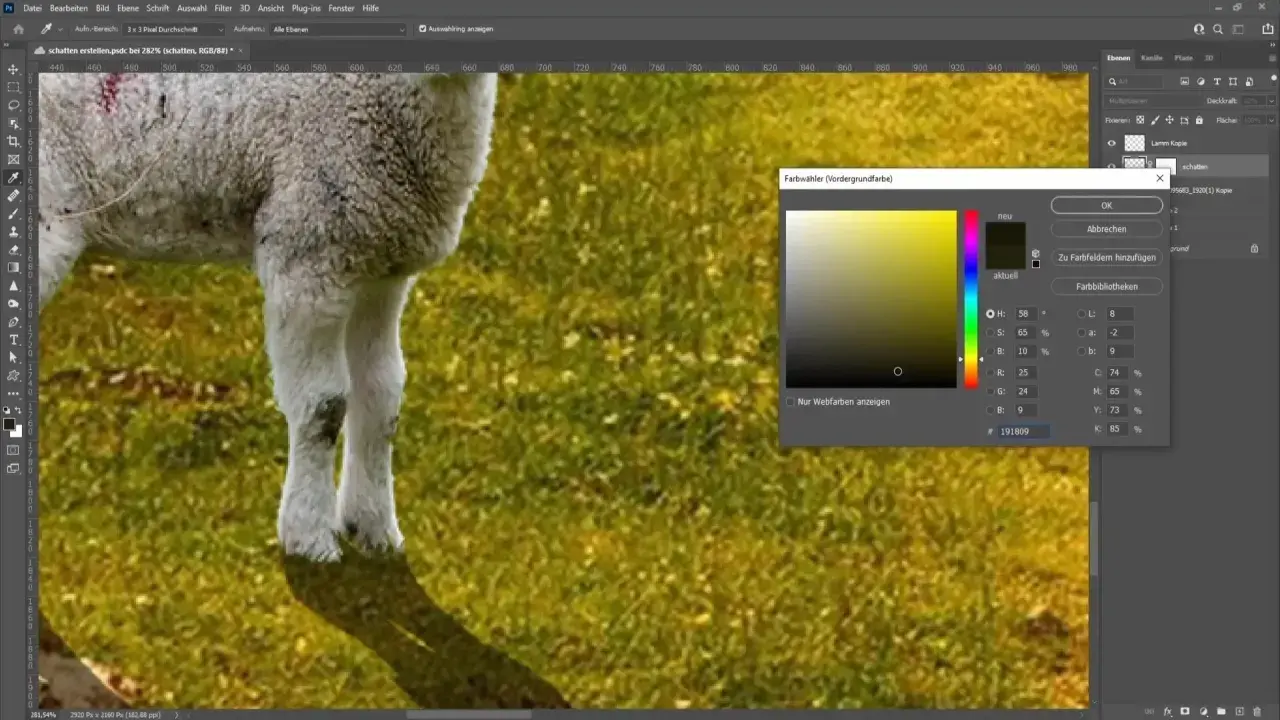
- Wskazówka profesjonalistów: Unikaj czystej czerni (#000000) dla cieni, zamiast tego używaj bardzo ciemnych odcieni innych kolorów, aby zwiększyć realizm.
Dlaczego poprawnie wykonany cień zmienia wszystko w projekcie? Cień jako klucz do realizmu i głębi obrazu
Cienie to coś więcej niż tylko ciemne plamy. To fundament realizmu i głębi w każdym projekcie graficznym. Moje doświadczenie pokazuje, że nawet najlepiej wykadrowany obiekt, jeśli nie ma odpowiedniego cienia, będzie wyglądał, jakby unosił się w próżni lub był po prostu wklejony w scenę. Cień informuje oko o położeniu obiektu względem podłoża i źródła światła, nadając mu trójwymiarowość i sprawiając, że staje się on integralną częścią otoczenia.
Poprawnie wykonany cień potrafi sprawić, że płaski obraz nabierze życia, a każdy element będzie wydawał się namacalny. Dzięki niemu możemy precyzyjnie określić, skąd pada światło, jak daleko obiekt znajduje się od powierzchni i jak mocno jest z nią związany. To właśnie te subtelne detale sprawiają, że projekt staje się spójny i wiarygodny dla ludzkiego oka.
Najczęstsze błędy, których unikniesz dzięki temu poradnikowi
- Użycie czystej czerni (#000000): To chyba najpowszechniejszy błąd. Czysta czerń rzadko występuje w naturze jako cień i sprawia, że obiekt wygląda nienaturalnie i "odcięcie".
- Zbyt ostre krawędzie cienia: Cienie w rzeczywistości mają miękkie, rozmyte krawędzie, zwłaszcza te oddalone od obiektu. Zbyt ostre krawędzie zdradzają sztuczność.
- Niewłaściwy kierunek cienia: Cień musi być spójny z domniemanym źródłem światła. Jeśli światło pada z lewej, cień nie może być po prawej.
- Brak perspektywy cienia: Cień rzucany na podłoże powinien podążać za perspektywą sceny, zwłaszcza w przypadku cieni rzucanych przez obiekty na nierównych powierzchniach.
- Zbyt wysokie krycie cienia: Cień nie powinien dominować nad obiektem. Zbyt ciemny cień może przytłoczyć kompozycję i sprawić, że obiekt straci na wyrazistości.
Poznaj fundamenty cieni w Photoshopie i narzędzie Styl Warstwy
Krok po kroku: Jak dodać prosty cień (Drop Shadow) do obiektu lub tekstu?
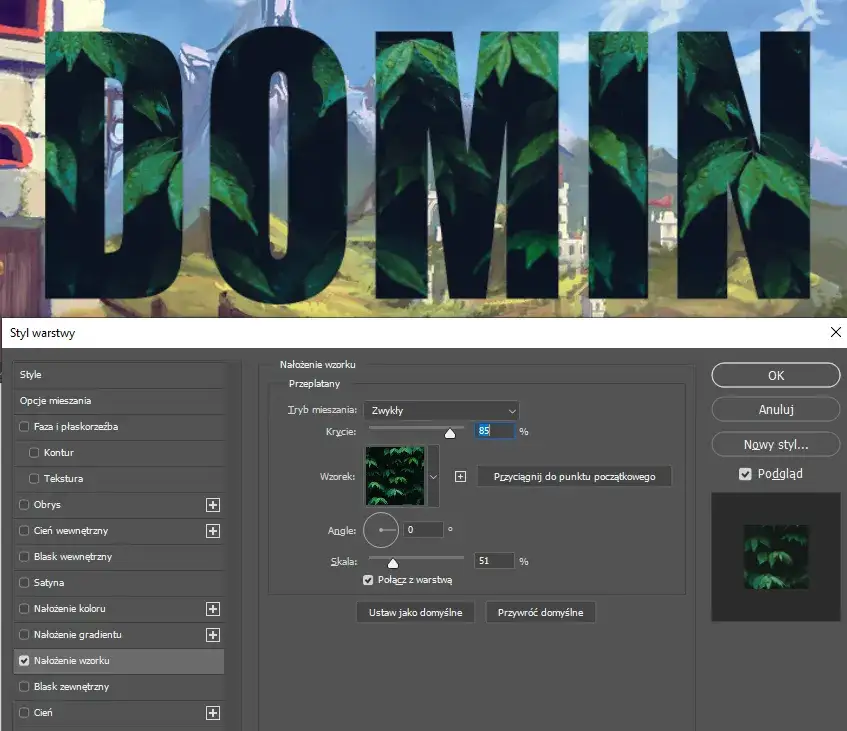
Zacznijmy od najprostszej, ale niezwykle użytecznej techniki, którą każdy powinien opanować. Styl warstwy "Cień" (Drop Shadow) to szybki sposób na dodanie głębi.
- Wybierz warstwę: W panelu Warstwy (Layers) zaznacz warstwę, do której chcesz dodać cień może to być obiekt, kształt lub warstwa tekstowa.
-
Otwórz Style Warstwy: Kliknij ikonę "fx" na dole panelu Warstwy lub przejdź do menu
Warstwa > Styl warstwy > Cień(Layer > Layer Style > Drop Shadow). - Aktywuj "Cień": W oknie dialogowym "Styl warstwy" zaznacz pole wyboru obok "Cień" (Drop Shadow). Upewnij się, że opcja "Cień" jest również podświetlona na liście po lewej stronie, aby móc edytować jej parametry.
- Dostosuj parametry: Teraz możesz manipulować suwakami, takimi jak Kąt, Odległość, Rozmiar i Krycie, aby uzyskać pożądany efekt.
- Potwierdź: Gdy cień będzie wyglądał zadowalająco, kliknij "OK".
Omówienie kluczowych suwaków: Kąt, Odległość, Rozmiar i Krycie
Zrozumienie działania tych podstawowych suwaków jest kluczowe dla tworzenia realistycznych cieni. Każdy z nich ma bezpośredni wpływ na to, jak cień będzie się prezentował w Twoim projekcie:
- Kąt (Angle): Ten parametr określa kierunek, z którego pada światło, a co za tym idzie, kierunek, w którym rzucany jest cień. Możesz go ustawić ręcznie, obracając wskaźnik na okręgu, lub wpisać wartość liczbową. Pamiętaj, aby kąt cienia był spójny z innymi źródłami światła w Twojej scenie.
- Odległość (Distance): Kontroluje, jak daleko cień jest przesunięty od krawędzi obiektu. Większa odległość sugeruje, że obiekt jest bardziej oddalony od powierzchni, na którą pada cień, lub że źródło światła jest bardziej boczne.
- Rozmiar (Size): Ten suwak odpowiada za rozmycie krawędzi cienia. Mały rozmiar daje ostry cień (jak przy silnym, punktowym świetle), natomiast większy rozmiar tworzy miękki, rozmyty cień, co jest typowe dla bardziej rozproszonego oświetlenia lub cieni oddalonych od obiektu.
- Krycie (Opacity): Określa przezroczystość cienia. Zbyt wysokie krycie sprawi, że cień będzie wyglądał nienaturalnie ciemno i ciężko. Zazwyczaj cienie w rzeczywistości są półprzezroczyste, więc niższe wartości krycia (np. 30-60%) dają bardziej realistyczne rezultaty.
Cień wewnętrzny (Inner Shadow) kiedy i jak go używać, by dodać efekt 3D?
Cień wewnętrzny (Inner Shadow) to fantastyczne narzędzie, które pozwala symulować efekt wgłębienia lub trójwymiarowości *wewnątrz* obiektu, a nie na zewnątrz. Jest to idealne rozwiązanie, gdy chcesz stworzyć przycisk, który wygląda na wciśnięty, ramkę, która ma głębię, lub tekst, który wydaje się być wygrawerowany. Aby go aktywować, postępuj podobnie jak z Drop Shadow: wybierz warstwę, otwórz Style Warstwy i zaznacz "Cień wewnętrzny". Kluczowe parametry to również Kąt, Odległość, Rozmiar i Krycie, ale tym razem efekty są widoczne od wewnątrz krawędzi obiektu. Eksperymentuj z nimi, aby uzyskać subtelne wgłębienia lub wyraźne efekty 3D.
Stwórz realistyczny cień pod obiektem technika, którą musisz znać
Przygotowanie obiektu: jak precyzyjnie wyciąć go z tła?
Zanim zaczniemy tworzyć realistyczny cień, musimy upewnić się, że nasz obiekt jest idealnie wycięty z tła. To absolutna podstawa. Nawet najlepszy cień nie uratuje źle wyciętego obiektu z poszarpanymi krawędziami. Do precyzyjnego zaznaczania i wycinania polecam narzędzie Pióro (Pen Tool) dla skomplikowanych kształtów, Narzędzie Zaznaczanie obiektu (Object Selection Tool) dla szybkiego wyboru, a także opcję Zaznaczanie i maskowanie (Select and Mask) do dopracowania krawędzi, szczególnie włosów czy futra. Po wycięciu obiekt powinien znajdować się na własnej, przezroczystej warstwie.Metoda z użyciem pędzla: malowanie naturalnego cienia kontaktowego
Cień kontaktowy to ten, który znajduje się bezpośrednio pod obiektem, w miejscu jego styku z powierzchnią. Jest on zazwyczaj najciemniejszy i najbardziej zdefiniowany. Oto jak go stworzyć:
- Utwórz nową warstwę: Pod warstwą z obiektem utwórz nową, pustą warstwę. Nazwij ją np. "Cień kontaktowy".
- Wybierz miękki pędzel: Zaznacz narzędzie Pędzel (Brush Tool). Ustaw twardość (Hardness) na 0% i wybierz odpowiedni rozmiar, tak aby pędzel był nieco większy niż podstawa Twojego obiektu.
- Wybierz kolor cienia: Zamiast czystej czerni, wybierz bardzo ciemny odcień koloru, który dominuje w tle lub podłożu. Moje doświadczenie podpowiada, że to klucz do realizmu.
- Maluj cień: Na nowej warstwie, pod obiektem, kliknij raz lub dwa razy pędzlem, tworząc miękką plamę w miejscu, gdzie obiekt styka się z podłożem.
Dostosowywanie kształtu cienia za pomocą narzędzi transformacji (Skalowanie, Perspektywa)
Teraz musimy nadać naszemu cieniowi odpowiedni kształt i perspektywę, aby idealnie pasował do obiektu i podłoża. Kontynuując poprzednią instrukcję:
-
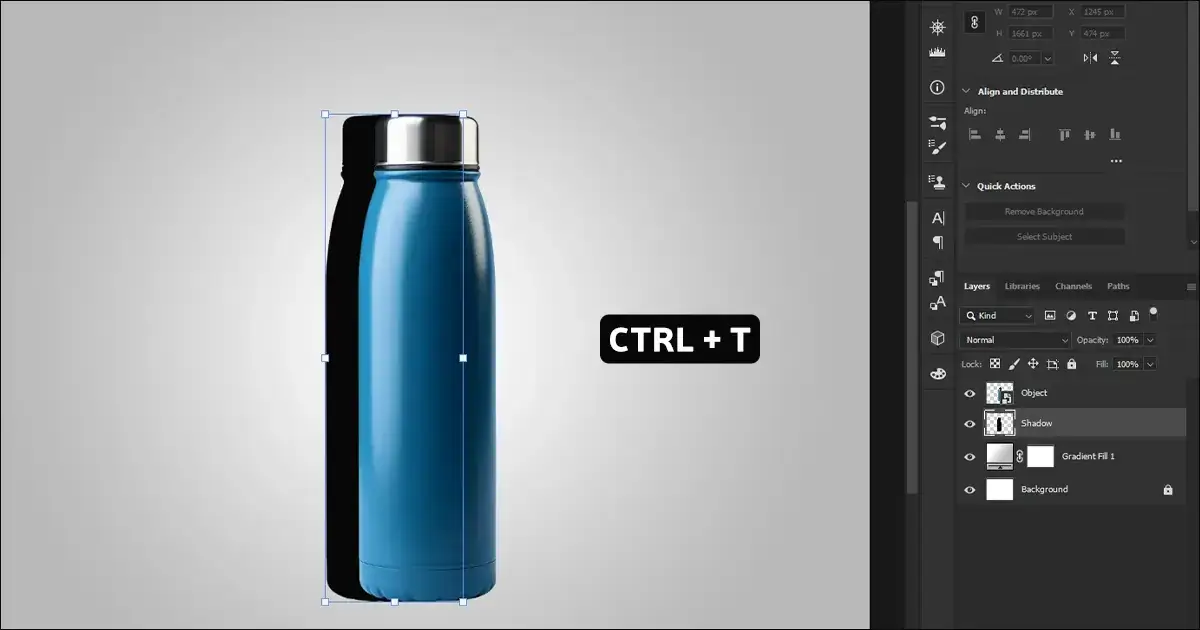
Aktywuj transformację: Upewnij się, że warstwa "Cień kontaktowy" jest zaznaczona. Naciśnij
Ctrl+T(Windows) lubCmd+T(Mac), aby aktywować swobodną transformację. - Skaluj i spłaszczaj: Chwyć za górny środkowy uchwyt i pociągnij w dół, aby spłaszczyć cień. Następnie możesz skalować go na boki, aby dopasować do szerokości obiektu.
- Zastosuj perspektywę: Kliknij prawym przyciskiem myszy na obszarze transformacji i wybierz "Perspektywa" (Perspective). Chwyć za jeden z dolnych narożników i pociągnij go na zewnątrz lub do wewnątrz, aby nadać cieniowi odpowiednią głębię i dopasować go do perspektywy podłoża. Możesz także użyć opcji "Wypaczanie" (Warp), aby precyzyjniej dopasować kształt.
- Dopasuj położenie: Przesuń cień tak, aby idealnie leżał pod podstawą obiektu.
-
Zatwierdź transformację: Naciśnij
Enter.
Finalne szlify: Rozmycie gaussowskie i regulacja krycia dla perfekcyjnego efektu
Ostatnie kroki to dopracowanie cienia, aby wyglądał naturalnie i miękko. Kontynuując instrukcję:
-
Zastosuj rozmycie gaussowskie: Przejdź do menu
Filtr > Rozmycie > Rozmycie gaussowskie(Filter > Blur > Gaussian Blur). Ustaw promień rozmycia na wartość, która sprawi, że cień będzie miękki, ale wciąż widoczny. Wartość będzie zależeć od rozmiaru obrazu i pożądanego efektu (zazwyczaj 5-20 pikseli to dobry punkt wyjścia). Kliknij "OK". - Dostosuj krycie: W panelu Warstwy zmniejsz wartość "Krycie" (Opacity) dla warstwy "Cień kontaktowy". Zazwyczaj wartości w przedziale 30-60% dają najbardziej realistyczne rezultaty, ale to zależy od intensywności światła w scenie.
- Dopracuj detale: Jeśli cień jest zbyt jednolity, możesz użyć maski warstwy na warstwie cienia i miękkim, czarnym pędzlem delikatnie "wymazać" fragmenty cienia, które powinny być jaśniejsze lub mniej intensywne.
Zaawansowane techniki: cień rzucany przez postać lub produkt
Duplikacja i przekształcanie warstwy obiektu w realistyczny cień
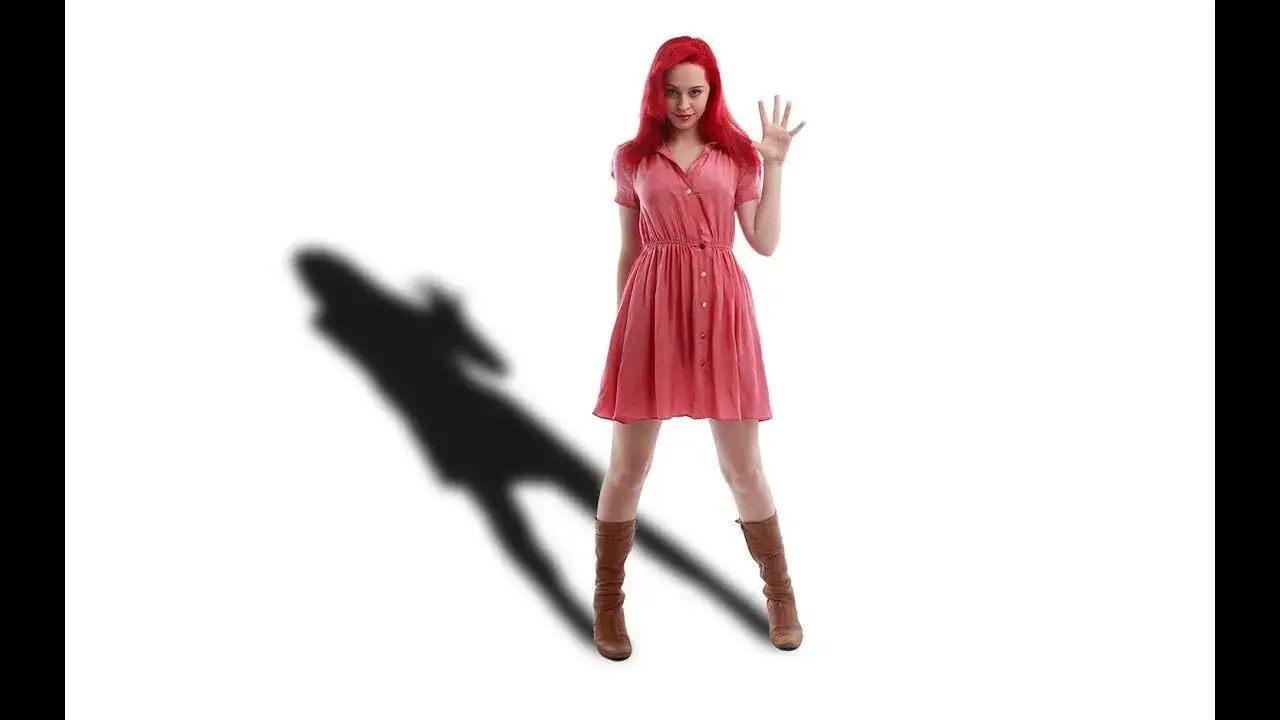
Cień rzucany (cast shadow) to ten, który obiekt rzuca na powierzchnię oddaloną od niego, np. na ścianę za postacią. Jest on zazwyczaj dłuższy i bardziej rozmyty niż cień kontaktowy. Oto jak zacząć go tworzyć:
-
Duplikuj warstwę obiektu: Zaznacz warstwę z obiektem (np. postacią) i naciśnij
Ctrl+J(Windows) lubCmd+J(Mac), aby ją zduplikować. - Przenieś duplikat pod oryginał: Przeciągnij zduplikowaną warstwę pod oryginalną warstwę obiektu w panelu Warstwy.
-
Wypełnij cień czernią: Upewnij się, że zduplikowana warstwa jest zaznaczona. Naciśnij
Ctrl+U(Windows) lubCmd+U(Mac), aby otworzyć okno "Barwa/Nasycenie" (Hue/Saturation). Przesuń suwak "Jasność" (Lightness) na -100, aby warstwa stała się czarna. Alternatywnie, możesz kliknąć prawym przyciskiem myszy na warstwie, wybrać "Opcje mieszania" (Blending Options) i aktywować "Nałożenie koloru" (Color Overlay), ustawiając kolor na ciemny odcień. -
Aktywuj swobodną transformację: Naciśnij
Ctrl+T(Windows) lubCmd+T(Mac).
Jak używać narzędzia "Wypaczanie" (Warp), aby dopasować cień do podłoża?
Dopasowanie cienia rzucanego do perspektywy sceny jest kluczowe. Kontynuując instrukcję:
- Przekształć cień: Kliknij prawym przyciskiem myszy na obszarze transformacji i wybierz "Wypaczanie" (Warp) lub "Perspektywa" (Perspective). W przypadku cieni rzucanych na płaskie podłoże, "Perspektywa" często jest dobrym punktem wyjścia. Chwyć za narożniki i pociągnij je, aby cień "położył się" na podłożu i podążał za jego perspektywą.
- Użyj "Wypaczania" dla precyzji: Jeśli podłoże jest nieregularne lub chcesz uzyskać bardziej złożony kształt cienia (np. cień rzucany na ścianę i podłogę jednocześnie), wybierz "Wypaczanie". Pojawi się siatka, którą możesz manipulować, aby precyzyjnie dopasować kształt cienia. Chwytaj za punkty kontrolne i segmenty siatki, aby wyginać i zniekształcać cień zgodnie z perspektywą i kształtem otoczenia.
-
Zatwierdź transformację: Naciśnij
Enter.
Praca z maską warstwy: jak stworzyć efekt zanikającego cienia?
Realistyczne cienie często zanikają lub stają się jaśniejsze wraz z odległością od obiektu. Maska warstwy jest do tego idealna. Kontynuując instrukcję:
- Dodaj maskę warstwy: Zaznacz warstwę cienia i kliknij ikonę "Dodaj maskę warstwy" (Add layer mask) na dole panelu Warstwy (prostokąt z kółkiem w środku).
- Wybierz narzędzie Gradient: Zaznacz narzędzie Gradient (Gradient Tool). Upewnij się, że kolor pierwszoplanowy to czarny, a drugoplanowy to biały. Wybierz typ gradientu "Liniowy" (Linear Gradient).
- Maluj gradient na masce: Na masce warstwy (biała miniaturka obok warstwy cienia) przeciągnij gradient od miejsca, gdzie cień jest najciemniejszy (blisko obiektu), do miejsca, gdzie ma zanikać (dalej od obiektu). Czarny kolor na masce ukryje cień, a biały go odkryje. Możesz eksperymentować z kierunkiem i długością gradientu, aby uzyskać naturalne przejście.
- Dostosuj krycie i rozmycie: Zastosuj "Rozmycie gaussowskie" (Gaussian Blur) na warstwie cienia, aby zmiękczyć jego krawędzie (zazwyczaj bardziej niż w przypadku cienia kontaktowego). Następnie zmniejsz "Krycie" (Opacity) warstwy cienia, aby był subtelny i realistyczny (często 20-40% dla cieni rzucanych).
Sekret profesjonalistów: Dlaczego nigdy nie powinieneś używać czystej czerni?
To jedna z najważniejszych zasad, którą zawsze powtarzam moim kursantom: nigdy nie używaj czystej czerni (#000000) do tworzenia cieni. W naturze cienie rzadko są absolutnie czarne. Zazwyczaj są to bardzo ciemne odcienie kolorów otoczenia, lekko nasycone. Czysta czerń wygląda sztucznie, "brudno" i odcina cień od reszty sceny. Zamiast tego, wybierz kolor cienia, który jest ciemniejszą, lekko nasyconą wersją koloru podłoża lub otoczenia. Na przykład, jeśli obiekt leży na trawie, cień może mieć bardzo ciemny odcień zieleni. Jeśli na drewnianej podłodze, ciemny brąz. Taki zabieg sprawia, że cień staje się integralną częścią obrazu, dodając mu realizmu i spójności.
Kontroluj cienie globalnie w całym projekcie
Opcja "Globalne oświetlenie" co to jest i jak ułatwia pracę?
Opcja "Globalne oświetlenie" (Use Global Light) w Photoshopie to niezwykle przydatne narzędzie, które pozwala na utrzymanie spójności kierunku światła dla wszystkich stylów warstwy "Cień" (Drop Shadow) i "Cień wewnętrzny" (Inner Shadow) w Twoim projekcie. Gdy ją aktywujesz (znajdziesz ją w oknie "Styl warstwy" po kliknięciu na "Cień"), zmiana kąta cienia w jednym miejscu automatycznie zaktualizuje kąt wszystkich innych cieni, które również mają włączone "Globalne oświetlenie". To oszczędza mnóstwo czasu i gwarantuje, że wszystkie Twoje obiekty będą oświetlone z tego samego kierunku, co jest kluczowe dla realizmu sceny.
Przeczytaj również: Photoshop: Logo krok po kroku! Poznaj sekrety i uniknij błędów.
Tworzenie spójnego oświetlenia dla wielu obiektów na scenie
- Jedno źródło światła: Zawsze staraj się wyobrazić sobie jedno główne źródło światła w Twojej scenie. Wszystkie cienie, zarówno te rzucane, jak i kontaktowe, powinny być z nim spójne pod względem kierunku i intensywności.
- Warstwy pomocnicze: Dla bardziej złożonych scen, możesz stworzyć niewidzialną warstwę pomocniczą z prostym kształtem (np. strzałką), która symbolizuje kierunek światła. To pomoże Ci utrzymać konsekwencję.
- Grupy warstw: Organizuj swoje cienie w grupy warstw. Możesz mieć grupę "Cienie kontaktowe" i "Cienie rzucane", co ułatwi zarządzanie i ewentualne globalne korekty (np. poprzez dodanie maski do całej grupy).
- Subtelne różnice: Pamiętaj, że cienie mogą mieć różne stopnie rozmycia i krycia w zależności od odległości od źródła światła i od obiektu. Obiekty bliżej źródła światła mogą mieć ostrzejsze cienie, te dalej bardziej rozmyte.