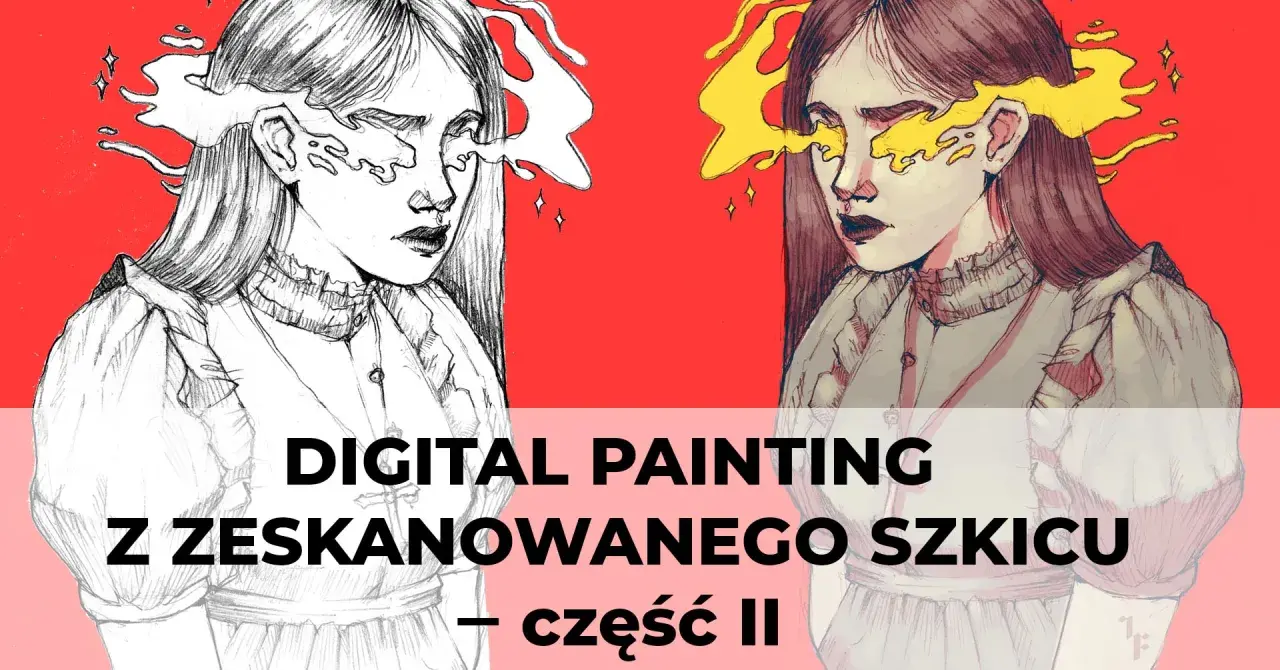
Adobe Photoshop to program, który od lat stanowi fundament w pracy grafików, ilustratorów i concept artystów na całym świecie. Jeśli dopiero zaczynasz swoją przygodę z rysunkiem cyfrowym lub chcesz udoskonalić swoje umiejętności, ten przewodnik jest dla Ciebie. Przygotowałem go, aby krok po kroku przeprowadzić Cię przez proces rysowania w Photoshopie, od wyboru sprzętu, przez konfigurację programu, aż po zaawansowane techniki, które pomogą Ci tworzyć zachwycające dzieła.
Adobe Photoshop to potężne narzędzie do rysowania cyfrowego poznaj kluczowe wskazówki i techniki dla początkujących.
- Photoshop pozostaje branżowym standardem do digital paintingu i concept artu, mimo konkurencji.
- Niezbędny sprzęt to tablet graficzny (np. Wacom, Huion, XP-Pen), myszka jest nieprecyzyjna.
- Kluczowe narzędzia to Pędzel, Gumka, Warstwy i narzędzia selekcji.
- Wykorzystanie niestandardowych pędzli i trybów mieszania warstw jest fundamentalne dla zaawansowanych efektów.
- Praca na warstwach to podstawa efektywnego tworzenia rysunków cyfrowych.
- Funkcja Wygładzania (Smoothing) pomaga uzyskać gładkie i równe linie.
Czy Photoshop to wciąż dobry wybór do rysowania?
W dzisiejszych czasach rynek oprogramowania do rysowania cyfrowego jest niezwykle bogaty. Mamy takie perełki jak Procreate na iPada czy Clip Studio Paint, które zyskały ogromną popularność. Mimo to, z mojego doświadczenia wynika, że Adobe Photoshop wciąż pozostaje niekwestionowanym standardem w branży kreatywnej, zwłaszcza w Polsce. Na wielu uczelniach artystycznych to właśnie Photoshop jest programem pierwszego wyboru do digital paintingu, concept artu, a nawet tworzenia komiksów. Jego wszechstronność i potężne możliwości edycji rastrowej sprawiają, że jest to narzędzie, które warto opanować, jeśli myślisz o profesjonalnej karierze.
Co musisz mieć, zanim narysujesz pierwszą kreskę? Niezbędny sprzęt i oprogramowanie
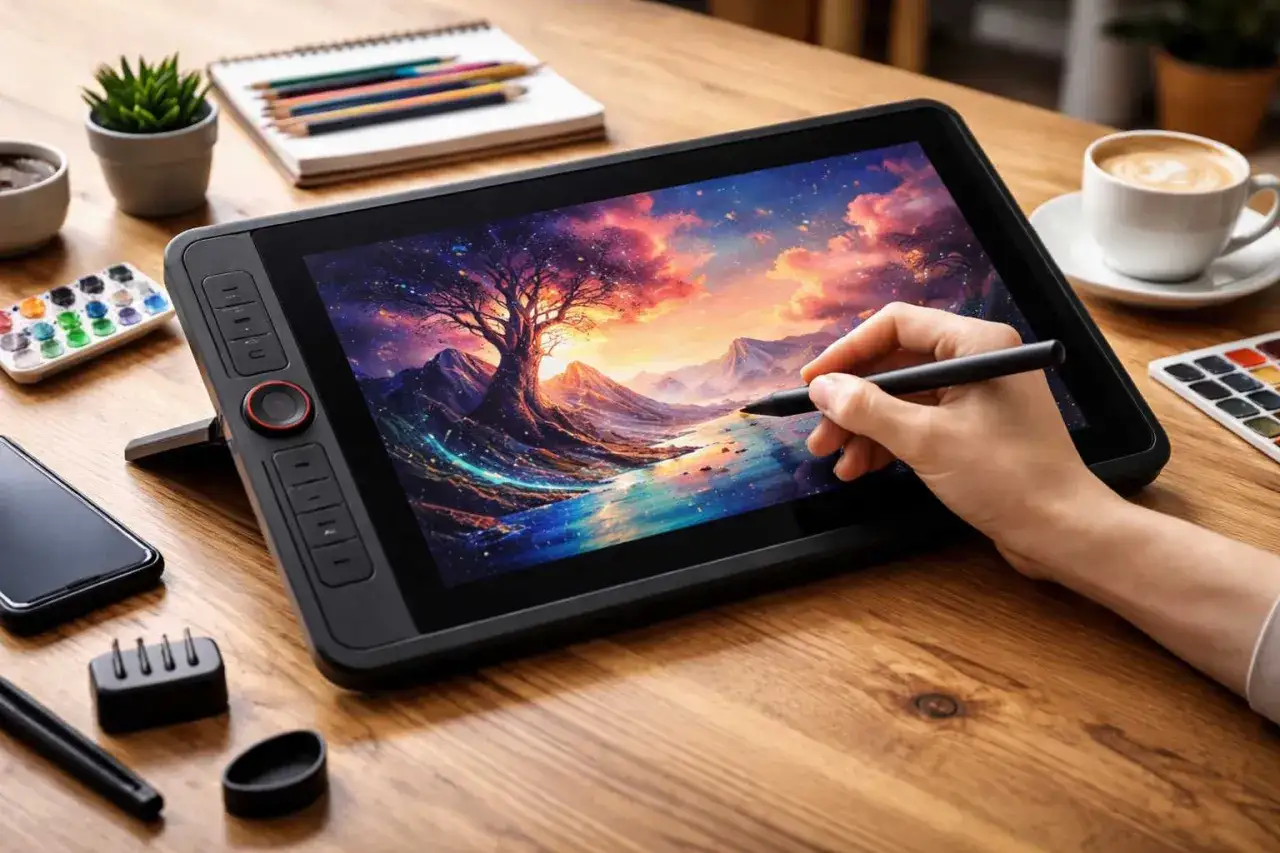
Zanim zanurzysz się w świat cyfrowego rysowania w Photoshopie, musisz zaopatrzyć się w odpowiedni sprzęt. Choć teoretycznie można rysować myszką, to dla poważniejszych zastosowań jest to rozwiązanie nieprecyzyjne i nieergonomiczne. Tablet graficzny to absolutna podstawa. To on pozwala na naturalne ruchy ręki i, co najważniejsze, oferuje czułość na nacisk, która jest kluczowa dla ekspresji w rysunku cyfrowym. Na polskim rynku znajdziesz kilka godnych polecenia marek:
- Wacom (serie One i Intuos): To klasyka gatunku, często polecana dla początkujących i średniozaawansowanych. Oferują świetną jakość i niezawodność, a także doskonałe wsparcie sterowników.
- Huion: Chińska marka, która w ostatnich latach zdobyła ogromną popularność dzięki bardzo dobremu stosunkowi jakości do ceny. Ich tablety są solidne i oferują dużą czułość na nacisk.
- XP-Pen: Kolejny gracz z Azji, podobnie jak Huion, oferujący konkurencyjne cenowo tablety z dobrymi parametrami. Wiele modeli ma wbudowane ekrany, co może być kuszące dla tych, którzy chcą rysować bezpośrednio na cyfrowym płótnie.
Pierwsze kroki w Photoshopie: Konfiguracja pod cyfrowe malarstwo
Zacznijmy od stworzenia "płótna". Kiedy otwierasz nowy dokument w Photoshopie, kluczowe jest ustawienie odpowiedniej rozdzielczości i wymiarów. Dla większości zastosowań, zwłaszcza jeśli planujesz drukować swoją pracę, rozdzielczość 300 DPI (dots per inch) jest standardem. Jeśli rysujesz tylko do internetu, 72 DPI zazwyczaj wystarczy, ale ja zawsze polecam pracować w wyższej rozdzielczości, aby zachować elastyczność. Wymiary dokumentu (np. A4, A3, lub niestandardowe piksele) zależą od Twojego projektu, ale zawsze warto zacząć od czegoś większego, aby mieć przestrzeń na detale.
Interfejs bez tajemnic: Jakie panele i okna będą Ci naprawdę potrzebne?
Interfejs Photoshopa może na początku przytłaczać, ale do rysowania cyfrowego potrzebujesz tylko kilku kluczowych paneli. Dobra organizacja przestrzeni roboczej to podstawa efektywnej pracy. Oto te, które moim zdaniem są absolutnie niezbędne:
- Warstwy (Layers): To serce Photoshopa. Pozwalają na pracę na wielu poziomach, co jest kluczowe dla elastyczności i kontroli nad rysunkiem.
- Pędzle (Brushes) / Ustawienia pędzla (Brush Settings): Tutaj znajdziesz wszystkie swoje pędzle i będziesz mógł dostosować ich parametry, takie jak rozmiar, twardość, krycie czy dynamikę.
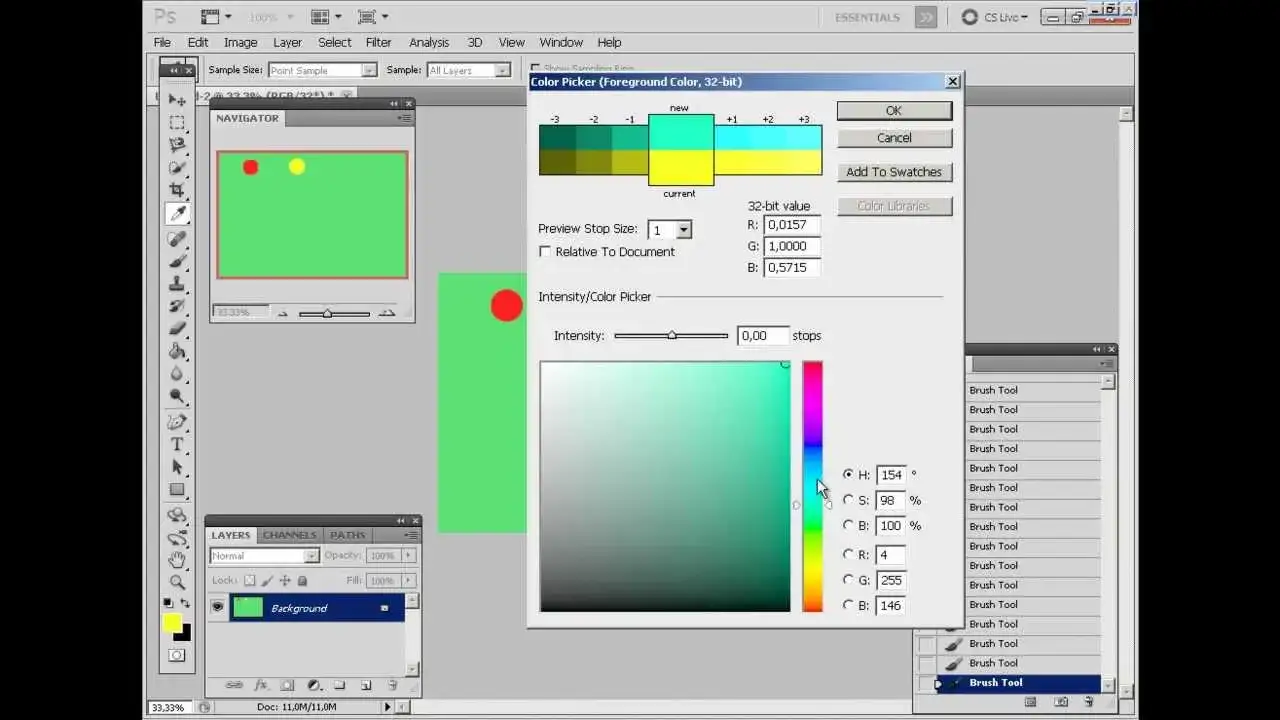
- Kolor (Color) / Próbki (Swatches): Niezbędne do wyboru i zarządzania kolorami. Panel Kolor pozwala na precyzyjne mieszanie, a Próbki na szybki dostęp do ulubionych palet.
- Historia (History): Niezastąpione narzędzie do cofania błędów. Pozwala na powrót do wcześniejszych stanów pracy, co daje swobodę eksperymentowania.
Ustawienia tabletu graficznego: Jak skalibrować czułość nacisku i przyciski?
Prawidłowa kalibracja tabletu graficznego to podstawa komfortowej i efektywnej pracy. W panelu sterowania tabletu (zazwyczaj dostępnym w systemowych ustawieniach) możesz dostosować krzywą czułości nacisku. To kluczowe, aby pociągnięcia pędzla reagowały na siłę, z jaką naciskasz piórem na tablet, dokładnie tak, jak tego oczekujesz. Eksperymentuj, aż znajdziesz ustawienie, które będzie dla Ciebie najbardziej naturalne. Równie ważne jest skonfigurowanie przycisków na piórku i tablecie. Ja zazwyczaj przypisuję im funkcje takie jak przełączanie na gumkę, cofanie akcji czy powiększanie/pomniejszanie widoku. To znacznie przyspiesza pracę i pozwala skupić się na rysowaniu, zamiast na szukaniu narzędzi.
Narzędziownik cyfrowego artysty: Poznaj kluczowe narzędzia w Photoshopie
W Photoshopie znajdziesz wiele narzędzi, ale kilka z nich jest absolutnie kluczowych dla każdego cyfrowego artysty. Zrozumienie ich działania to podstawa.
Pędzel (Brush Tool) to Twoje główne narzędzie. Jego parametry to podstawa:
- Krycie (Opacity): Określa, jak przezroczyste jest pociągnięcie pędzla. Niższe krycie pozwala na budowanie koloru warstwami.
- Przepływ (Flow): Kontroluje, jak szybko kolor jest nakładany. Różni się od krycia tym, że przy niskim przepływie, wielokrotne przeciągnięcie pędzlem po tym samym miejscu bez podnoszenia pióra, będzie kumulować kolor.
- Twardość (Hardness): Decyduje o ostrości krawędzi pociągnięcia. Niska twardość daje miękkie, rozmyte krawędzie, idealne do cieniowania.
Gumka (Eraser Tool), która nie tylko usuwa: Kreatywne zastosowania
Gumka (Eraser Tool) to nie tylko narzędzie do usuwania błędów. W rękach doświadczonego artysty staje się ona równie kreatywnym narzędziem co pędzel. Możesz używać jej do kształtowania krawędzi, nadawania im ostrości lub miękkości. Gumka z odpowiednią teksturą pędzla może służyć do tworzenia subtelnych tekstur, a nawet do symulowania efektów świetlnych, "wycierając" światło z ciemniejszych obszarów. Eksperymentuj z różnymi pędzlami gumki i jej kryciem, a zobaczysz, jak wiele możliwości oferuje.
Lasso i Zaznaczenie: Jak precyzyjnie kontrolować obszar pracy?
Narzędzia selekcji, takie jak Lasso (Lasso Tool), Zaznaczenie prostokątne/eliptyczne (Marquee Tool) czy Magiczna różdżka (Magic Wand), są absolutnie kluczowe w rysunku cyfrowym. Pozwalają one na precyzyjną kontrolę nad obszarem, w którym pracujesz. Dzięki nim możesz malować, cieniować lub usuwać elementy tylko w wyznaczonym fragmencie, nie wpływając na resztę rysunku. To nieocenione przy nakładaniu kolorów bazowych, tworzeniu masek czy precyzyjnym cieniowaniu. Naucz się ich używać, a Twoja praca stanie się znacznie bardziej efektywna.
Kroplomierz (Eyedropper): Sekret spójnej palety kolorów
Kroplomierz (Eyedropper Tool) to proste, ale niezwykle potężne narzędzie. Pozwala on na szybkie pobieranie koloru z dowolnego miejsca na obrazie. Jest to nieocenione, gdy chcesz zachować spójność palety kolorów w całym rysunku. Zamiast próbować odtworzyć dany odcień "na oko", po prostu go pobierasz. To gwarantuje, że Twoje cienie, światła i kolory bazowe będą ze sobą harmonizować, co jest kluczowe dla profesjonalnego wyglądu pracy.
Magia pędzli: Znajdź i zarządzaj swoją cyfrową kolekcją
Photoshop oferuje bogatą bibliotekę domyślnych pędzli, które są świetnym punktem wyjścia. Znajdziesz tam pędzle o różnej twardości, kształcie i teksturze. Warto je przetestować i zrozumieć, do czego służą. Jednak prawdziwa magia zaczyna się, gdy zaczniesz korzystać z niestandardowych zestawów pędzli (brush packs). To one pozwalają na imitowanie tradycyjnych mediów, takich jak węgiel, akwarele czy farby olejne, a także tworzenie unikalnych tekstur i efektów, które wzbogacą Twój rysunek.
Gdzie szukać darmowych i płatnych pędzli? Polecane źródła
Poszukiwanie idealnych pędzli to część podróży każdego cyfrowego artysty. Na szczęście internet jest pełen zasobów, zarówno darmowych, jak i płatnych. Oto kilka miejsc, gdzie warto zajrzeć:
- Strony artystów cyfrowych: Wielu profesjonalistów, takich jak Kyle T. Webster (którego pędzle są teraz częścią subskrypcji Adobe Creative Cloud), udostępnia swoje zestawy. Szukaj ulubionych artystów i sprawdź, czy oferują własne pędzle.
- Platformy z zasobami graficznymi: DeviantArt, Gumroad, ArtStation Marketplace, Cubebrush to miejsca, gdzie artyści sprzedają lub udostępniają swoje pędzle.
- Fora i grupy dyskusyjne: Społeczności artystów często dzielą się polecanymi zestawami i wskazówkami.
- Polscy artyści: Warto poszukać polskich twórców, którzy często udostępniają własne pędzle, dopasowane do specyfiki ich pracy. To świetny sposób na wspieranie lokalnej sceny.
Instalacja i organizacja pędzli: Stwórz swój spersonalizowany zestaw
Gdy już znajdziesz swoje ulubione pędzle, czas je zainstalować i zorganizować. Oto jak to zrobić krok po kroku:
- Pobierz pędzle: Zazwyczaj są one w formacie `.abr`.
- Otwórz panel Pędzle (Brushes) w Photoshopie (Okno > Pędzle).
- Kliknij ikonę menu (trzy poziome linie) w prawym górnym rogu panelu Pędzle.
- Wybierz opcję "Importuj pędzle..." (Import Brushes...).
- Wybierz pobrany plik `.abr` i kliknij "Wczytaj". Pędzle pojawią się w Twojej bibliotece.
- Organizuj pędzle w grupy: Możesz tworzyć nowe grupy pędzli (klikając ikonę folderu w panelu Pędzle) i przenosić do nich pędzle, aby utrzymać porządek. Nazwij je tak, abyś łatwo odnajdywał te, których potrzebujesz (np. "Szkic", "Cieniowanie", "Tekstury").
- Usuń nieużywane pędzle: Regularnie przeglądaj swoją kolekcję i usuwaj te pędzle, których nie używasz. To pomoże utrzymać porządek i przyspieszy pracę.
Klucz do profesjonalizmu: Jak działają ustawienia dynamiki pędzla?
Zaawansowane ustawienia dynamiki pędzla (Brush Dynamics) w Photoshopie to prawdziwy game changer. W połączeniu z czułością na nacisk tabletu, pozwalają one na osiągnięcie niesamowitej kontroli i profesjonalnych efektów. Możesz kontrolować takie parametry jak: rozmiar, krycie, przepływ, kąt, a nawet kolor pociągnięcia, w zależności od siły nacisku, prędkości czy kierunku ruchu pióra. Eksperymentuj z panelami "Kształt dynamiki" (Shape Dynamics), "Rozproszenie" (Scattering) czy "Dynamika koloru" (Color Dynamics). Pamiętaj też o funkcji "Wygładzanie" (Smoothing), którą znajdziesz w górnym pasku opcji pędzla. Jej włączenie i dostosowanie wartości sprawi, że Twoje linie będą znacznie gładsze i bardziej równe, co jest szczególnie pomocne przy tworzeniu precyzyjnego lineartu.
Szkic, lineart, kolor: Tworzenie rysunku krok po kroku
Praca na warstwach to absolutna podstawa w rysunku cyfrowym i klucz do elastyczności. Moja złota zasada to: każdy nowy etap pracy na nowej warstwie. Oddzielenie szkicu, lineartu, kolorów bazowych, cieniowania, świateł i efektów specjalnych na różnych warstwach daje Ci pełną kontrolę. Możesz w każdej chwili edytować jeden element, nie wpływając na pozostałe. To pozwala na swobodne eksperymentowanie i wprowadzanie poprawek bez obawy, że zepsujesz całą pracę.
Od chaosu do porządku: Jak efektywnie pracować ze szkicem i tworzyć czysty lineart?
Proces tworzenia rysunku zazwyczaj zaczyna się od szkicu, który następnie przekształcamy w czysty lineart. Oto sprawdzona metoda:
- Stwórz nową warstwę na szkic: Użyj miękkiego pędzla o niskim kryciu, aby narysować wstępny szkic. Nie przejmuj się precyzją, chodzi o ogólny zarys i kompozycję.
- Zmniejsz krycie warstwy szkicu: Gdy szkic jest gotowy, zmniejsz jego krycie (Opacity) do około 20-40%. Dzięki temu będzie on widoczny, ale nie będzie przeszkadzał w tworzeniu czystych linii.
- Stwórz nową warstwę na lineart: Nad warstwą ze szkicem utwórz nową warstwę, którą nazwiesz "Lineart".
- Wybierz odpowiedni pędzel do lineartu: Zazwyczaj jest to pędzel o twardych krawędziach, z włączoną czułością na nacisk i funkcją "Wygładzanie" (Smoothing) na poziomie 50-80%.
- Rysuj czysty lineart: Na warstwie "Lineart" starannie obrysuj swój szkic, starając się, aby linie były płynne i pewne. Jeśli popełnisz błąd, po prostu cofnij akcję (Ctrl+Z / Cmd+Z) lub użyj gumki.
- Ukryj lub usuń warstwę szkicu: Gdy lineart jest gotowy, możesz ukryć (klikając ikonę oka obok warstwy) lub usunąć warstwę ze szkicem.
Nakładanie kolorów bazowych: Szybkie i skuteczne techniki
Po stworzeniu lineartu, czas na kolory bazowe. Moim ulubionym sposobem jest tworzenie osobnej warstwy pod lineartem. Oto kilka technik:
- Narzędzia selekcji: Użyj narzędzi takich jak Lasso (Lasso Tool) lub Różdżka (Magic Wand) do zaznaczenia obszarów, które chcesz pokolorować. Następnie wypełnij zaznaczenie kolorem (Shift+F5 lub Alt+Backspace/Option+Delete).
- Warstwy wypełnienia (Fill Layers): Możesz użyć warstw wypełnienia kolorem (Warstwa > Nowa warstwa wypełnienia > Kolor jednolity) w połączeniu z maskami warstw. To daje ogromną elastyczność, ponieważ kolor można łatwo zmienić w dowolnym momencie.
- Szybkie malowanie: Jeśli Twój lineart jest zamknięty, możesz użyć narzędzia Pędzel i malować na warstwie pod lineartem. Pamiętaj, aby nie wychodzić poza linie.
Cieniowanie i światło: Jak tryby mieszania warstw (Blending Modes) ożywią Twój rysunek?
Cieniowanie i dodawanie światła to moment, w którym rysunek zaczyna nabierać głębi i życia. Tryby mieszania warstw (Blending Modes) są tutaj kluczowe. Pozwalają one na interakcję warstw w różny sposób, tworząc realistyczne efekty:
- Mnożenie (Multiply): Idealny do cieniowania. Nakładając warstwę w trybie Mnożenie z ciemniejszym kolorem, uzyskasz efekt, jakbyś malował półprzezroczystym cieniem.
- Nakładka (Overlay) / Miękkie światło (Soft Light): Świetne do dodawania subtelnych świateł i cieni, zwiększania kontrastu i nasycenia. Dają bardziej naturalny efekt niż tryb Mnożenie.
- Ekran (Screen) / Rozjaśnij (Lighten): Używane do dodawania jasnych świateł, blasków i efektów świetlnych.
Najczęstsze problemy początkujących: Rozwiązania i wskazówki
Jednym z najczęstszych problemów, z którymi spotykają się początkujący artyści cyfrowi, są "poszarpane" i nierówne linie. To frustrujące, gdy Twoje pociągnięcia wyglądają na drżące, mimo że ręka jest stabilna. Rozwiązaniem jest wspomniana wcześniej funkcja Wygładzania (Smoothing). Znajdziesz ją w górnym pasku opcji narzędzia Pędzel. Włączenie jej i dostosowanie wartości (zazwyczaj 50-80% to dobry początek) sprawia, że Photoshop automatycznie koryguje Twoje ruchy, wygładzając linie. To jak mieć niewidzialnego asystenta, który stabilizuje Twoją rękę. Nie bój się jej używać to standard w branży!
Kolory wyglądają inaczej niż na palecie: Podstawy zarządzania kolorem (profile ICC)
Zdarza się, że kolory, które widzisz na palecie w Photoshopie, wyglądają inaczej na finalnym rysunku, a jeszcze inaczej po wydrukowaniu lub na innym monitorze. To problem związany z zarządzaniem kolorem i profilami ICC. Krótko mówiąc, różne urządzenia (monitory, drukarki) interpretują kolory nieco inaczej. Aby zminimalizować te rozbieżności, upewnij się, że pracujesz w odpowiedniej przestrzeni kolorów. Dla większości zastosowań cyfrowych i internetowych, sRGB jest bezpiecznym i powszechnie używanym profilem. Jeśli przygotowujesz pracę do druku, Adobe RGB lub profile CMYK mogą być bardziej odpowiednie. Zawsze sprawdzaj ustawienia koloru w Photoshopie (Edycja > Ustawienia kolorów) i upewnij się, że Twój monitor jest skalibrowany.
Jak rysować bez tabletu graficznego? Triki z użyciem narzędzia Pióro (Pen Tool)
Jeśli nie masz tabletu graficznego, ale mimo to chcesz tworzyć precyzyjne rysunki w Photoshopie, narzędzie Pióro (Pen Tool) jest Twoim sprzymierzeńcem. Pozwala ono na tworzenie precyzyjnych ścieżek wektorowych, które możesz następnie przekształcić w zaznaczenia lub pociągnięcia pędzla. To idealne rozwiązanie do tworzenia czystego lineartu, logotypów czy ilustracji wymagających ostrych, wektorowych krawędzi. Proces wygląda następująco: tworzysz ścieżkę za pomocą Pióra, a następnie klikasz prawym przyciskiem myszy na ścieżce i wybierasz "Obrysuj ścieżkę" (Stroke Path), wybierając pędzel. Możesz nawet symulować czułość na nacisk, zaznaczając opcję "Symuluj nacisk" (Simulate Pressure).
Twój rysunek jest gotowy: Zapisz i udostępnij swoją pracę
Gdy Twój rysunek jest gotowy, nadszedł czas, aby go zapisać i, być może, udostępnić światu. Wybór odpowiedniego formatu pliku jest kluczowy:
- PSD (Photoshop Document): To natywny format Photoshopa. Zawsze zapisuj swoją pracę w PSD, ponieważ zachowuje on wszystkie warstwy, maski, tryby mieszania i inne edytowalne elementy. Jest to Twój plik roboczy, do którego zawsze możesz wrócić.
- JPG (Joint Photographic Experts Group): Idealny do publikacji online. Oferuje dobrą kompresję, co skutkuje mniejszym rozmiarem pliku, ale jest formatem stratnym (każde ponowne zapisanie pogarsza jakość). Używaj go do finalnych wersji przeznaczonych do internetu.
- PNG (Portable Network Graphics): Świetny do publikacji online, zwłaszcza gdy potrzebujesz przezroczystości (np. dla postaci bez tła). Oferuje bezstratną kompresję, co oznacza lepszą jakość niż JPG, ale zazwyczaj większy rozmiar pliku.
Przeczytaj również: Perfekcyjne tło w Photoshopie: Poradnik od podstaw po AI!
Przygotowanie grafiki do publikacji w internecie: Rozmiar i optymalizacja
Publikowanie grafiki w internecie wymaga pewnych optymalizacji, aby zapewnić szybkie ładowanie i dobrą jakość na różnych urządzeniach. Przede wszystkim, zmniejsz rozmiar pliku. Duże obrazy w wysokiej rozdzielczości mogą spowalniać ładowanie strony. Zazwyczaj szerokość obrazu 1920px (lub mniej, w zależności od przeznaczenia) jest wystarczająca dla większości platform. Użyj funkcji "Zapisz dla Internetu (starsza wersja)" (File > Export > Save for Web (Legacy)), która pozwala na precyzyjną kontrolę nad kompresją JPG lub PNG, optymalizując jakość do rozmiaru pliku. Pamiętaj, aby zawsze zachować kopię w formacie PSD w pełnej rozdzielczości!
