W dzisiejszych czasach posiadanie rozpoznawalnego logo jest kluczowe dla każdej marki czy projektu. Jeśli zastanawiasz się, jak stworzyć własne logo, a Adobe Photoshop to narzędzie, które masz pod ręką, ten artykuł jest dla Ciebie. Przeprowadzę Cię krok po kroku przez proces projektowania prostego, ale efektywnego logo, jednocześnie wyjaśniając jego możliwości i ograniczenia, abyś mógł świadomie podjąć decyzje projektowe.
Tworzenie logo w Photoshopie krok po kroku praktyczny przewodnik dla początkujących
- Photoshop operuje na grafice rastrowej, co oznacza, że logo może tracić na jakości przy skalowaniu profesjonaliści do logo preferują programy wektorowe, takie jak Illustrator.
- Kluczowe etapy to prawidłowe ustawienie dokumentu (np. 1000x1000 pikseli, 300 DPI), praca z narzędziami Kształtów, Pióra i Tekstu oraz dbanie o porządek na warstwach.
- Do internetu logo zapisuj w formacie PNG (dla przezroczystości), a do druku w wyższej rozdzielczości (300 DPI) w trybie CMYK, np. jako PDF, TIFF lub EPS.
- Unikaj najczęstszych błędów, takich jak zbyt skomplikowany projekt, niewłaściwy dobór czcionek i ignorowanie problemu skalowalności.
Kluczowa wiedza przed startem: uniknij typowych problemów
Zanim zagłębisz się w praktyczne aspekty tworzenia logo w Photoshopie, musisz zrozumieć fundamentalne różnice między grafiką rastrową a wektorową. Ta wiedza jest absolutnie kluczowa, aby uniknąć typowych problemów i frustracji, zwłaszcza w kontekście skalowalności Twojego projektu. Profesjonaliści często wybierają Illustratora do projektowania logo właśnie ze względu na jego wektorowy charakter, co ma ogromne znaczenie dla przyszłego zastosowania Twojego znaku.
Photoshop kontra Illustrator: dlaczego profesjonaliści wybierają to drugie?
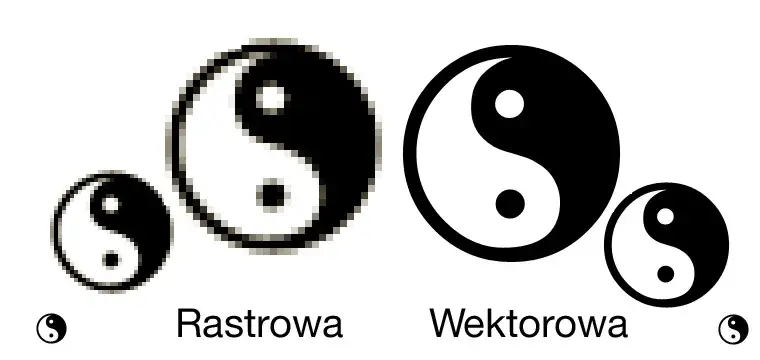
Dla profesjonalnych projektantów graficznych, Adobe Illustrator jest zazwyczaj pierwszym wyborem, jeśli chodzi o tworzenie logo. Powód jest prosty: Illustrator jest programem wektorowym. Oznacza to, że tworzy grafikę opartą na matematycznych krzywych i wzorach, a nie na pikselach. Dzięki temu logo stworzone w Illustratorze jest w pełni skalowalne możesz je powiększyć do rozmiarów billboardu lub zmniejszyć do ikony na wizytówce, a jego jakość pozostanie idealna, bez żadnej utraty ostrości czy pikselizacji.
Grafika rastrowa a wektorowa: co to oznacza dla Twojego logo?
Aby w pełni zrozumieć, dlaczego Illustrator jest preferowany, muszę wyjaśnić różnicę między grafiką rastrową a wektorową. Grafika rastrowa, na której opiera się Photoshop, składa się z siatki maleńkich kwadracików pikseli. Każdy piksel ma określony kolor i położenie. Kiedy powiększasz obraz rastrowy, powiększasz również te piksele, co prowadzi do widocznej pikselizacji i utraty ostrości. Wyobraź sobie zdjęcie, które po mocnym powiększeniu staje się rozmazane i kanciaste. To właśnie grafika rastrowa. Z kolei grafika wektorowa jest tworzona za pomocą krzywych matematycznych. Zamiast pikseli, program zapamiętuje punkty, linie i kształty, które można dowolnie skalować bez utraty jakości. To dlatego logo wektorowe zawsze wygląda perfekcyjnie, niezależnie od rozmiaru.
Kiedy logo z Photoshopa w zupełności wystarczy, a kiedy warto szukać alternatyw?
Mimo tych różnic, logo stworzone w Photoshopie może być w zupełności wystarczające w wielu scenariuszach. Jeśli potrzebujesz prostego logo do użytku cyfrowego, które będzie wyświetlane w stałym, niezmiennym rozmiarze na przykład na stronie internetowej, w mediach społecznościowych czy jako ikona aplikacji Photoshop sprawdzi się doskonale. Jednak gdy planujesz drukować logo w różnych rozmiarach, umieszczać je na materiałach promocyjnych, odzieży czy wielkoformatowych banerach, wówczas ograniczenia grafiki rastrowej mogą stać się problemem. W takich przypadkach warto rozważyć profesjonalne narzędzia wektorowe. Jeśli nie masz dostępu do Photoshopa lub Illustratora, istnieją darmowe alternatywy online, takie jak Canva, Photopea (która interfejsem przypomina Photoshopa) czy Logaster, oferujące szablony i prostsze narzędzia do tworzenia logo.
Krok 1: Przygotuj idealne pole robocze dla Twojego logo
Zanim zaczniesz tworzyć swoje logo, kluczowe jest prawidłowe skonfigurowanie dokumentu w Photoshopie. To fundament, który zapewni dobrą jakość Twojego projektu i pozwoli uniknąć problemów w późniejszych etapach. Odpowiednie wymiary, rozdzielczość i tryb kolorów to podstawa.
Jakie wymiary i rozdzielczość (DPI) ustawić, by logo wyglądało świetnie w sieci i w druku?
Aby Twoje logo wyglądało dobrze zarówno w internecie, jak i w potencjalnym druku, zalecam rozpoczęcie pracy z dokumentem o wymiarach około 1000x1000 pikseli. To kwadratowy format, który jest uniwersalny i daje wystarczająco dużo przestrzeni do pracy. Co do rozdzielczości (DPI Dots Per Inch), dla projektów cyfrowych wystarczy 72 DPI, ale jeśli chcesz mieć możliwość druku logo w dobrej jakości, ustaw od razu 300 DPI. To zapewni, że nawet jeśli będziesz chciał wydrukować logo na wizytówce czy ulotce, zachowa ono swoją ostrość i szczegółowość.Tryb kolorów RGB czy CMYK? Proste wyjaśnienie, które musisz znać
W Photoshopie masz do wyboru dwa główne tryby kolorów: RGB i CMYK. Wybór odpowiedniego trybu jest bardzo ważny.
- RGB (Red, Green, Blue): Jest to tryb kolorów używany do wyświetlania obrazów na ekranach cyfrowych monitorach, smartfonach, telewizorach. Jeśli Twoje logo będzie używane głównie w internecie, na stronach www czy w mediach społecznościowych, wybierz tryb RGB.
- CMYK (Cyan, Magenta, Yellow, Key/Black): To tryb kolorów używany w poligrafii, czyli do druku. Jeśli planujesz drukować swoje logo (np. na wizytówkach, ulotkach, plakatach), powinieneś pracować w trybie CMYK. Pamiętaj, że kolory CMYK mogą wyglądać nieco inaczej na ekranie niż po wydrukowaniu, dlatego zawsze warto wykonać próbny wydruk.
Dla początkujących, którzy nie są pewni, do czego będzie służyć logo, często dobrym kompromisem jest rozpoczęcie pracy w RGB, a następnie, jeśli zajdzie taka potrzeba, konwersja do CMYK (z uwzględnieniem potencjalnych zmian w odcieniach).
Konfiguracja przestrzeni roboczej: jakie panele warto mieć pod ręką?
Efektywna praca w Photoshopie wymaga dobrze zorganizowanej przestrzeni roboczej. Dla projektowania logo, kluczowym panelem jest panel Warstwy (Layers). Upewnij się, że masz go zawsze pod ręką (możesz go znaleźć w menu Okno > Warstwy). To właśnie na warstwach będziesz umieszczać wszystkie elementy swojego logo kształty, tekst, ikony. Dzięki pracy na osobnych warstwach, będziesz mógł łatwo edytować każdy element niezależnie, zmieniać jego kolor, rozmiar czy położenie, bez wpływu na resztę projektu. To fundamentalna zasada, która pozwoli Ci utrzymać porządek i swobodę w wprowadzaniu zmian.
Krok 2: Tworzymy proste logo od podstaw praktyczny poradnik
Teraz, gdy masz już przygotowane pole robocze, możemy przejść do sedna tworzenia elementów Twojego logo. Skupimy się na podstawowych narzędziach Photoshopa, które pozwolą Ci zbudować solidną bazę dla Twojego projektu.
Baza Twojego logo: jak używać narzędzi Kształtów do tworzenia solidnych podstaw?
Narzędzia Kształtów (Shape Tools) to doskonały punkt wyjścia do tworzenia podstawowych figur geometrycznych, które często stanowią szkielet logo. Znajdziesz je na pasku narzędzi, zazwyczaj pod ikoną prostokąta.
- Wybierz narzędzie Prostokąt (Rectangle Tool), Elipsa (Ellipse Tool) lub inne narzędzie kształtu.
- Upewnij się, że na górnym pasku opcji narzędzia wybrana jest opcja "Kształt" (Shape), a nie "Ścieżka" (Path) czy "Piksele" (Pixels). To kluczowe, ponieważ dzięki temu Photoshop utworzy warstwę kształtu, którą możesz edytować wektorowo (zmieniać rozmiar, kolor, kształt bez utraty jakości w obrębie Photoshopa).
- Kliknij i przeciągnij myszką na obszarze roboczym, aby narysować kształt. Trzymając klawisz Shift, uzyskasz idealny kwadrat lub koło.
- Po narysowaniu kształtu, możesz zmienić jego kolor wypełnienia (Fill) i obrysu (Stroke) za pomocą opcji na górnym pasku lub w panelu Właściwości (Properties).
- Każdy nowy kształt zostanie utworzony na nowej warstwie, co jest idealne dla organizacji projektu.
Pamiętaj, że te warstwy kształtu są quasi-wektorowe w Photoshopie, co oznacza, że możesz je skalować i edytować bez utraty jakości, dopóki pozostają warstwami kształtu.
Precyzja i swoboda: wprowadzenie do narzędzia Pióro i tworzenia własnych krzywych
Jeśli potrzebujesz bardziej złożonych i niestandardowych kształtów, narzędzie Pióro (Pen Tool) jest Twoim sprzymierzeńcem. Pozwala ono na tworzenie precyzyjnych krzywych Béziera, które są podstawą grafiki wektorowej.
- Wybierz narzędzie Pióro (Pen Tool) z paska narzędzi.
- Podobnie jak w przypadku narzędzi Kształtów, upewnij się, że na górnym pasku opcji wybrana jest opcja "Kształt" (Shape).
- Kliknij na obszarze roboczym, aby utworzyć punkt kotwiczenia. Kliknij ponownie w innym miejscu, aby utworzyć kolejny punkt i linię między nimi.
- Aby stworzyć krzywą, kliknij i przeciągnij myszką, zamiast tylko klikać. Pojawią się uchwyty, którymi możesz manipulować, aby zmieniać kształt krzywej.
- Zamknij ścieżkę, klikając na pierwszym punkcie kotwiczenia.
- Po zamknięciu ścieżki, Photoshop automatycznie wypełni kształt kolorem i utworzy nową warstwę kształtu. Możesz edytować punkty kotwiczenia i uchwyty za pomocą narzędzia Zaznaczanie bezpośrednie (Direct Selection Tool), aby dopracować kształt.
Narzędzie Pióro wymaga nieco praktyki, ale daje ogromną swobodę w tworzeniu unikalnych i precyzyjnych elementów graficznych.
Magia warstw: dlaczego porządek w panelu warstw jest Twoim najlepszym przyjacielem?
Powtarzam to często moim studentom: organizacja warstw to podstawa efektywnej pracy. Wyobraź sobie, że Twoje logo składa się z wielu elementów kilku kształtów, tekstu, ikony. Jeśli wszystkie te elementy znajdują się na jednej warstwie lub są chaotycznie rozrzucone, edycja i wprowadzanie zmian staną się koszmarem. Upewnij się, że każdy znaczący element logo ma swoją osobną warstwę. Nazywaj warstwy w sposób zrozumiały (np. "Tło", "Kształt główny", "Tekst nazwa", "Ikona"). Możesz również grupować warstwy (Ctrl/Cmd + G), aby utrzymać jeszcze większy porządek. Dzięki temu, gdy będziesz chciał zmienić kolor konkretnego kształtu, łatwo go znajdziesz i zmodyfikujesz, nie naruszając reszty projektu. To oszczędza czas, nerwy i pozwala na swobodne eksperymentowanie.
Dodawanie nazwy firmy: jak pracować z narzędziem Tekst i dobrać idealną czcionkę?
Tekst w logo jest równie ważny jak grafika. Aby dodać nazwę firmy lub slogan:
Wybierz narzędzie Tekst (Type Tool) (ikona 'T') z paska narzędzi. Kliknij na obszarze roboczym i zacznij pisać. Photoshop automatycznie utworzy nową warstwę tekstową. Na górnym pasku opcji lub w panelu Znak (Character) możesz zmieniać czcionkę, rozmiar, kolor i inne atrybuty tekstu. Dobór odpowiedniej czcionki jest kluczowy powinna być czytelna, pasować do charakteru marki i harmonizować z elementami graficznymi. Unikaj zbyt wielu różnych czcionek; zazwyczaj jedna lub dwie wystarczą. Zwróć uwagę na kerning (odstępy między literami) i tracking (ogólne odstępy między znakami w bloku tekstu). Czasami domyślne ustawienia nie są idealne i ręczna korekta tych wartości może znacząco poprawić estetykę i czytelność Twojego logo.
Krok 3: Kolor i kompozycja nadaj swojemu logo charakter
Kolor i kompozycja to elementy, które nadają Twojemu logo duszę i sprawiają, że staje się ono rozpoznawalne. To tutaj Twoja kreatywność naprawdę może zabłysnąć, wzmacniając przekaz marki i budując jej tożsamość wizualną.
Jak świadomie dobierać i aplikować kolory, by wzmocnić przekaz marki?
Wybór kolorów i typografii to kluczowe elementy wpływające na tożsamość marki. Kolory mają ogromną moc psychologiczną i mogą wywoływać konkretne emocje oraz skojarzenia. Zastanów się, co Twoje logo ma komunikować. Czy ma być energetyczne (czerwony, pomarańczowy), spokojne (niebieski, zielony), luksusowe (złoty, czarny) czy może kreatywne (wielokolorowe)? Unikaj zbyt wielu kolorów; zazwyczaj 2-3 kolory główne i jeden akcentowy to optymalne rozwiązanie. Korzystaj z narzędzi do tworzenia palet kolorów online, aby znaleźć harmonijne połączenia. Kiedy już wybierzesz kolory, aplikuj je konsekwentnie do wszystkich elementów logo, dbając o spójność wizualną.
Wyrównanie i dystrybucja: proste triki na idealną kompozycję elementów
Harmonijna i zbalansowana kompozycja to podstawa profesjonalnie wyglądającego logo. Photoshop oferuje proste, ale potężne narzędzia do wyrównywania i dystrybucji elementów. Zaznaczając wiele warstw (trzymając Shift lub Ctrl/Cmd i klikając na warstwy), możesz użyć opcji wyrównywania dostępnych na górnym pasku narzędzi (gdy aktywne jest narzędzie Przesuwanie Move Tool). Możesz wyrównać elementy do lewej, prawej, góry, dołu, do środka w pionie lub poziomie. Używaj również prowadnic (Guides) i siatki (Grid), aby precyzyjnie rozmieszczać elementy. Pamiętaj o zasadzie bliskości elementy, które są ze sobą powiązane, powinny znajdować się blisko siebie, tworząc spójne grupy.
Łączenie tekstu z grafiką: jak osiągnąć spójność i harmonię?
Połączenie tekstu z elementami graficznymi w logo to sztuka znalezienia równowagi. Celem jest osiągnięcie spójności i harmonii, tak aby tekst i grafika wzajemnie się uzupełniały, a nie konkurowały ze sobą. Zadbaj o to, aby tekst był czytelny i nie ginął w tle grafiki. Eksperymentuj z rozmiarami, położeniem i kolorami. Czasami delikatne przesunięcie tekstu lub zmiana jego koloru może znacząco poprawić odbiór całego logo. Pamiętaj, że prostota jest kluczem im mniej elementów i im bardziej są one spójne, tym łatwiej logo zostanie zapamiętane i zrozumiane.
Krok 4: Finalizacja i eksport kluczowy etap projektu
Gratulacje! Twoje logo jest już niemal gotowe. Ostatnim, ale niezwykle ważnym etapem jest finalizacja i eksport projektu w odpowiednich formatach. To klucz do tego, aby Twoje logo było użyteczne w różnych mediach zarówno w internecie, jak i w druku.
Jak stworzyć logo z przezroczystym tłem? Niezbędna umiejętność
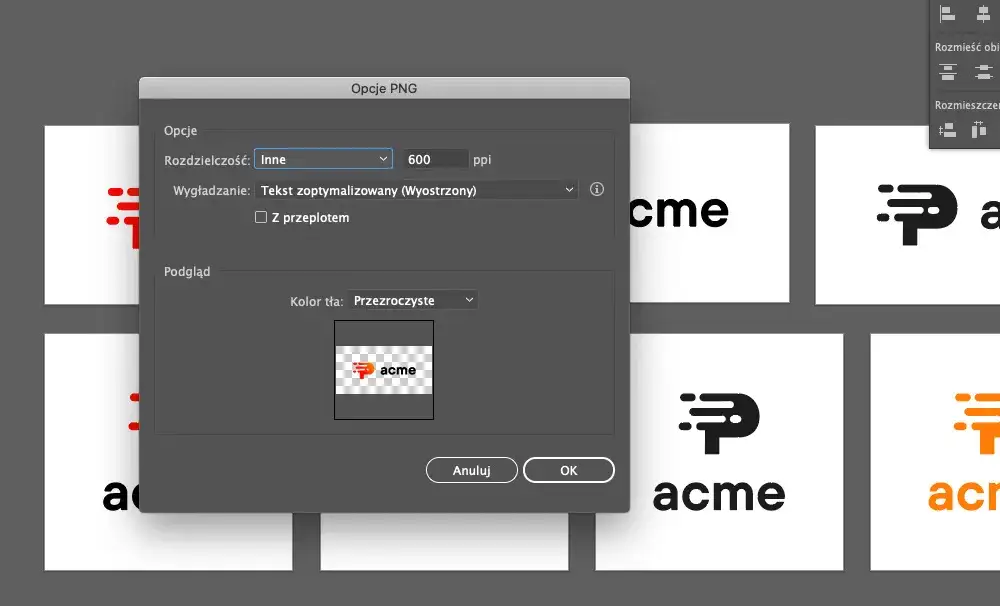
Umiejętność zapisywania logo z przezroczystym tłem jest absolutnie niezbędna, zwłaszcza jeśli planujesz umieszczać je na stronach internetowych, w prezentacjach czy na różnych materiałach marketingowych. Dzięki przezroczystości logo będzie idealnie komponować się z każdym tłem, bez nieestetycznego białego kwadratu wokół. Aby to zrobić, po prostu upewnij się, że warstwa tła (Background) jest niewidoczna (kliknij ikonę oka obok niej w panelu Warstwy) lub całkowicie ją usuń. Następnie zapisz plik w formacie PNG. PNG to najlepszy format do tego celu, ponieważ obsługuje pełną przezroczystość, zachowując jednocześnie dobrą jakość obrazu.
Najlepsze formaty plików: kiedy zapisywać jako PNG, JPG, a kiedy jako PDF?
Wybór odpowiedniego formatu pliku zależy od przeznaczenia Twojego logo:
- PNG (Portable Network Graphics): Idealny do internetu, zwłaszcza gdy potrzebujesz przezroczystego tła. Oferuje dobrą jakość i kompresję bezstratną. Zawsze zapisuj logo w PNG, jeśli ma być używane online z przezroczystością.
- JPG (Joint Photographic Experts Group): Format stratny, co oznacza, że kompresja może obniżyć jakość obrazu. Rzadko używany do logo, chyba że logo ma tło i nie ma potrzeby przezroczystości, a zależy nam na bardzo małym rozmiarze pliku. Generalnie, unikaj JPG dla logo.
- PDF (Portable Document Format): Świetny do druku i do przesyłania plików do drukarni. Może zawierać zarówno grafikę rastrową, jak i wektorową. Zapisz logo w PDF, jeśli ma być drukowane w wysokiej jakości.
- TIFF (Tagged Image File Format) lub EPS (Encapsulated PostScript): To również formaty wysokiej jakości, często używane w poligrafii. TIFF jest bezstratny i idealny do druku, podczas gdy EPS jest formatem wektorowym (choć Photoshop może eksportować do niego rastrowe elementy), preferowanym przez drukarnie do grafiki wektorowej.
Dla bezpieczeństwa, zawsze zapisuj kopię swojego projektu w formacie PSD (Photoshop Document), aby móc wrócić do edycji warstw.
Przygotowanie logo do druku: jak uniknąć kosztownych błędów?
Przygotowanie logo do druku wymaga szczególnej uwagi, aby uniknąć kosztownych błędów i rozczarowania jakością. Kluczowe aspekty to:
- Rozdzielczość: Upewnij się, że Twoje logo ma minimum 300 DPI. Niższa rozdzielczość spowoduje, że wydruk będzie pikselizowany i niewyraźny.
- Tryb kolorów: Zawsze konwertuj projekt do trybu CMYK przed wysłaniem do drukarni. Pracując w RGB, ryzykujesz, że kolory na wydruku będą się znacznie różnić od tych, które widzisz na ekranie.
- Spady i marginesy: Jeśli Twoje logo ma być częścią większego projektu drukowanego (np. ulotki), upewnij się, że uwzględniłeś spady (dodatkowe obszary grafiki poza linią cięcia) i bezpieczne marginesy.
Zawsze skonsultuj się z drukarnią w sprawie ich specyficznych wymagań dotyczących formatów i przygotowania plików. Lepiej zapytać dwa razy, niż ponieść koszty ponownego druku.
Najczęstsze błędy początkujących: ucz się na cudzych
Wielu początkujących projektantów logo popełnia podobne błędy. Ucząc się na nich, możesz zaoszczędzić sobie sporo czasu i frustracji. Pamiętaj, że projektowanie logo to proces, który wymaga przemyślenia i dbałości o szczegóły.
"Im więcej, tym lepiej": dlaczego prostota jest królową w projektowaniu logo?
Jednym z najczęstszych błędów jest tworzenie zbyt skomplikowanych projektów. Początkujący często myślą, że im więcej elementów, kolorów czy efektów dodadzą, tym logo będzie "lepsze" lub bardziej "profesjonalne". Nic bardziej mylnego! Pamiętaj, że logo powinno być proste, łatwe do zapamiętania i czytelne nawet w małym rozmiarze. Skomplikowane detale znikają, gdy logo jest zmniejszone do ikony na stronie internetowej lub na wizytówce. Proste, minimalistyczne logo jest zazwyczaj bardziej uniwersalne, ponadczasowe i łatwiejsze do adaptacji w różnych mediach. Myśl o logo jako o symbolu, który ma być natychmiast rozpoznawalny.
Pułapki typograficzne: jakich czcionek unikać i dlaczego?
Niewłaściwy dobór czcionek to kolejna pułapka. Używanie zbyt wielu fontów (maksymalnie dwa, rzadko trzy) lub wybieranie nieczytelnych, zbyt ozdobnych krojów pisma może zrujnować nawet najlepiej zaprojektowaną grafikę. Unikaj czcionek, które są zbyt cienkie, mają zbyt małe odstępy między literami lub są tak fantazyjne, że trudno je odczytać. Często początkujący sięgają po popularne, ale nadużywane czcionki, które sprawiają, że logo wygląda amatorsko. Zamiast tego, postaw na czytelność, wybierz czcionkę, która odzwierciedla charakter marki i harmonizuje z jej wizją. Sprawdź, jak czcionka wygląda w różnych rozmiarach i wagach (bold, regular).
Przeczytaj również: Ujednolicanie tła w Photoshopie: Zrób to jak pro!
Problem skalowalności: co się stanie z Twoim logo na wizytówce i na billboardzie?
Ignorowanie skalowalności to jeden z największych błędów, zwłaszcza gdy tworzysz logo w Photoshopie. Jak już wspomniałem, Photoshop operuje na pikselach. Jeśli stworzysz logo w zbyt małej rozdzielczości lub użyjesz w nim obrazów rastrowych (np. zdjęć), napotkasz poważne problemy. Wyobraź sobie logo, które wygląda świetnie na Twoim monitorze, ale co się stanie, gdy będziesz chciał je umieścić na wizytówce? Prawdopodobnie będzie wyglądać dobrze. Ale co, jeśli będziesz chciał je powiększyć i wydrukować na billboardzie? Wtedy zobaczysz, jak piksele stają się widoczne, a logo traci swoją ostrość i profesjonalny wygląd. To jest właśnie problem skalowalności logo stworzone w Photoshopie ma swoje ograniczenia i nie nadaje się do nieograniczonego powiększania bez utraty jakości. Dlatego zawsze podkreślam, że do profesjonalnych zastosowań i pełnej swobody skalowania, Illustrator jest lepszym wyborem. Jeśli jednak musisz pracować w Photoshopie, zawsze zaczynaj od wysokiej rozdzielczości i używaj warstw kształtu, aby zminimalizować ten problem.