Ten artykuł to Twój kompleksowy przewodnik po przywracaniu paska narzędzi w Photoshopie, gdy ten niespodziewanie zniknie. Dowiesz się, jak szybko rozwiązać problem za pomocą skrótów klawiszowych, a także poznasz dokładne instrukcje ręcznego przywracania i zabezpieczania układu interfejsu na przyszłość. Jako Krzysztof Zawadzki, chcę Cię zapewnić, że to jeden z najczęstszych problemów, z którymi spotykają się użytkownicy, i jego rozwiązanie jest zazwyczaj bardzo proste.
Przywróć pasek narzędzi w Photoshopie w kilka sekund poznaj szybkie triki i sprawdzone metody
- Najczęściej pasek narzędzi znika po przypadkowym wciśnięciu klawisza
TAB, który ukrywa wszystkie panele. - Ponowne wciśnięcie
TABlubShift + TABto najszybsze sposoby na przywrócenie widoczności. - Jeśli skróty nie działają, pasek narzędzi włączysz manualnie przez menu
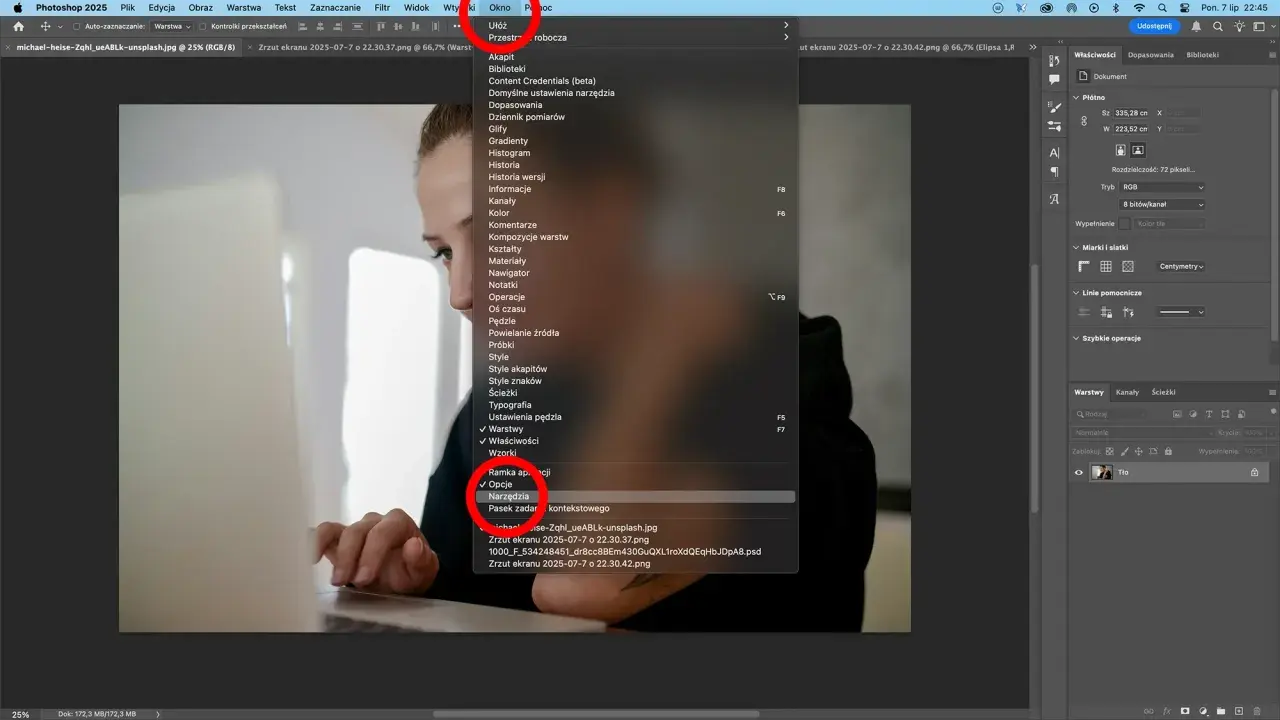
Okno>Narzędzia. - W przypadku uporczywych problemów z układem, zresetuj przestrzeń roboczą (
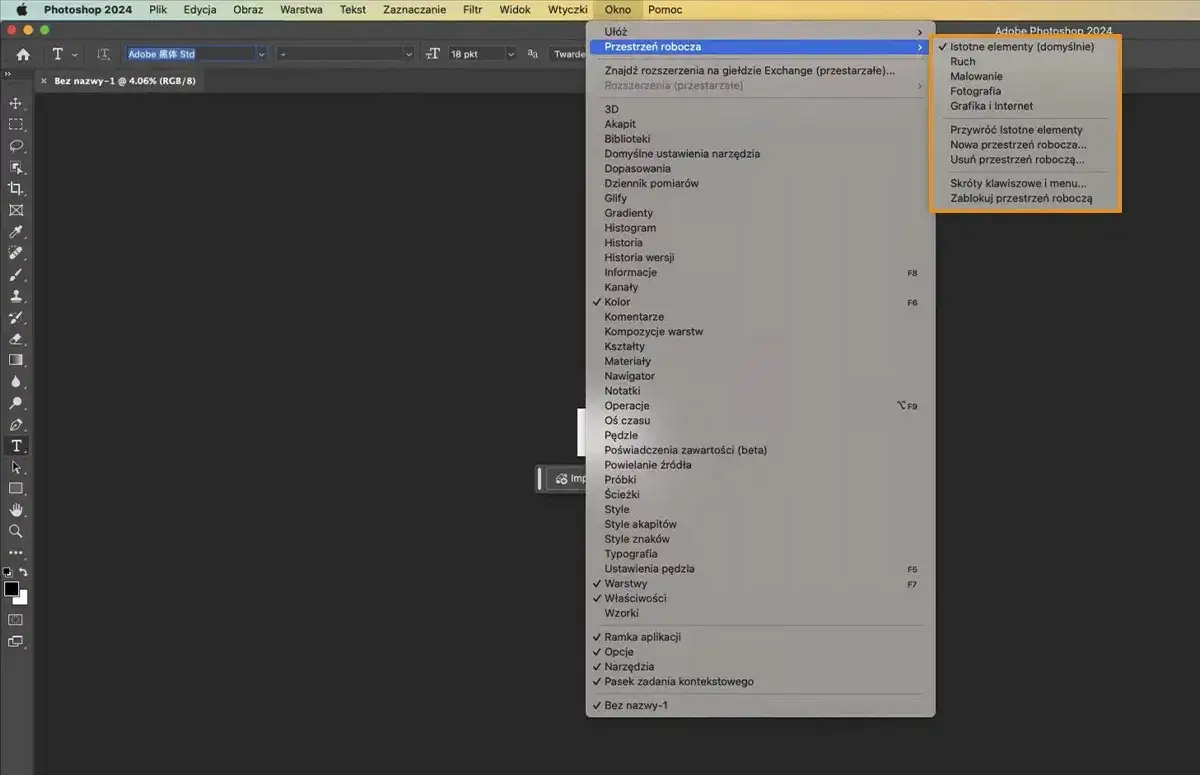
Okno>Przestrzeń robocza>Resetuj Podstawy). - Brakujące narzędzia w pasku można przywrócić, klikając trzy kropki na dole paska i wybierając
Przywróć domyślne. - Aby uniknąć problemów w przyszłości, zapisz własną przestrzeń roboczą z idealnym układem paneli.
Zanim przejdziemy do konkretnych rozwiązań, warto zrozumieć, dlaczego pasek narzędzi w ogóle znika. Z mojego doświadczenia wynika, że najczęściej jest to kwestia prostego przeoczenia lub przypadkowego naciśnięcia klawisza. Zrozumienie przyczyn pomoże Ci uniknąć podobnych sytuacji w przyszłości.
Dlaczego pasek narzędzi w Photoshopie nagle zniknął? Poznaj główne przyczyny
Przypadkowe kliknięcie, czyli najczęstszy winowajca: klawisz TAB
Zdecydowanie najczęstszą przyczyną zniknięcia paska narzędzi jest przypadkowe wciśnięcie klawisza TAB. Ten klawisz w Photoshopie ma bardzo konkretne zadanie: ukrywa wszystkie panele, w tym pasek narzędzi po lewej stronie, palety po prawej oraz paski opcji na górze, aby zmaksymalizować obszar roboczy. Jest to niezwykle przydatne, gdy chcemy skupić się wyłącznie na obrazie, ale łatwo o nim zapomnieć. Warto też pamiętać o skrócie Shift + TAB, który ukrywa tylko palety po prawej stronie, pozostawiając pasek narzędzi widocznym. Jeśli więc zniknęły Ci wszystkie panele, to właśnie TAB jest moim pierwszym podejrzanym.
Tryb pełnoekranowy: czy ukryłeś interfejs jednym klawiszem "F"?
Kolejnym częstym powodem jest przełączenie trybu ekranu za pomocą klawisza F. Photoshop oferuje kilka trybów: standardowy, pełnoekranowy z paskiem menu oraz pełnoekranowy bez paska menu. W tych ostatnich trybach interfejs, w tym pasek narzędzi, może być ukryty, aby zapewnić maksymalną powierzchnię roboczą. Ponowne wciśnięcie klawisza F lub Esc zazwyczaj przywraca standardowy widok i wszystkie panele na swoje miejsce. Zawsze sprawdzam ten tryb, gdy widzę, że interfejs wygląda inaczej niż zwykle.
Zmiana lub błąd w przestrzeni roboczej, kiedy układ paneli się "rozsypał"
Przestrzeń robocza (ang. Workspace) w Photoshopie to nic innego jak zapisany układ paneli i okien. Czasami, po instalacji wtyczek, aktualizacji programu lub po prostu w wyniku błędu, aktywna przestrzeń robocza może ulec zmianie lub uszkodzeniu. To może skutkować "rozsypaniem się" układu paneli, w tym zniknięciem paska narzędzi. W takich sytuacjach musimy podjąć bardziej zdecydowane kroki, aby przywrócić porządek, ale na szczęście są one równie proste do wykonania.
Teraz, gdy rozumiemy potencjalne przyczyny, przejdźmy do konkretnych metod. Zaczniemy od tych najszybszych, które w większości przypadków rozwiążą Twój problem w mgnieniu oka.
Błyskawiczne rozwiązanie: jak przywrócić pasek narzędzi w mniej niż 5 sekund?
Metoda nr 1: magiczny klawisz TAB, który ukrywa i pokazuje wszystkie panele
Jeśli pasek narzędzi zniknął, a wraz z nim inne panele, takie jak warstwy, właściwości czy historia, to z niemal 100% pewnością mogę stwierdzić, że przypadkowo nacisnąłeś klawisz TAB. Aby przywrócić wszystkie panele, w tym pasek narzędzi, po prostu naciśnij klawisz TAB ponownie. To najszybsza i najczęściej skuteczna metoda, którą zawsze polecam sprawdzić w pierwszej kolejności. Zobaczysz, jak wszystko wraca na swoje miejsce w ułamku sekundy.
Metoda nr 2: skrót Shift + TAB, gdy zniknęła tylko część interfejsu
Jeśli pasek narzędzi jest widoczny, ale zniknęły tylko palety po prawej stronie (np. panel Warstwy, Kanały, Ścieżki), to prawdopodobnie nacisnąłeś skrót Shift + TAB. W takim przypadku, aby przywrócić widoczność tych paneli, naciśnij ponownie Shift + TAB. Ten skrót jest przydatny, gdy chcemy na chwilę ukryć boczne panele, ale zachować pasek narzędzi i górne menu.
Co jednak zrobić, gdy te proste skróty nie przynoszą rezultatu? Czasem problem jest nieco głębszy, ale nadal łatwy do rozwiązania. Przejdźmy do ręcznego włączania paska narzędzi.
Gdy skróty nie działają: jak włączyć pasek narzędzi ręcznie przez menu programu?
Jeśli klawisze TAB i Shift + TAB nie pomogły, nie martw się. Photoshop oferuje również manualny sposób na przywrócenie paska narzędzi. To metoda, którą stosuję, gdy wiem, że problem nie leży w ukryciu wszystkich paneli, a w konkretnym ustawieniu programu.
Krok po kroku: odnajdywanie paska w zakładce "Okno"
Oto jak to zrobić:
- Na górze ekranu, w głównym menu Photoshopa, znajdź i kliknij zakładkę
Okno(ang. Window). - Z rozwijanej listy, która się pojawi, poszukaj opcji
Narzędzia(ang. Tools). - Kliknij na nią.
Upewnij się, że opcja "Narzędzia" jest zaznaczona prosta weryfikacja
Po kliknięciu "Narzędzia", pasek powinien natychmiast pojawić się po lewej stronie ekranu. Ważne jest, aby po wykonaniu tej czynności sprawdzić, czy obok opcji "Narzędzia" w menu Okno znajduje się "ptaszek" (znak zaznaczenia). Ten "ptaszek" oznacza, że pasek narzędzi jest aktywny i powinien być widoczny. Jeśli go nie ma, kliknij ponownie, aby go włączyć. To prosta, ale skuteczna weryfikacja, która rozwiewa wszelkie wątpliwości.
Jeśli mimo wszystko pasek narzędzi nadal nie chce się pojawić, to znak, że problem może leżeć w uszkodzonej lub zmienionej przestrzeni roboczej. W takim przypadku musimy sięgnąć po ostateczne, ale bardzo skuteczne rozwiązanie.
Ostateczne rozwiązanie: resetowanie przestrzeni roboczej do ustawień fabrycznych
Czym jest przestrzeń robocza i dlaczego jej resetowanie to najskuteczniejsza metoda?
Przestrzeń robocza (Workspace) to zapisany układ wszystkich paneli, menu i ustawień interfejsu w Photoshopie. Mamy predefiniowane przestrzenie (np. "Podstawy", "Fotografia", "Malarstwo"), ale możemy też tworzyć własne. Kiedy układ paneli "rozsypuje się" lub pasek narzędzi znika bez wyraźnej przyczyny, resetowanie aktywnej przestrzeni roboczej do ustawień fabrycznych jest często najskuteczniejszym rozwiązaniem. Działa to jak "twardy reset" dla interfejsu, przywracając go do stanu, w którym wszystko powinno być na swoim miejscu.
Jak bezpiecznie zresetować układ paneli, wybierając opcję "Resetuj Podstawy"
Wykonaj poniższe kroki, aby zresetować przestrzeń roboczą:
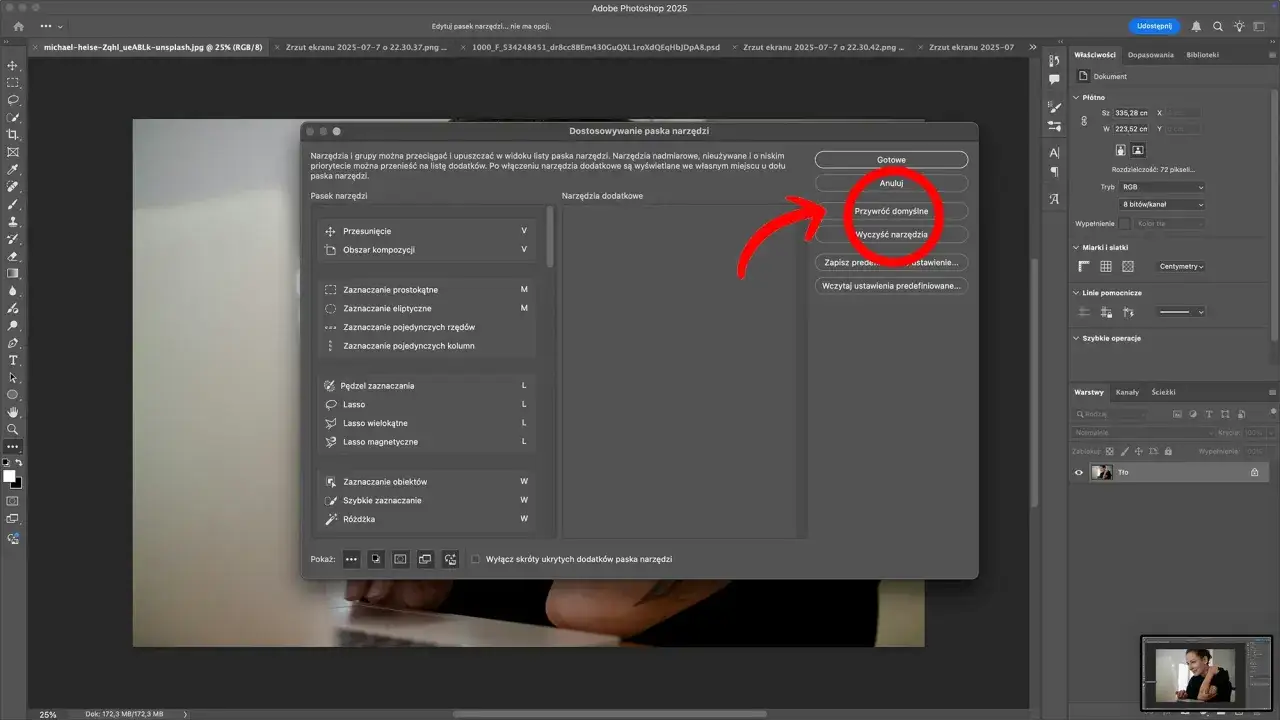
- Przejdź do górnego menu
Okno. - Najedź kursorem na opcję
Przestrzeń robocza(ang. Workspace). - Z rozwijanej listy wybierz
Resetuj [nazwa aktywnej przestrzeni]. Najczęściej będzie toResetuj Podstawy(ang. Reset Essentials), jeśli korzystasz z domyślnego układu.
Po wykonaniu tych kroków Photoshop powinien natychmiast przywrócić domyślny układ paneli, a pasek narzędzi z pewnością wróci na swoje miejsce. To moim zdaniem najbardziej niezawodna metoda, gdy inne zawiodą.
Wybór nowej przestrzeni roboczej jako alternatywa dla resetu
Jeśli nie chcesz resetować aktywnej przestrzeni, możesz spróbować po prostu wybrać inną predefiniowaną przestrzeń roboczą. W menu Okno > Przestrzeń robocza znajdziesz listę, np. "Fotografia", "Malarstwo", "Grafika i sieć". Wybranie którejkolwiek z nich również powinno przywrócić standardowy układ paneli, w tym pasek narzędzi. To dobra alternatywa, jeśli wiesz, że Twoja obecna przestrzeń robocza nie jest uszkodzona, a po prostu chcesz szybko zmienić układ.
Zdarza się, że pasek narzędzi jest widoczny, ale brakuje na nim niektórych ikon. To nieco inny problem, ale równie łatwy do rozwiązania. Często moi studenci pytają mnie, gdzie podziały się ich ulubione narzędzia.
Pasek jest widoczny, ale brakuje na nim narzędzi? To też da się naprawić!
Gdzie podziały się Lasso, Różdżka czy Stempel? Odkryj narzędzia zagnieżdżone
Jeśli pasek narzędzi jest widoczny, ale nie możesz znaleźć na nim konkretnych narzędzi, takich jak Lasso, Różdżka czy Stempel, to prawdopodobnie nie zniknęły one całkowicie. W nowszych wersjach Photoshopa wiele narzędzi jest zagnieżdżonych, co oznacza, że są ukryte pod innymi ikonami. Rozpoznasz je po małym trójkącie w prawym dolnym rogu ikony narzędzia. Kliknij i przytrzymaj taką ikonę, a zobaczysz rozwijaną listę zagnieżdżonych narzędzi. Czasem jednak narzędzia mogą zniknąć z paska z powodu personalizacji lub błędu.
Jak edytować pasek narzędzi i przywrócić brakujące ikony?
Aby przywrócić brakujące ikony lub spersonalizować pasek narzędzi, wykonaj następujące kroki:
- Na samym dole paska narzędzi znajdź i kliknij ikonę z trzema kropkami (
. ..). - Wybierz opcję
Edytuj pasek narzędzi...(ang. Edit Toolbar...). - Otworzy się okno dialogowe, w którym możesz zarządzać widocznością i kolejnością narzędzi.
Funkcja "Przywróć domyślne" Twój sposób na kompletny przybornik
W oknie "Edytuj pasek narzędzi" znajdziesz przycisk Przywróć domyślne (ang. Restore Defaults). Kliknięcie go spowoduje, że Photoshop przywróci wszystkie standardowe narzędzia do paska, w ich oryginalnej kolejności i z domyślnym zagnieżdżeniem. To najszybszy sposób na upewnienie się, że masz dostęp do wszystkich podstawowych narzędzi, bez konieczności ręcznego przeciągania ich z listy.
Na koniec, chciałbym Ci pokazać, jak możesz zapobiec podobnym problemom w przyszłości. To prosta, ale niezwykle przydatna funkcja, którą sam często wykorzystuję.
Zabezpiecz swój układ na przyszłość: jak zapisać własną przestrzeń roboczą?
Koniec z przypadkowymi zmianami: zapisywanie idealnego układu paneli
Po tym, jak uporządkujesz swój interfejs i ustawisz pasek narzędzi oraz inne panele dokładnie tak, jak lubisz, zapisz ten układ jako własną przestrzeń roboczą. To najlepszy sposób, aby uniknąć frustracji w przyszłości, gdy przypadkowo coś zmienisz lub Photoshop "zapomni" Twoje ustawienia. Dzięki temu, w razie problemów, zawsze będziesz mógł wrócić do swojego idealnego układu jednym kliknięciem.
Przeczytaj również: Photoshop: Zapis plików dla druku i webu uniknij błędów!
Jak stworzyć i nazwać własny Workspace, by zawsze mieć narzędzia pod ręką?
Oto jak zapisać własną przestrzeń roboczą:
- Ustaw wszystkie panele i paski narzędzi dokładnie tak, jak chcesz, aby wyglądały.
- Przejdź do górnego menu
Okno. - Najedź kursorem na opcję
Przestrzeń robocza. - Wybierz
Nowa przestrzeń robocza...(ang. New Workspace...). - W oknie dialogowym, które się pojawi, nadaj swojej przestrzeni roboczej unikalną nazwę (np. "Moja Przestrzeń Krzysztofa" lub "Układ do Retuszu").
- Upewnij się, że zaznaczone są opcje, które chcesz zapisać (np. "Lokalizacje paneli", "Skróty klawiaturowe", "Menu").
- Kliknij
Zapisz.
Od teraz, jeśli kiedykolwiek Twój interfejs się "rozsypie", wystarczy, że wybierzesz swoją zapisaną przestrzeń roboczą z listy w menu Okno > Przestrzeń robocza, a wszystko wróci do normy. To proste zabezpieczenie, które oszczędza mnóstwo czasu i nerwów!