Zmiana języka interfejsu w Adobe Photoshop to częsta potrzeba, zarówno dla początkujących, jak i doświadczonych użytkowników. Ten artykuł przeprowadzi Cię krok po kroku przez wszystkie metody zmiany języka, od oficjalnych, rekomendowanych przez Adobe, po te mniej konwencjonalne dla starszych wersji programu, zapewniając, że znajdziesz rozwiązanie dopasowane do Twojej sytuacji.
Zmień język w Photoshopie szybko i skutecznie oto jak to zrobić!
- Główna metoda zmiany języka w Photoshopie CC wymaga użycia aplikacji Adobe Creative Cloud i ponownej instalacji programu.
- Jeśli masz zainstalowanych kilka pakietów językowych, możesz szybko przełączyć język bezpośrednio w Preferencjach Photoshopa.
- Angielski interfejs jest często preferowany przez użytkowników korzystających z tutoriali i zasobów online.
- W przypadku problemów, sprawdź ustawienia w Creative Cloud, zaktualizuj programy lub zresetuj preferencje Photoshopa.
- Starsze wersje Photoshopa (np. CS6) miały inną, mniej oficjalną metodę zmiany języka, która obecnie nie jest zalecana.
Z mojego doświadczenia wiem, że dla wielu użytkowników Photoshopa, zwłaszcza tych, którzy aktywnie korzystają z globalnych zasobów edukacyjnych, tutoriali, akcji czy ptyczek, praca w angielskim interfejsie jest absolutnie kluczowa. Większość materiałów w sieci jest tworzona właśnie z myślą o angielskiej wersji programu, co znacznie ułatwia śledzenie instrukcji i stosowanie się do nich bez konieczności ciągłego szukania odpowiedników polskich nazw funkcji.
Jednak równie ważne jest, aby program był dla nas intuicyjny i komfortowy w obsłudze. Dla osób początkujących, a także tych, którzy preferują pracę w swoim ojczystym języku, polski interfejs może znacząco przyspieszyć naukę i zwiększyć ogólną wygodę użytkowania. To naturalne, że chcemy czuć się swobodnie w narzędziu, którego używamy na co dzień, a język ojczysty często to gwarantuje.
Oficjalna metoda zmiany języka w Photoshopie CC (przez Adobe Creative Cloud)
Jest to podstawowa i rekomendowana metoda zmiany języka w najnowszych wersjach Photoshopa, dostępnych w ramach subskrypcji Creative Cloud. Wymaga ona jednak pewnego kroku, o którym często zapominamy.
- Otwórz aplikację Adobe Creative Cloud: Uruchom aplikację desktopową Creative Cloud, którą zazwyczaj znajdziesz w zasobniku systemowym (Windows) lub na pasku menu (macOS).
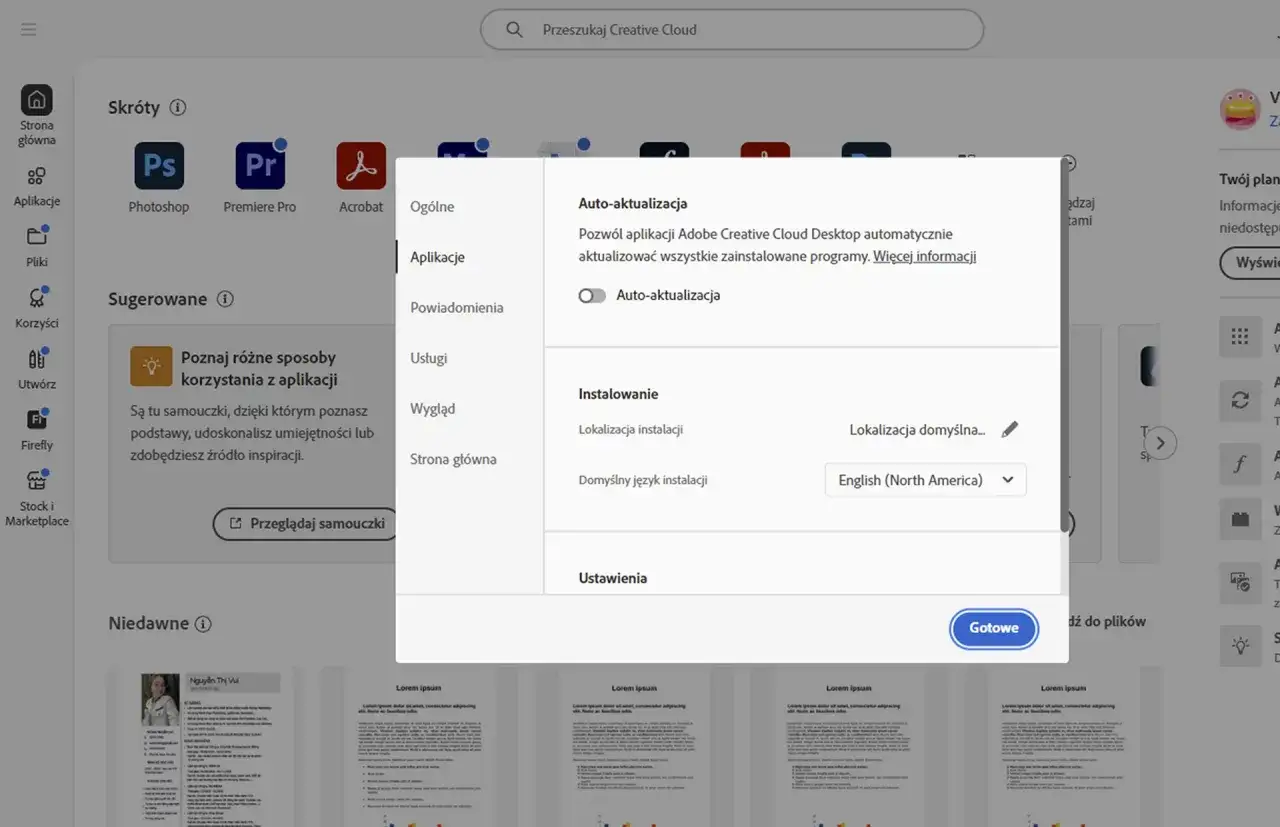
- Przejdź do Preferencji: Kliknij ikonę koła zębatego (Ustawienia) w prawym górnym rogu aplikacji, a następnie wybierz "Preferencje" z rozwijanego menu.
- Wybierz sekcję "Aplikacje": W oknie Preferencji przejdź do zakładki "Aplikacje".
- Zmień "Domyślny język instalacji": Znajdź opcję "Domyślny język instalacji" i wybierz z listy pożądany język, na przykład "Polski" lub "English (International)".
- Kluczowy krok: Reinstalacja Photoshopa: Aby nowa wersja językowa została zastosowana, musisz odinstalować istniejącą wersję Photoshopa, a następnie zainstalować ją ponownie. Po zmianie języka w preferencjach Creative Cloud, wszystkie nowo instalowane aplikacje (lub te, które zostaną zainstalowane ponownie) pobiorą się w wybranym języku.
- Weryfikacja zmiany: Po ponownej instalacji uruchom Photoshopa. Interfejs powinien być już w wybranym przez Ciebie języku.
Szybka zmiana języka bezpośrednio w Photoshopie (jeśli masz zainstalowane pakiety językowe)
Ta metoda jest znacznie szybsza, ale możliwa do zastosowania tylko wtedy, gdy podczas instalacji Photoshopa zainstalowano więcej niż jeden pakiet językowy. Zdarza się to rzadziej, ale warto sprawdzić, czy masz taką opcję.
- Otwórz Photoshopa: Uruchom program Adobe Photoshop.
-
Przejdź do Preferencji:
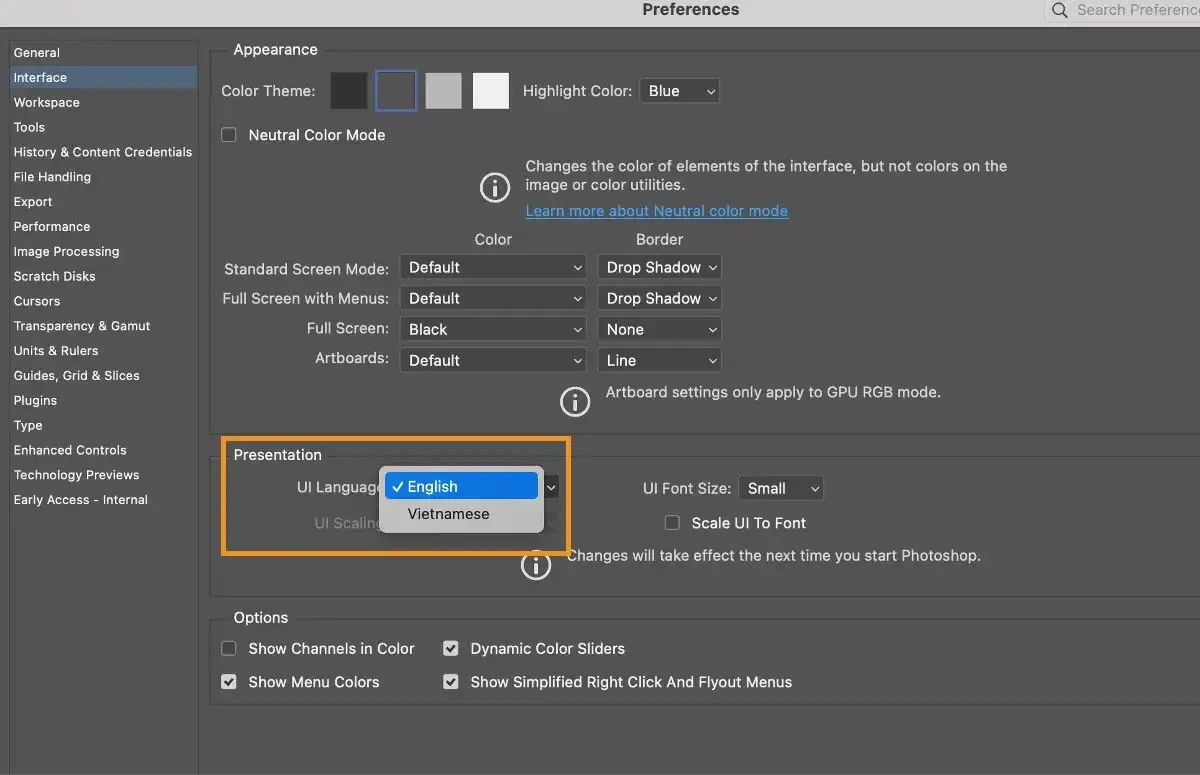
- W systemie Windows: Wybierz "Edycja" (Edit) z górnego menu, a następnie "Preferencje" (Preferences) i "Interfejs" (Interface).
- W systemie macOS: Wybierz "Photoshop" z górnego menu, a następnie "Preferencje" (Preferences) i "Interfejs" (Interface).
- Wybierz "Język interfejsu": W oknie Preferencji, w sekcji "Interfejs", znajdź rozwijaną listę "Język interfejsu" (UI Language).
- Wybierz pożądany język: Z listy wybierz język, na który chcesz zmienić interfejs. Jeśli masz zainstalowanych wiele pakietów, zobaczysz tu więcej opcji.
- Potwierdź zmiany: Kliknij "OK", aby zapisać zmiany.
Po zmianie języka w preferencjach Photoshopa, konieczne jest ponowne uruchomienie programu. Dopiero wtedy wszystkie elementy interfejsu zostaną załadowane w nowym języku, zapewniając spójne doświadczenie.
Rozwiązywanie najczęstszych problemów ze zmianą języka
Nawet proste zadania mogą czasem napotkać na niespodziewane trudności. Oto najczęstsze problemy, z którymi spotykam się ja i inni użytkownicy, oraz ich sprawdzone rozwiązania:
-
Problem: Użytkownik widzi tylko jedną opcję językową na liście w Photoshopie (w Preferencjach -> Interfejs).
- Rozwiązanie: To klasyczny objaw instalacji tylko jednego pakietu językowego. Niestety, w tym przypadku nie ma drogi na skróty. Musisz wrócić do metody z Adobe Creative Cloud: ustaw nowy język jako domyślny język instalacji, a następnie odinstaluj i ponownie zainstaluj Photoshopa.
-
Problem: Zmiana języka w Creative Cloud i reinstalacja Photoshopa nie przyniosła efektu, program nadal uruchamia się w starym języku.
-
Rozwiązanie: W pierwszej kolejności upewnij się, że zarówno Photoshop, jak i aplikacja Creative Cloud są w pełni zaktualizowane do najnowszych wersji. Czasem błędy w starszych wersjach mogą blokować poprawną zmianę. Jeśli to nie pomoże, spróbuj zresetować preferencje Photoshopa. Możesz to zrobić, uruchamiając Photoshopa i natychmiast naciskając kombinację klawiszy
Ctrl+Alt+Shift(Windows) lubCmd+Option+Shift(macOS) program zapyta, czy chcesz usunąć plik ustawień.
-
Rozwiązanie: W pierwszej kolejności upewnij się, że zarówno Photoshop, jak i aplikacja Creative Cloud są w pełni zaktualizowane do najnowszych wersji. Czasem błędy w starszych wersjach mogą blokować poprawną zmianę. Jeśli to nie pomoże, spróbuj zresetować preferencje Photoshopa. Możesz to zrobić, uruchamiając Photoshopa i natychmiast naciskając kombinację klawiszy
-
Problem: Aplikacja Creative Cloud nie pozwala na zmianę ustawień języka lub opcja jest wyszarzona.
- Rozwiązanie: Sprawdź, czy aplikacja Creative Cloud jest aktualna. Czasem konieczna jest jej aktualizacja lub nawet reinstalacja, aby przywrócić pełną funkcjonalność. Upewnij się również, że masz stabilne połączenie z internetem, ponieważ Creative Cloud musi komunikować się z serwerami Adobe.
Przeczytaj również: Własne pędzle w Photoshopie: Twórz unikalne efekty krok po kroku
Jak to wyglądało w starszych wersjach Photoshopa (np. CS6)
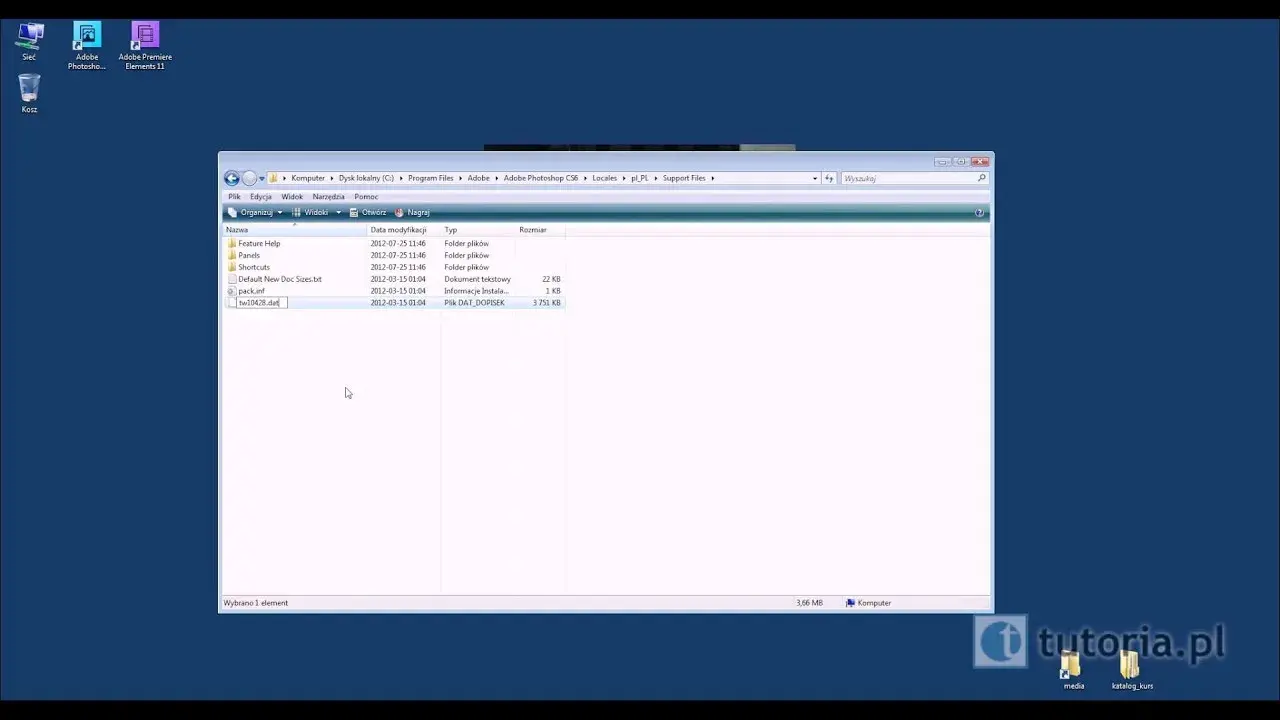
W czasach starszych, nie-subskrypcyjnych wersji Photoshopa, takich jak CS6, proces zmiany języka był zupełnie inny i często bardziej skomplikowany. Nie było centralnej aplikacji Creative Cloud do zarządzania językami. Zamiast tego, użytkownicy często musieli uciekać się do ręcznej edycji lub podmiany plików językowych, na przykład poprzez zmianę nazwy pliku tw10428.dat (lub podobnego) znajdującego się w folderze instalacyjnym programu, w ścieżce takiej jak C:\Program Files\Adobe\Adobe Photoshop CS6\Locales\en_US\Support Files\.
Muszę jednak podkreślić, że ręczna edycja plików systemowych programu to metoda nieoficjalna i niezalecana. Niesie ze sobą ryzyko uszkodzenia instalacji Photoshopa, a także może prowadzić do niestabilności programu. Ta metoda dotyczy głównie starszych, nie-subskrypcyjnych wersji, a w przypadku nowoczesnych wydań Creative Cloud jest po prostu niepotrzebna i może spowodować więcej problemów niż korzyści. Zawsze polecam trzymać się oficjalnych ścieżek, aby zapewnić stabilność i bezpieczeństwo pracy.